Oversigt
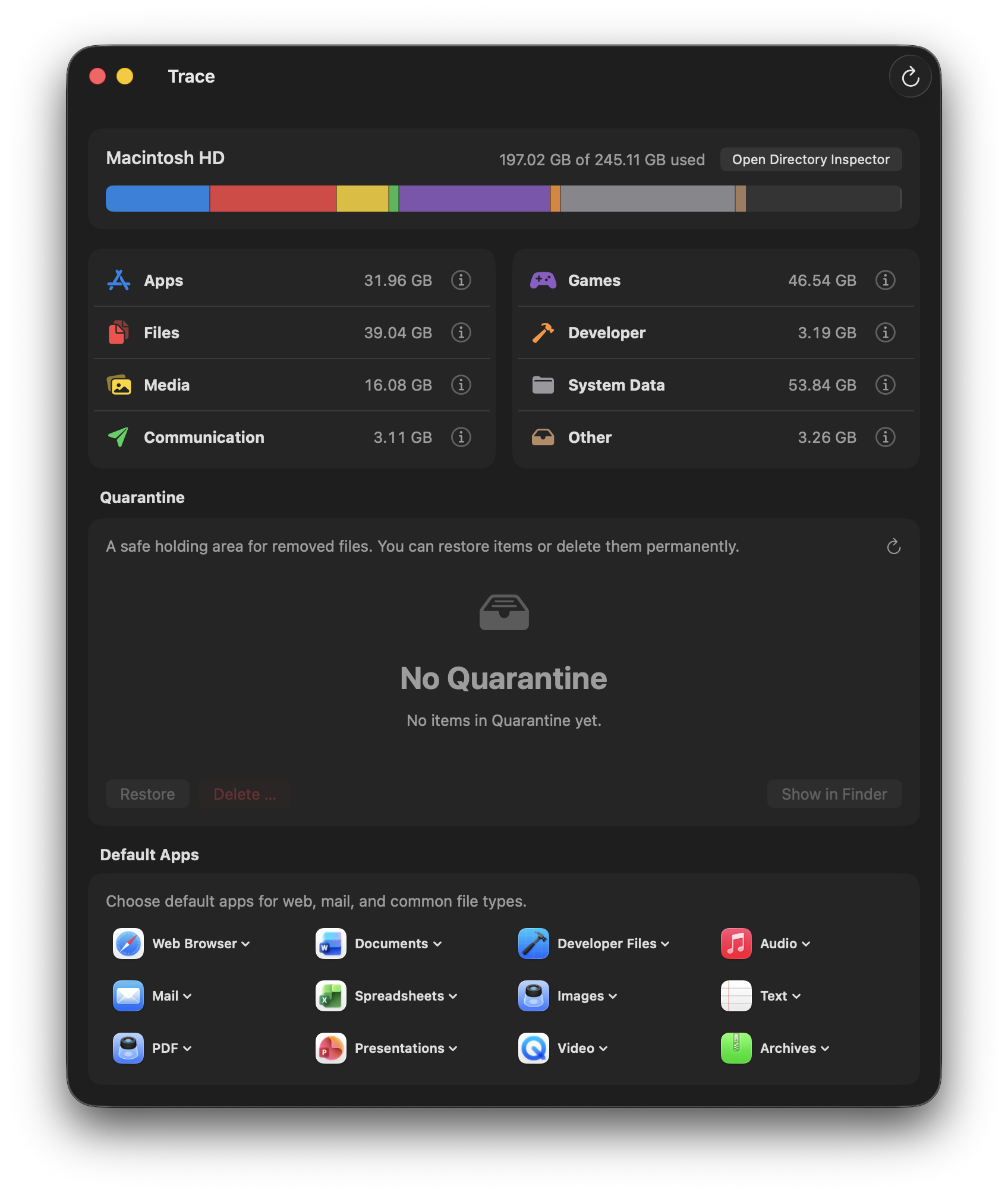
Trace er en Lagerinspektør + afinstalleringsværktøj til macOS. I modsætning til klassiske “cleaners” viser Trace, hvad der fylder – og lader dig handle med forhåndsvisning, begrundelse og mulighed for at fortryde.
Hvad Trace gør
- Gør det synligt: del lagerforbruget op i gennemsigtige kategorier
- Forbind prikkerne: knyt appdata (containere, caches, indstillinger) til de ansvarlige apps – med beviser
- Handl sikkert: fjern apps og rester med forhåndsvisning og Karantæne – kan fortrydes, indtil du sletter permanent
Hurtig start
- Dashboard: start med de største kategorier (Apps, Systemdata, Filer).
- Detaljer: åbn fanen “Top-elementer” for at finde store mapper/filer.
- Inspektører: brug App-/Spilinspektør til rester – med forklaringer.
- Sikkert som standard: Karantæne/Fortryd først; slet permanent kun når du er sikker.
Vigtigt (så intet går galt)
- Backup: før store sletninger anbefaler vi en nylig Time Machine-backup.
- Delte data: delte mapper (fx Office/Adobe) er markeret og vælges aldrig som standard.
- Systemstier: ændringer i system-/snapshot-data er irreversible og kræver bekræftelse.
Aktuel adfærd (kort overblik)
- Karantæne: delvis succes lukker det aktuelle flow og går tilbage til dashboardet; lange handlinger viser element+byte-fremdrift efter ~350 ms.
- Filer → Frigør lagerplads: dynamisk element-/byte-fremdrift, upload-readiness-kontrol, cloud-only-verifikation og auto-luk kun ved fejlfri kørsel.
- Mappeinspektør: hurtig initial scanning, inkrementel eksakt størrelsesberegning i baggrunden (
Calculating…mens den beregner) samt Finder drag & drop. - Systemdata: Tøm papirkurv er gjort mere robust (2-pass sletning, helper-fallback, konsekvent rescan).
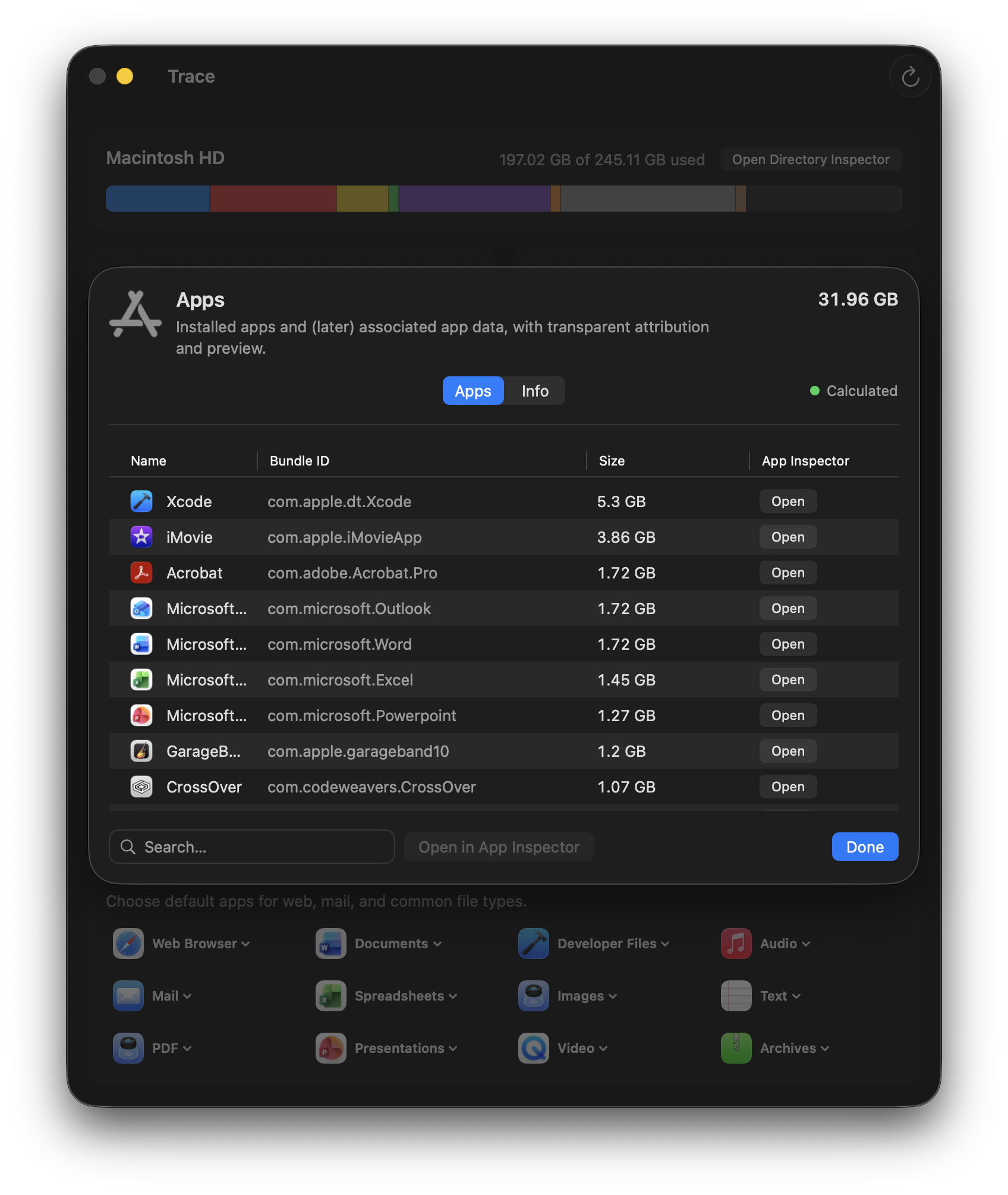
- Apps: listen er størrelsessorteret fra start; direkte handlinger åbner App-inspektør / Afinstaller / Flyt app til papirkurv.
Lagerberegning
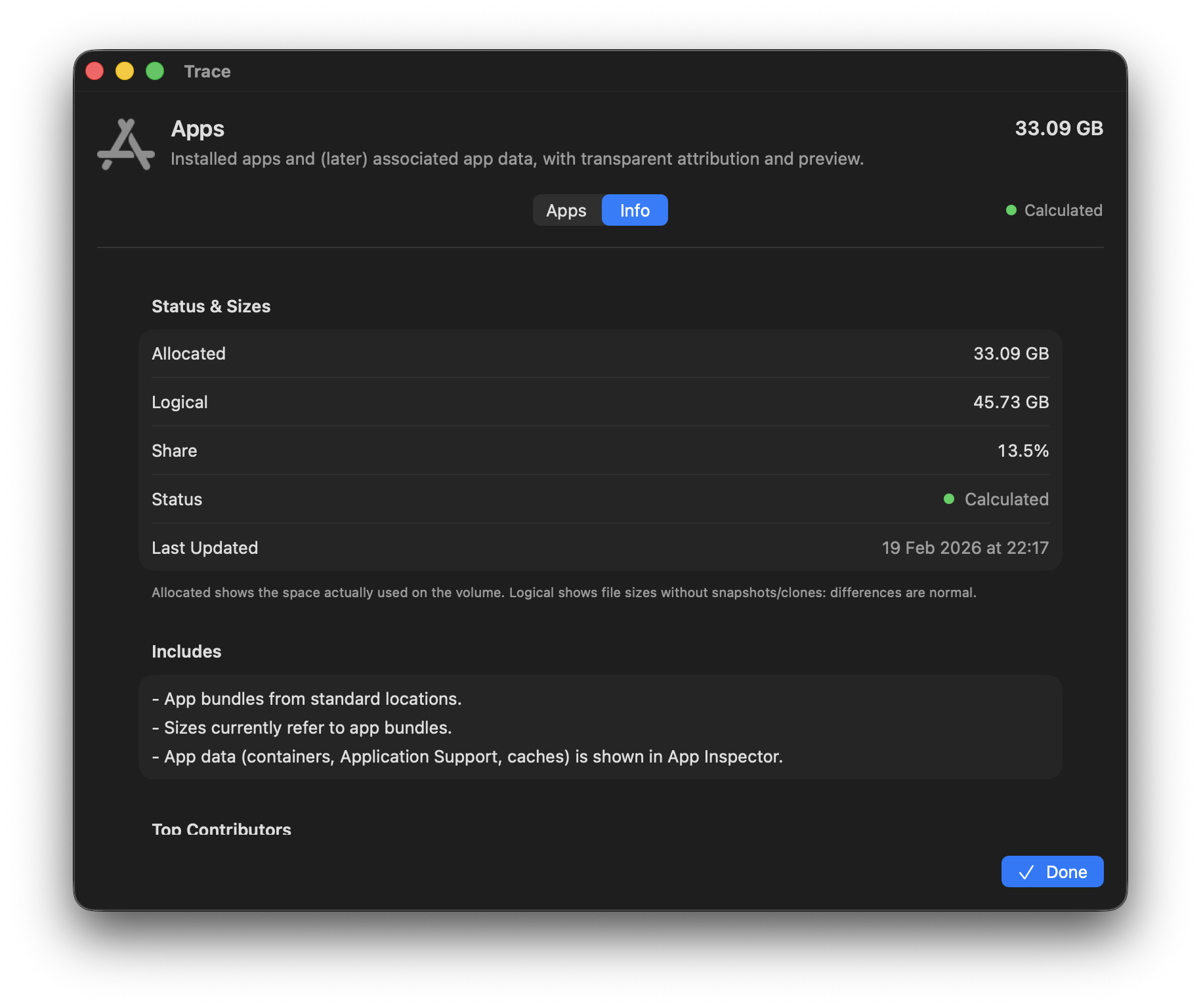
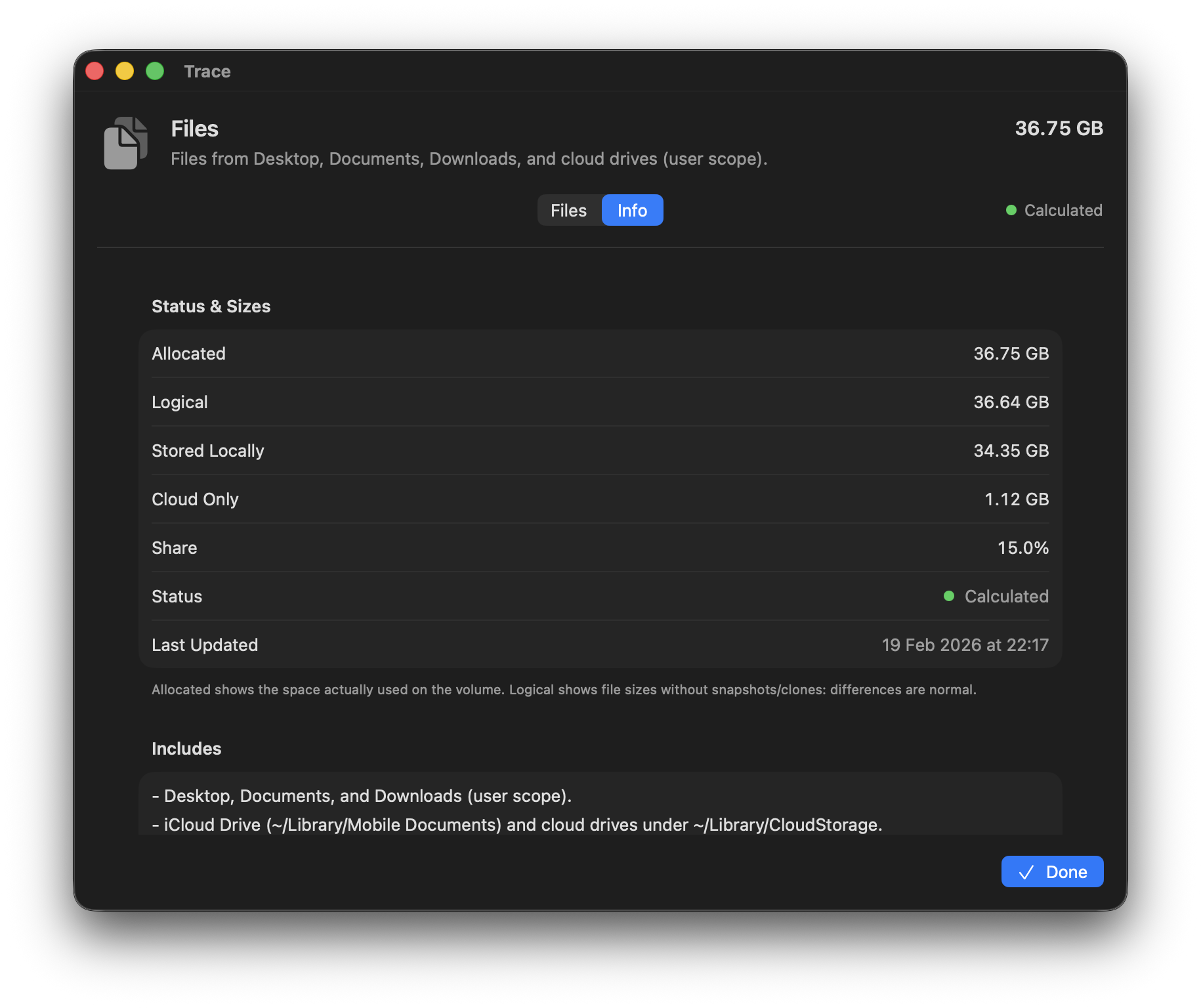
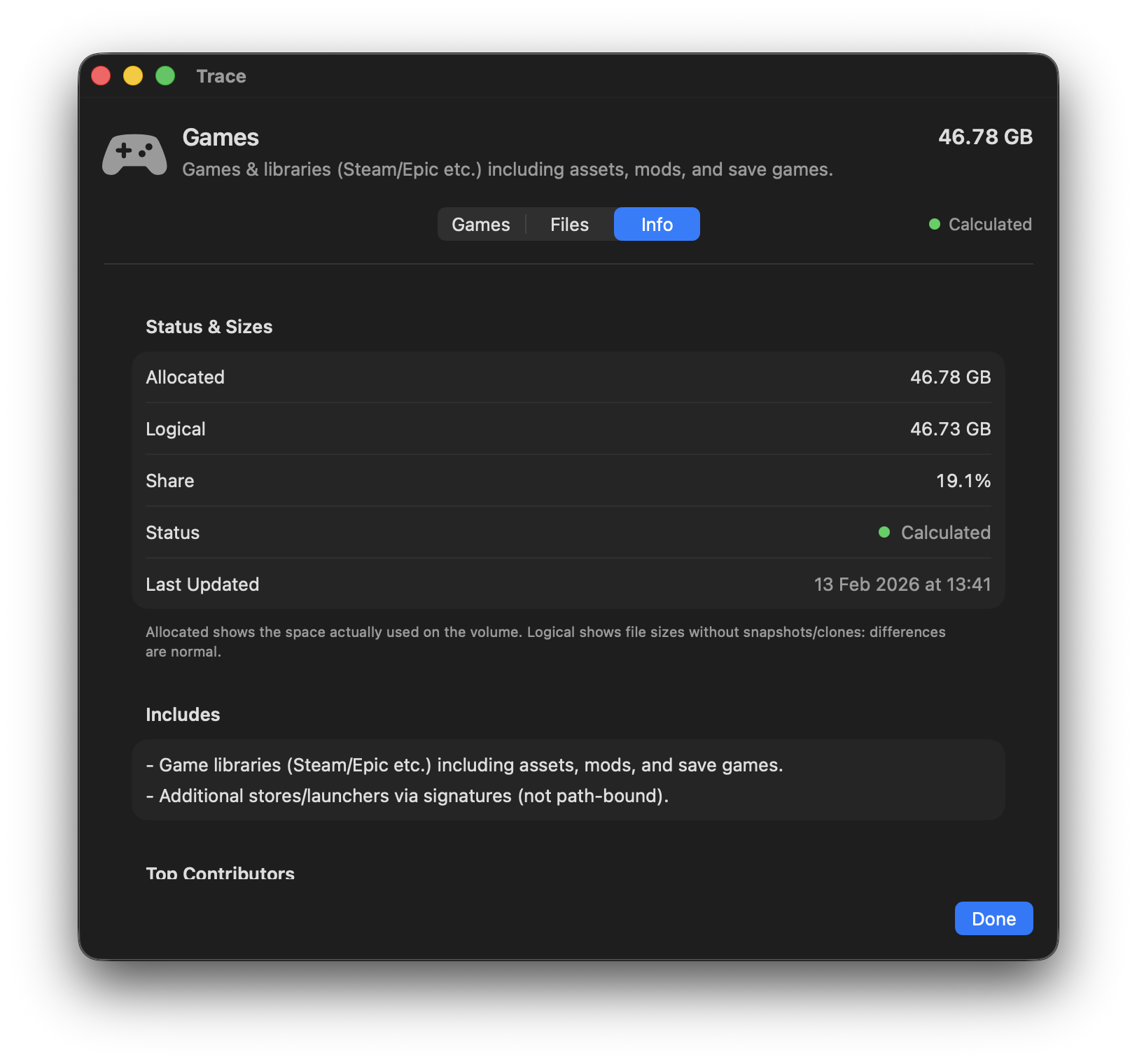
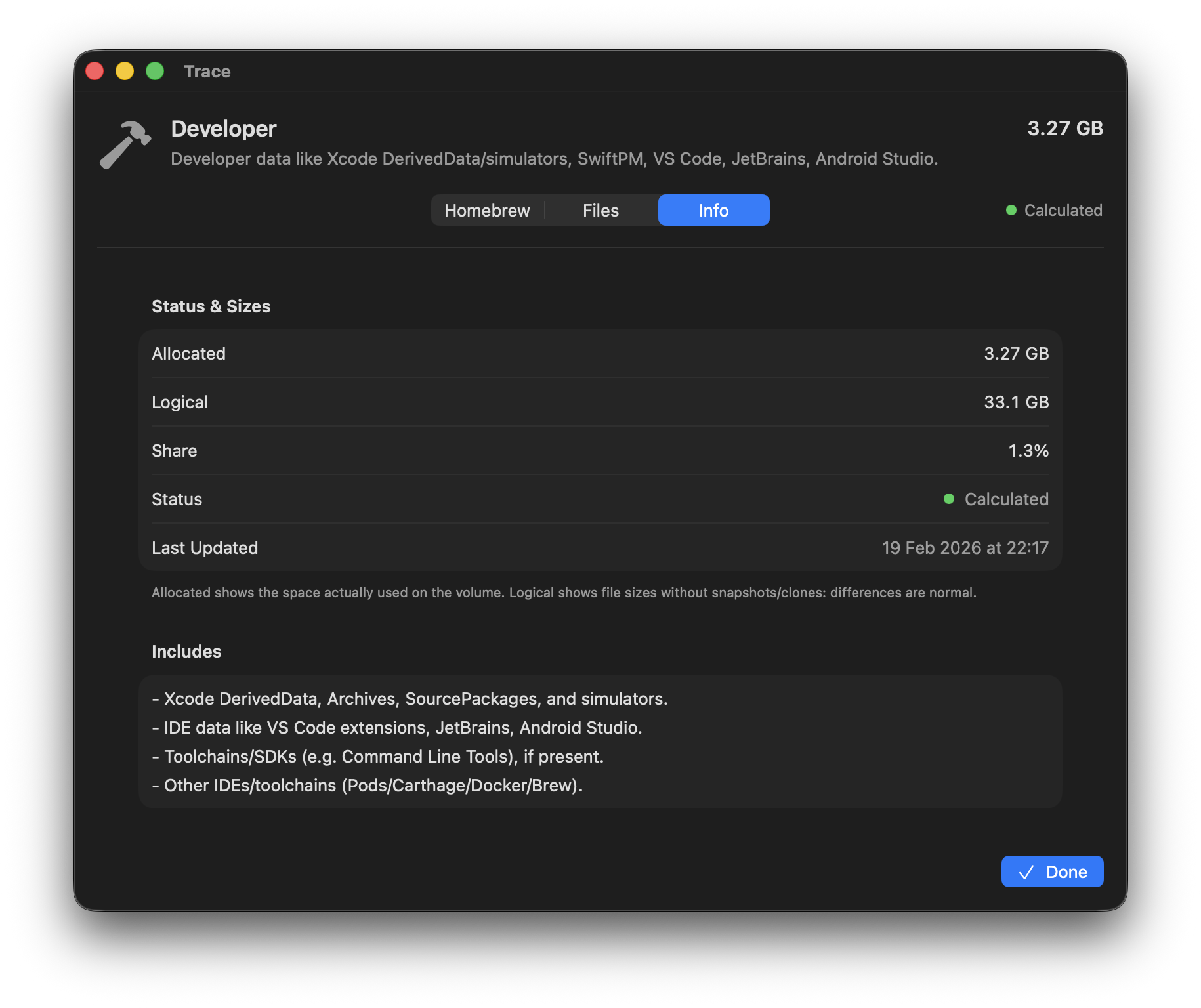
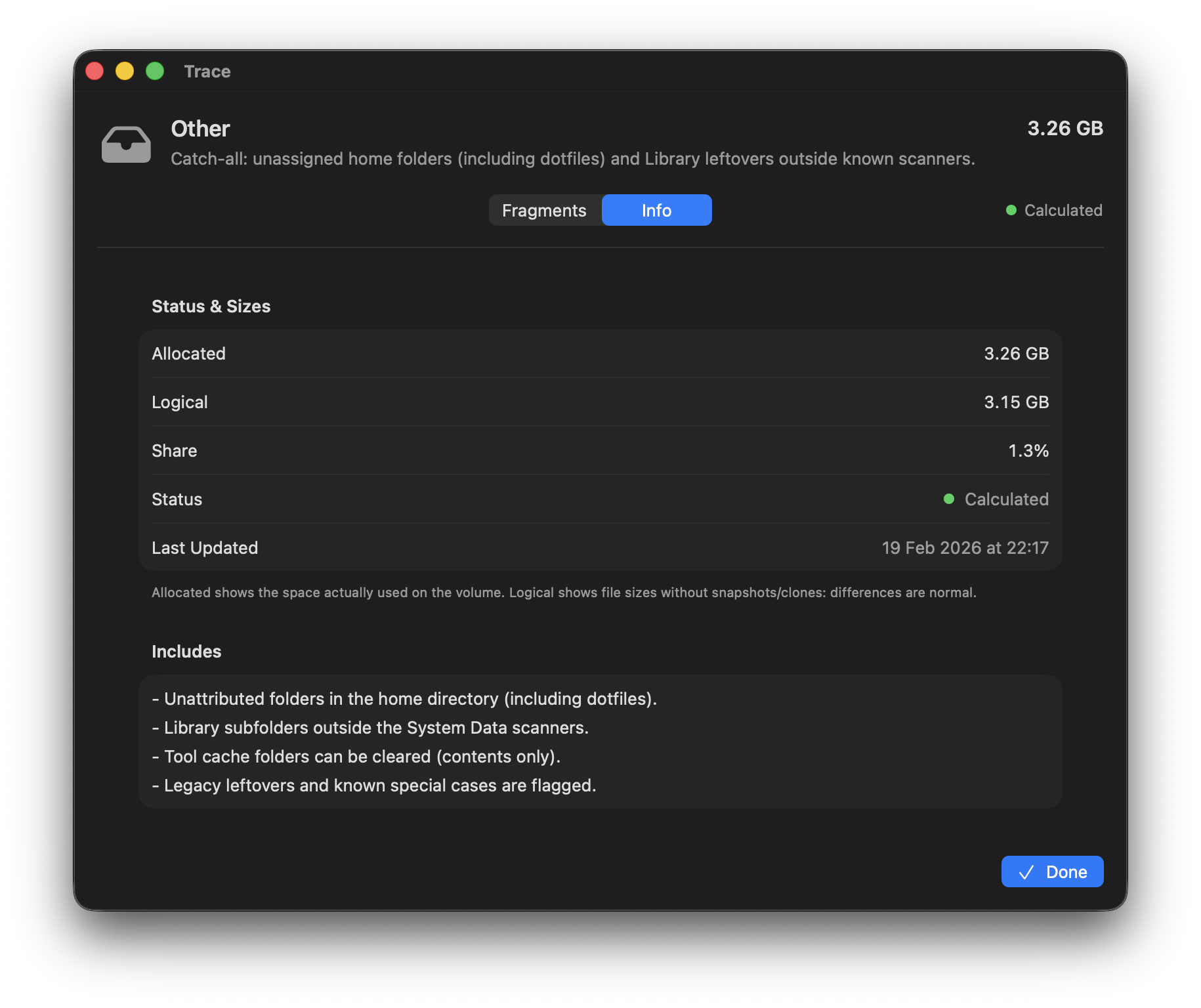
Trace beregner filstørrelser og skelner mellem to værdier:
Allokeret størrelse
Den plads, der fysisk er allokeret på disken. Den tager højde for blokstørrelser og APFS-optimeringer som kloning. Det er det, der faktisk er “væk”.
Logisk størrelse
Summen af filindhold uden at tage højde for fysisk lagring. Relevant ved dubletter og klonede filer, der deler blokke.
Trace viser allokeret størrelse som standard, fordi det afspejler den plads, der fysisk er optaget. Logisk størrelse er nyttig kontekst (fx ved APFS-kloning eller store biblioteker).
Forskelle i forhold til macOS
Hvis du sammenligner Trace med macOS Systemindstillinger (Lagring), vil du se forskelle. Det er med vilje:
| Aspekt | macOS | Trace |
|---|---|---|
| Kategorier | Interne heuristikker, ikke offentliggjort | Gennemsigtige kategorier med klare regler |
| Systemdata | Stor “black box” | Opdeling efter bedste evne i cache, logfiler, containere, snapshots osv. |
| APFS-funktioner | Delvist skjult | Snapshots, kloning og sparse filer gjort eksplicit |
| Beregning | Hurtig, men upræcis | Præcis på filniveau (tager længere på store diske) |
Hvorfor totaler ikke matcher
Summen af alle Trace-kategorier vil ikke præcist svare til “Brugt” i Systemindstillinger. Det skyldes:
- APFS-metadata og reservationer
- tilladelses-huller (områder Trace ikke kan læse)
- anden kategorisering
Trace forklarer de vigtigste årsager; en lille rest kan være uundgåelig og kan ikke altid tilskrives enkelte filer.
Apps
Alle installerede apps fra /Applications, ~/Applications og systemapps. Trace viser ikke kun bundle, men også tilknyttede appdata.
Hvad Trace inkluderer
- App bundle (.app)
- Container (
~/Library/Containers/<bundleID>) - Group Container (
~/Library/Group Containers/…) - Caches, indstillinger, logfiler, gemt tilstand
- Application Support-mapper
Åbn de største apps i App-inspektør og start med “Cache”. Det er som regel det sikreste første trin, før du rører brugerdata.
Typiske store elementer
- Application Support: biblioteker, downloads, assets (fx Adobe/Microsoft/medieværktøjer)
- Caches: browsere, kreative værktøjer, chatapps
- Gruppecontainere: delte data mellem apps (suiter) – vær forsigtig
Fanen Apps
Lister installerede apps efter størrelse og lader dig hoppe direkte til App-inspektør.
Filer
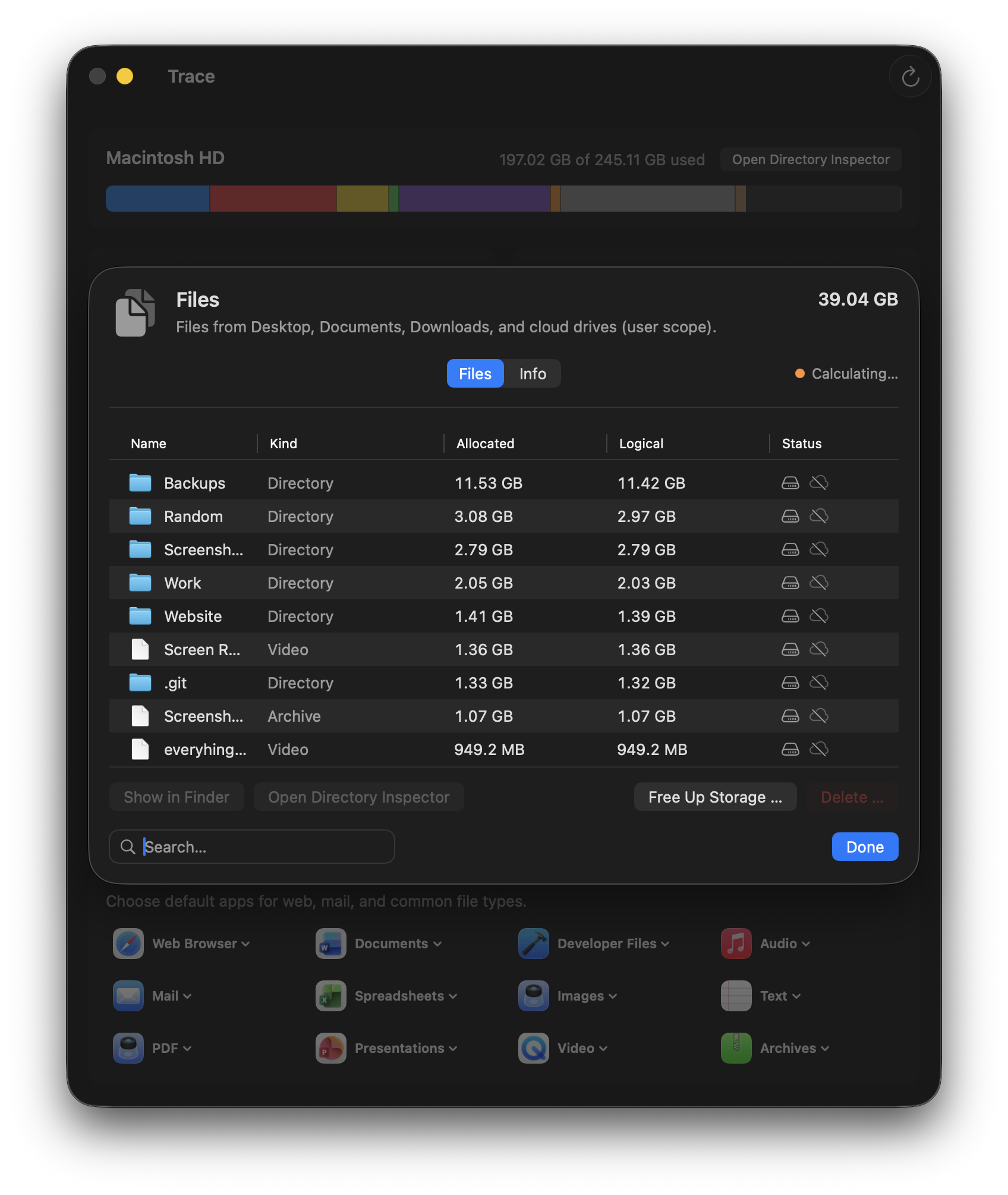
Brugerdokumenter og downloads – dine egne filer, inkl. iCloud Drive og cloud-drev som Dropbox/OneDrive. Trace viser, hvad der faktisk er gemt lokalt, og hvad der kun ligger i skyen. Frigør plads uden at slette data i skyen.
Inkluderede stier
~/Desktop,~/Documents,~/Downloads,~/Public- Andre topniveau-mapper i din hjemmemappe (undtagen Library, Pictures, Movies, Music)
- iCloud Drive (
~/Library/Mobile Documents/com~apple~CloudDocs) - Cloud Storage (Dropbox, OneDrive osv. via
~/Library/CloudStorage)
Cloud-status
Trace registrerer, om elementer er gemt lokalt, kun i skyen eller blandet. Med “Frigør plads” kan lokale on-demand-kopier fjernes uden at slette data i skyen.
Trace fjerner kun lokale on-demand-kopier og beholder data i iCloud/cloud-drev. Afhængigt af størrelse kan forberedelsen tage et par minutter.
Praktiske tips
- Til store mapper: brug Mappeinspektør til at dykke ned trin for trin.
- Til hurtige gevinster: start med Downloads og store arkiv-/installationsfiler.
Medier
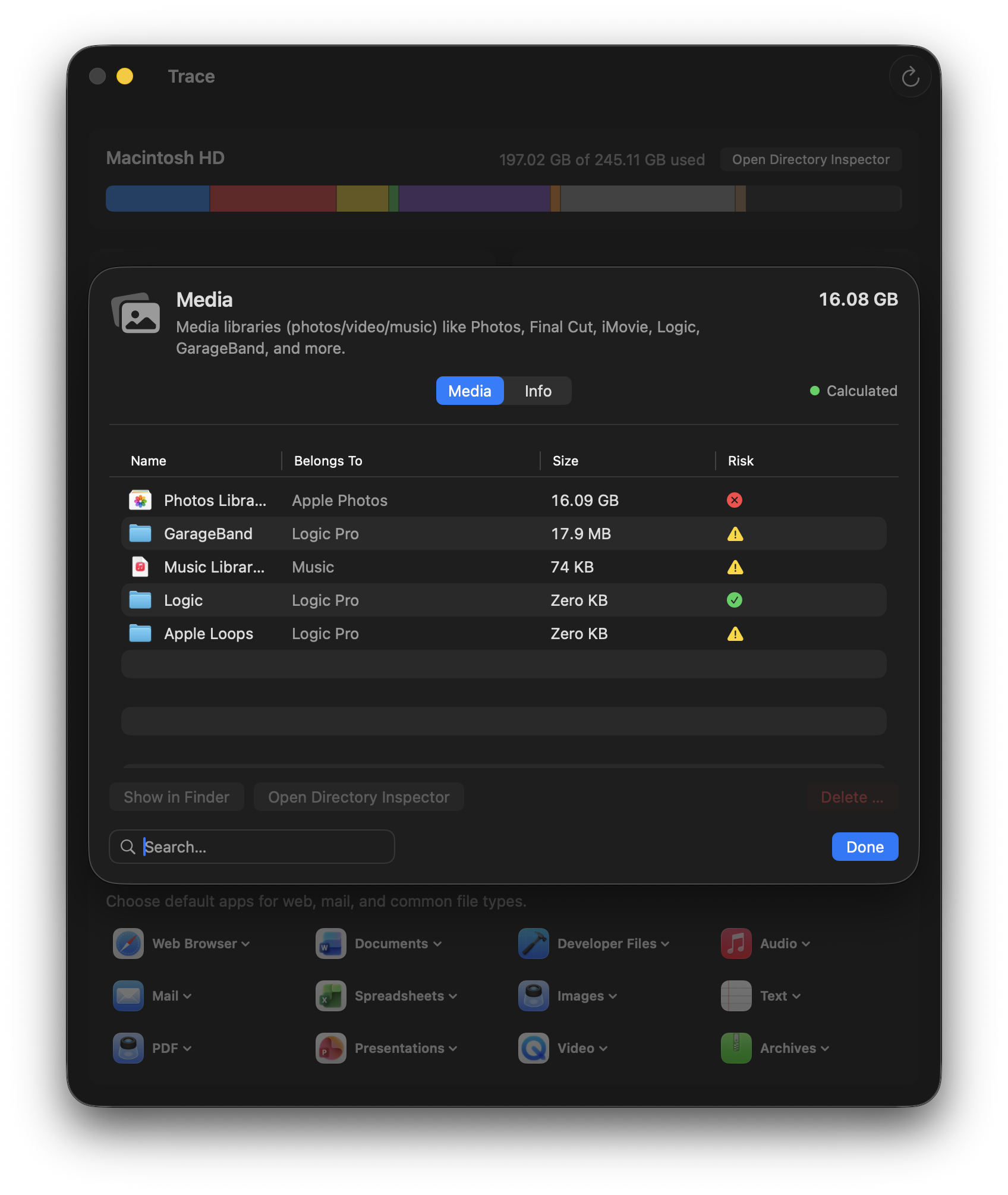
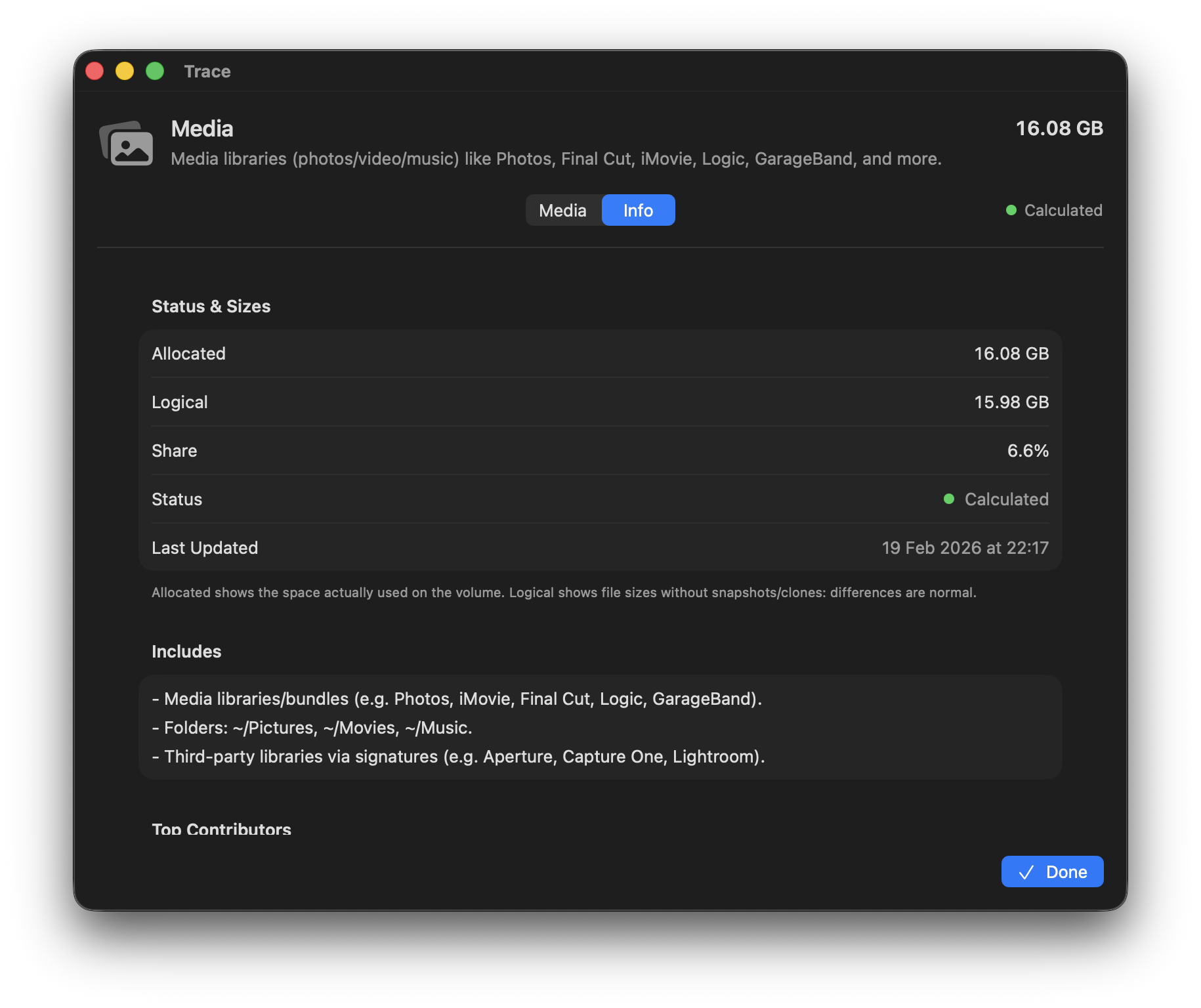
Foto-, video- og lydbiblioteker kan hurtigt nå tocifrede GB – ofte pakket som bundles (fx Fotosbibliotek, Final Cut Pro, Logic). Trace finder disse biblioteker og viser deres fodaftryk gennemsigtigt, så du kan rydde op uden at komme til at slette et helt bibliotek.
Inkluderede stier
~/Pictures,~/Movies,~/Music- Libraries/Packages:
.photoslibrary,.fcpbundle,.imovielibrary,.logicx,.band - Systemdækkende biblioteker (GarageBand, Logic)
Foto-/videobiblioteker er ofte “bundles” (de ligner en fil, men er i virkeligheden en mappe). Sletning kan fjerne hele biblioteker. Trace hjælper dig med at finde og forstå dem – slet kun det, du virkelig ikke længere har brug for.
Spil
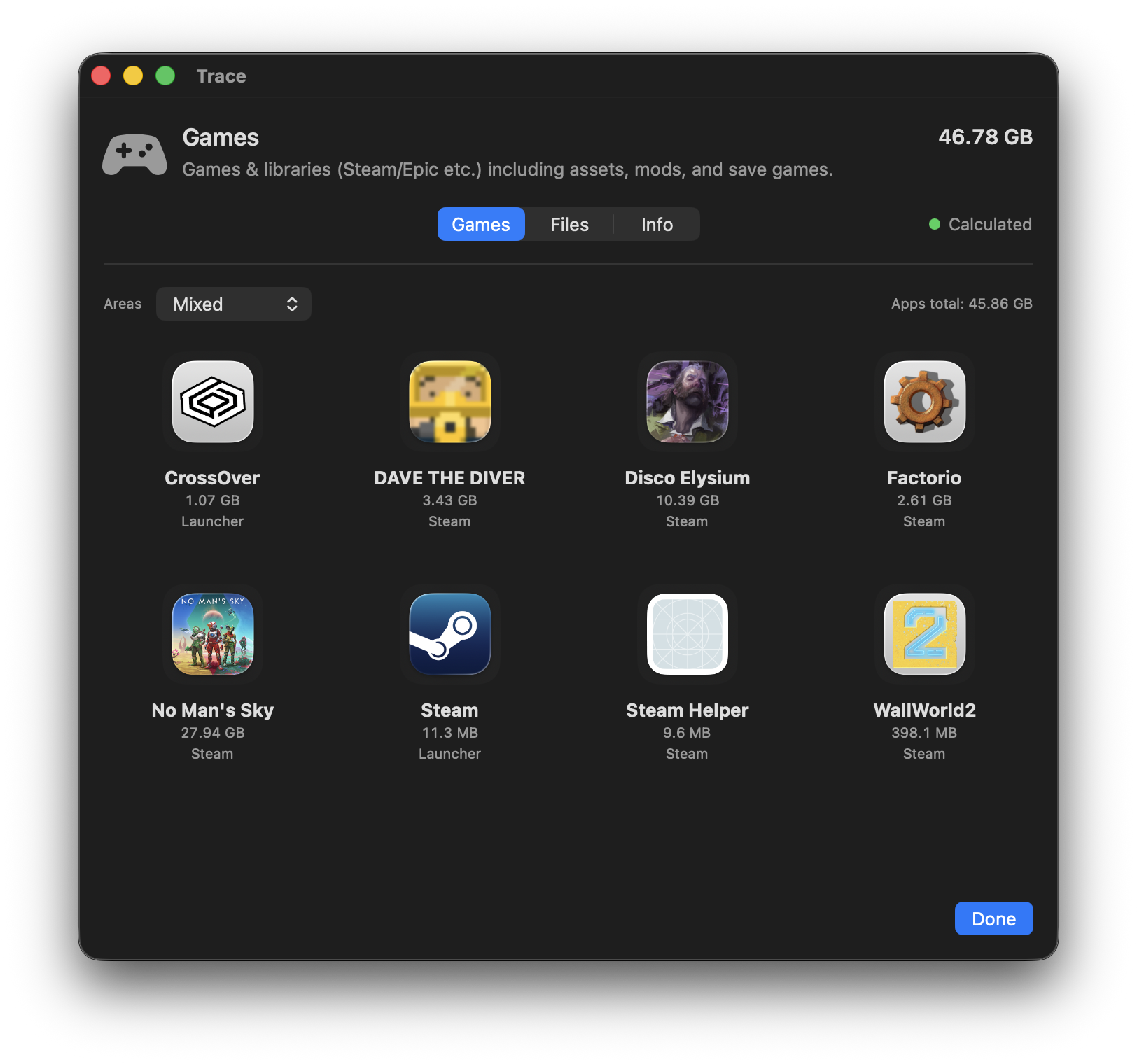
Spilbiblioteker fra launchere (fx Steam) inkl. assets, mods og savegames.
Sådan finder Trace spil
- Manifester/markeringsfiler: Trace bruger launcher-manifester (fx Steam
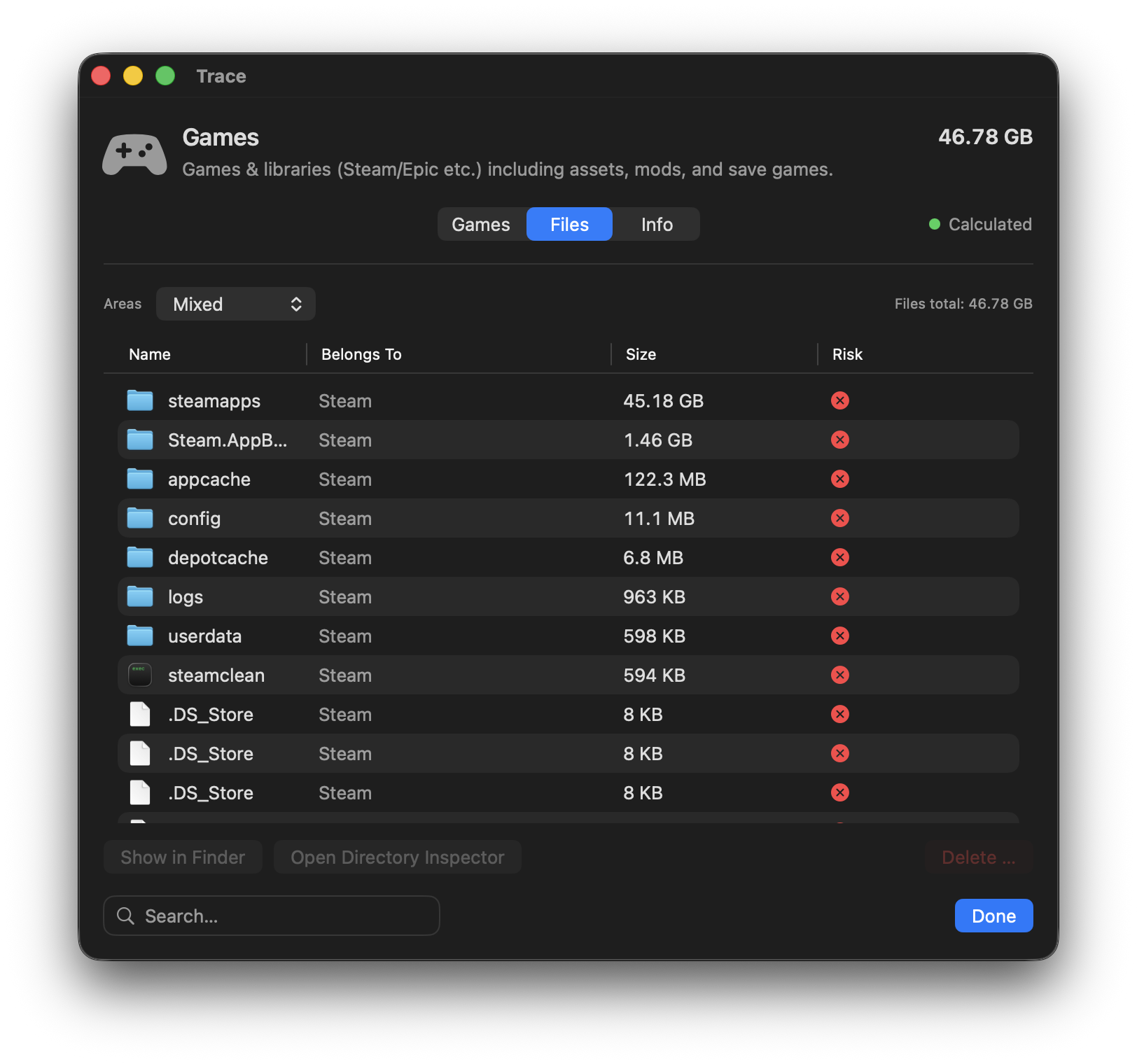
steamapps/appmanifest_*.acf) til pålideligt at finde installerede spil. - Biblioteksmapper: selve data ligger typisk i launcherens biblioteksmapper (fx
~/Library/Application Support/Steam/steamapps) eller på andre diske. - Dedikeret Spilinspektør: fundne spil vises som separate poster – adskilt fra almindelige app-bundles.
Bemærk: spil installeret som almindelige apps (uden et launcher-bibliotek) kan dukke op under Apps afhængigt af dit setup.
Typiske store elementer
- Installationsdata: spildata i launcher-biblioteker (ofte tocifrede GB)
- Mods/workshop: ekstra indhold, der samler sig over tid
- Caches: shader-/downloadcaches (oftest genopbyggelige, men kan tage tid at genskabe)
Fanen Spil
Viser fundne spil og deres størrelse. For hver titel kan du åbne Spilinspektør for at håndtere assets, mods, caches og saves.
Kommunikation
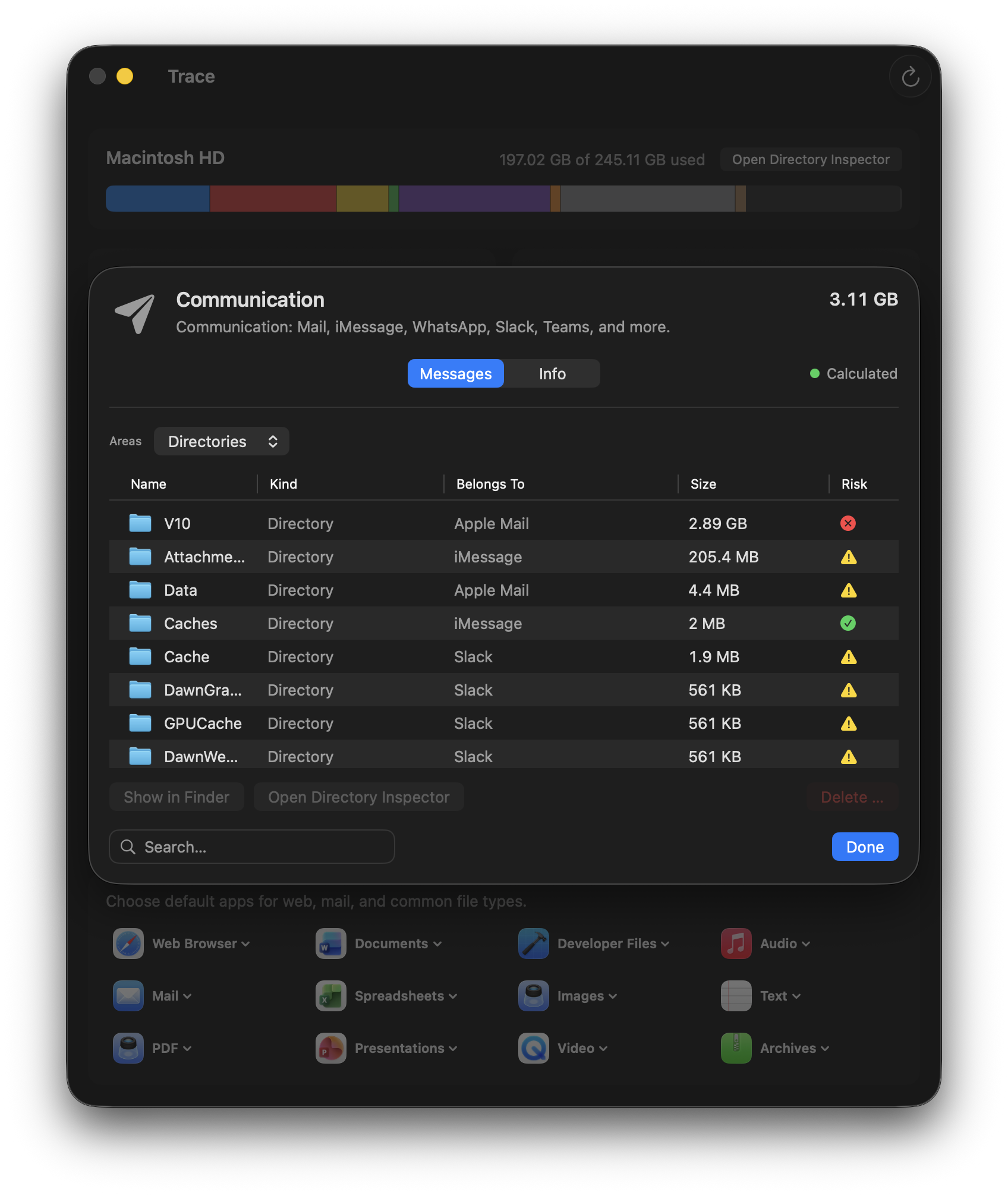
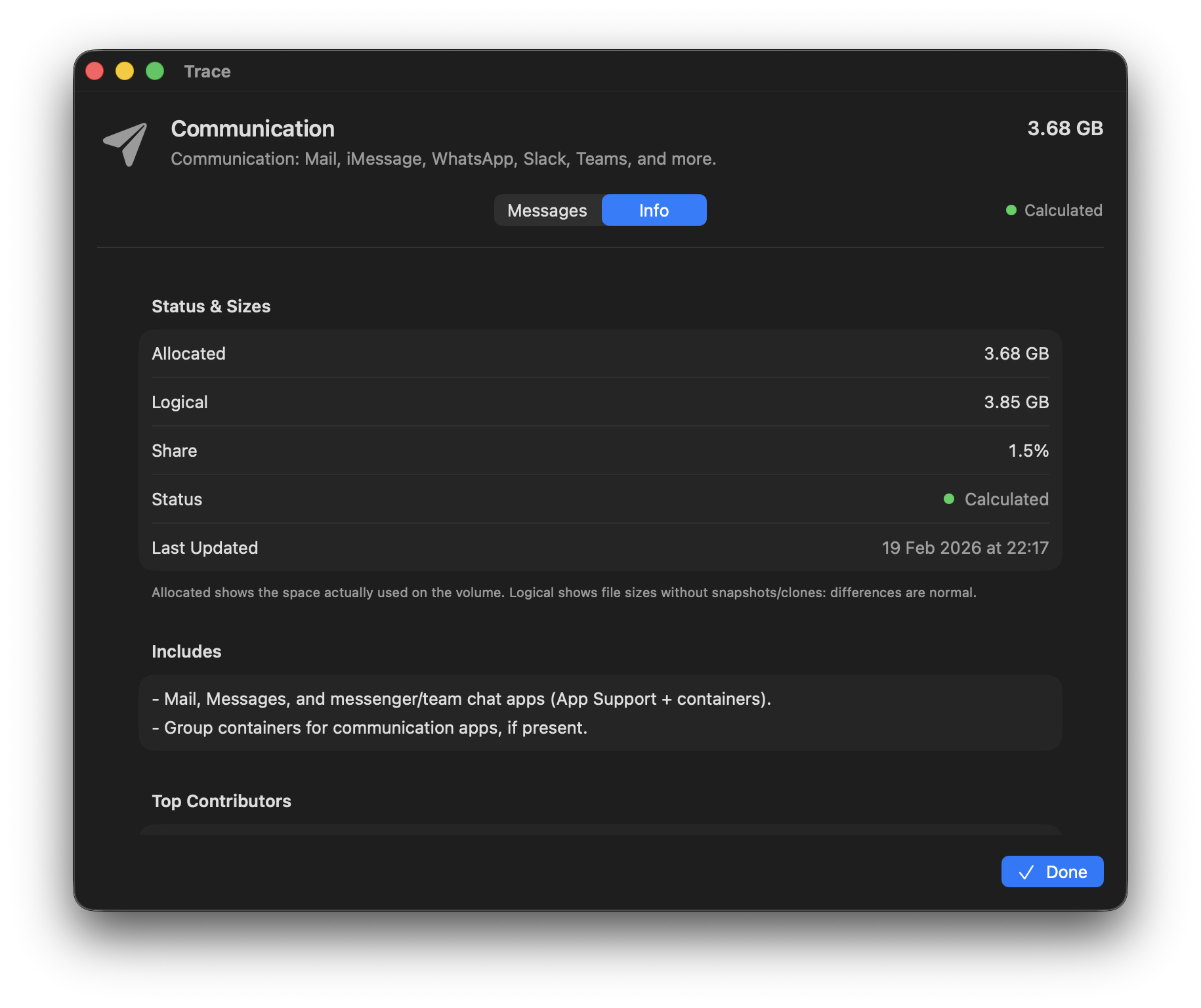
Mail- og chatapps gemmer ofte vedhæftninger, medier og databaser lokalt, selv når indhold ser “online” ud i appen. Trace gør disse pladsrøvere synlige og viser, hvad de hører til. Vær ekstra forsigtig her, fordi nogle apps bruger lokale databaser direkte.
Inkluderede stier
~/Library/Mail(Apple Mail)~/Library/Messages(iMessage)- Tredjepartsapps via containere og gruppecontainere
Hvad det handler om
- Vedhæftninger: store vedhæftninger (mail/chats) kan fylde meget.
- Offline-caches: chatapps gemmer ofte medier lokalt, selv om det føles som “i skyen”.
- Vær forsigtig: sletning kan fjerne data inde i appen (fx lokale kopier eller databaser).
Udvikling
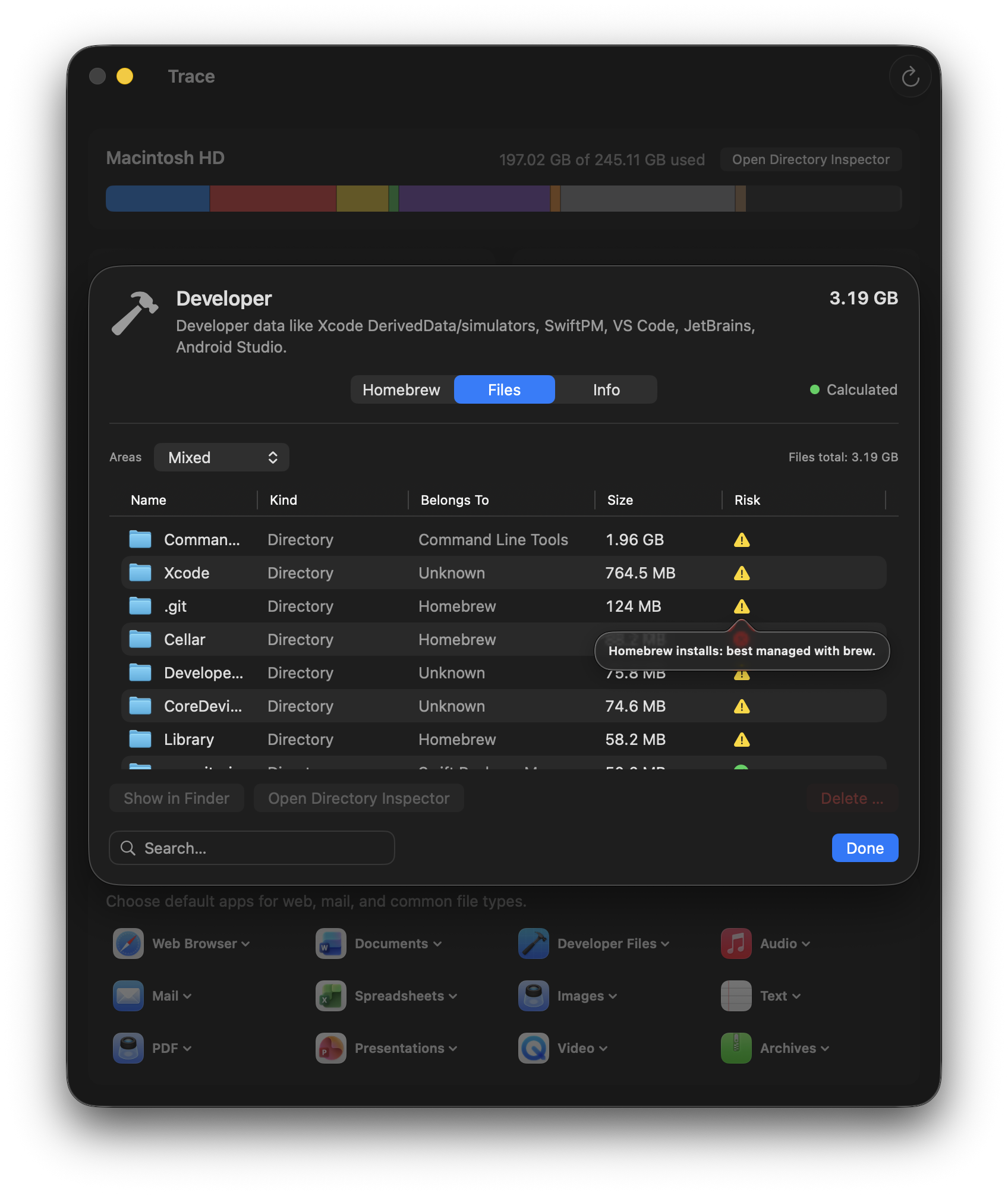
Build-artefakter, simulatorer, toolchains og pakke-caches kan fylde meget – ikke kun i Xcode. Meget af det kan genopbygges og kan dukke op igen efter oprydning. Trace hjælper dig med at skelne mellem “sikkert at fjerne” og “bedre at beholde”.
Inkluderede stier (udvalg)
~/Library/Developer(Xcode, simulators)~/Library/Caches/org.swift.swiftpm~/Library/Application Support/Code(VS Code)~/.vscode/extensions~/Library/Application Support/JetBrains
~/.android(Android SDK)/opt/homebrew,/usr/local~/.gradle,~/.m2,~/.npm~/.cargo,~/.rustup~/.pub-cache,~/.composer
Typiske pladsrøvere
- Xcode: DerivedData, simulatorer, device support
- Toolchains: Homebrew, Docker-images, pakke-caches (npm, Gradle, Maven, Cargo, …)
- IDEs: VS Code/JetBrains-caches og indeks
Mange af disse kan genopbygges – men genopbygning kan tage tid. Trace hjælper dig med at finde store elementer og træffe informerede valg.
Homebrew
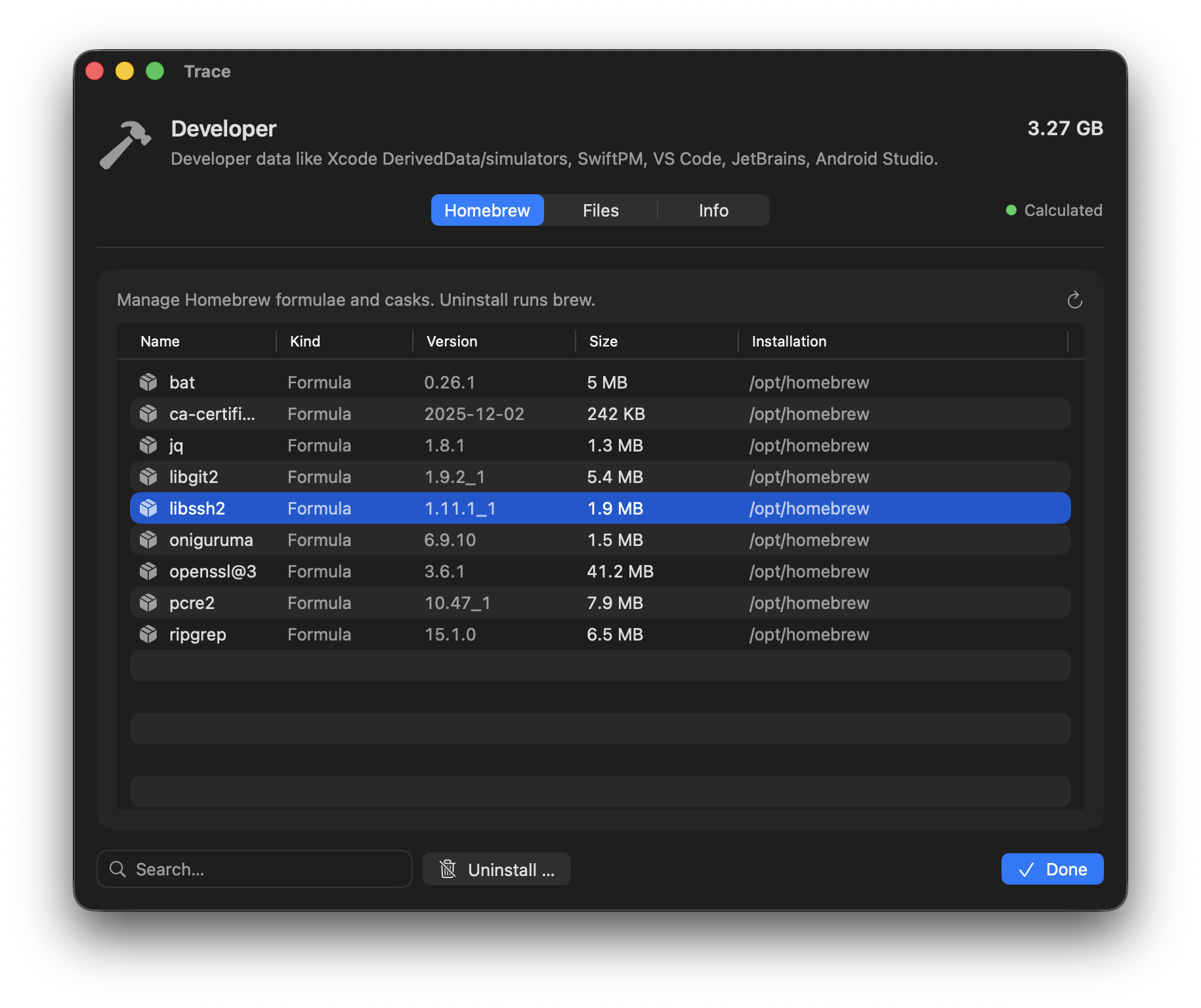
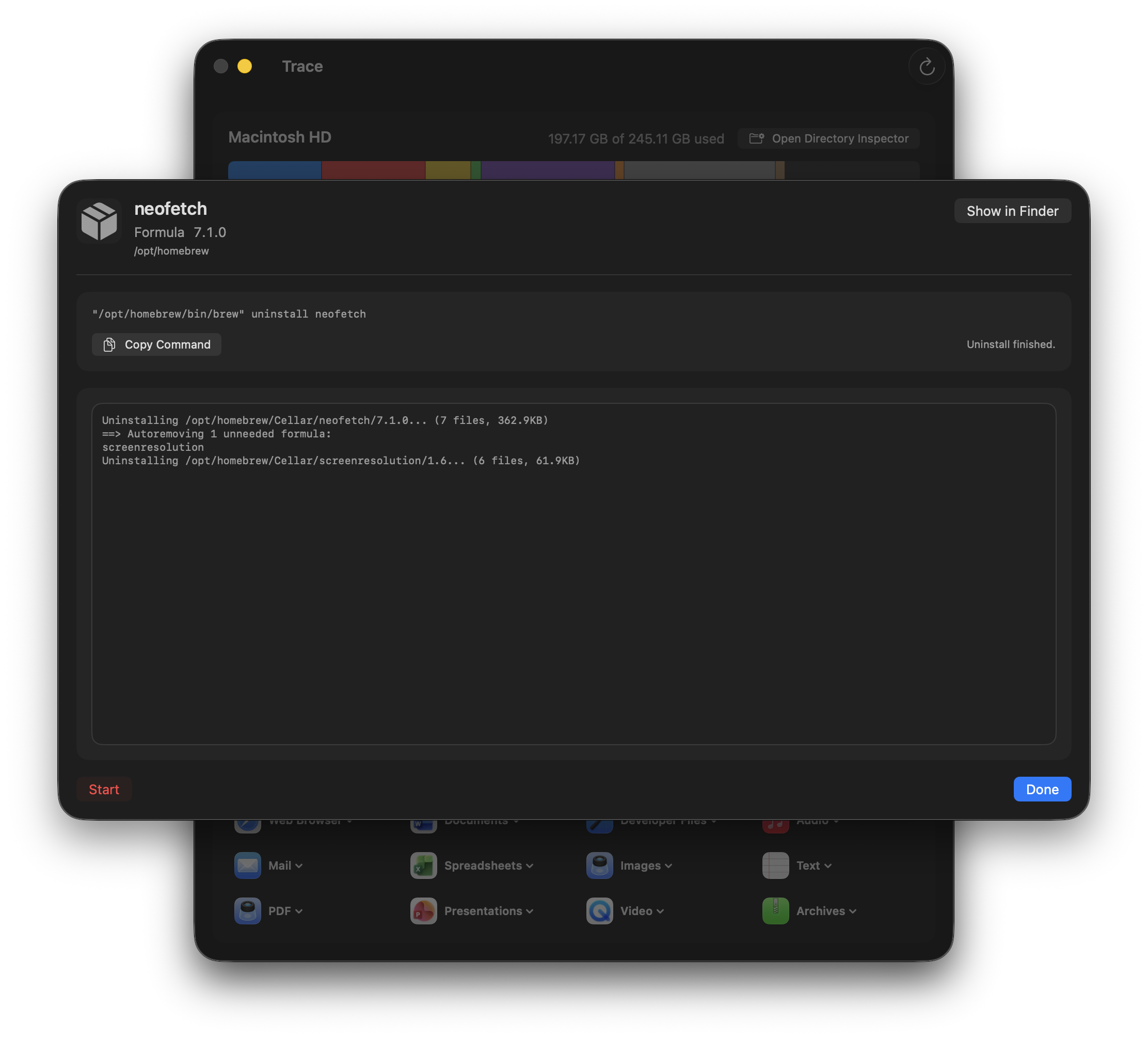
I detaljer for kategorien Udvikling viser Homebrew-fanen installerede formler og casks og lader dig afinstallere enkelte pakker via brew uninstall med live-output.
- Registrering: Leder efter
/opt/homebrew/bin/brewog/usr/local/bin/brew(best effort). - Afinstallér: Vælg en pakke og klik på Afinstaller ….
Systemdata
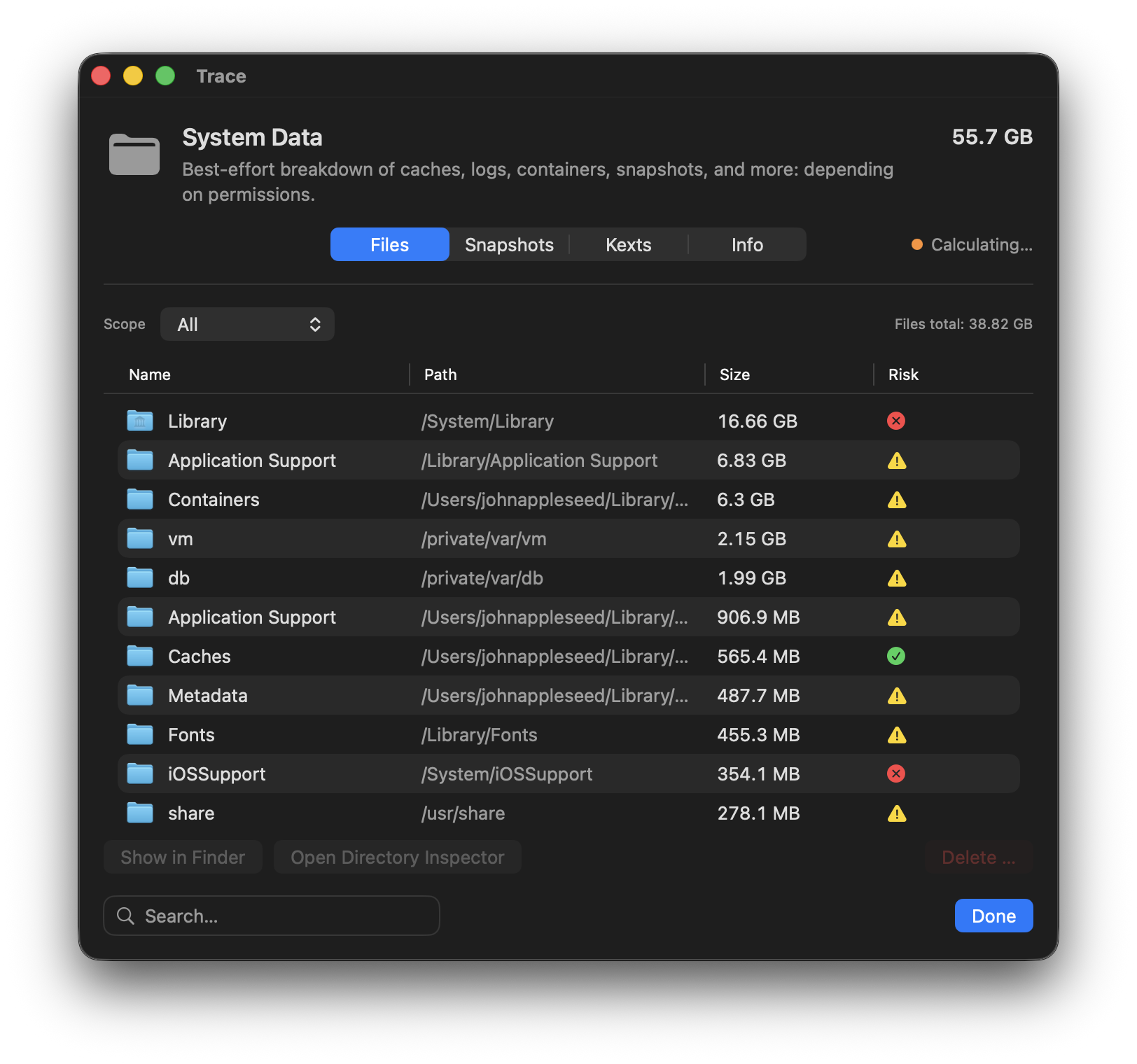
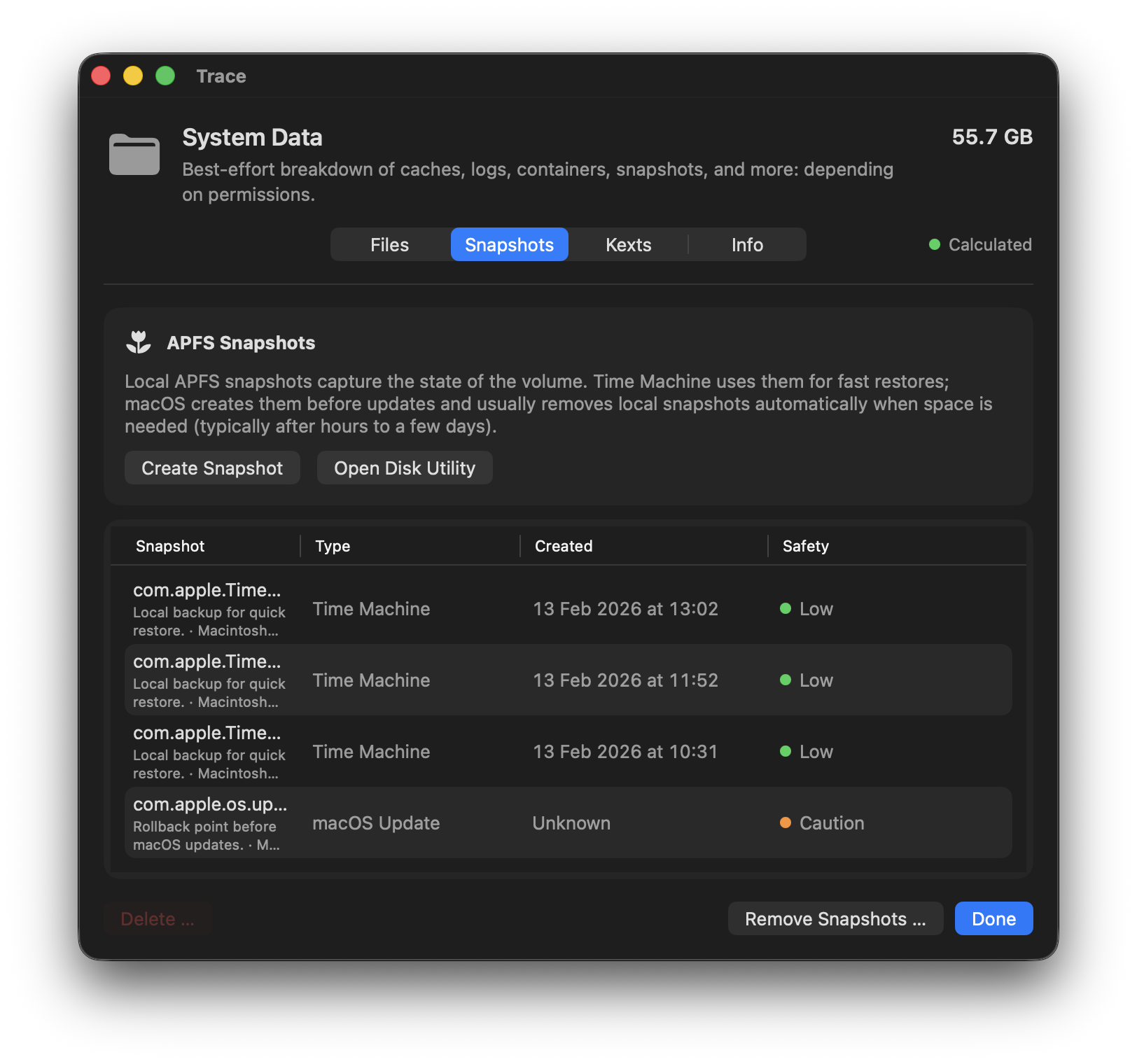
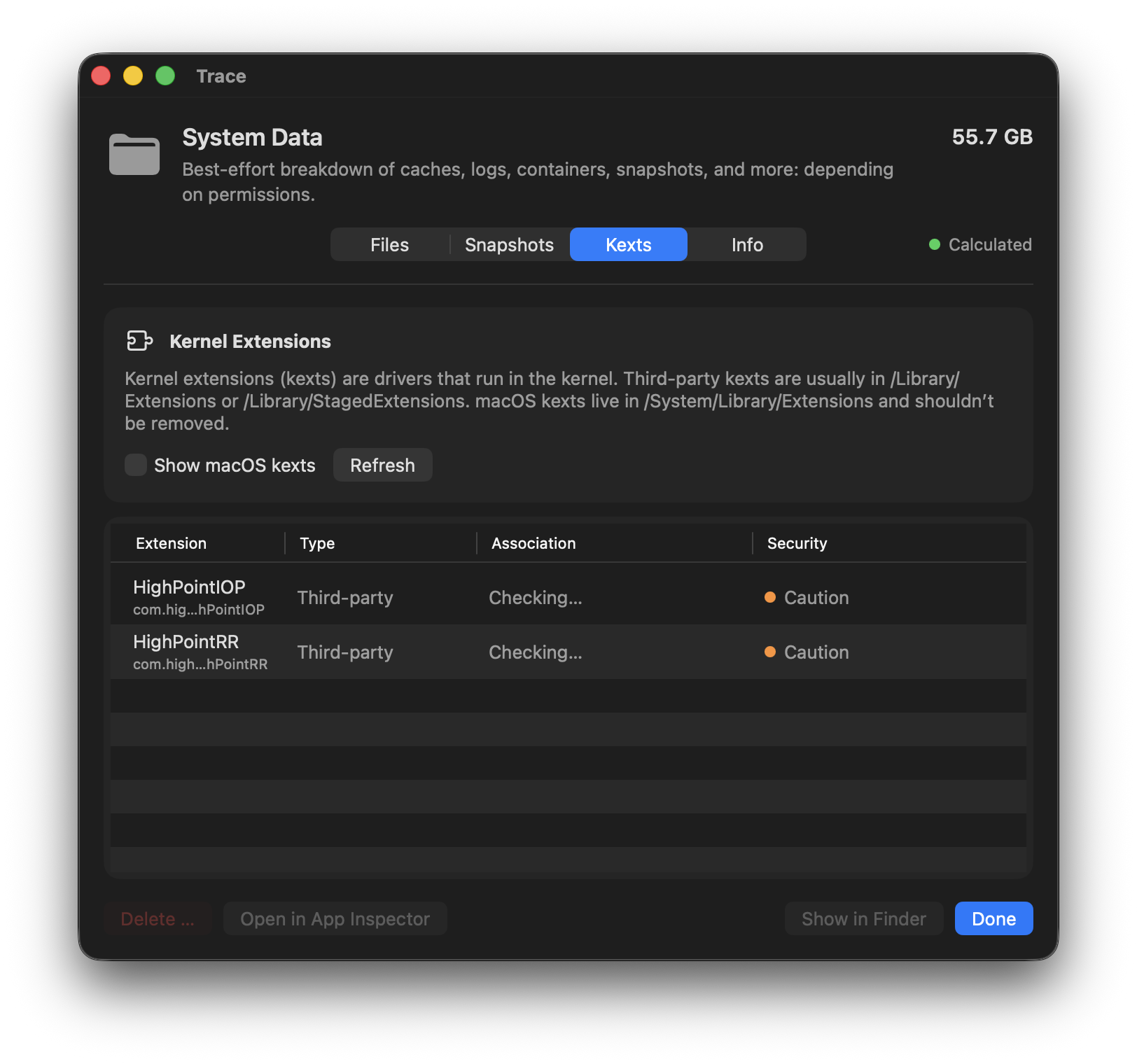
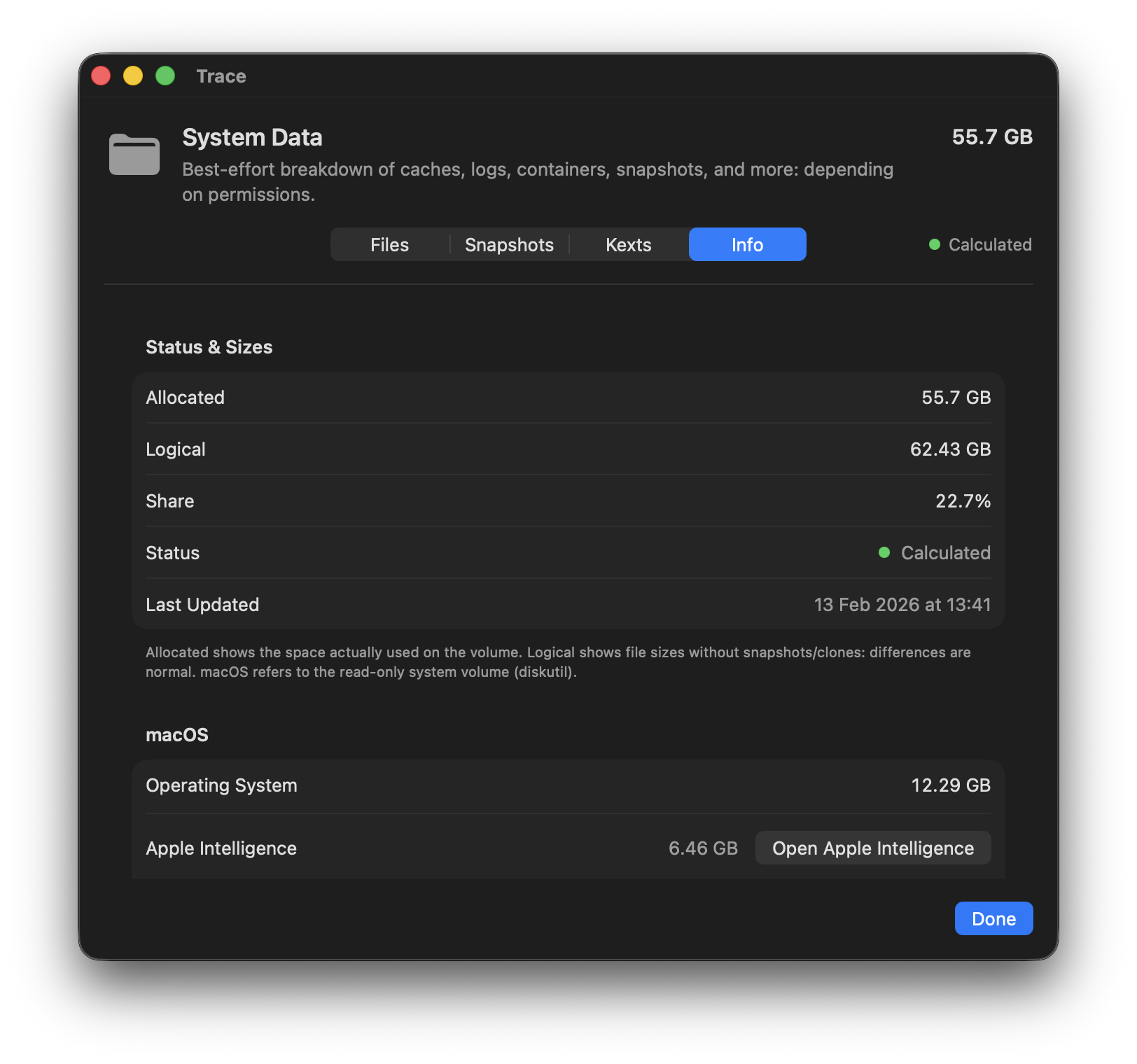
macOS samler mange ting under “Systemdata”: cache, logfiler, containere, metadata, snapshots og mere. Trace prøver at bryde denne “black box” ned efter bedste evne og forklarer de vigtigste årsager. Afhængigt af tilladelser og systemtilstand kan nogle områder kun være delvist synlige.
Fanen Filer
Viser første niveau af store systemområder (efter bedste evne) – med hints om type/risiko.
~/Library(med undtagelser for andre kategorier)/Library/System/private/var/usr/Users/Shared
Start i fanen Filer, brug filtre (fx caches/containere/backups), og arbejd dig frem til de største syndere. Slet ikke blindt – følg begrundelsen/typen.
Andet
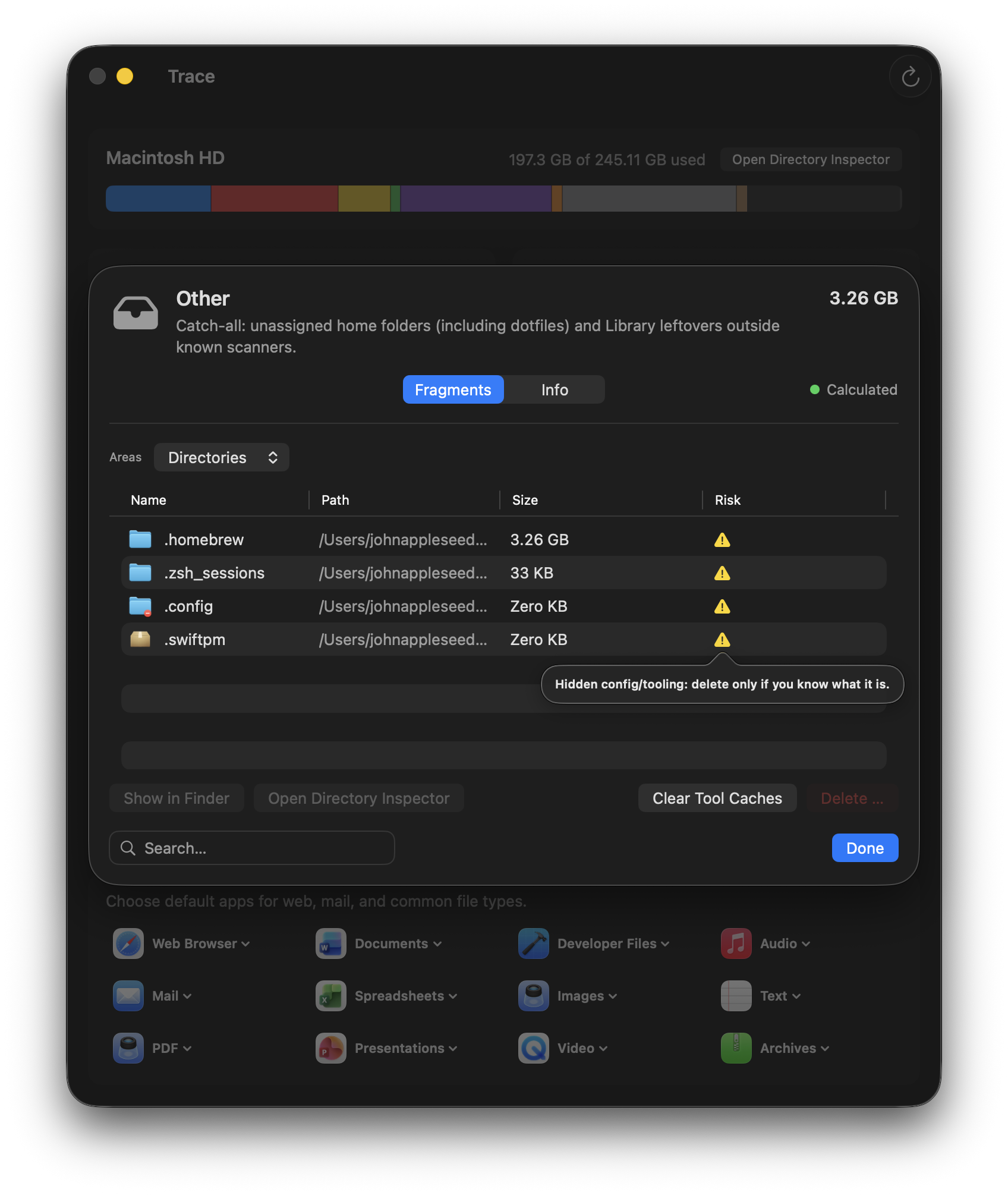
Samlekategori for stier, der ikke kan tilskrives en anden kategori – især mapper uden tilknytning i din hjemmemappe (inkl. dotfiles) og biblioteksrester uden for kendte scannere. Trace lister de største fragmenter og hjælper dig med at klassificere dem.
Indeholder
- Dotfiles/dotmapper i hjemmemappen, der ikke genkendes som dev-dots
- Biblioteksrester uden for kendte scannere (efter bedste evne)
Fanen Fragmenter
- Visning: blandet / mapper / filer
- Sorteret efter størrelse (størst først)
- Til detaljer: brug Mappeinspektør (drill-down)
Ryd værktøjs-caches
Trace kan rydde typiske cachemapper til værktøjer i din hjemmemappe (fx ~/.cache, ~/.npm, ~/.gradle). Mapperne findes heuristisk.
- Anbefaling: flyt først til Karantæne (kan fortrydes)
- Plads frigøres først, når karantænesessionen slettes permanent
Hvad gør man ved et stort “Andet”?
- Tjek først, om Fuld diskadgang mangler (scanninger er med vilje ufuldstændige uden den).
- Brug visningsmenuen til hurtigere at finde store mapper eller enkelte filer.
- Bytes på disken, der ikke kan tilskrives rent (APFS/snapshots/overhead/tilladelses-huller), vises under “Systemdata” – ikke under “Andet”.
App-inspektør
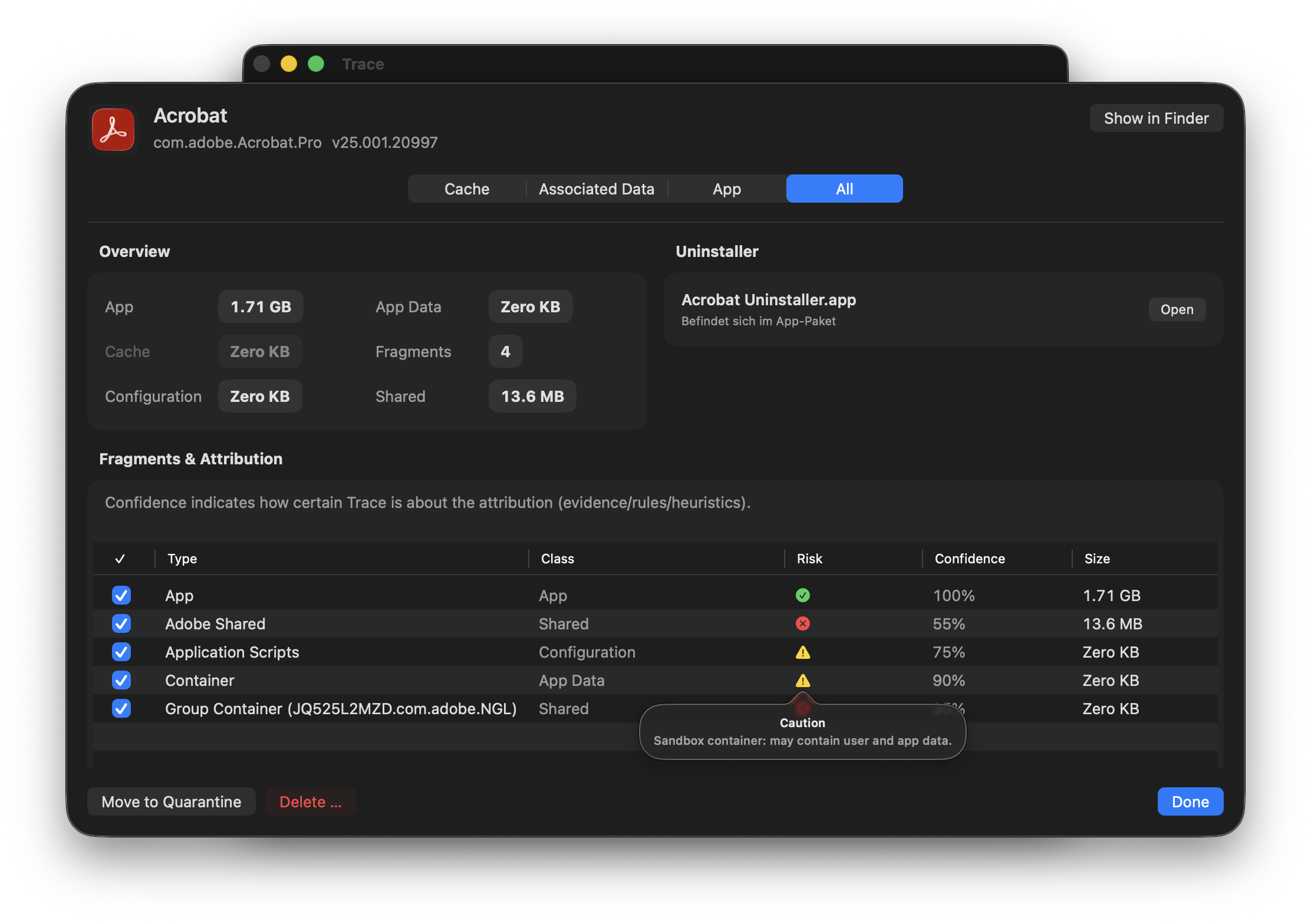
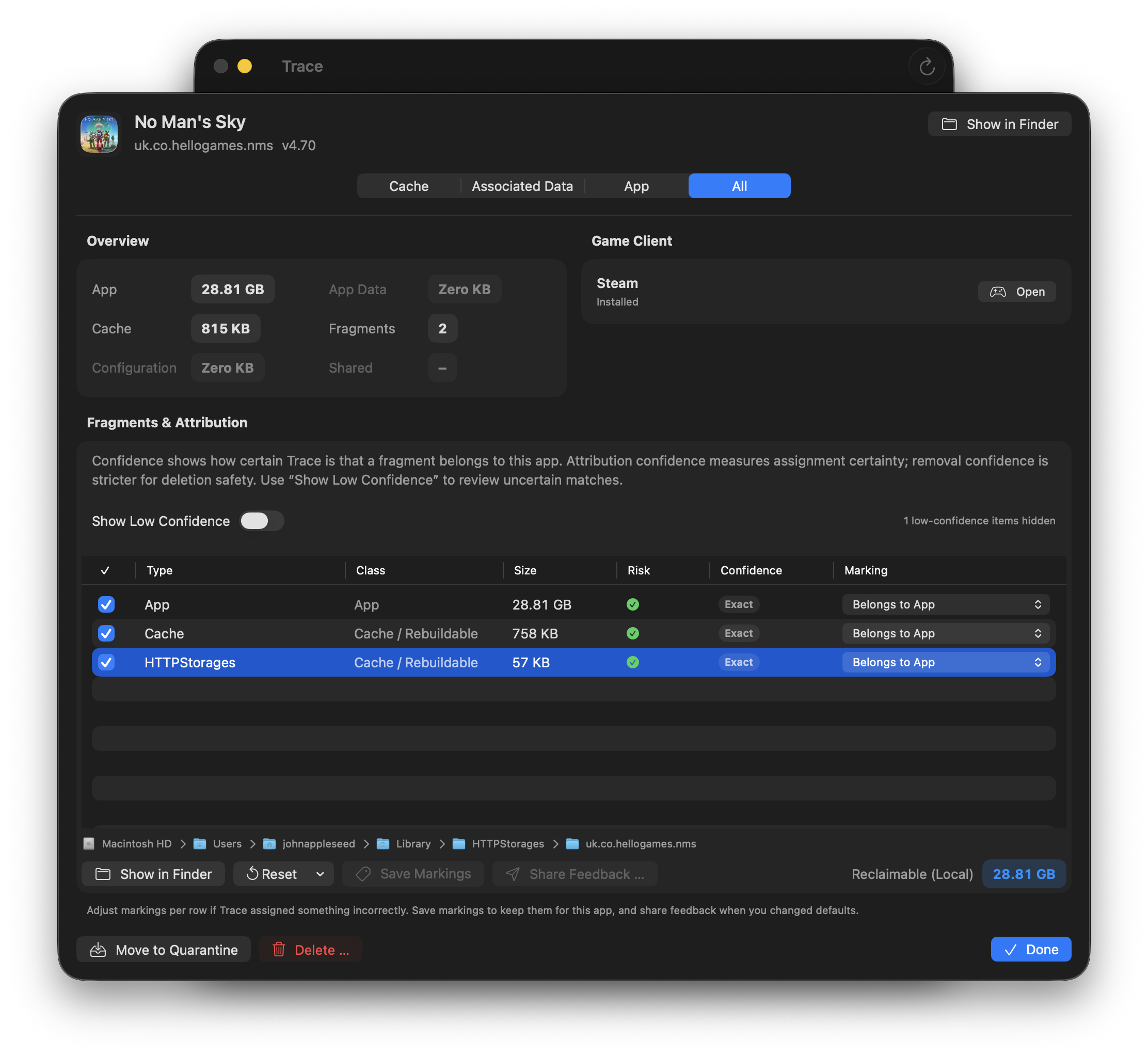
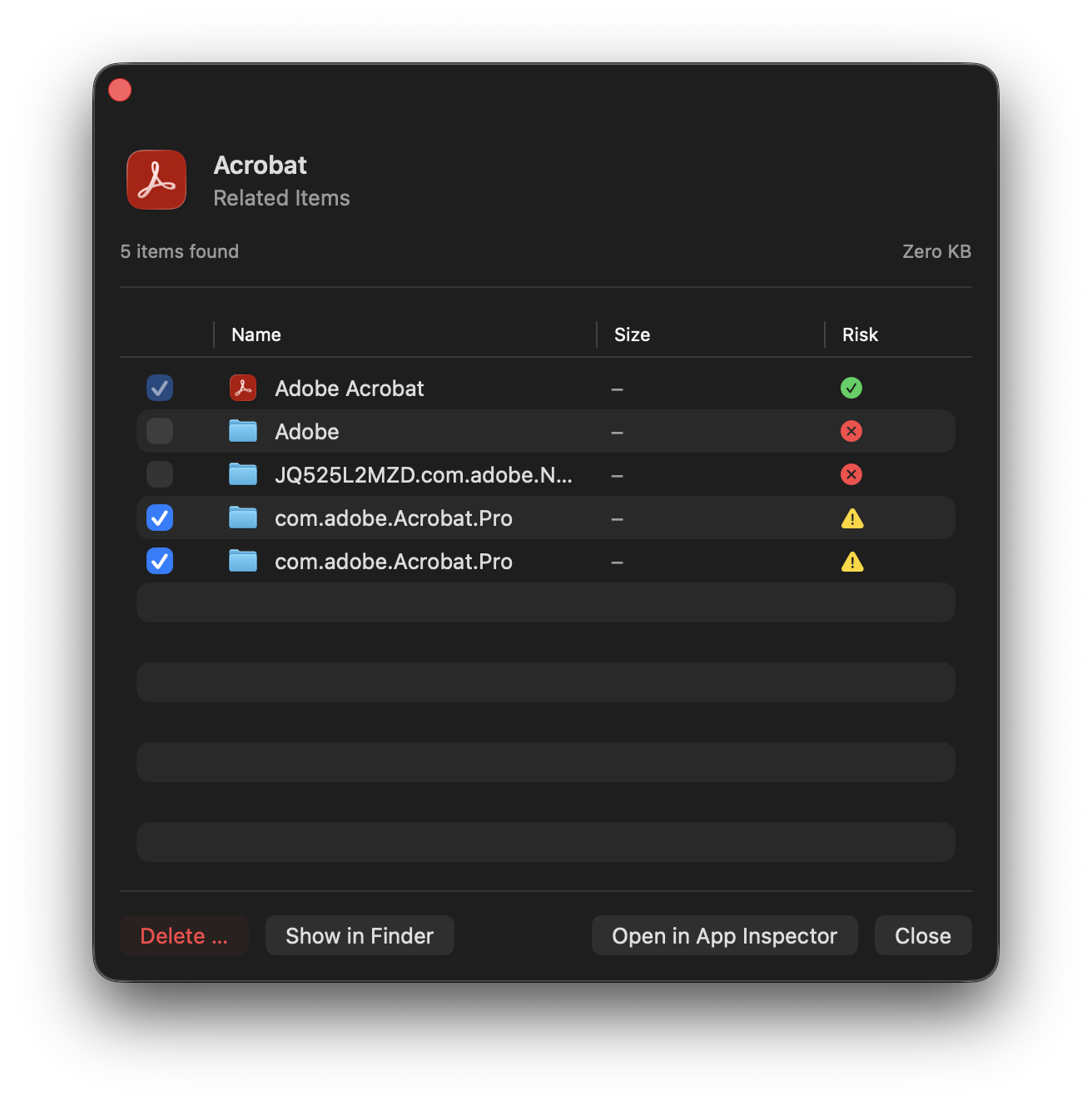
App-inspektør viser alle stier, der hører til en app – sammen med begrundelsen (beviser).
Kortlægningsmetoder
Deterministisk
Bundle ID-baserede stier med høj match-kvalitet:
- Containere, Application Scripts
- Caches, logfiler, indstillinger
- Gemt apptilstand
- HTTP-lagring
Heuristisk
Navn-/sti-match med lavere match-kvalitet:
- Application Support (efter appnavn)
- Dyb søgning i whiteliste-rødder
- Udgiverspecifikke regler
Hver post viser et Match-badge (fx Eksakt/Heuristisk), risikoniveau (sikkert/forsigtighed/fare) og en “Hvorfor?”-forklaring.
Tilskrivning betyder, hvor sikker Trace er på, at et fragment faktisk hører til netop denne app. Fjernelse betyder, hvor sikkert stien kan slettes uden bivirkninger for andre apps eller systemdata.
Eksakt betyder stærk evidens for tilhørsforhold. Heuristisk er med vilje konservativ: tjek Match-/Risiko-overlays før destruktive handlinger.
Nyt i inspector-flowet
- Slet … starter ikke en afinstallerer; kun den dedikerede afinstallerer-handling gør det.
- Rækker med afinstallere har nu også en Finder-lup til hurtig visning.
- Match-kolonnen er kompakt (badges); Match-overlay viser begrundelsen (fx Eksakt/Heuristisk), Risiko-overlay viser konsekvens og anbefaling.
- Brug kolonnen Markering pr. række til manuelle labels (Hører til appen / Ikke relateret / Usikker).
- Del feedback … åbner fejlrapporteringsflowet med et redigeret diagnosearkiv (inkl. inspector-snapshots). Ingen telemetri, kun ved eksplicit brugerhandling.
Spilinspektør
Spilinspektøren bruger samme Match-/Risikologik som App-inspektøren, men kortlægger data specifikt pr. spil og launcher.
- Viser appfiler, tilhørende data, cache/mods og savegame-nære fragmenter pr. titel.
- Launcher-tilknytning (fx Steam) forbliver synlig, så konsekvenser er lettere at vurdere.
- Match, risiko og «Hvorfor?»-forklaring fungerer på samme måde som i App-inspektøren.
De fire oprydningstilstande
Trace tilbyder fire presets, der kun styrer standardvalget. Du kan altid vælge/fravælge enkelte stier manuelt.
Cache
Genopbyggelige artefakter: caches, logfiler, gemt tilstand, HTTP-lagring.
SikkertTilknytninger
Cache plus data, der ofte kan gendannes automatisk (fx indhold der kan hentes igen, eller synk-data) – afhængigt af appen.
SikkertApp
App-bundle + cache. Indstillinger og brugerdata bliver.
ForsigtighedAlt
App + cache + indstillinger + appdata. Potentielt irreversibelt.
FareData delt af flere apps (fx Microsoft Office, Adobe) markeres som “Delt/Fare” og vælges aldrig som standard i nogen preset.
Start med “Cache” eller “Tilknytninger”. “Alt” kan fjerne brugerdata og kan være irreversibelt.
Karantæne & Fortryd
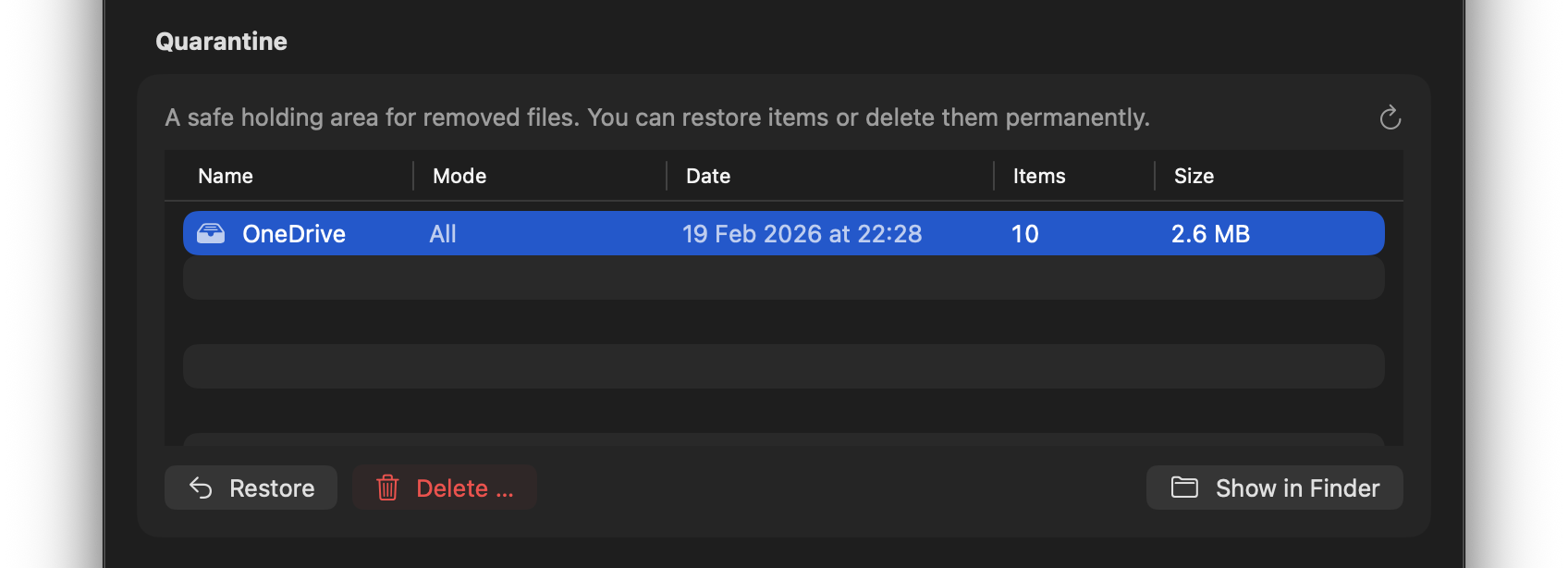
Trace sletter ikke data permanent som standard. I stedet flyttes filer til Karantæne.
Sådan fungerer det
- Stier i brugerscope flyttes til
~/Library/Application Support/Trace/Quarantine/…(flytning på samme volume) - Systemdækkende stier sendes til Papirkurv (kan fortrydes)
- Kun eksplicit “Slet” fjerner filer direkte
- Tomme mapper ryddes op efter flytninger op til en sikker rod
I dashboardet kan du se karantænens størrelse og gendanne eller slette permanent.
Mappeinspektør
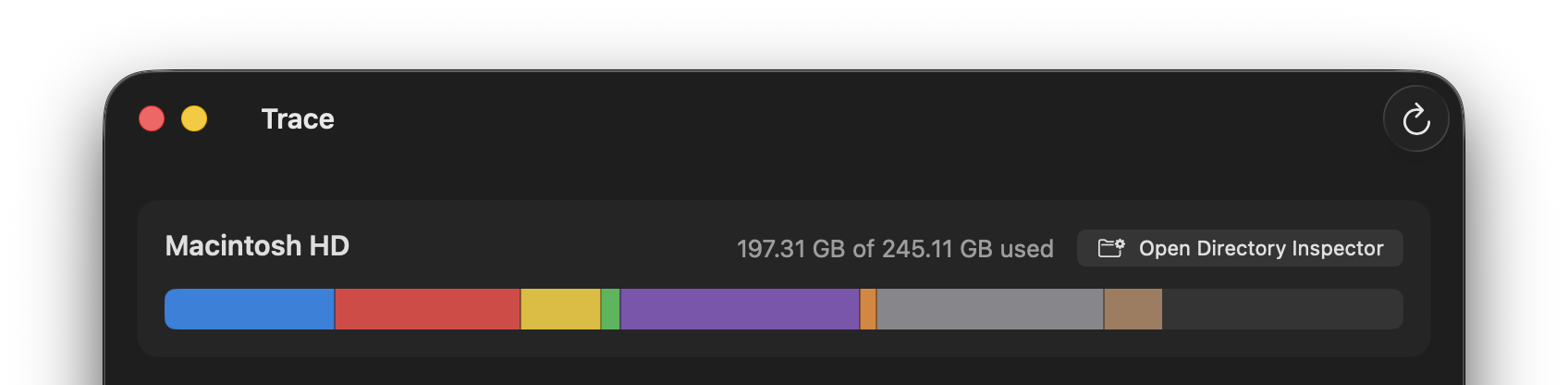
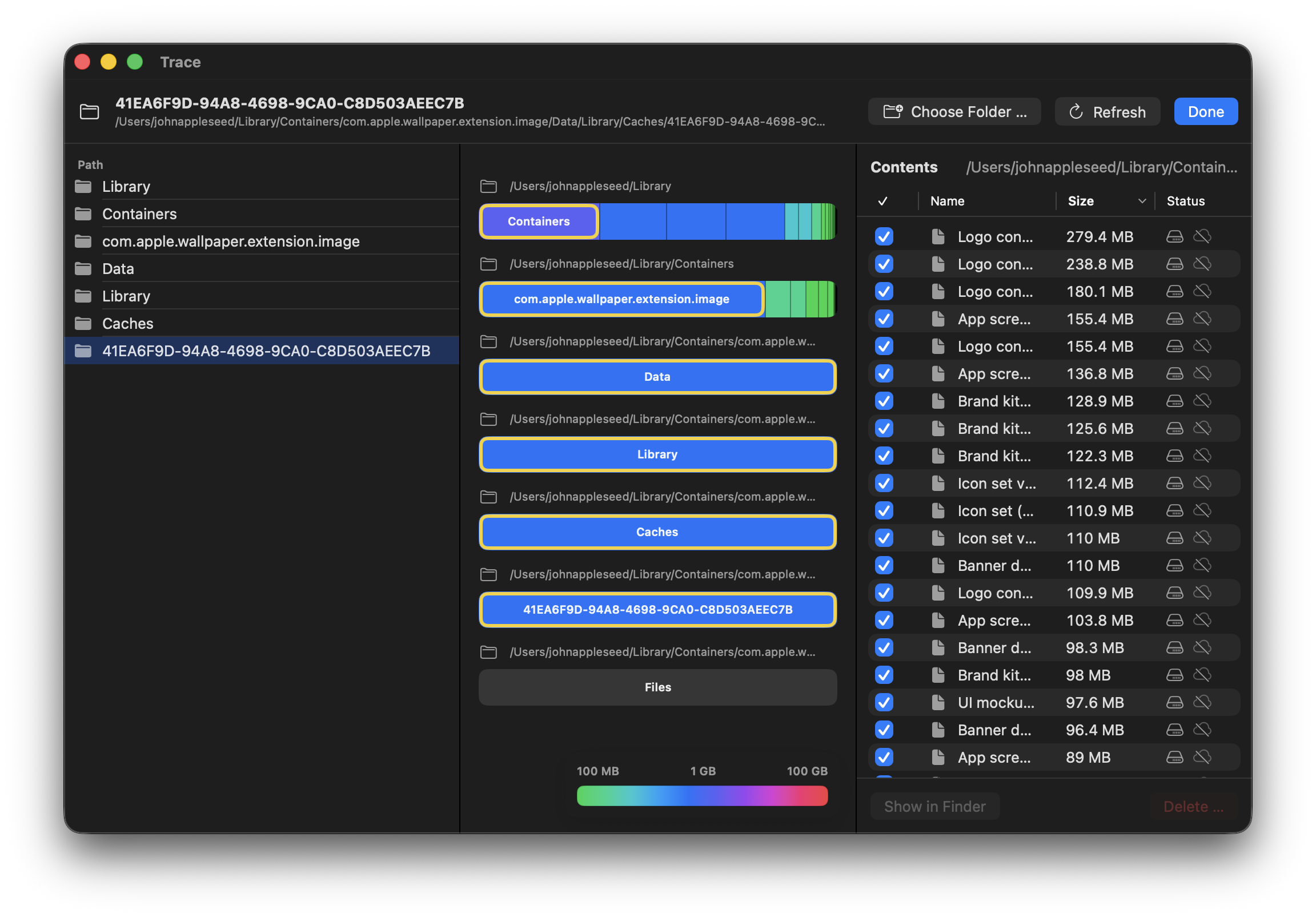
Mappeinspektør lader dig analysere enhver mappe eller disk – uafhængigt af foruddefinerede kategorier.
Funktioner
- Stakkede lagerbjælker: hvert niveau viser størrelsesfordelingen som farvekodede bjælker (mapper efter størrelse, filer grå)
- Drill-down: klik på en mappe for at navigere dybere
- Størrelsesforklaring: viser allokeret og logisk størrelse
- Cloud-status: ikoner viser om elementer er lokale, kun i skyen eller blandede
- Kontekstmenuer: højreklik for at åbne i Finder, slette m.m.
- Filter: afkrydsningsfelt til at vise/skjule skjulte filer
Adgang
Du kan åbne Mappeinspektør fra dashboardet (“Åbn Mappeinspektør …”) eller via kontekstmenuen i kategorivisninger.
Standardapps
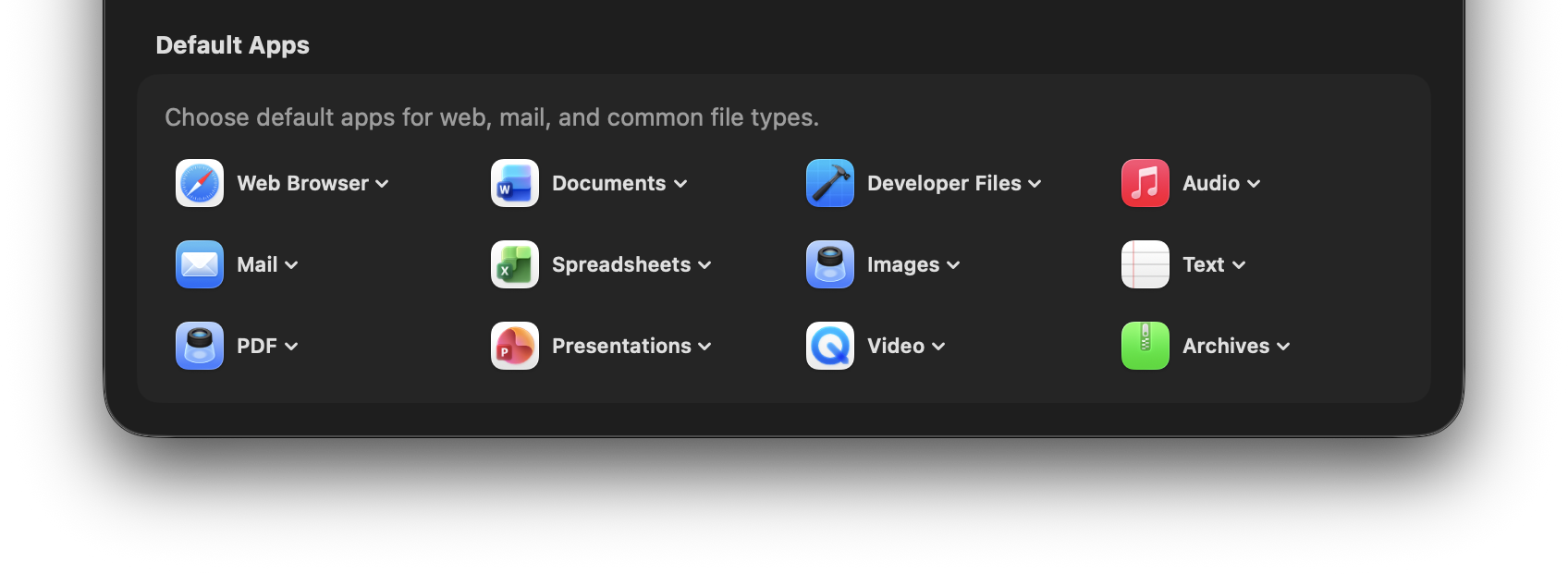
Administrér alle standardapps ét sted – uden at grave i forskellige skærme i Systemindstillinger.
Understøttede kategorier
- Web: standardbrowser
- Mail: e-mailklient
- PDF: PDF-fremviser
- Dokumenter: tekstbehandler
- Regneark: regnearksapp
- Præsentationer: præsentationsapp
- Udviklerfiler: kodeeditor
- Billeder: billedfremviser
- Video: videoafspiller
- Lyd: musikafspiller
- Tekst: simpel teksteditor
- Arkiver: arkivhåndtering
Trace bruger macOS Launch Services API til at sætte standardapps for UTI-typer (Uniform Type Identifiers). Ændringer gælder systemdækkende.
Udgiverinspektør
Udgiverinspektør indeholder kuraterede profiler for kendte apps – med specifikke regler for stier, delte data og oprydningsadfærd.
Hvorfor udgiverprofiler?
Mange store softwareudgivere følger ikke Apples konventioner for appdata. De gemmer filer uventede steder, deler data mellem apps eller bruger proprietære mappestrukturer. Udgiverinspektør kender disse mønstre.
Understøttede udgivere (udvalg)
- Adobe: Creative Cloud, Photoshop, Lightroom, Premiere, etc.
- Microsoft: Office 365, Teams, OneDrive, VS Code
- JetBrains: IntelliJ, WebStorm, PyCharm, etc.
- Google: Chrome, Drive, Backup & Sync
- Browsere: Firefox, Safari, Arc, Brave, Edge
- Udvikling: Xcode, Docker, Homebrew
- Kommunikation: Slack, Discord, Zoom, Telegram
- Medier: Spotify, VLC, DaVinci Resolve
Udgiverprofiler overstyrer den generiske heuristik med app-specifik viden. Det forebygger fejlagtige tilknytninger og finder skjulte datastier.
Advarsler om delte data
Udgiverinspektør registrerer delte data mellem apps (fx Adobe Creative Cloud Shared, Microsoft Office Shared) og markerer det som “Delt/Fare” – det vælges aldrig automatisk i nogen oprydningstilstand.
TraceHelper & TraceAgent
Trace består af selve appen og valgfrie komponenter, som macOS håndterer separat. Du kan bruge Trace uden dem – men nogle funktioner vil være begrænsede.
TraceHelper (Administrator)
TraceHelper er en privilegeret helper til handlinger, der kræver administratorrettigheder. Den bruges kun, når du starter en funktion, der har brug for den.
- Systemdækkende handlinger: fx slette APFS snapshots
- Ryd op i systemstier: fx fjerne kerneudvidelser (hvis tilbudt)
- Mere robuste beregninger: fx “Andre brugere & delte data”
TraceAgent (Baggrund)
TraceAgent kan valgfrit køre i baggrunden og registrerer, når apps flyttes til Papirkurv. Trace kan derefter vise passende fjernelsesforslag.
- Ingen autosletning: TraceAgent sletter ikke noget af sig selv
- Gennemsigtigt: forslag er baseret på Traces tilknytninger og udgiverprofiler
- Valgfrit: du kan slå TraceAgent til/fra i Trace
- Demo: TraceAgent kan bruges gratis i demo-versionen af Trace
Hvis “Tillad i baggrunden” er slået fra, kan TraceHelper/TraceAgent blive blokeret eller ikke svare. Se Tillad baggrundsaktivitet.
Tilladelser
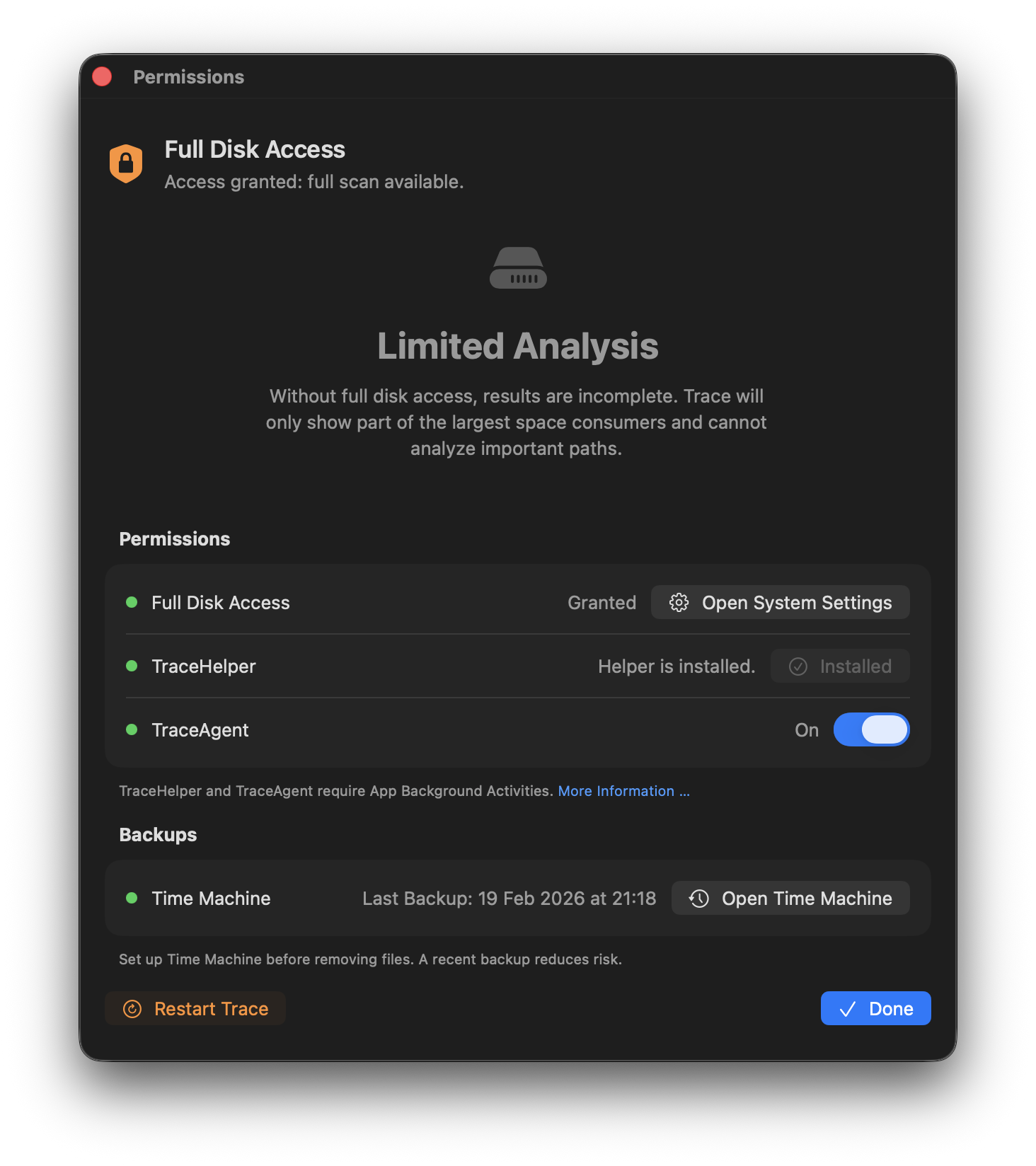
Trace kræver flere tilladelser for fuld funktionalitet:
| Tilladelse | Bruges til | Uden |
|---|---|---|
| Fuld diskadgang | Fuld lageranalyse, alle kategorier | Resultater markeres som “ufuldstændige” |
| Administrator (Helper) | Systemdækkende handlinger, slette snapshots | Kun handlinger i brugerscope mulige |
| Baggrundsaktivitet | TraceHelper & TraceAgent kan starte/køre i baggrunden | Helper/agent kan blive blokeret (timeouts/fejl) |
Aktivér Fuld diskadgang
- Åbn Systemindstillinger → Anonymitet & sikkerhed → Fuld diskadgang.
- Hvis Trace ikke er på listen: klik på
+og tilføj den fra/Applications. - Aktivér Trace på listen.
- Genstart Trace for at fuldføre analysen.
Installér helperen
- I Trace: Indstillinger → Tilladelser → Installér helper.
- Bekræft macOS-dialogen (administratoradgangskode/Touch ID).
- Derefter er systemdækkende handlinger (fx snapshots) tilgængelige.
Aktivér TraceAgent
- I Trace: Indstillinger → Tilladelser → aktivér TraceAgent.
- Hvis macOS beder om bekræftelse: åbn Login-elementer og aktivér Trace under Tillad i baggrunden.
- Derefter kan TraceAgent køre i baggrunden og vise forslag.
Tillad baggrundsaktivitet
- Åbn Systemindstillinger → Generelt → Login-elementer.
- Aktivér Trace under Tillad i baggrunden.
- Hvis det er deaktiveret, kan TraceHelper/TraceAgent muligvis ikke starte eller svare (fx “Operation not permitted” / timeouts).
- Dette aktiverer ikke automatisk TraceAgent; du kan slå TraceAgent til/fra i Trace.
Hvis baggrundsaktivitet for Trace er deaktiveret i Systemindstillinger, kan TraceHelper/TraceAgent muligvis ikke starte eller svare.
APFS Snapshots
APFS opretter automatisk snapshots til Time Machine, opdateringer og andre systemoperationer. De kan optage betydelig plads.
Hvad Trace viser
- Snapshots på system- og datavolumer
- Størrelser efter bedste evne (præcis beregning er kompleks på APFS)
- Tidsstempel og kilde (Time Machine, OS-opdatering osv.)
Sletning af snapshots
Sletning af snapshots er irreversibel. Trace advarer om OS-/opdateringsrelaterede snapshots og kræver administratorbekræftelse. Den tilbagegivende handling Snapshots fjerne … springer OS-/opdateringsrelaterede snapshots (fx macOS-opdateringssnapshots) over og fjerner kun genfremtagelige snapshots.
Udgivelsesnoter
Her finder du de nyeste patchnotes for udgivne Trace-versioner.