Übersicht
Trace ist ein Storage Inspector + Uninstaller für macOS. Im Gegensatz zu klassischen Cleanern zeigt Trace transparent, was deinen Speicher belegt, und ermöglicht kontrollierte Aktionen mit Vorschau, Begründung und Undo.
Was Trace macht
- Sichtbar machen: Speicherverbrauch nach eigenen, nachvollziehbaren Kategorien aufschlüsseln
- Zuordnen: App-Daten (Container, Caches, Preferences) zu ihren Apps zuordnen und begründen
- Sicher handeln: Apps und Reste mit Preview und Quarantäne entfernen – reversibel bis zum endgültigen Löschen
Kurzstart
- Dashboard: Starte bei den grössten Kategorien (Apps, Systemdaten, Dateien).
- Details: Öffne pro Kategorie den Tab «Top-Items», um grosse Ordner/Dateien zu finden.
- Inspector: Nutze App-/Spiele-Inspektor für Restdaten mit Begründungen.
- Sicher entfernen: Standard ist Quarantäne/Undo; endgültig löschen erst, wenn du sicher bist.
Wichtig (damit nichts schief geht)
- Backup: Vor grossen Löschaktionen empfiehlt sich ein aktuelles Time-Machine-Backup.
- Geteilte Daten: Daten (z. B. Office/Adobe) sind markiert und nie default selektiert.
- Systempfade: Änderungen an System-/Snapshot-Daten sind irreversibel und brauchen Bestätigung.
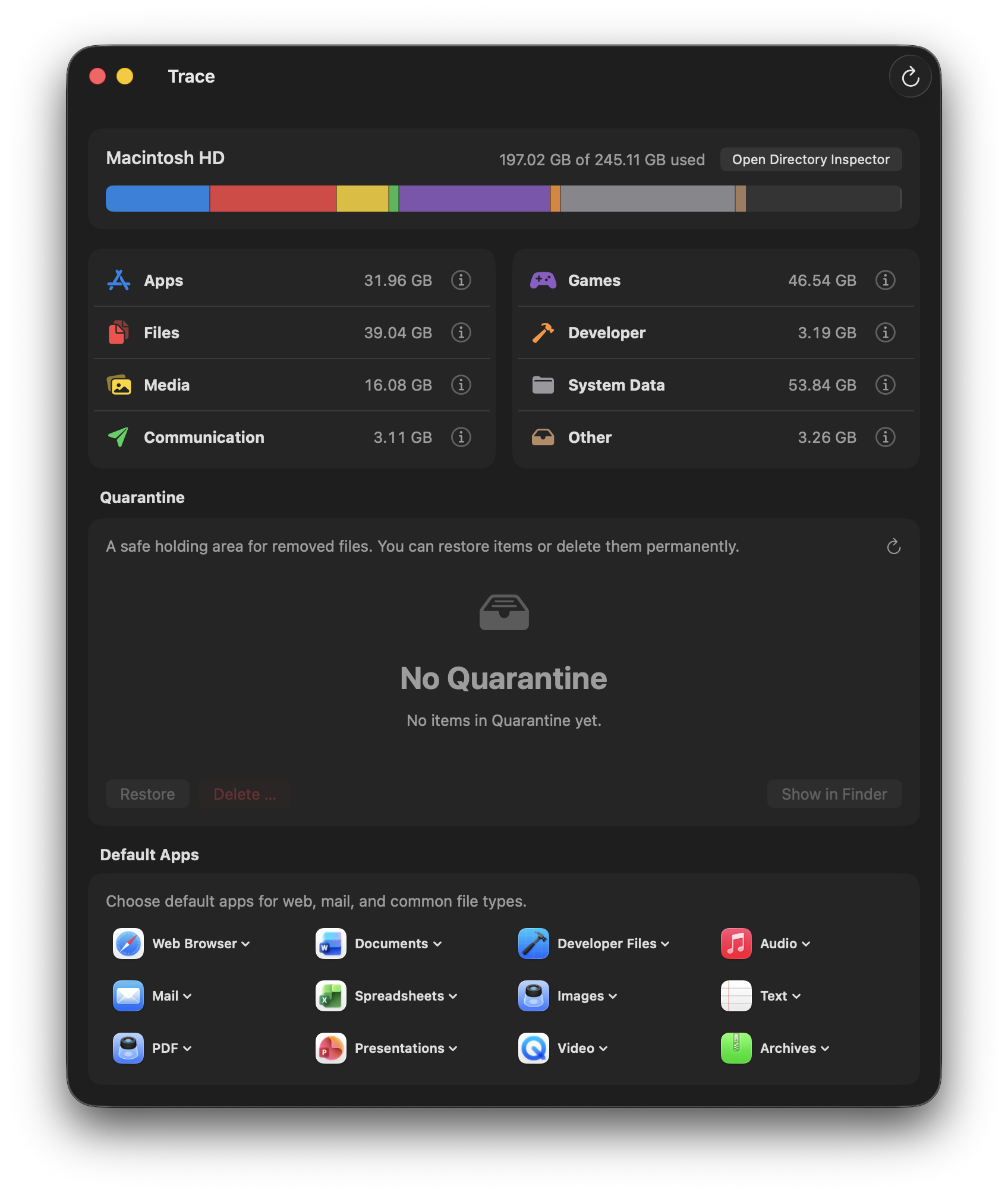
Speicherberechnung
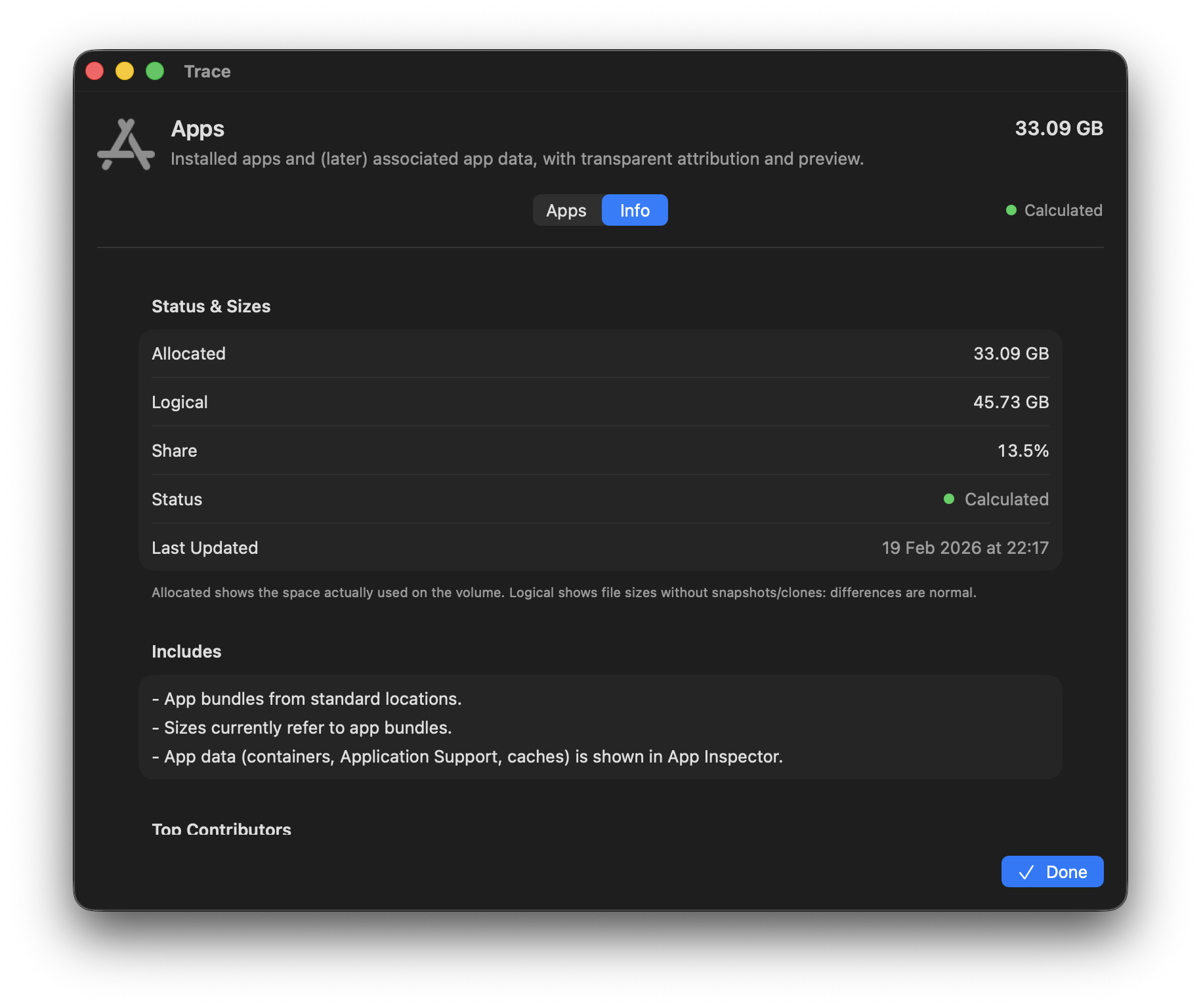
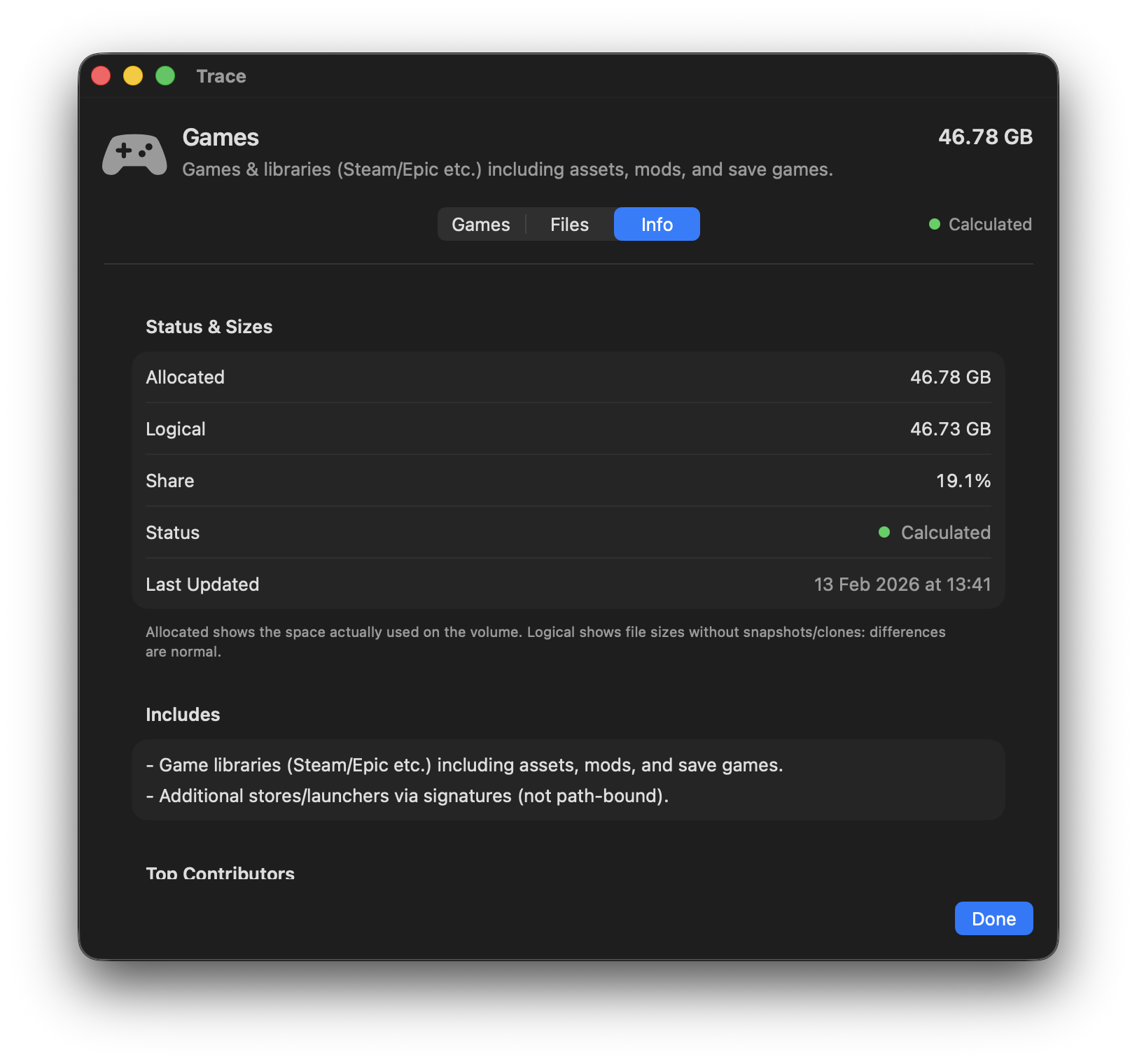
Trace berechnet Speichergrössen auf Dateiebene und unterscheidet dabei zwei Werte:
Belegte Grösse
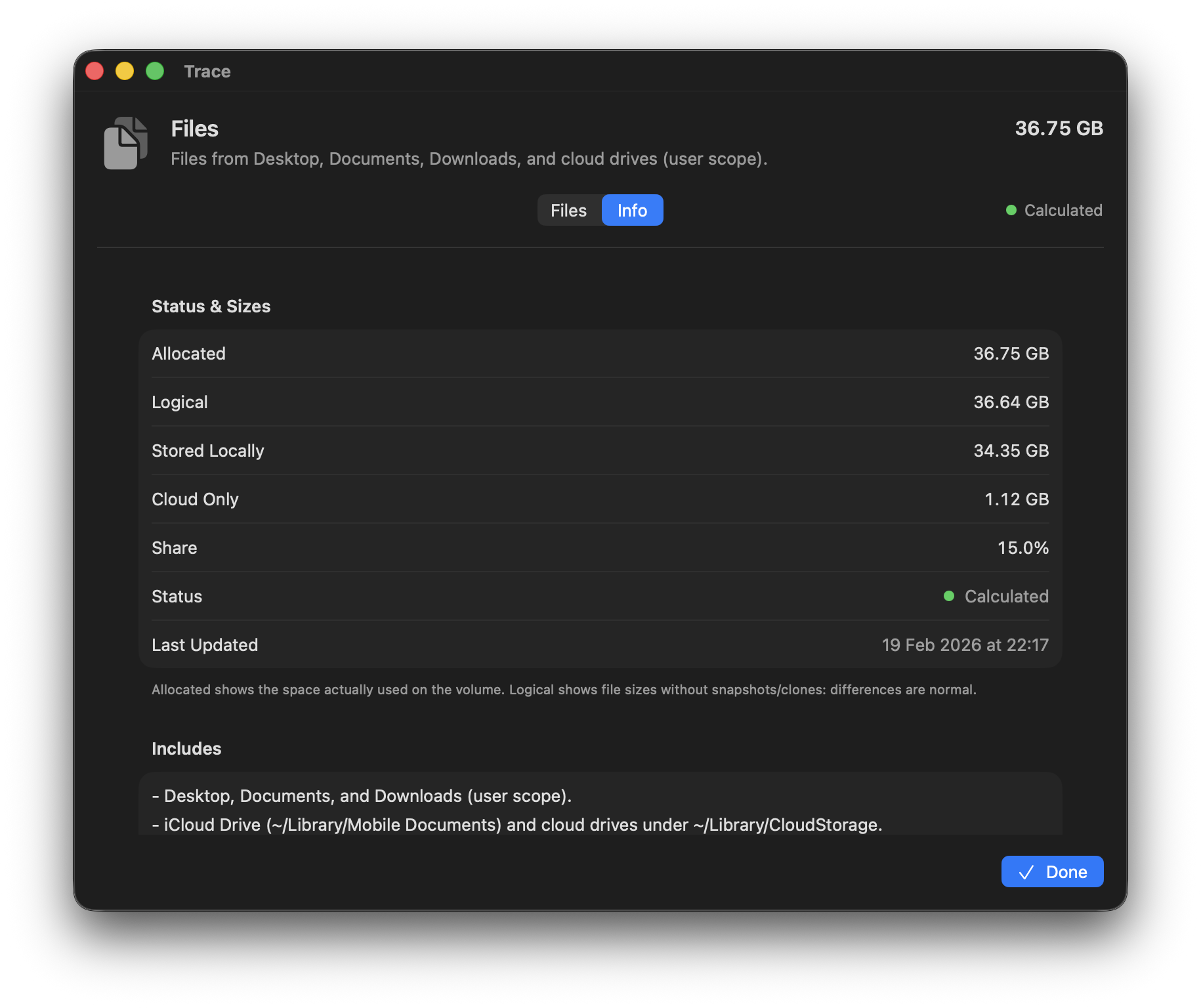
Der tatsächlich auf der Festplatte belegte Speicher. Berücksichtigt Blockgrössen und APFS-Optimierungen wie Cloning. Das ist der Wert, der wirklich «weg» ist.
Logische Grösse
Die Summe aller Datei-Inhalte ohne Berücksichtigung der physischen Speicherung. Relevant bei Duplikaten und geklonten Dateien, die sich Blöcke teilen.
Trace zeigt standardmässig die Belegte Grösse an, weil das dem tatsächlich belegten Speicher entspricht. Die Logische Grösse hilft als Kontext (z. B. bei APFS-Cloning oder grossen Libraries).
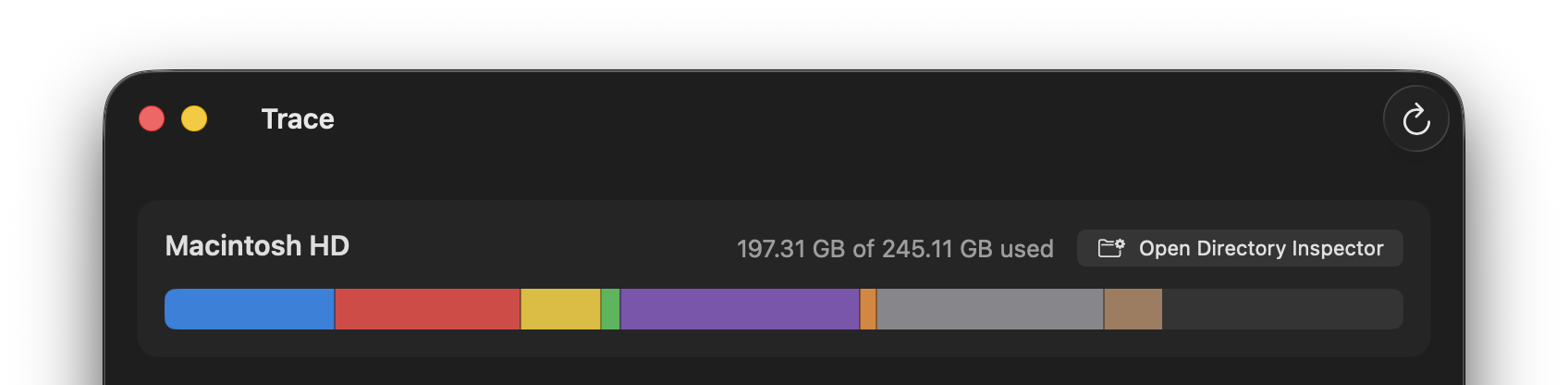
Unterschiede zu macOS
Wenn du Trace mit den macOS Systemeinstellungen (Speicher) vergleichst, wirst du Unterschiede feststellen. Das ist beabsichtigt:
| Aspekt | macOS | Trace |
|---|---|---|
| Kategorien | Interne Heuristiken, nicht offengelegt | Eigene, transparente Kategorien mit klaren Regeln |
| Systemdaten | Grosse «Black Box» | Best-effort-Aufschlüsselung in Caches, Logs, Container, Snapshots etc. |
| APFS Features | Teilweise versteckt | Snapshots, Cloning und Sparse Files explizit |
| Berechnung | Schnell, aber ungenau | Präzise auf Dateiebene (dauert bei grossen Volumes länger) |
Warum die Summen nicht übereinstimmen
Die Summe aller Trace-Kategorien ergibt nicht exakt «Belegt» aus den Systemeinstellungen. Das liegt an:
- APFS-Metadaten und -Reservierungen
- Permissions-Lücken (Bereiche, die Trace nicht lesen darf)
- Unterschiedliche Kategorisierung
Trace erklärt die wichtigsten Gründe; ein kleiner Rest kann systembedingt nicht exakt auf einzelne Dateien heruntergebrochen werden.
Apps
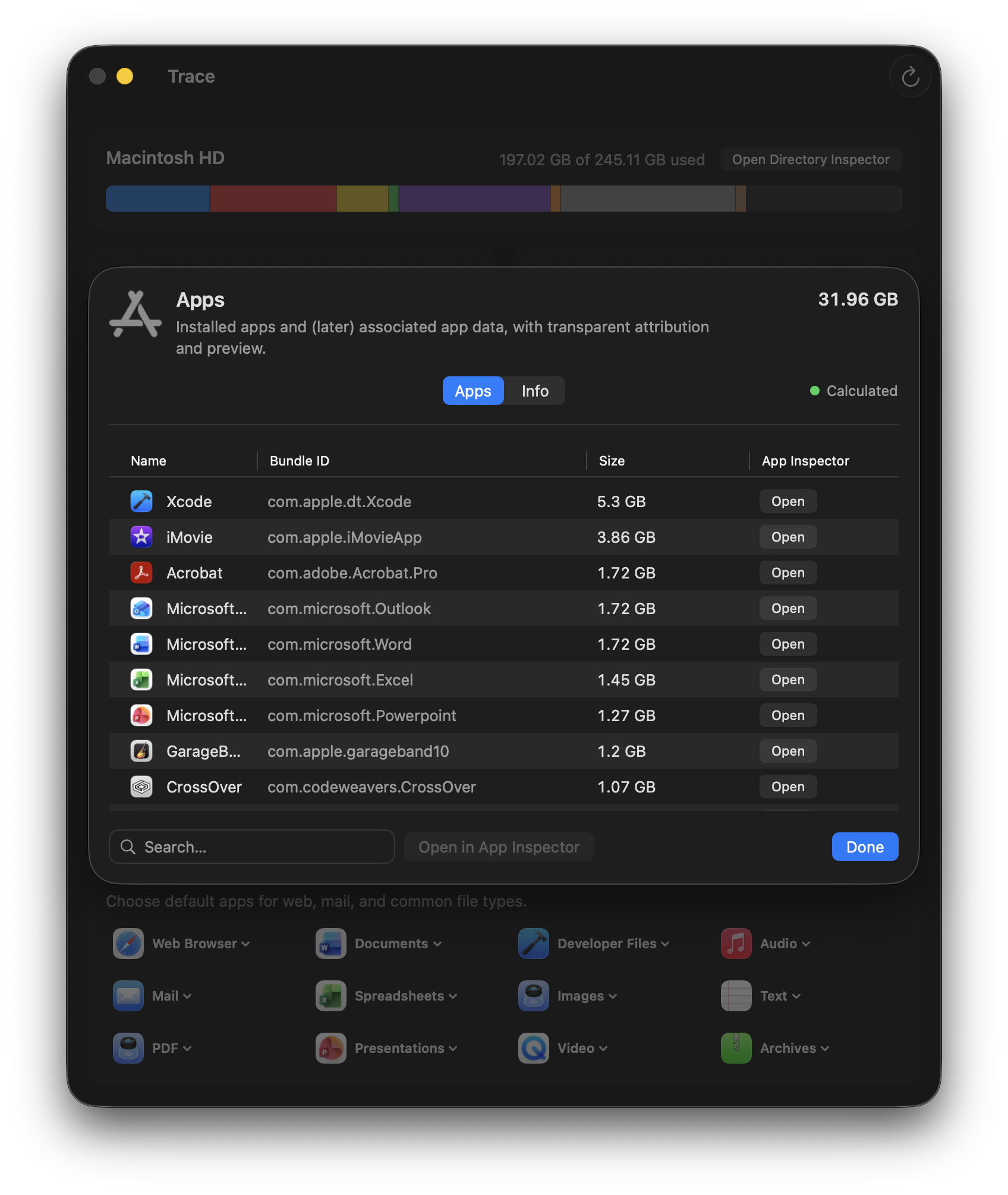
Alle installierten Apps aus /Applications, ~/Applications und System-Apps. Trace zeigt nicht nur das Bundle, sondern auch alle zugehörigen App-Daten.
Was wird erfasst
- App-Bundle (.app)
- Container (
~/Library/Containers/<bundleID>) - Group Container (
~/Library/Group Containers/...) - Caches, Preferences, Logs, Saved State
- Application Support-Ordner
Öffne die grössten Apps im App-Inspektor und starte mit «Cache». Das ist in der Regel der sicherste Einstieg, bevor du an Nutzdaten gehst.
Typisch grosse Posten
- Application Support: Libraries, Downloads, Assets (z. B. Adobe/Microsoft/Medien-Tools)
- Caches: Browser, Creative Tools, Messenger
- Group Containers: geteilte Daten zwischen Apps (Suites) – bewusst vorsichtig behandeln
Apps-Tab
Listet installierte Apps nach Grösse und bietet den direkten Sprung in den App-Inspektor.
Dateien
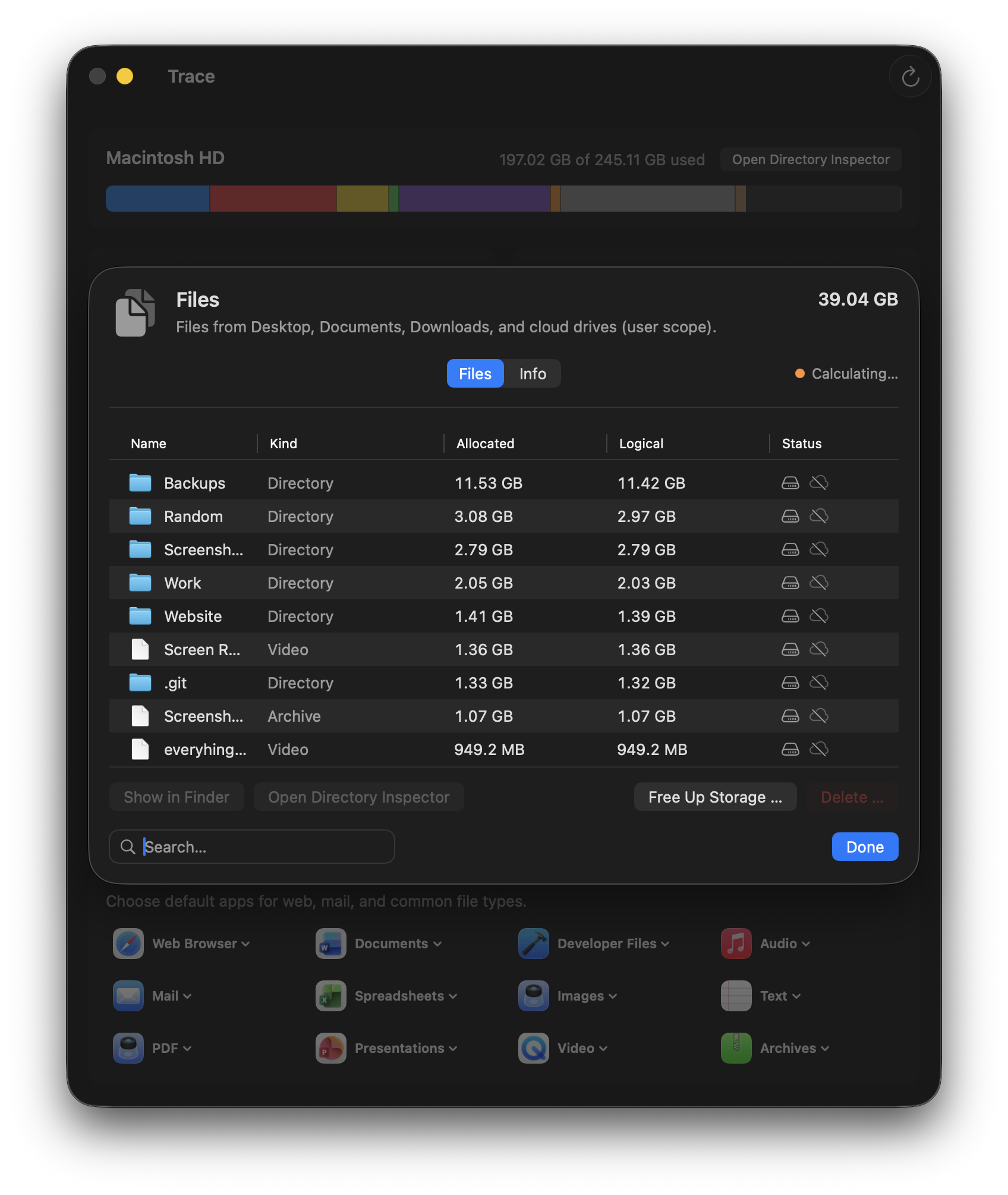
Nutzer-Dokumente und Downloads – deine eigenen Dateien, inkl. iCloud Drive und Cloud-Drives wie Dropbox/OneDrive. Trace zeigt, was wirklich lokal belegt ist und was nur in der Cloud liegt. So kannst du Speicher freigeben, ohne Daten in der Cloud zu löschen.
Erfasste Pfade
~/Desktop,~/Documents,~/Downloads,~/Public- Weitere Top-Level-Ordner im Home (ausser Library, Pictures, Movies, Music)
- iCloud Drive (
~/Library/Mobile Documents/com~apple~CloudDocs) - Cloud Storage (Dropbox, OneDrive etc. via
~/Library/CloudStorage)
Cloud-Status
Trace erkennt, ob Dateien lokal, nur in der Cloud oder gemischt vorliegen. Mit «Freigeben» können lokale On-Demand-Kopien entfernt werden, ohne Daten in der Cloud zu löschen.
Trace entfernt nur lokale Kopien (On-Demand) und lässt die Daten in iCloud/Cloud-Drives bestehen. Je nach Umfang kann die Vorbereitung einige Minuten dauern.
Praktische Tipps
- Für grosse Ordner: nutze den Verzeichnis-Inspektor, um Schritt für Schritt zu drill-downen.
- Für «schnelle Gewinne»: starte bei Downloads und grossen Archiv-/Installer-Dateien.
Medien
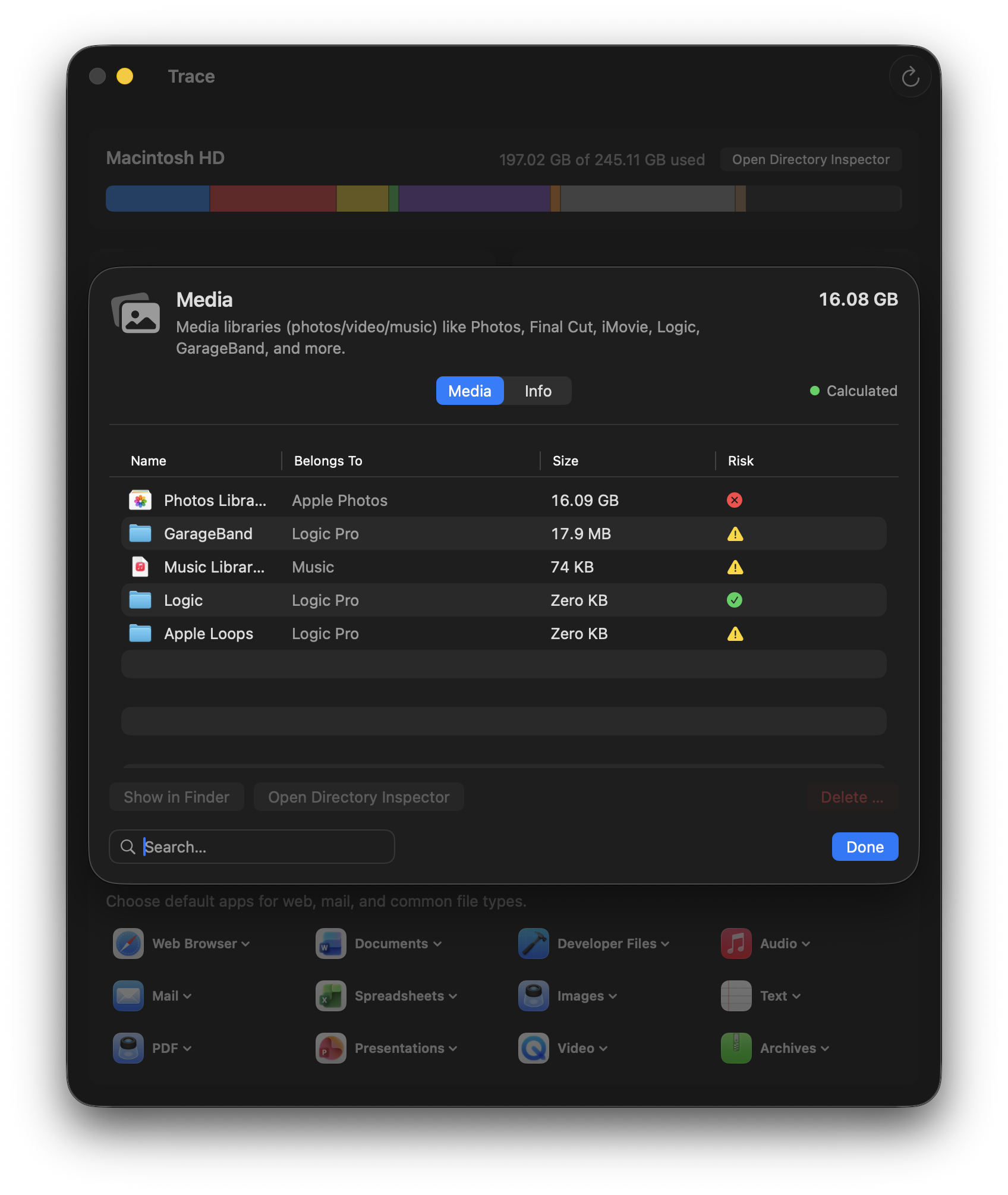
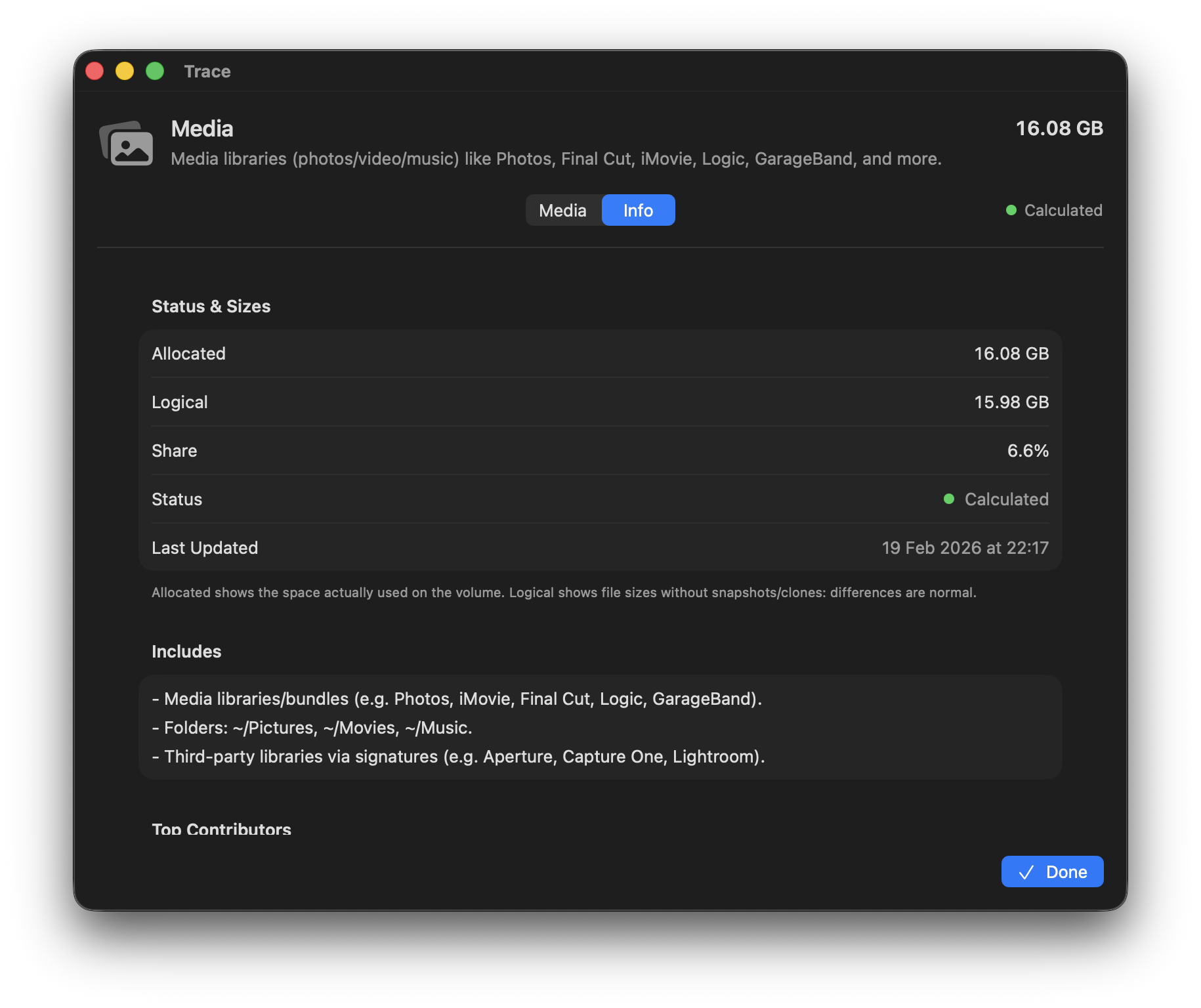
Foto-, Video- und Audio-Libraries können schnell zweistellige GB erreichen – oft in Bundles verpackt (z. B. Fotos-Mediathek, Final Cut Pro, Logic). Trace erkennt diese Libraries und zeigt ihren Platzbedarf transparent. So siehst du sofort, wo es sich lohnt aufzuräumen – ohne versehentlich eine ganze Mediathek zu löschen.
Erfasste Pfade
~/Pictures,~/Movies,~/Music- Libraries/Packages:
.photoslibrary,.fcpbundle,.imovielibrary,.logicx,.band - Systemweite Libraries (GarageBand, Logic)
Photo-/Video-Libraries sind oft «Bundles» (wie ein Ordner, aber als Datei dargestellt). Löschen kann ganze Mediatheken entfernen. Trace hilft beim Finden/Verstehen – entferne nur, was du wirklich nicht mehr brauchst.
Spiele
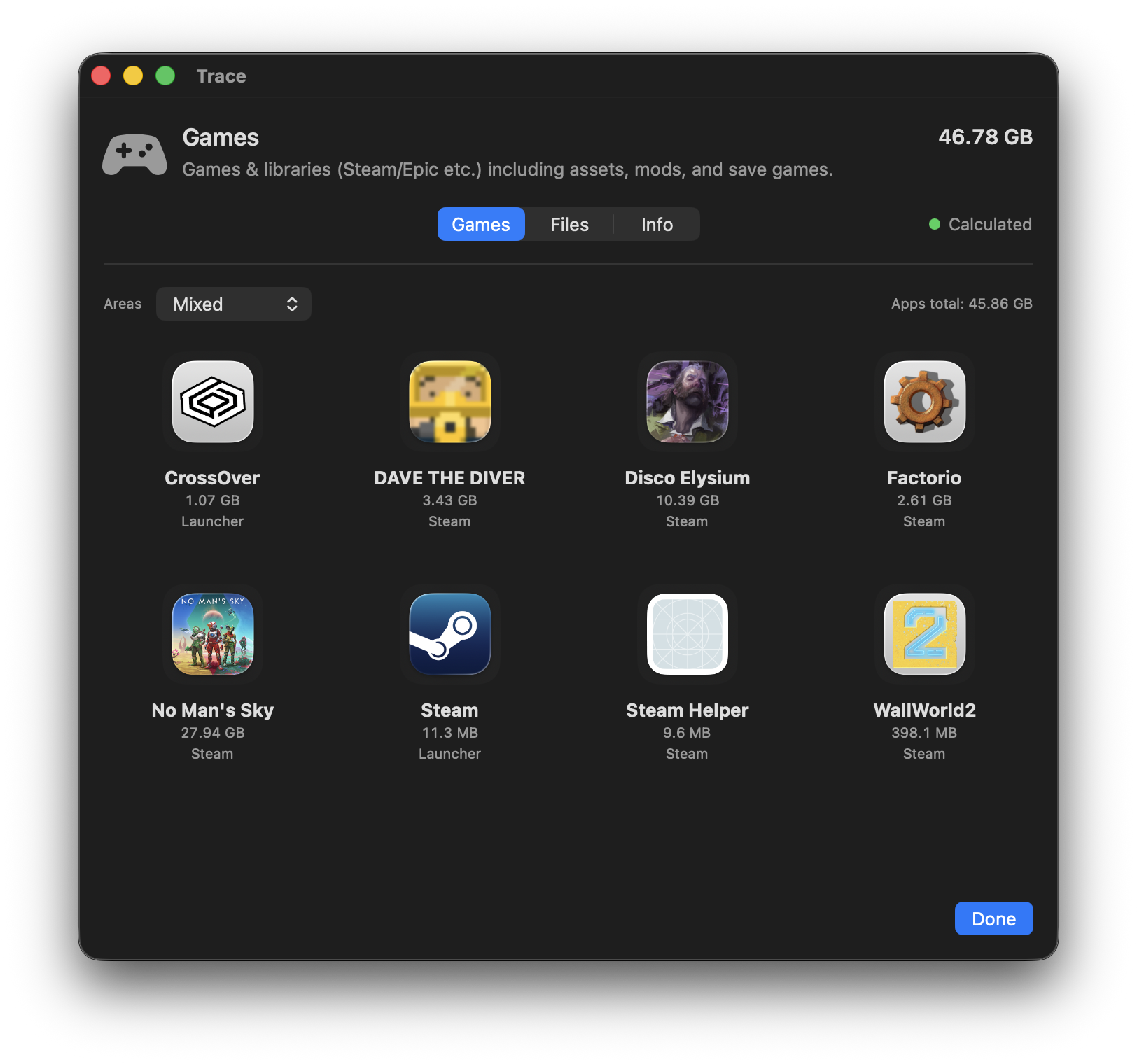
Game-Libraries aus Launchern (z. B. Steam) inklusive Assets, Mods und Savegames.
Wie Trace Spiele erkennt
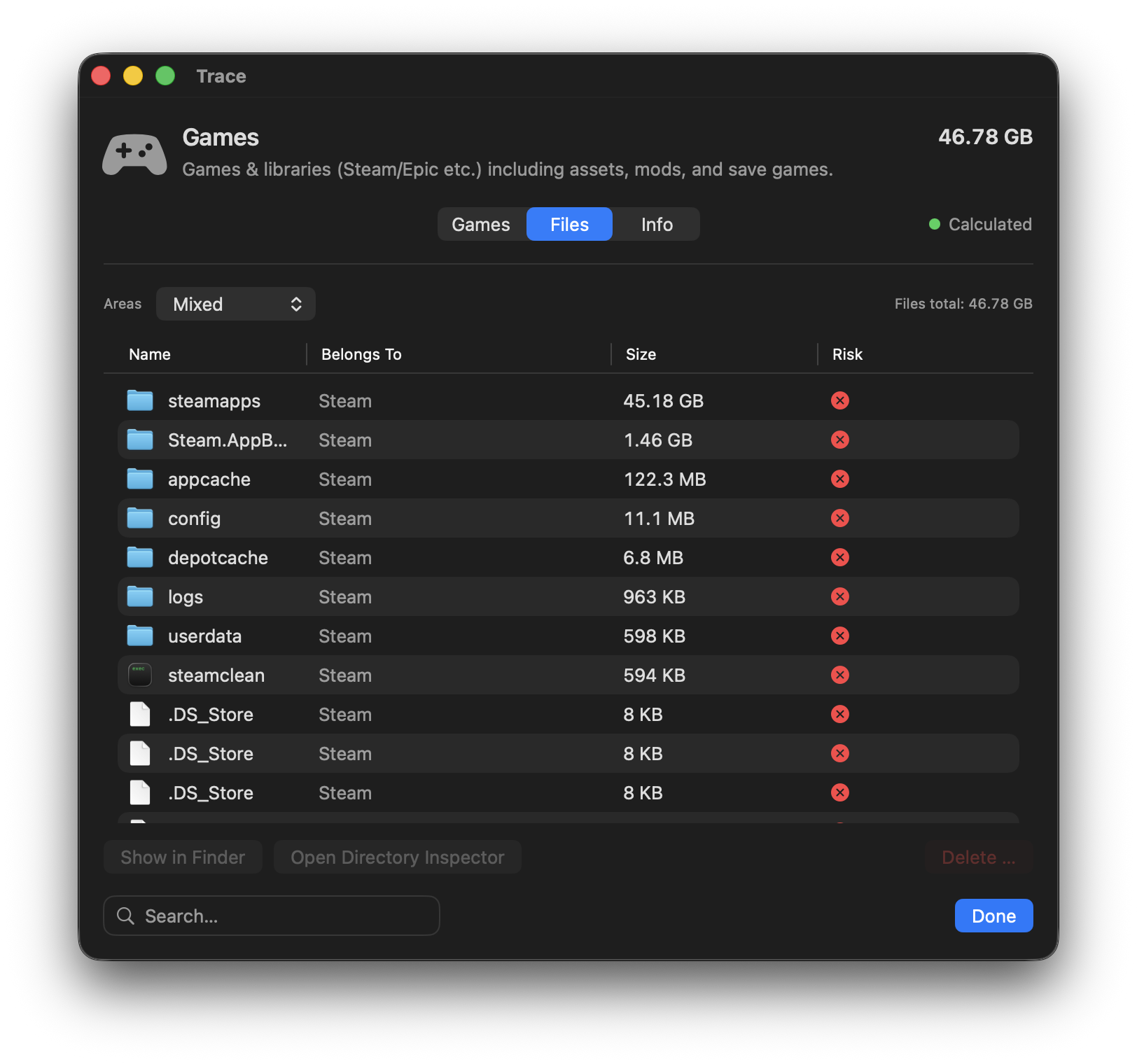
- Manifeste/Marker-Files: Trace nutzt Launcher-Manifeste (z. B. Steam
steamapps/appmanifest_*.acf), um installierte Games sicher zu erkennen. - Library-Ordner: Die eigentlichen Daten liegen typischerweise in den Library-Verzeichnissen der Launcher (z. B.
~/Library/Application Support/Steam/steamappsoder auf anderen Volumes). - Eigener Spiele-Inspektor: Erkannte Spiele werden als eigene Einträge angezeigt – getrennt von allgemeinen App-Bundles.
Hinweis: Spiele, die nur als normale App installiert sind (ohne Launcher-Library), erscheinen je nach Setup im Apps-Bereich.
Typisch grosse Posten
- Installations-Assets: Game-Daten in Launcher-Libraries (oft zweistellig in GB)
- Mods/Workshop: zusätzliche Inhalte, die sich mit der Zeit ansammeln
- Caches: Shader-/Download-Caches (meist rebuildable, aber kann Zeit kosten)
Games-Tab
Zeigt erkannte Spiele samt Grösse. Pro Titel kannst du den Spiele-Inspektor öffnen, um Inhalte (Assets, Mods, Caches, Saves) gezielt zu verwalten.
Kommunikation
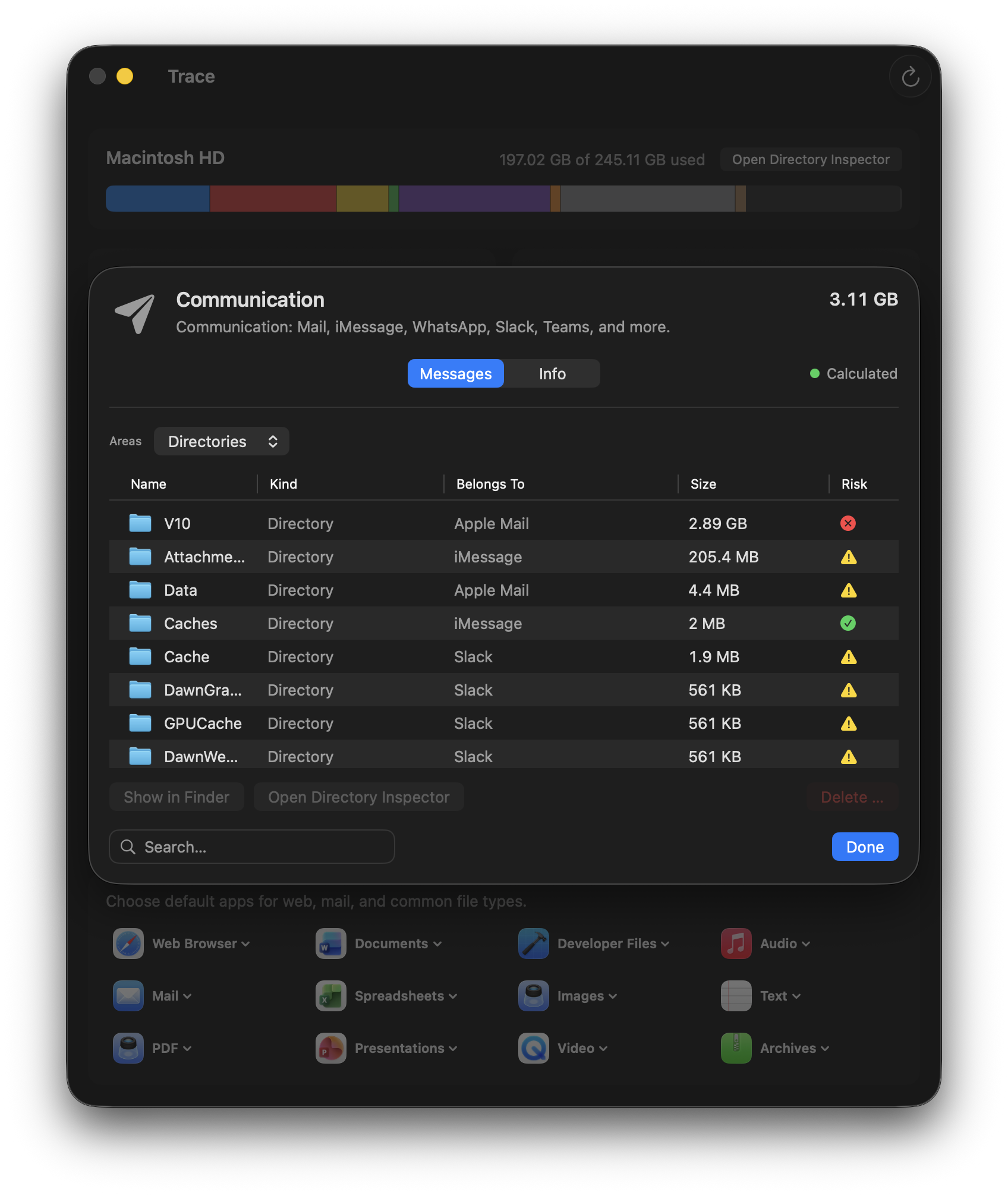
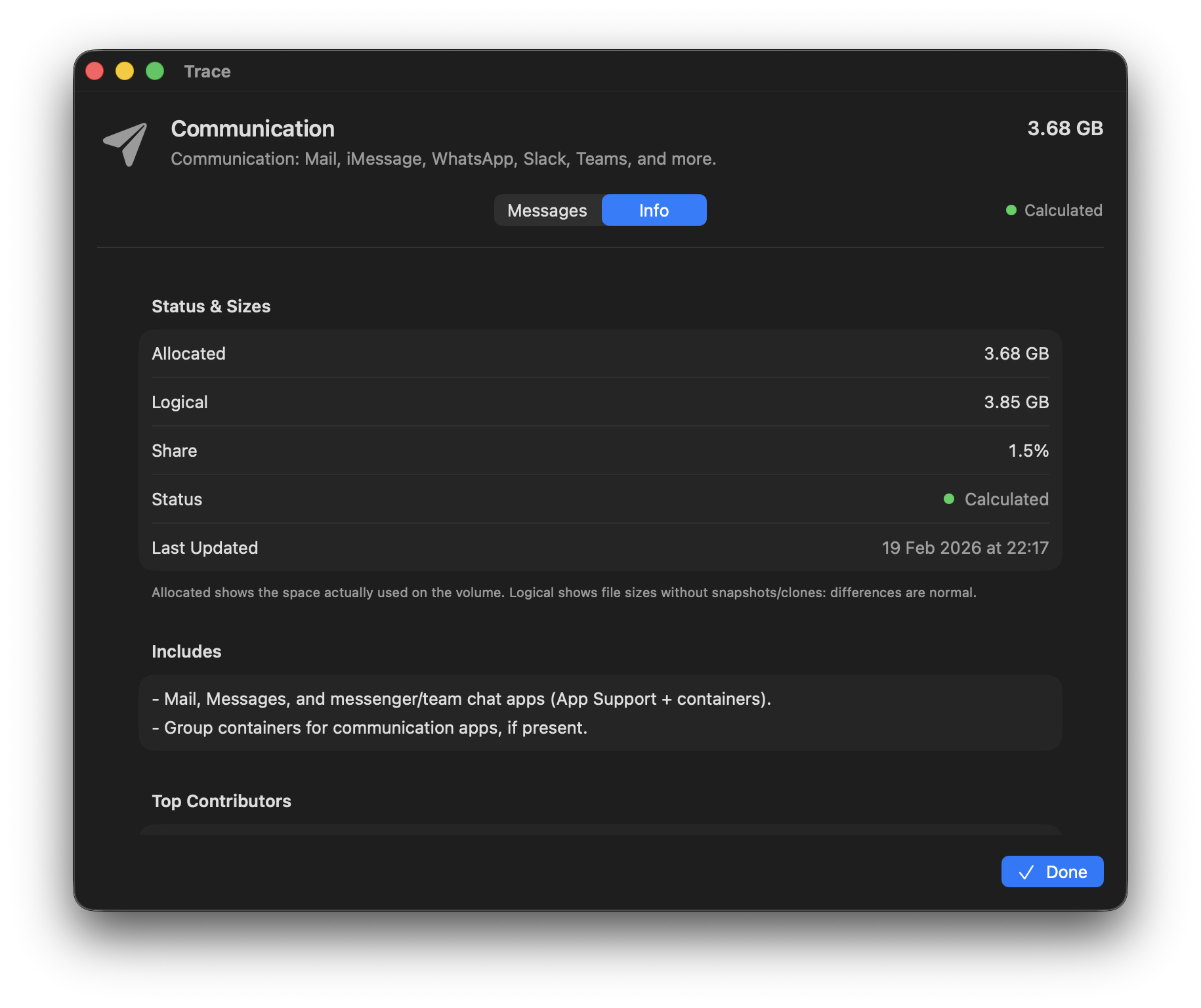
Mail- und Chat-Apps speichern Anhänge, Medien und Datenbanken oft lokal, auch wenn Inhalte in der App «online» wirken. Trace macht diese Speicherfresser sichtbar und zeigt, wozu sie gehören. Entferne hier besonders bewusst, weil manche Apps lokale Datenbanken direkt verwenden.
Erfasste Pfade
~/Library/Mail(Apple Mail)~/Library/Messages(iMessage)- Drittanbieter via Container und Group Container
Worum es hier geht
- Attachments: grosse Anhänge (Mail/Chats) können viel Platz belegen.
- Offline-Caches: Messenger speichern Medien oft lokal, auch wenn sie «in der Cloud» wirken.
- Vorsicht: Löschen kann Daten in der App entfernen (z. B. lokale Kopien oder Datenbanken).
Entwicklung
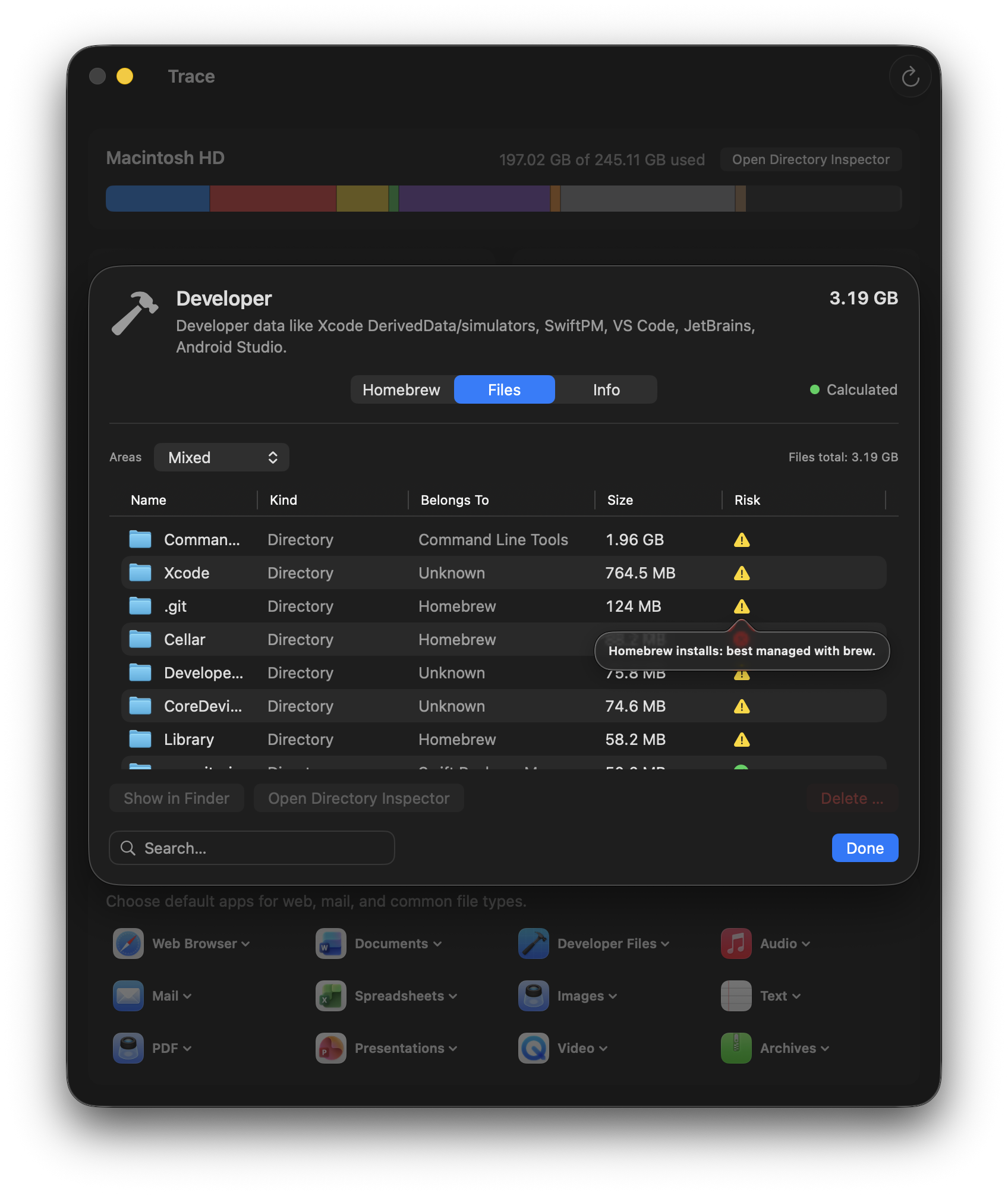
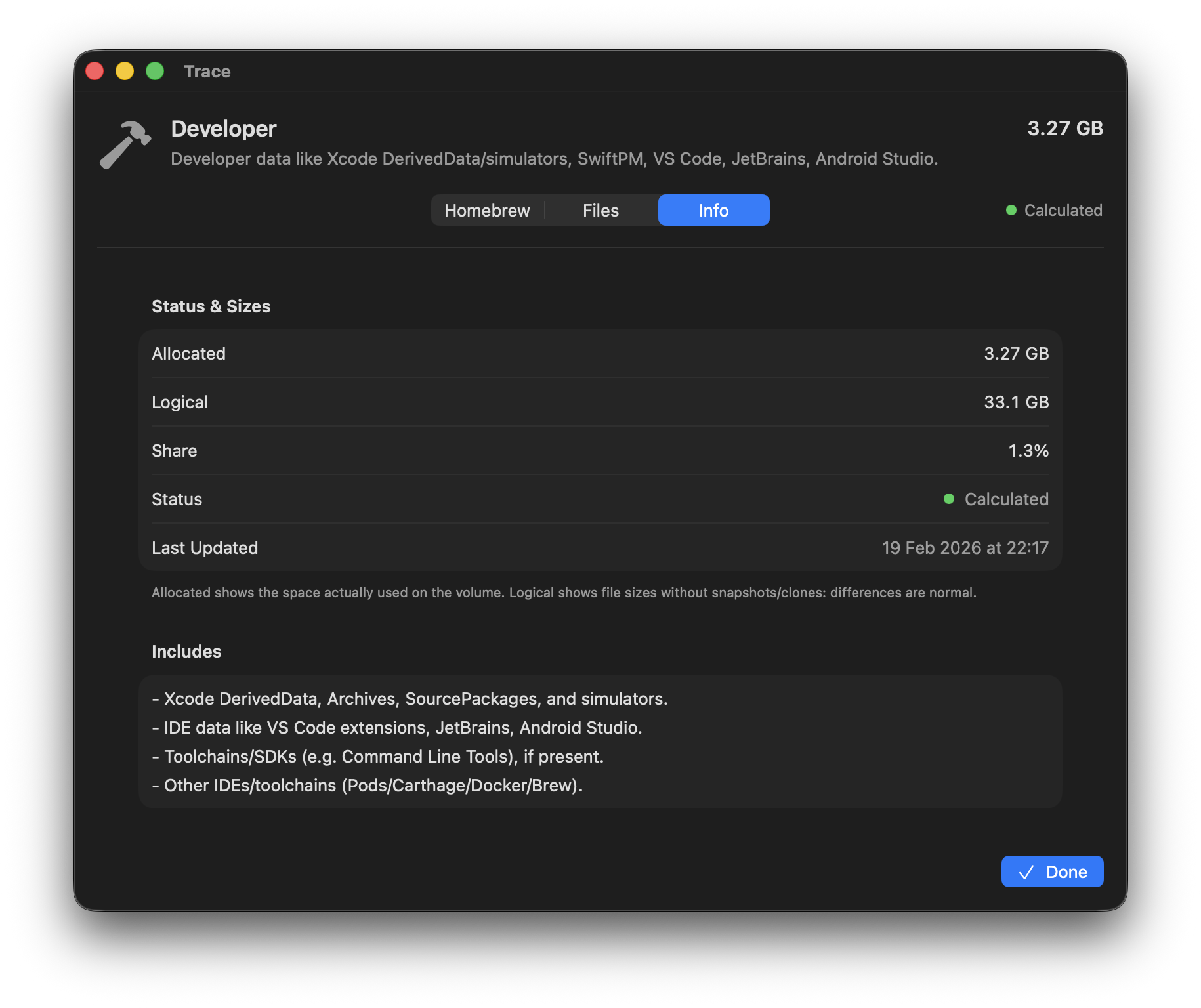
Build-Artefakte, Simulatoren, Toolchains und Paket-Caches belegen schnell viel Platz – nicht nur in Xcode. Vieles ist rebuildable und kann nach einem Cleanup wieder entstehen. Trace hilft dir, zwischen «kann weg» und «besser lassen» zu unterscheiden.
Erfasste Pfade (Auswahl)
~/Library/Developer(Xcode, Simulatoren)~/Library/Caches/org.swift.swiftpm~/Library/Application Support/Code(VS Code)~/.vscode/extensions~/Library/Application Support/JetBrains
~/.android(Android SDK)/opt/homebrew,/usr/local~/.gradle,~/.m2,~/.npm~/.cargo,~/.rustup~/.pub-cache,~/.composer
Typische Speicherfresser
- Xcode: DerivedData, Simulatoren, Device-Support
- Toolchains: Homebrew, Docker-Images, Paket-Caches (npm, Gradle, Maven, Cargo, …)
- IDEs: VS Code/JetBrains Caches und Indizes
Viele dieser Daten sind rebuildable – aber der Rebuild kann Zeit kosten. Trace hilft dir, grosse Posten zu finden und bewusste Entscheidungen zu treffen.
Homebrew
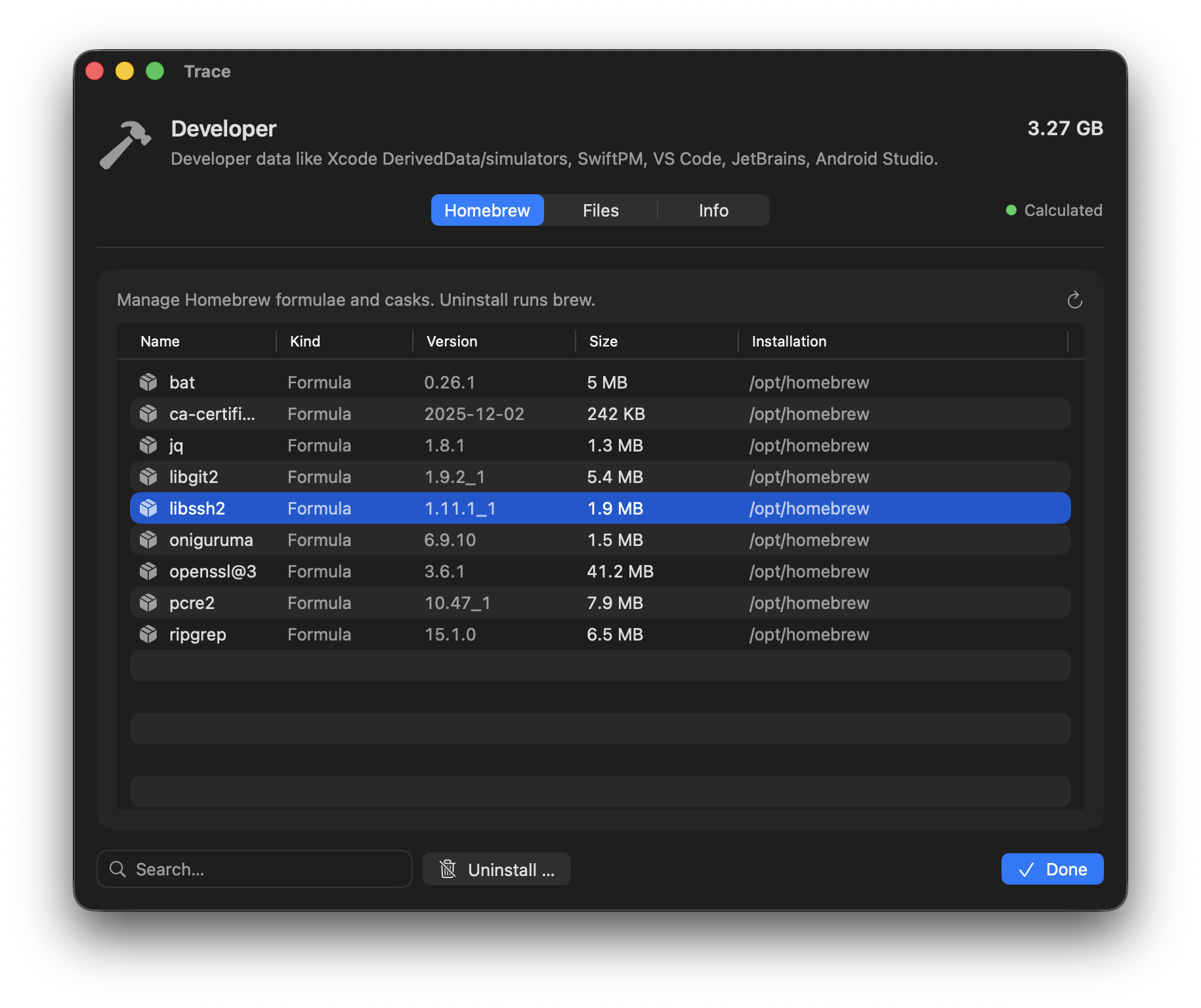
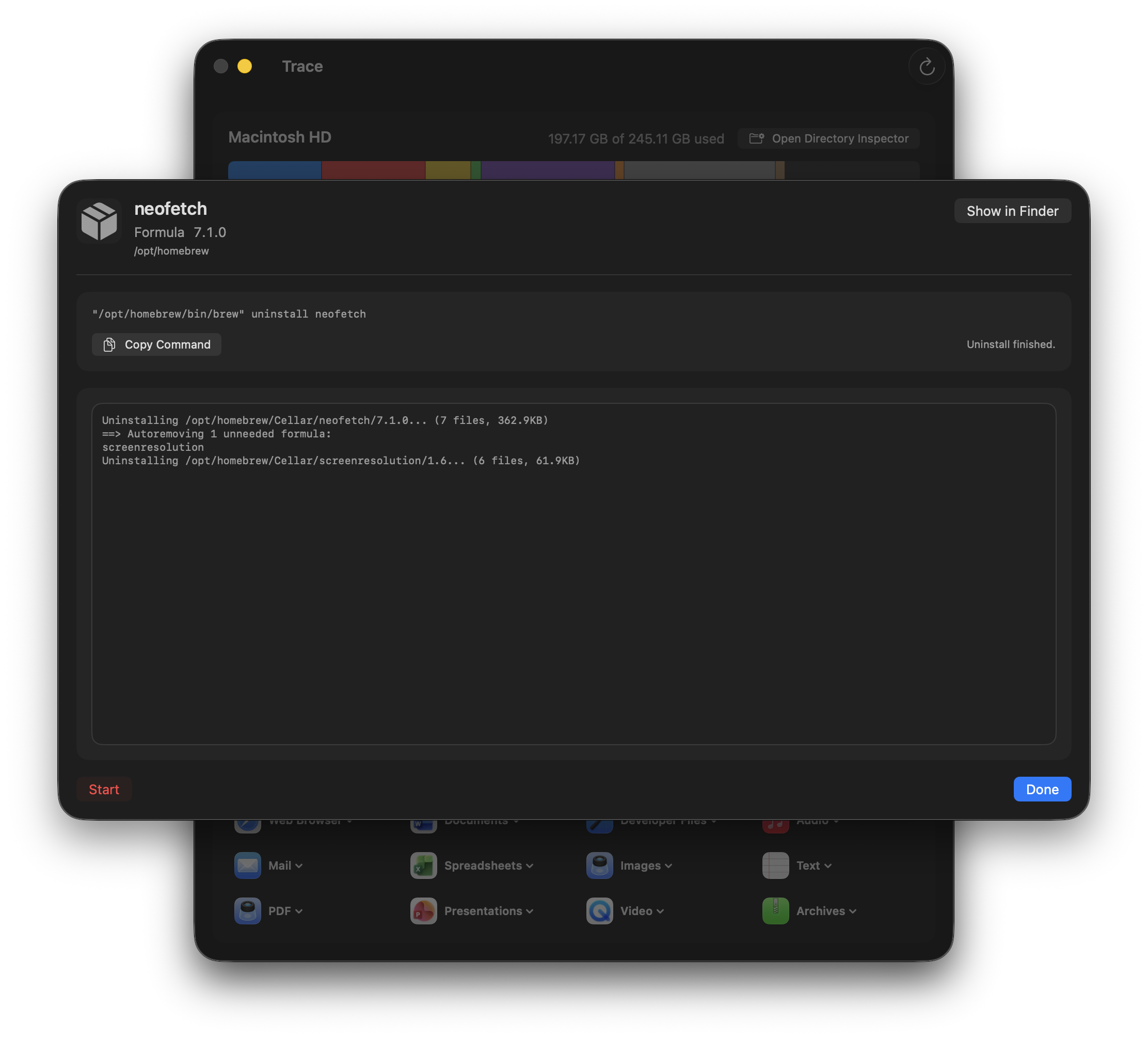
Im Kategorie-Detail «Entwicklung» gibt es einen Homebrew-Tab. Er listet installierte Formeln und Casks und kann einzelne Pakete sauber via brew uninstall deinstallieren (mit Live-Output).
- Erkennung:
/opt/homebrew/bin/brewund/usr/local/bin/brew(best effort). - Deinstallieren: Paket auswählen und Deinstallieren … klicken.
Systemdaten
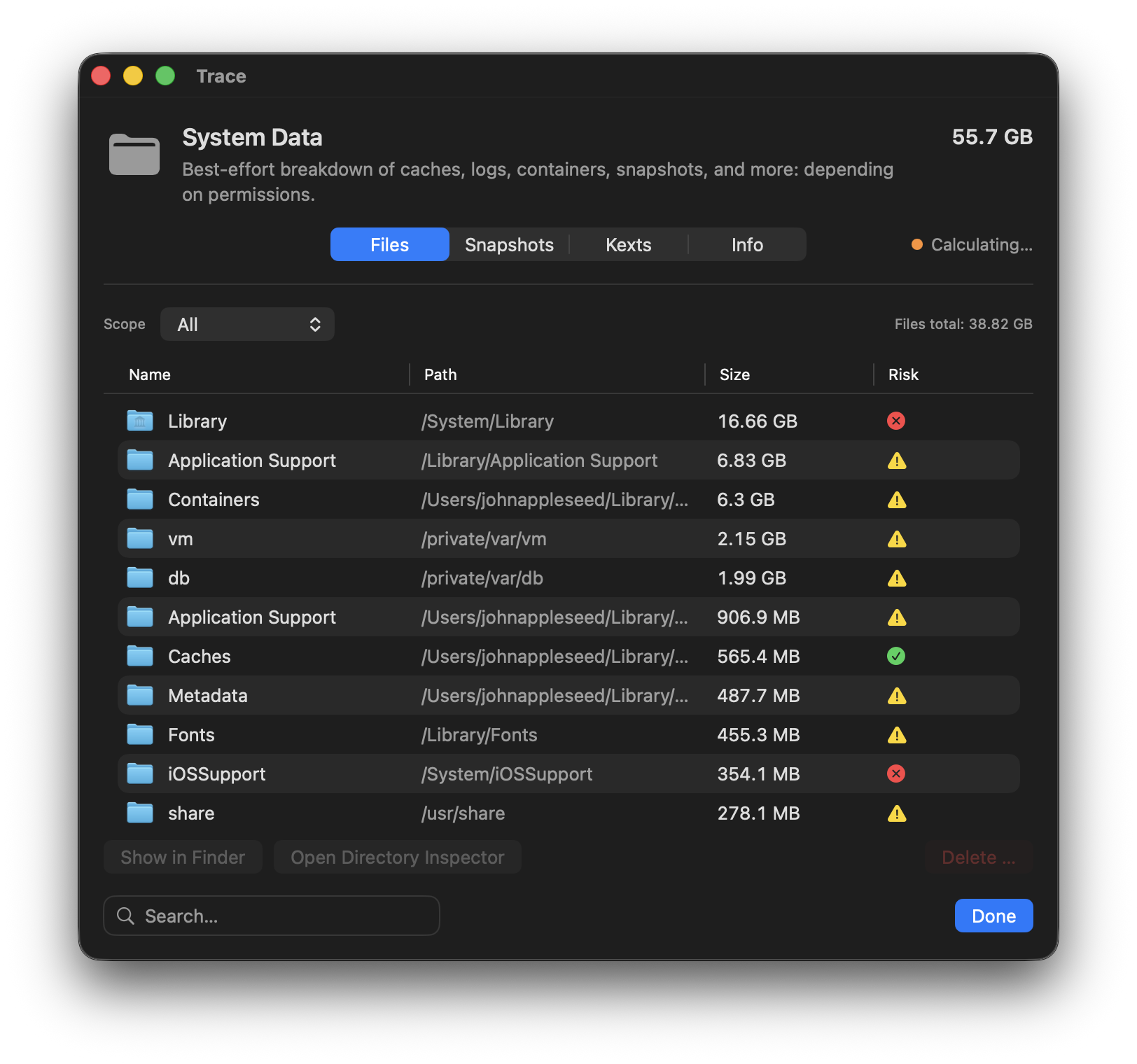
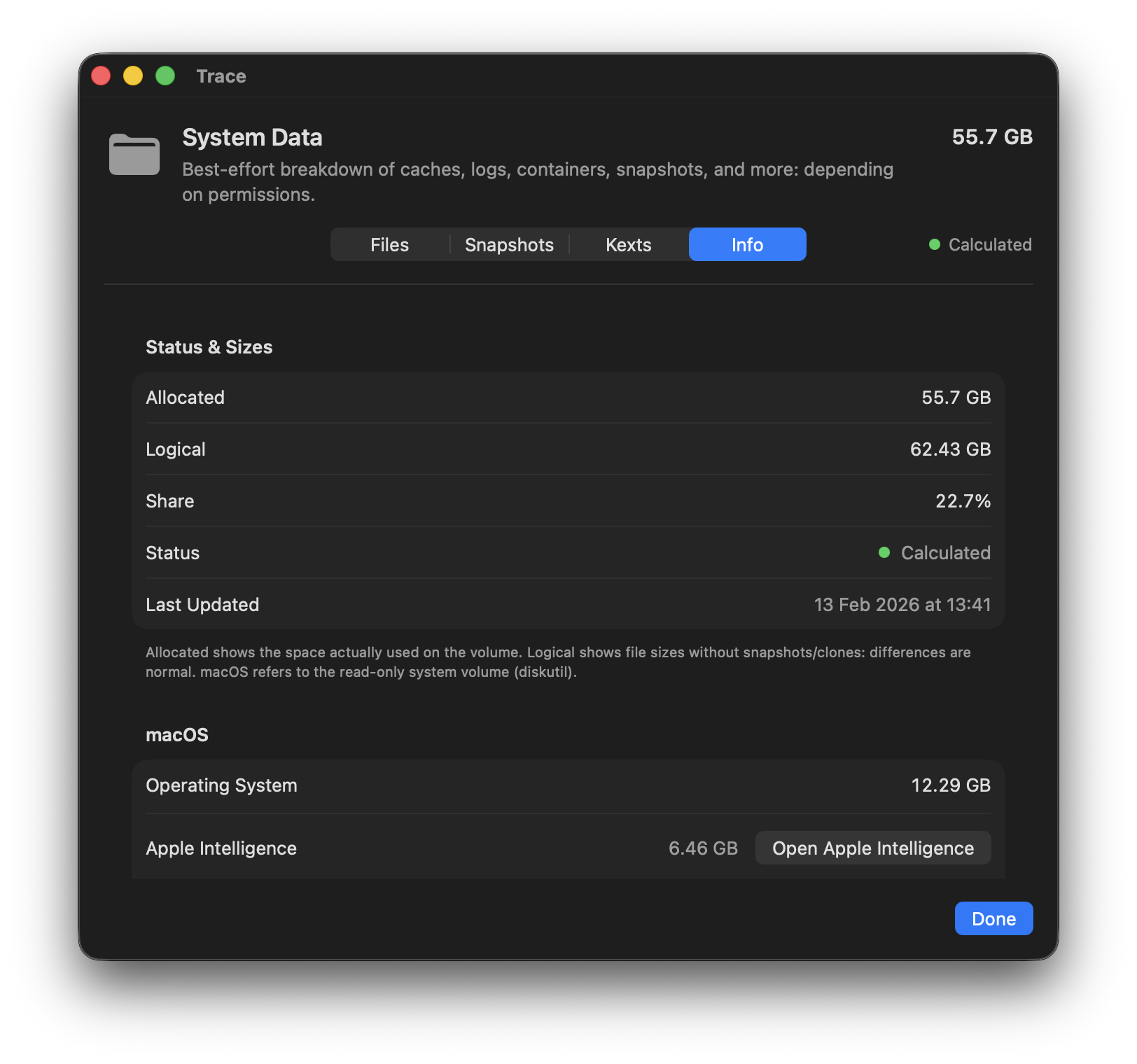
macOS fasst unter «Systemdaten» vieles zusammen: Caches, Logs, Container, Metadaten, Snapshots und mehr. Trace versucht diese Black Box best effort aufzuschlüsseln und erklärt die wichtigsten Ursachen. Je nach Berechtigungen und Systemzustand können einzelne Bereiche nur teilweise sichtbar sein.
Dateien-Tab
Zeigt die erste Ebene grosser Systembereiche (best effort) – mit Hinweisen zu Typ/Risiko.
~/Library(mit Carve-outs für andere Kategorien)/Library/System/private/var/usr/Users/Shared
Starte im Dateien-Tab, nutze Filter (z. B. Caches/Container/Backups) und arbeite dich zu den grössten Verursachern vor. Lösche nicht «blind», sondern nach Begründung/Typ.
Andere
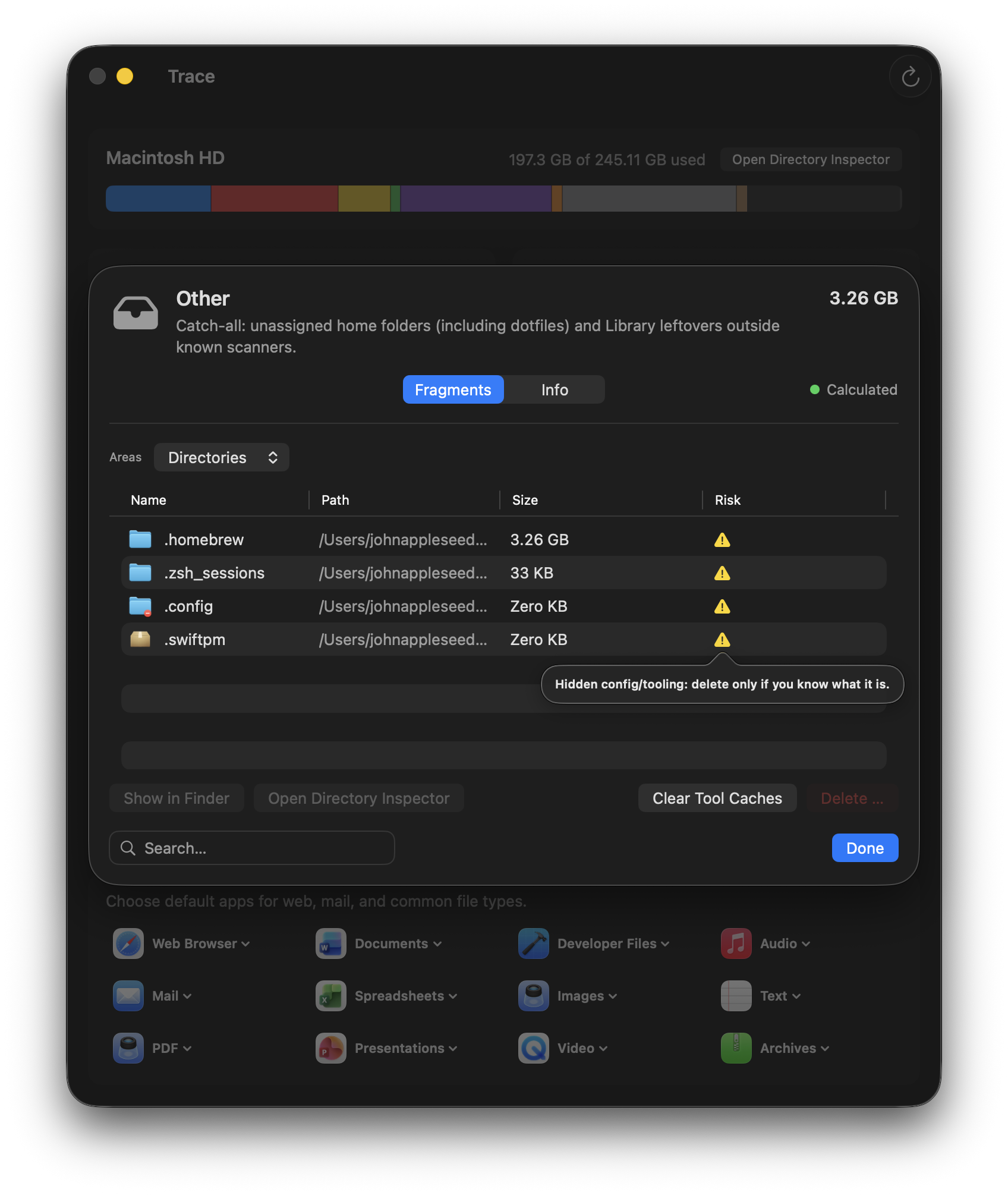
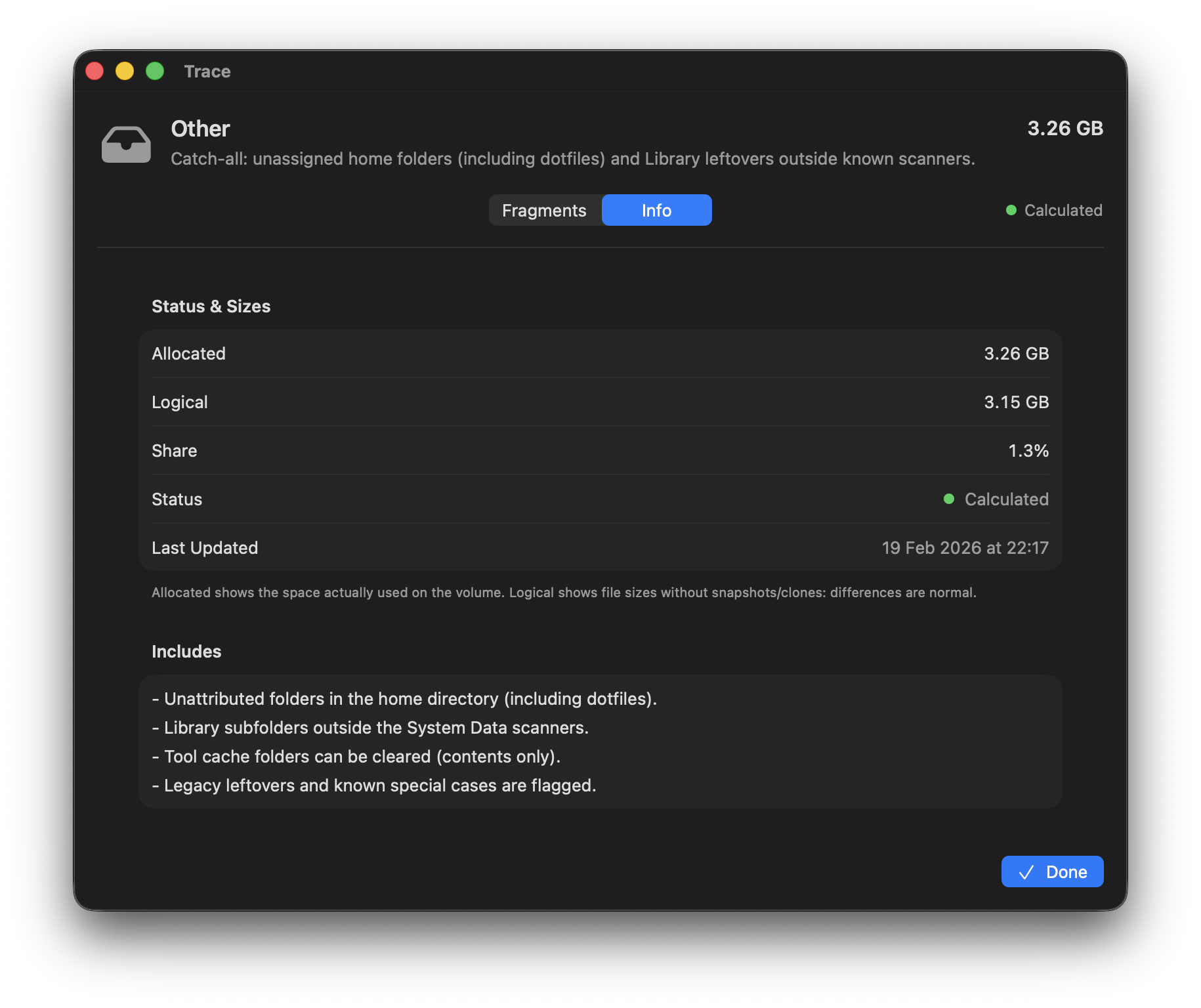
Sammelkategorie für Pfade, die keiner Kategorie eindeutig zugeordnet werden können – vor allem nicht zugeordnete Ordner im Home (inkl. Dotfiles) und Library-Reste ausserhalb bekannter Scanner. Trace listet die grössten Fragmente und hilft dir, sie einzuordnen.
Enthält
- Home-Dotfiles/Dotfolders, die nicht als Dev-Dots erkannt werden
- Library-Reste ausserhalb bekannter Scanner (best effort)
Fragmente-Tab
- Anzeige: Gemischt / Verzeichnisse / Dateien
- Sortiert nach Grösse (grösste zuerst)
- Für Details nutze den Verzeichnis-Inspektor (Drill-down)
Tool-Caches leeren
Trace kann den Inhalt typischer Tool-Cache-Ordner im Home-Verzeichnis leeren (z. B. ~/.cache, ~/.npm, ~/.gradle). Diese Ordner werden heuristisch erkannt.
- Empfehlung: zuerst in Quarantäne verschieben (Undo möglich)
- Speicher wird erst frei, wenn die Quarantäne-Sitzung endgültig gelöscht wird
Was tun bei grossem «Andere»?
- Prüfe zuerst, ob Full Disk Access fehlt (sonst sind Scans bewusst unvollständig).
- Nutze das Anzeige-Menü, um grosse Verzeichnisse oder einzelne Dateien schneller zu finden.
- Nicht sauber attribuierbare Volume-Bytes (APFS/Snapshots/Overhead/Berechtigungs-Lücken) werden im Dashboard unter «Systemdaten» geführt – nicht unter «Andere».
App-Inspektor
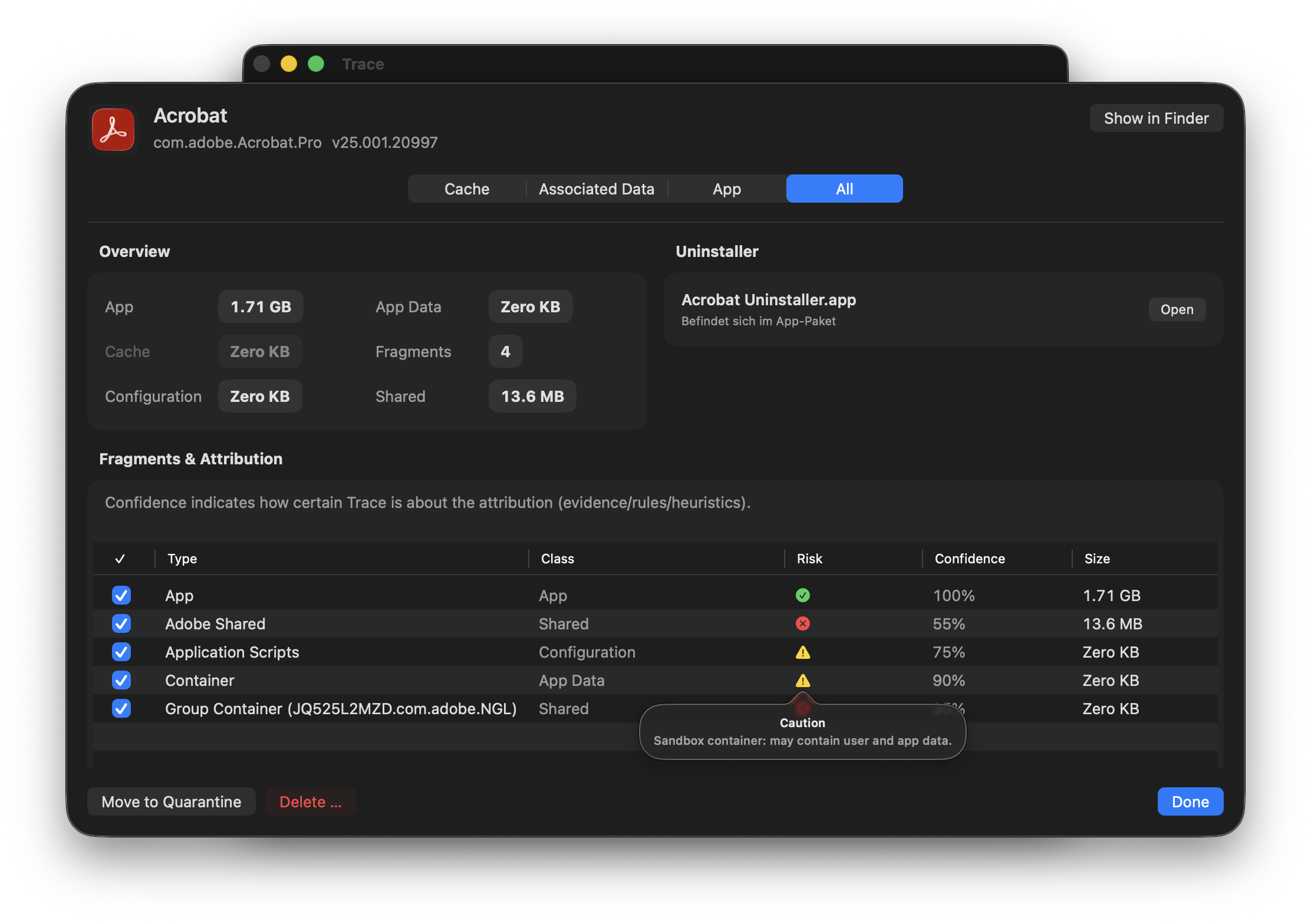
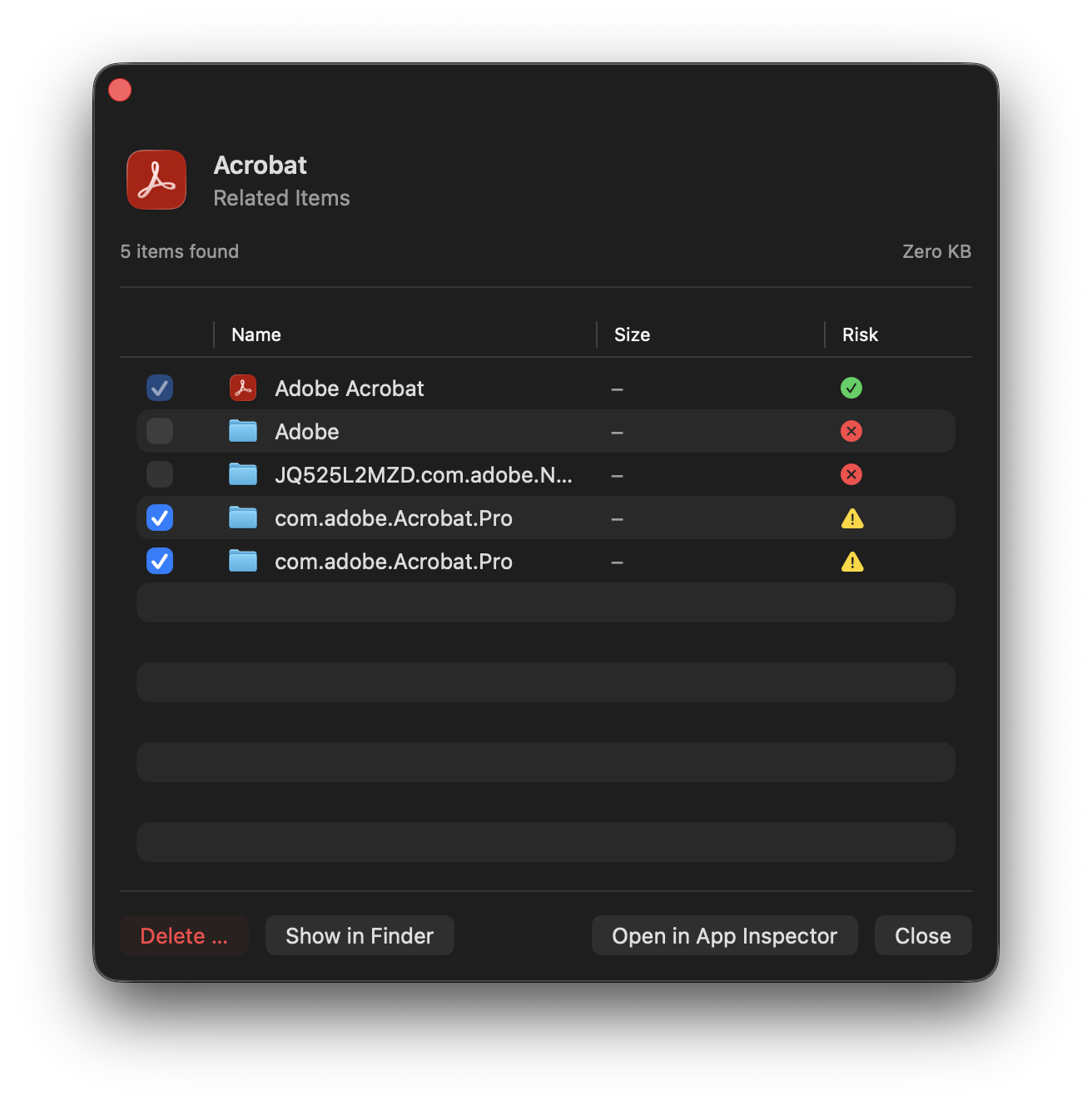
Der App-Inspektor zeigt alle zu einer App gehörenden Pfade mit Begründung (Evidence).
Zuordnungsmethoden
Deterministisch
BundleID-basierte Pfade mit hoher Match-Qualität:
- Containers, Application Scripts
- Caches, Logs, Preferences
- Saved Application State
- HTTP Storages
Heuristisch
Namens-/Pfad-Matches mit niedrigerer Match-Qualität:
- Application Support (nach App-Name)
- Deep Search in whitelisted Roots
- Vendor-spezifische Regeln
Jeder Eintrag zeigt einen Match-Badge (z. B. Exakt/Heuristisch), die Risikostufe (safe/caution/danger) und eine «Warum?»-Erklärung.
Die UI zeigt bewusst keine Prozentwerte. Match erklärt den Zuordnungsgrund; das Risiko-Overlay zeigt Auswirkung und Empfehlung.
Wie Match und interne Zuordnungssignale funktionieren (technisch)
- Kein ML-Wahrscheinlichkeitswert: Die internen Sicherheitssignale sind regelbasierte Scores von
0.0bis1.0pro Fund. - Interne Policy nutzt zwei Werte: Zuordnung und Entfernung; beide bleiben technisch intern und werden nicht als Rohwerte in der UI angezeigt.
- Signalbasierte Gewichtung: Trace nutzt Boosts/Penalties (z. B. exakte App-/Pfad-Evidenz, Wildcard-/Heuristik-Matches, Shared-/System-Umfang, Receipts, launchd-Evidenz).
- Anzeige im UI: Die Tabelle zeigt den kompakten Match-Badge statt Prozentwerten.
- Policy-Schwellen: Sichtbarkeit ist policy-basiert pro Artefakt-Kontext (nicht ein fixer Globalwert).
danger-Artefakte bleiben auch bei niedrigen internen Scores sichtbar. - Bei Duplikaten: Trace behält den Eintrag mit der höheren finalen Zuordnungssicherheit.
- Entfernungsverhalten: Entfernungssicherheit wird für Warn-/Bestätigungstexte genutzt, aber nicht für stilles Entfernen aus «Alles».
- App- und Spiele-Inspektor: beide nutzen dieselbe Policy; niedrige Zuordnungen bleiben sichtbar und werden nicht mehr per Toggle ausgeblendet.
Exakt bedeutet starke Zuordnungs-Evidenz. Heuristisch ist bewusst konservativ: vor destruktiven Aktionen erst die Match-/Risiko-Overlays prüfen.
Neu im Inspector-Flow
- Löschen … startet keinen Uninstaller; nur die dedizierte Uninstaller-Aktion.
- In Uninstaller-Zeilen gibt es zusätzlich eine Finder-Lupe zum direkten Anzeigen.
- Systemweite App-Reste unter
/Librarywerden im App-/Spiele-Inspektor standardmässig mitberücksichtigt. - Bei launchd-Treffern werden referenzierte Helper unter
/Library/PrivilegedHelperToolsals eigene Artefakte erkannt. - Im Apps-Tab werden verschachtelte
.app-Bundles (z. B. Sparkle-Autoupdate.app) nicht mehr separat gelistet. - Die Match-Spalte bleibt kompakt (Badges); im Match-Overlay siehst du den Grund (z. B. Exakt/Heuristisch), im Risiko-Overlay Auswirkung und Empfehlung.
- Mit der Spalte Markierung kannst du Fragmente pro Zeile manuell labeln (Gehört zur App / Nicht zugehörig / Unsicher).
- Feedback teilen … öffnet den Bugreport-Flow mit redigiertem Diagnose-Archiv (inkl. Inspector-Snapshots). Keine Telemetrie, nur auf ausdrückliche Aktion.
Spiele-Inspektor
Der Spiele-Inspektor verwendet dieselbe Match-/Risikologik wie der App-Inspektor, ordnet Daten aber gezielt pro Spiel und Launcher zu.
- Zeigt App-Dateien, zugehörige Daten, Cache/Mods und Savegame-nahe Fragmente pro Titel.
- Launcher-Zuordnung (z. B. Steam) bleibt sichtbar, damit du Auswirkungen besser einschätzen kannst.
- Match, Risiko und «Warum?»-Erklärung funktionieren identisch wie im App-Inspektor.
- Launcher-Aliase/Stubs (z. B. in
~/Applications) werden launcher-übergreifend dedupliziert und dem passenden Spiel zugeordnet.
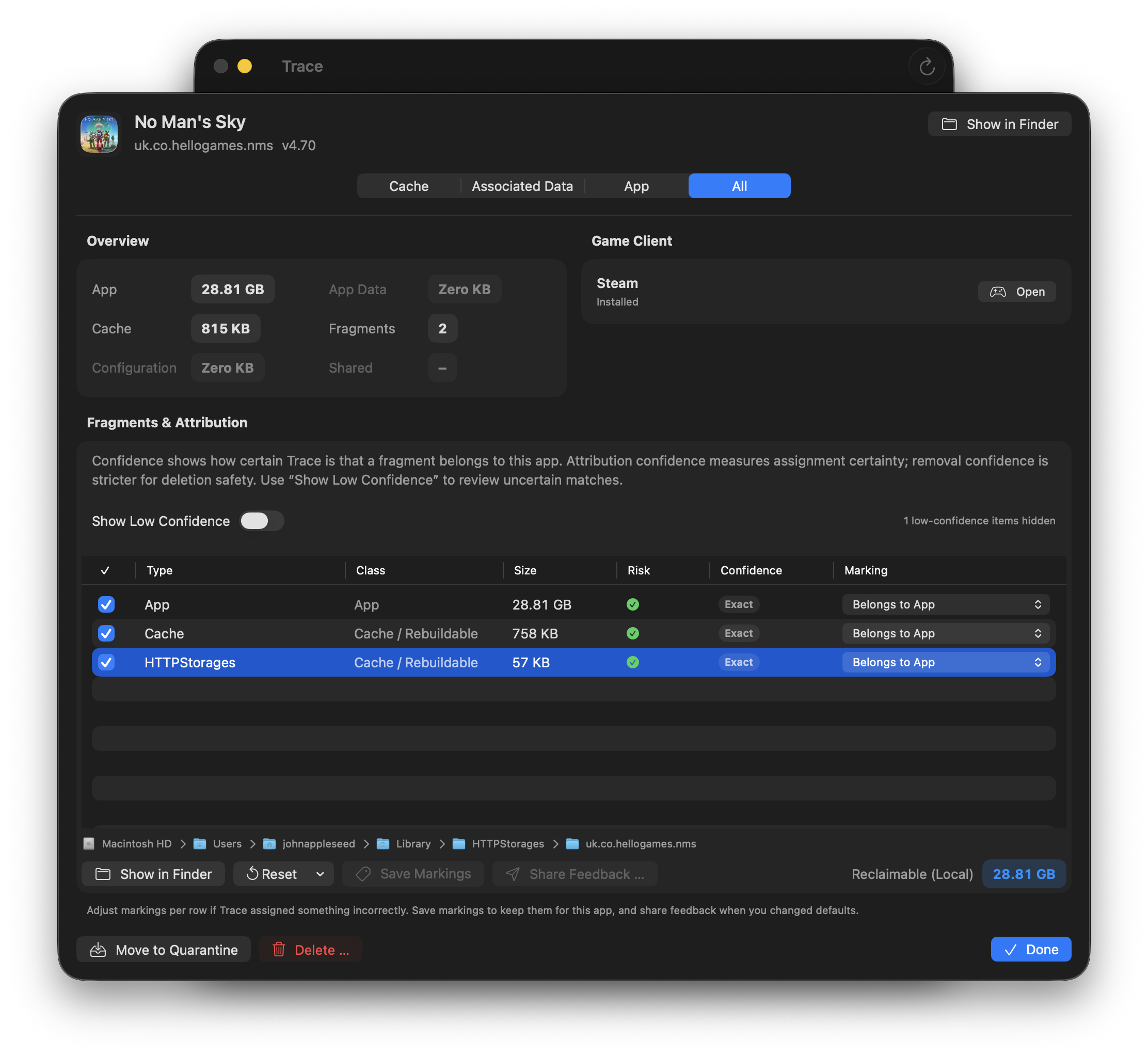
Die vier Cleanup-Modi
Trace bietet vier Presets, die nur die Default-Selektion steuern. Du kannst jederzeit einzelne Pfade manuell an- oder abwählen.
Cache
Neu aufbaubare Artefakte: Caches, Logs, Saved State, HTTP Storages.
SicherZugehörigkeiten
Cache + Daten, die sich oft automatisch wiederherstellen lassen (z. B. re-downloadable Inhalte oder Sync-Daten) – abhängig von der App.
SicherApp
App-Bundle + Cache. Preferences und User-Daten bleiben erhalten.
VorsichtAlles
App + Cache + Preferences + App-Daten. Potenziell irreversibel.
GefahrDaten, die von mehreren Apps geteilt werden (z.B. Microsoft Office, Adobe), werden als «Shared/Danger» markiert und sind in keinem Preset default selektiert.
Starte mit «Cache» oder «Zugehörigkeiten». «Alles» kann Nutzdaten entfernen und ist potentiell irreversibel.
Quarantäne & Undo
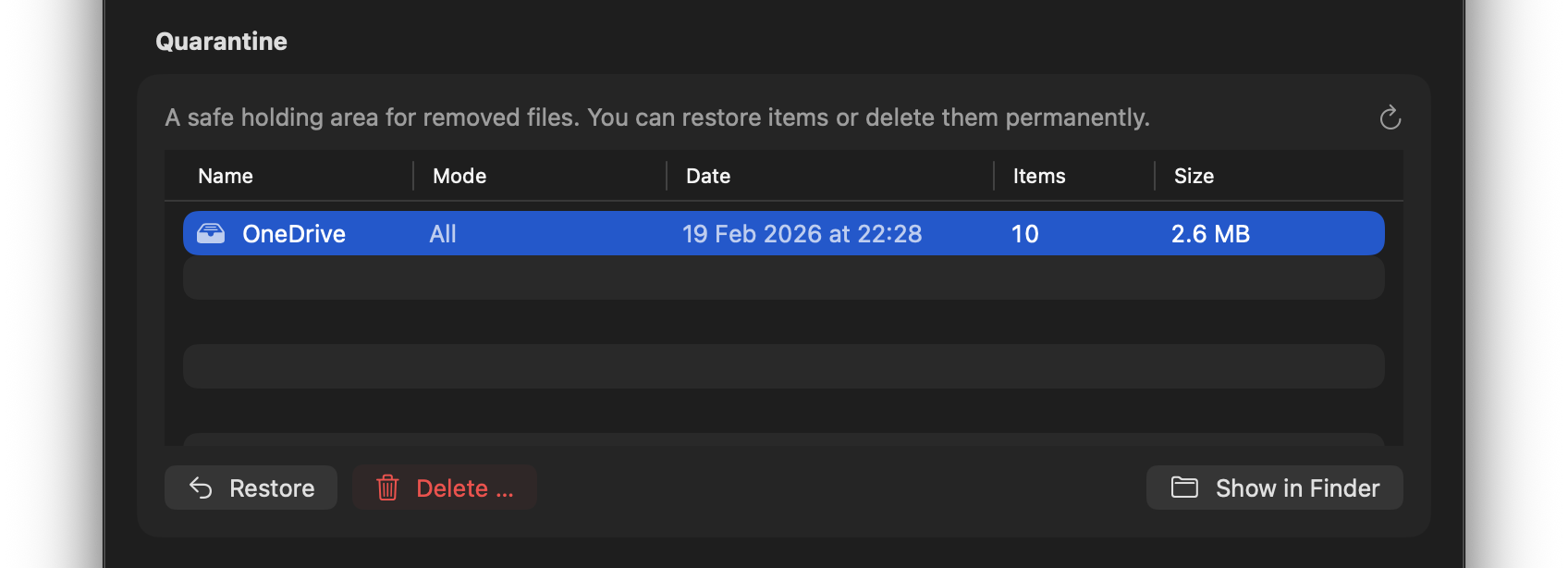
Trace löscht standardmässig keine Daten unwiderruflich. Stattdessen werden Dateien in die Quarantäne verschoben.
Wie es funktioniert
- User-Pfade werden nach
~/Library/Application Support/Trace/Quarantine/...verschoben (Same-Volume-Move) - Systemweite Pfade landen im Papierkorb (reversibel)
- Nur bei explizitem «Löschen» werden Dateien direkt entfernt
- Leere Verzeichnisse werden nach Moves bis zu einem sicheren Root aufgeräumt
Im Dashboard siehst du die Quarantäne-Grösse und kannst Dateien wiederherstellen oder endgültig löschen.
Verzeichnis-Inspektor
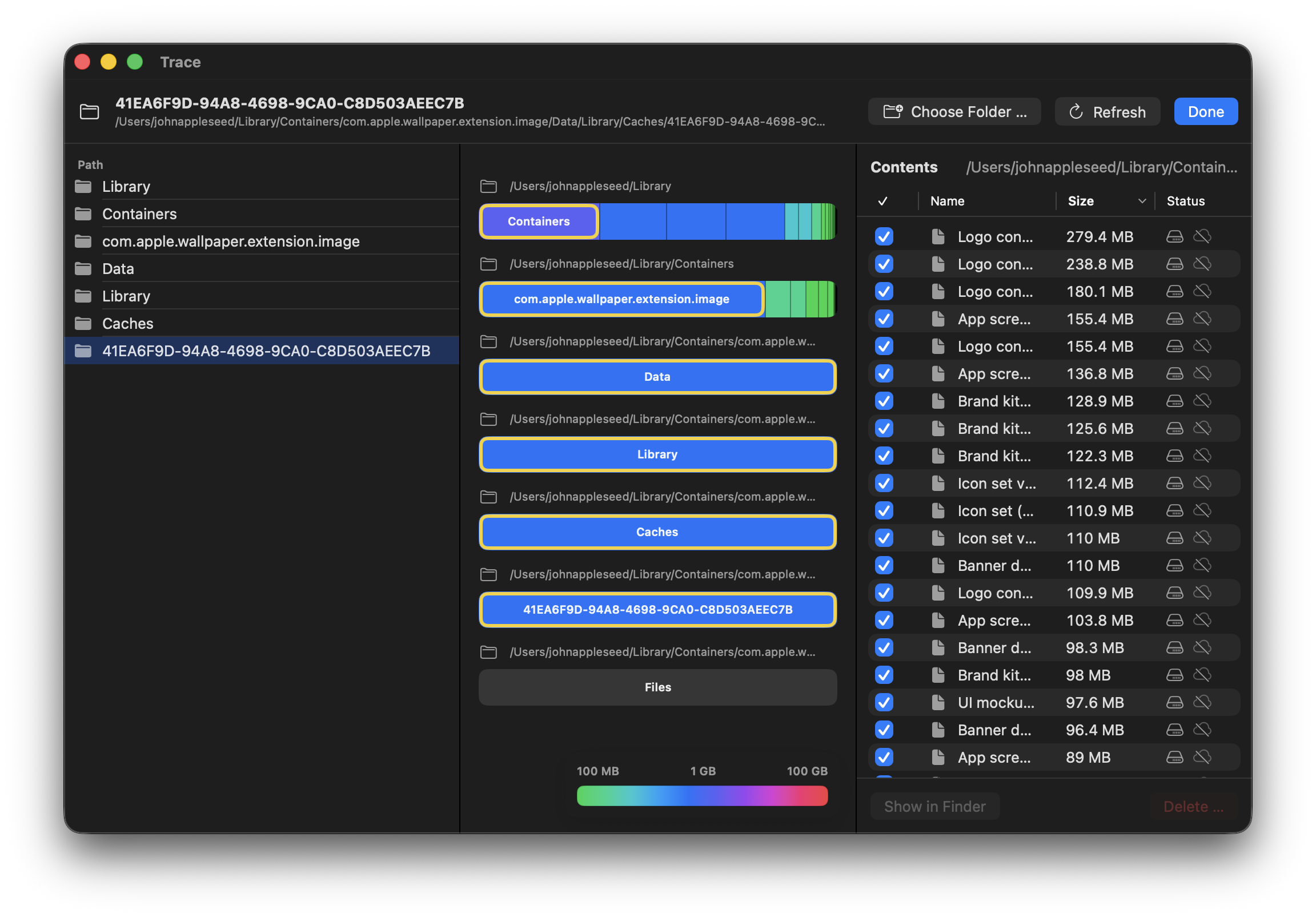
Der Verzeichnis-Inspektor ermöglicht die Analyse beliebiger Ordner oder Festplatten – unabhängig von den vordefinierten Kategorien.
Features
- Gestapelte Storage-Bars: Jede Ebene zeigt die Grössenverteilung als farbcodierte Balken (Ordner nach Grösse, Dateien grau)
- Drill-down: Klicke auf einen Ordner, um tiefer zu navigieren
- Grössenlegende: Zeigt Belegte und Logische Grösse
- Cloud-Status: Icons zeigen an, ob Dateien lokal, in der Cloud oder gemischt vorliegen
- Kontextmenüs: Rechtsklick für Finder öffnen, Löschen und mehr
- Filter: Checkbox zum Ein-/Ausblenden versteckter Dateien
Zugriff
Der Verzeichnis-Inspektor kann über das Dashboard geöffnet werden («Verzeichnis-Inspektor öffnen…») oder über das Kontextmenü in Kategorie-Ansichten.
Standardprogramme
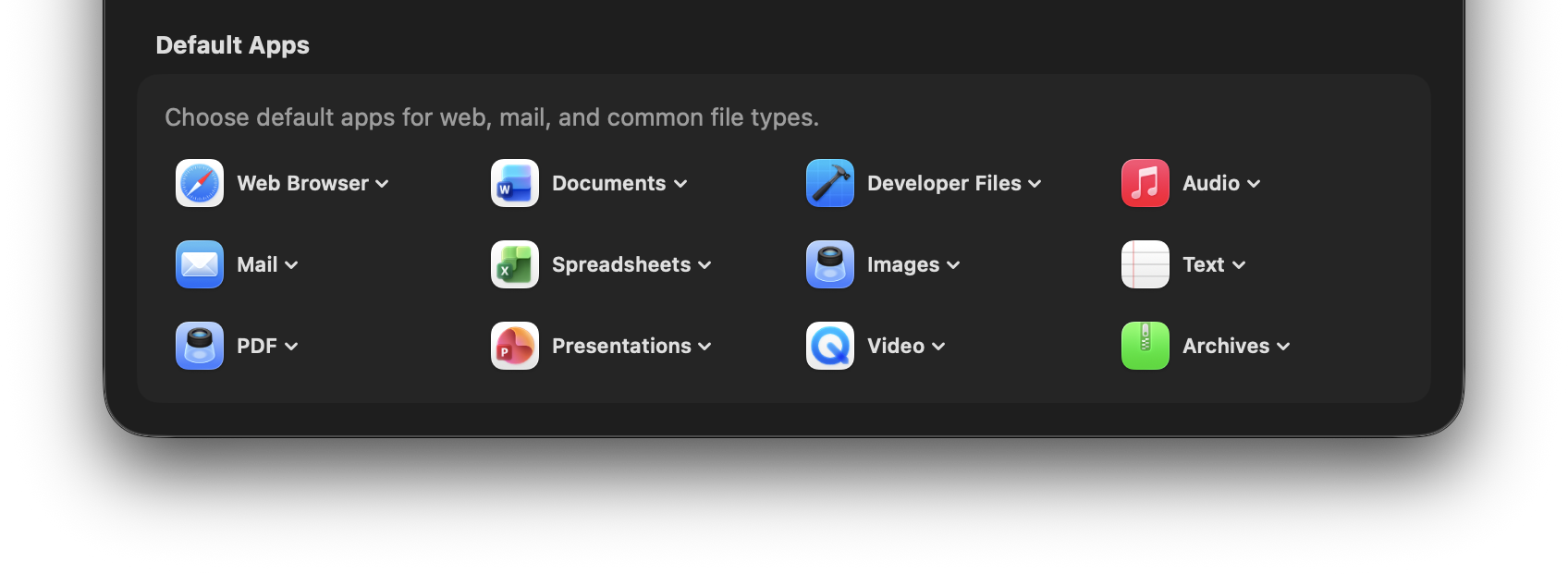
Verwalte alle Standard-Apps an einem Ort – ohne durch verschiedene Systemeinstellungen navigieren zu müssen.
Unterstützte Kategorien
- Web: Standard-Browser
- Mail: E-Mail-Client
- PDF: PDF-Viewer
- Dokumente: Textverarbeitung
- Tabellen: Tabellenkalkulation
- Präsentationen: Präsentationssoftware
- Entwicklerdateien: Code-Editor
- Bilder: Bildbetrachtung
- Video: Video-Player
- Audio: Musik-Player
- Text: Texteditor
- Archive: Archiv-Manager
Trace nutzt die macOS Launch Services API, um Standard-Apps für UTI-Typen (Uniform Type Identifiers) zu setzen. Änderungen wirken systemweit.
Vendor-Inspektor
Der Vendor-Inspektor enthält kuratierte Profile für bekannte Apps – mit spezifischen Regeln für Pfade, geteilte Daten und Cleanup-Verhalten.
Warum Vendor-Profile?
Viele grosse Softwarehersteller folgen nicht den Apple-Konventionen für App-Daten. Sie speichern Dateien an unerwarteten Orten, teilen Daten zwischen Apps oder verwenden proprietäre Ordnerstrukturen. Der Vendor-Inspektor kennt diese Eigenheiten.
Unterstützte Vendors (Auswahl)
- Adobe: Creative Cloud, Photoshop, Lightroom, Premiere, etc.
- Microsoft: Office 365, Teams, OneDrive, VS Code
- JetBrains: IntelliJ, WebStorm, PyCharm, etc.
- Google: Chrome, Drive for Desktop
- Browser: Firefox, Safari, Arc, Brave, Edge
- Entwicklung: Xcode, Docker, Homebrew
- Kommunikation: Slack, Discord, Zoom, Telegram
- Medien: Spotify, Final Cut Pro, DaVinci Resolve
Vendor-Profile überschreiben die generische Heuristik mit app-spezifischem Wissen. Das verhindert falsche Zuordnungen und erkennt versteckte Datenpfade.
Geteilte Daten Warnungen
Der Vendor-Inspektor erkennt geteilte Daten zwischen Apps (z.B. Adobe Creative Cloud Shared, Microsoft Office Shared) und markiert diese als «Shared/Danger» – sie werden in keinem Cleanup-Modus automatisch selektiert.
TraceHelper & TraceAgent
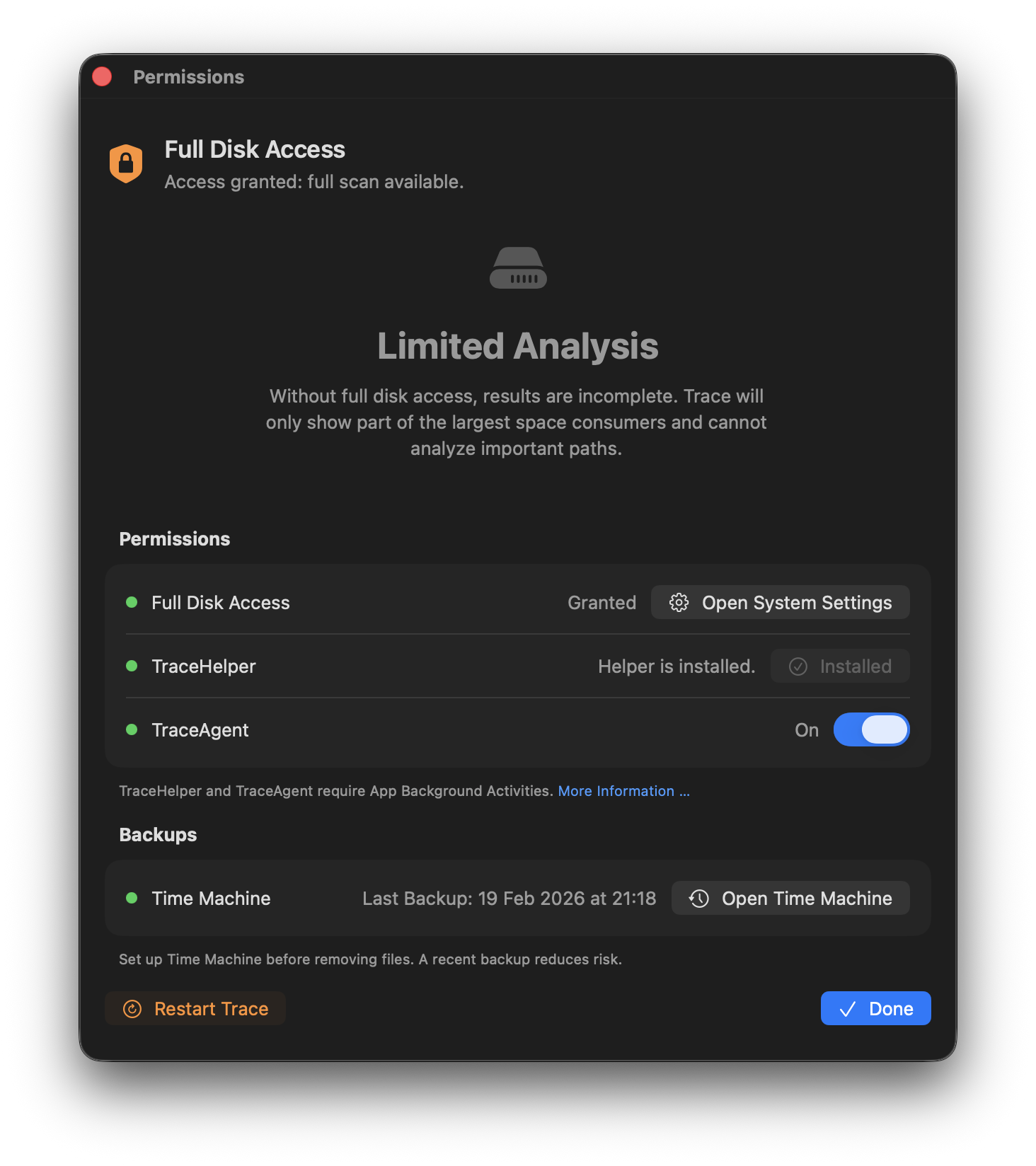
Trace besteht aus der App selbst und optionalen Komponenten, die macOS separat verwaltet. Du kannst Trace ohne sie nutzen – aber einige Funktionen sind dann eingeschränkt.
TraceHelper (Admin)
TraceHelper ist ein privilegierter Helper für Aktionen, die Administratorrechte benötigen. Er wird nur verwendet, wenn du eine entsprechende Funktion startest.
- Systemweite Aktionen: z. B. APFS-Snapshots löschen
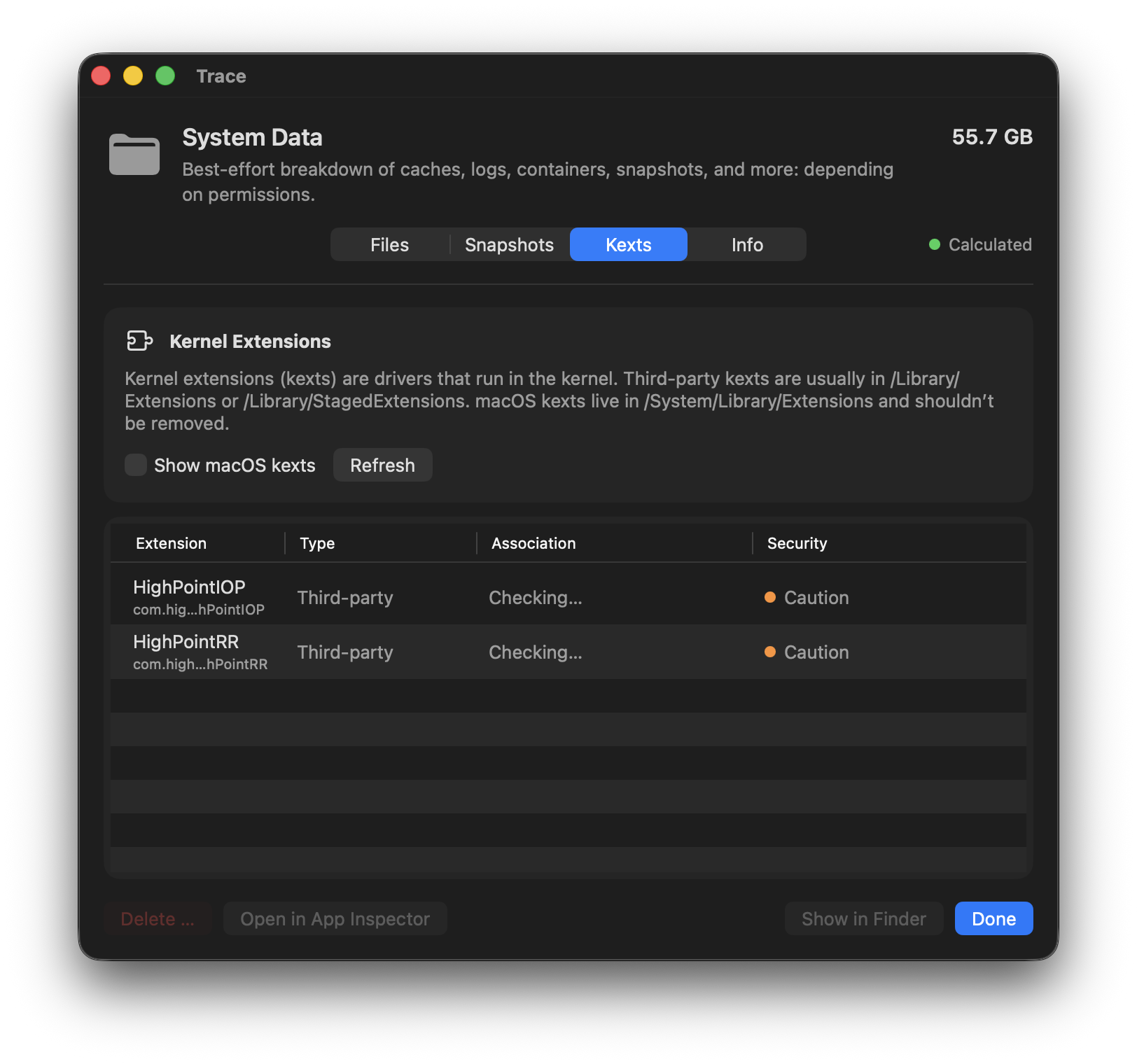
- Systempfade bereinigen: z. B. Kernel-Extensions entfernen (wenn angeboten)
- Robustere Berechnungen: z. B. «Andere Benutzer & Geteilte Daten»
TraceAgent (Background)
TraceAgent läuft optional im Hintergrund und erkennt, wenn Apps in den Papierkorb verschoben werden. So kann Trace passende Entfernen-Vorschläge anzeigen.
- Kein Auto-Löschen: TraceAgent löscht nichts von selbst
- Transparent: Vorschläge basieren auf Trace’s Zuordnungen und Vendor-Profilen
- Optional: Du kannst TraceAgent in Trace ein-/ausschalten
- Demo: In der Demo-Version von Trace ist TraceAgent vollständig kostenlos nutzbar
Wenn «Im Hintergrund erlauben» deaktiviert ist, können TraceHelper/TraceAgent blockiert sein oder nicht reagieren. Siehe App-Hintergrundaktivitäten erlauben.
Berechtigungen
Trace benötigt verschiedene Berechtigungen für vollständige Funktionalität:
| Berechtigung | Wofür | Ohne |
|---|---|---|
| Full Disk Access | Vollständige Speicheranalyse, alle Kategorien | Ergebnisse als «unvollständig» markiert |
| Admin (Helper) | Systemweite Aktionen, Snapshots löschen | Nur User-Scope-Aktionen möglich |
| App-Hintergrundaktivitäten | TraceHelper & TraceAgent starten/laufen im Hintergrund | Helper/Agent können blockiert sein (Timeouts/Fehler) |
Full Disk Access aktivieren
- Öffne Systemeinstellungen → Datenschutz & Sicherheit → Voller Festplattenzugriff.
- Wenn Trace nicht in der Liste ist: klicke auf
+und füge Trace aus/Applicationshinzu. - Aktiviere Trace in der Liste.
- Starte Trace neu, damit die Analyse vollständig ist.
Helper installieren
- In Trace: Einstellungen → Berechtigungen → Helper installieren.
- Bestätige den macOS-Dialog (Admin-Passwort/Touch ID).
- Danach sind systemweite Aktionen (z. B. Snapshots) verfügbar.
TraceAgent aktivieren
- In Trace: Einstellungen → Berechtigungen → TraceAgent einschalten.
- Wenn macOS eine Bestätigung verlangt: «Anmeldeobjekte» öffnen und Trace unter Im Hintergrund erlauben aktivieren.
- Danach kann TraceAgent im Hintergrund laufen und Vorschläge anzeigen.
App-Hintergrundaktivitäten erlauben
- Öffne Systemeinstellungen → Allgemein → Anmeldeobjekte.
- Aktiviere Trace unter Im Hintergrund erlauben (App-Hintergrundaktivitäten).
- Wenn deaktiviert, kann TraceHelper/TraceAgent nicht starten oder reagiert nicht (z. B. «Operation not permitted» / Timeouts).
- Das aktiviert TraceAgent nicht automatisch; du kannst ihn in Trace ein-/ausschalten.
Wenn App-Hintergrundaktivität für Trace in Systemeinstellungen deaktiviert ist, können TraceHelper/TraceAgent nicht gestartet werden oder reagieren nicht.
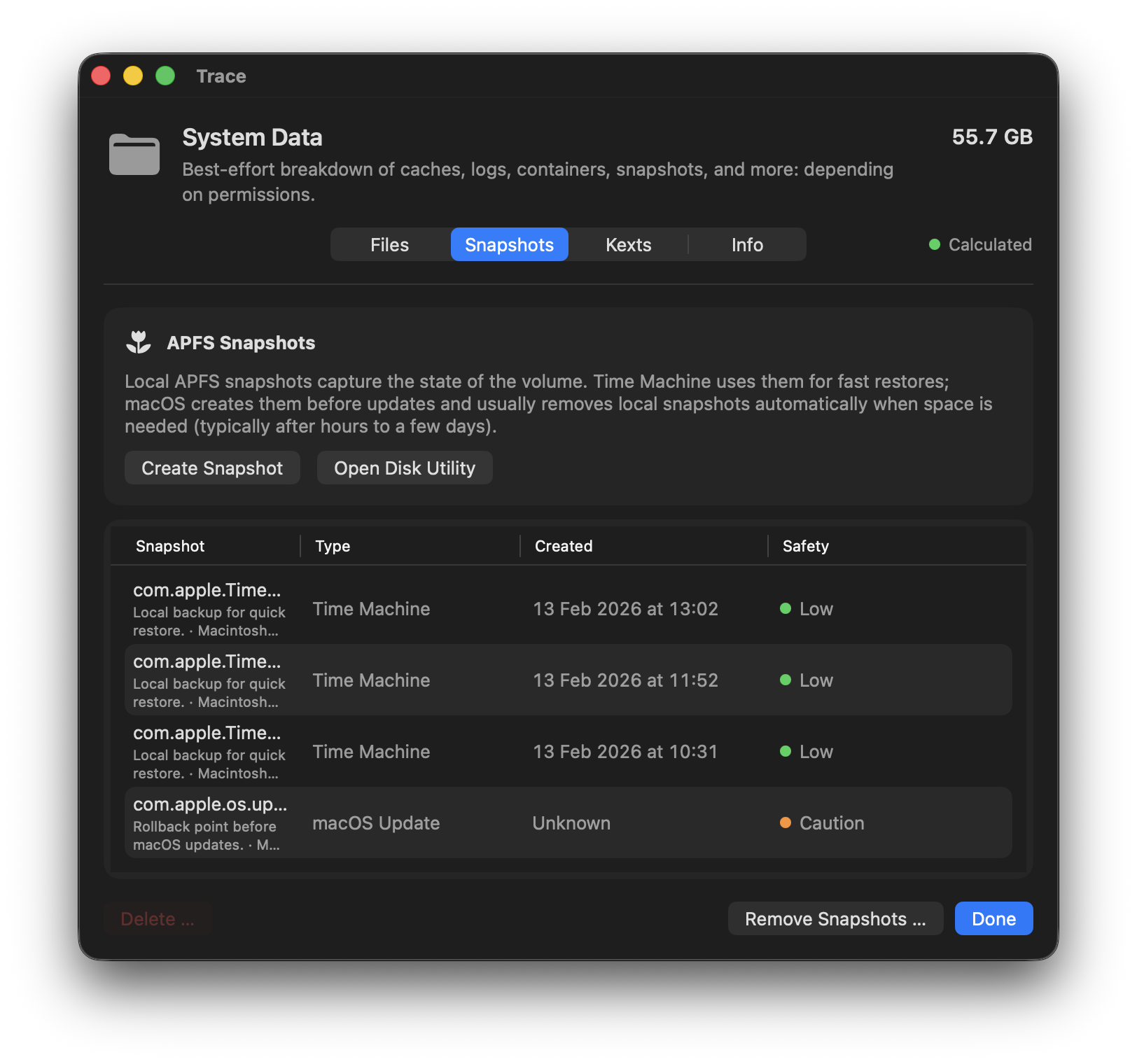
APFS Snapshots
APFS erstellt automatisch Snapshots für Time Machine, Updates und andere Systemvorgänge. Diese können erheblich Speicher belegen.
Was Trace zeigt
- Snapshots auf System- und Data-Volume
- Best-effort Grössen (exakte Grössen sind bei APFS komplex)
- Timestamp und Quelle (Time Machine, OS Update, etc.)
Löschen von Snapshots
Das Löschen von Snapshots ist irreversibel. Trace zeigt Warnungen für OS-/Update-nahe Snapshots und erfordert Admin-Bestätigung. Die Aktion Snapshots entfernen … überspringt OS-/Update-Snapshots und entfernt nur bereinigbare lokale Snapshots.
Patchnotes
Hier findest du die aktuellen Patchnotes zu veröffentlichten Trace-Versionen.