Vista general
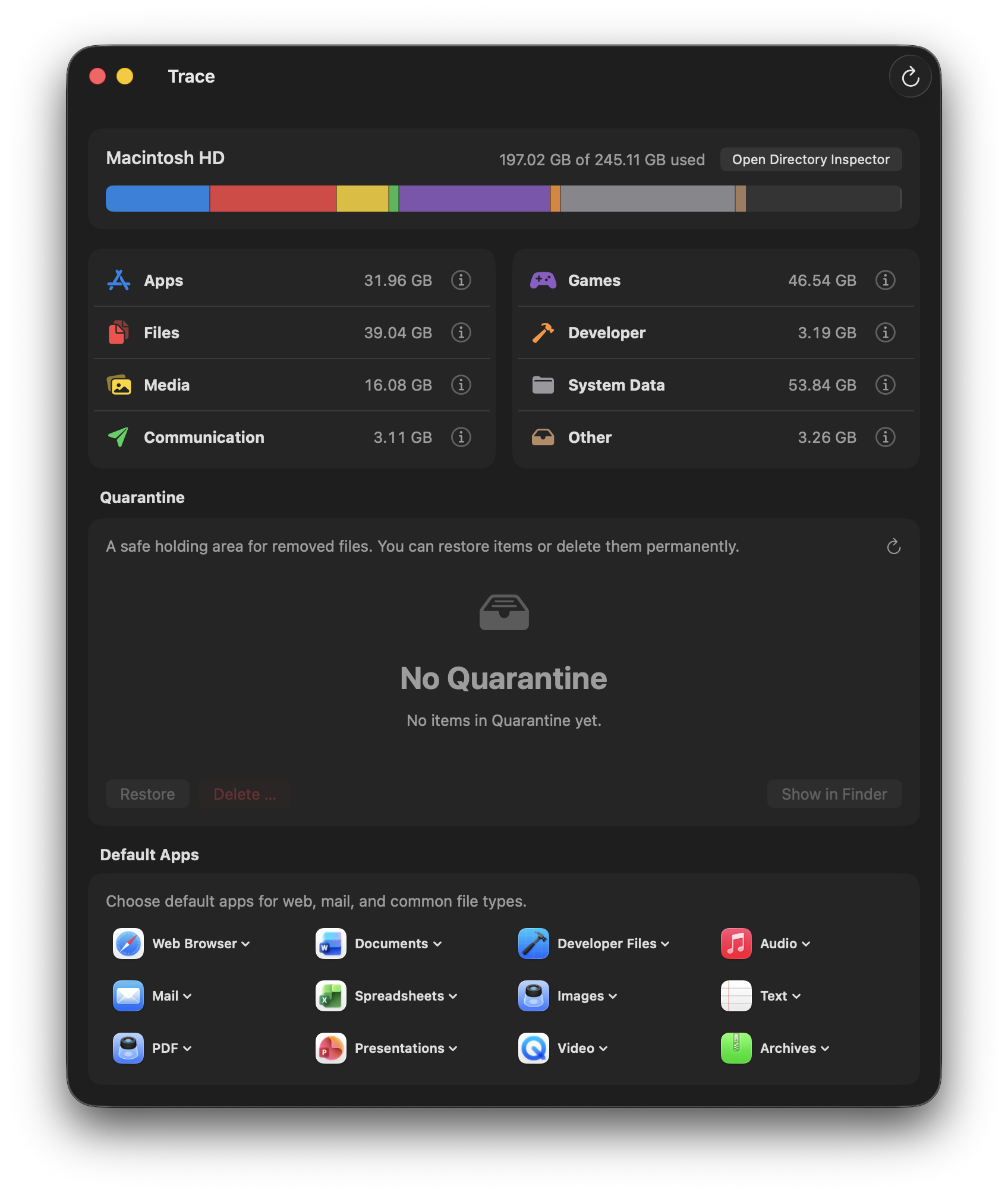
Trace es un inspector de almacenamiento + desinstalador para macOS. A diferencia de los cleaners clásicos, Trace muestra con transparencia qué ocupa tu almacenamiento y te permite acciones controladas con vista previa, explicación y Undo.
Lo que hace Trace
- Hacer visible: desglosar el uso del almacenamiento en categorías claras y comprensibles
- Atribuir: asignar datos de apps (contenedores, cachés, preferencias) a sus apps y explicarlo
- Actuar con seguridad: eliminar apps y restos con vista previa y Cuarentena – reversible hasta la eliminación definitiva
Inicio rápido
- Dashboard: empieza por las categorías más grandes (Apps, Datos del sistema, Archivos).
- Detalles: en cada categoría, abre la pestaña «Top Items» para encontrar carpetas/archivos grandes.
- Inspectores: usa el Inspector de apps/juegos para restos con explicaciones.
- Eliminar con seguridad: por defecto, Cuarentena/Undo; elimina definitivamente solo cuando estés seguro.
Importante (para evitar problemas)
- Copia de seguridad: antes de eliminaciones grandes, se recomienda una copia reciente de Time Machine.
- Datos compartidos: los datos (p. ej. Office/Adobe) están marcados y nunca se seleccionan por defecto.
- Rutas del sistema: los cambios en datos del sistema/instantáneas son irreversibles y requieren confirmación.
Cálculo del almacenamiento
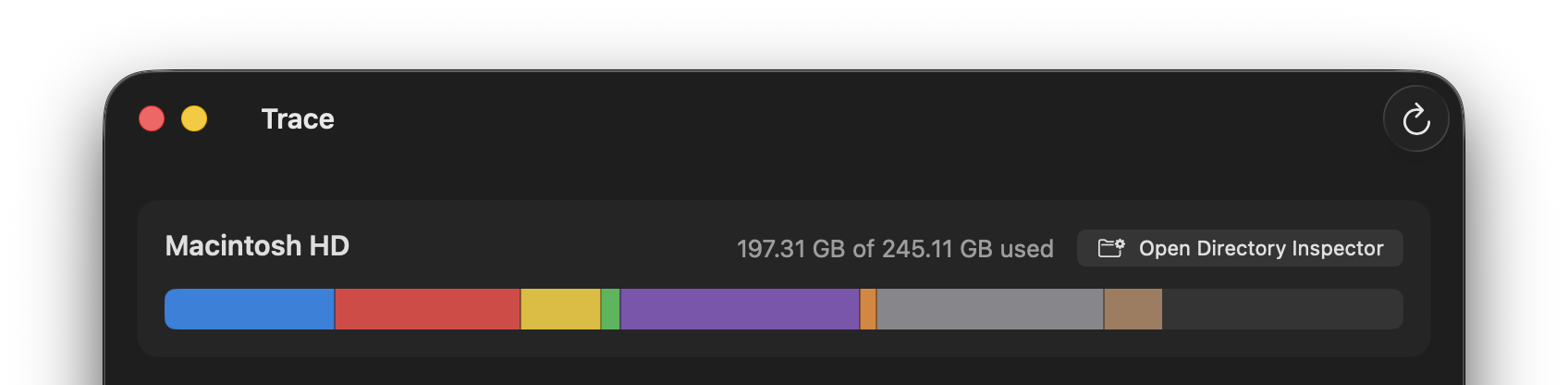
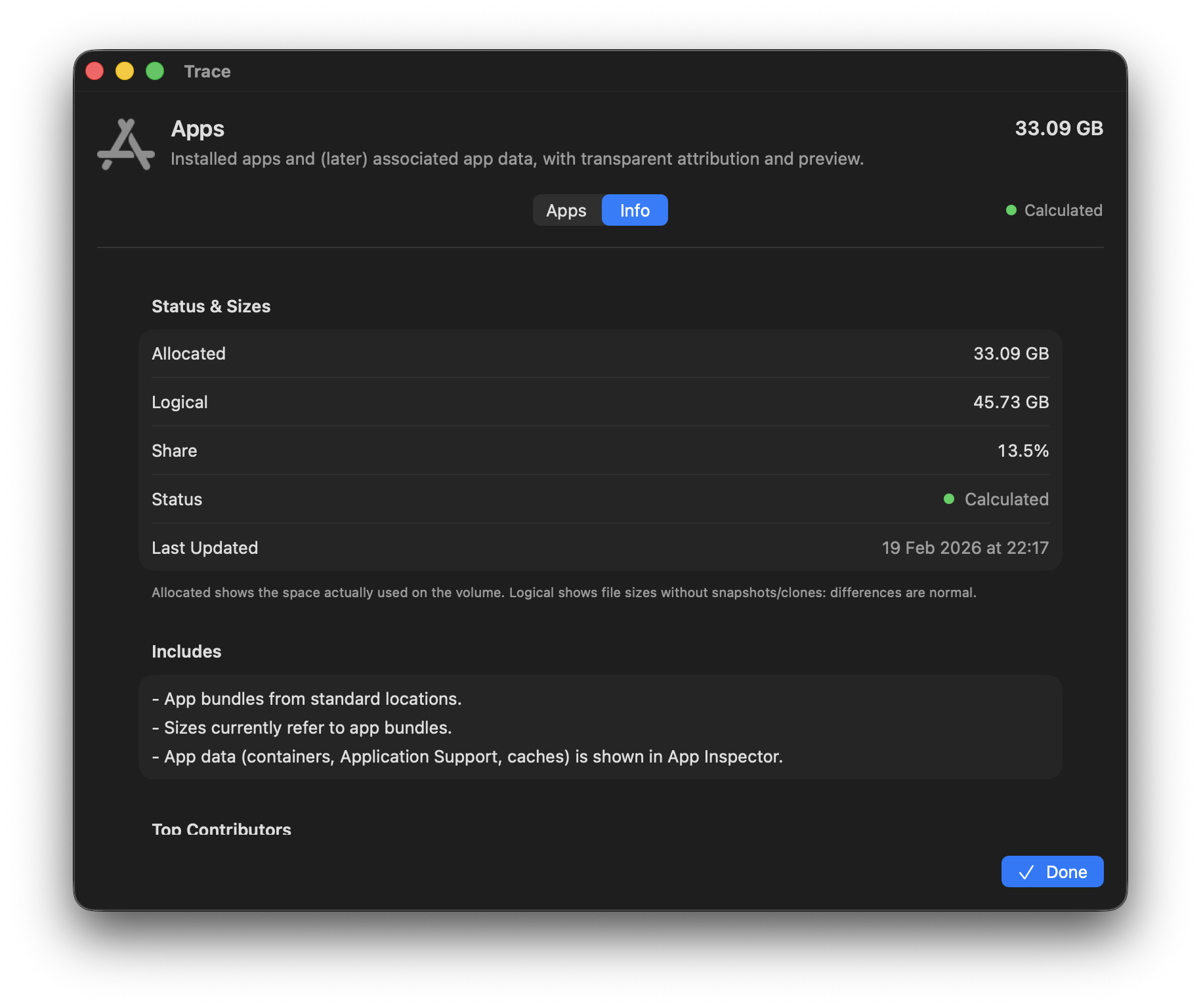
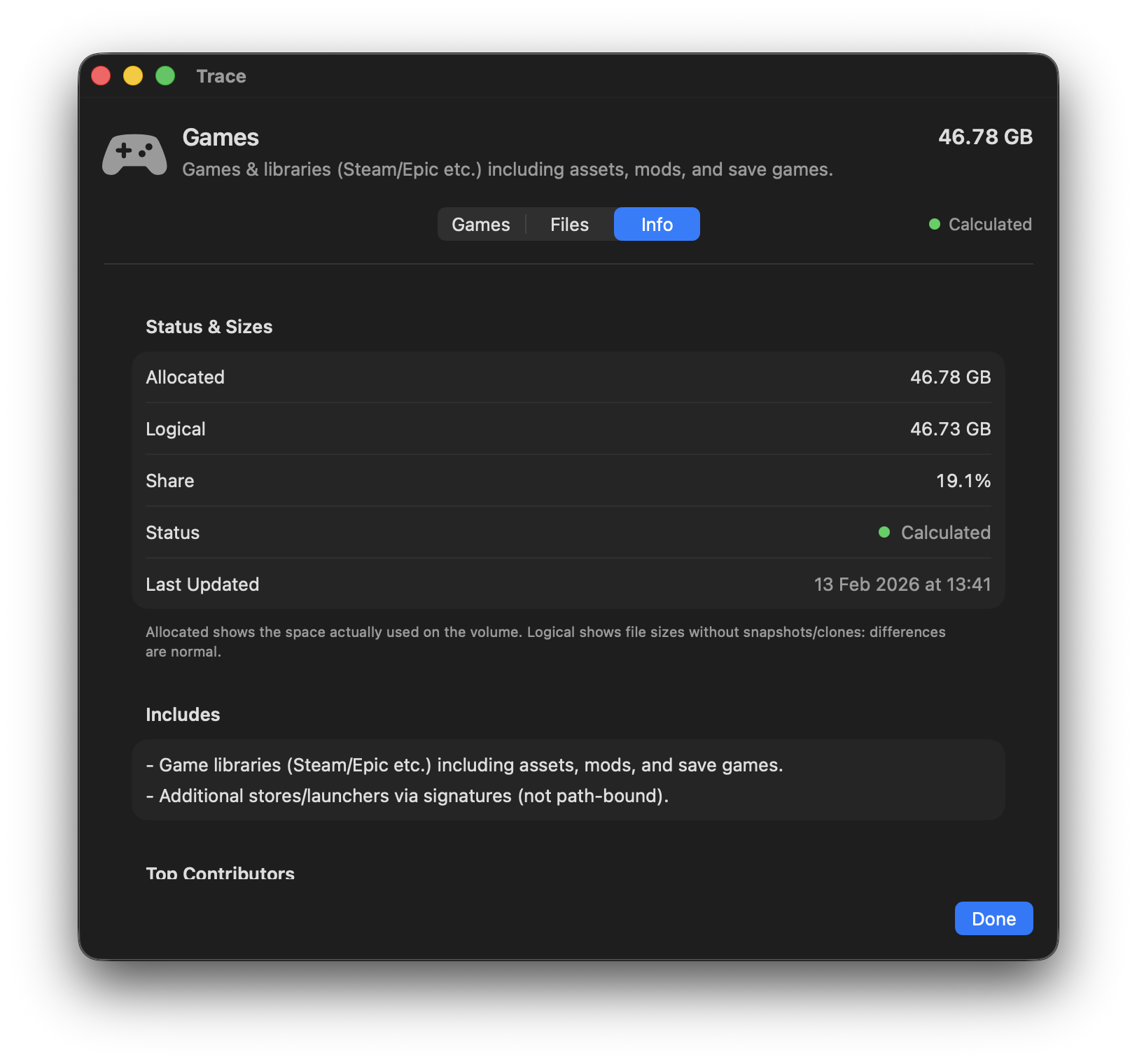
Trace calcula los tamaños a nivel de archivo y distingue dos valores:
Tamaño en disco
El espacio realmente ocupado en el disco. Tiene en cuenta el tamaño de bloque y optimizaciones de APFS como el clonado. Es el valor que de verdad está ocupado.
Tamaño lógico
La suma de todos los contenidos de archivos sin tener en cuenta el almacenamiento físico. Relevante con duplicados y archivos clonados que comparten bloques.
Por defecto, Trace muestra el Tamaño en disco, porque corresponde al espacio realmente ocupado. El Tamaño lógico ayuda como contexto (p. ej. con clonado APFS o bibliotecas grandes).
Diferencias respecto a macOS
Si comparas Trace con los Ajustes del Sistema de macOS (Almacenamiento), verás diferencias. Es intencionado:
| Aspecto | macOS | Trace |
|---|---|---|
| Categorías | Heurísticas internas, no documentadas | Categorías propias y transparentes con reglas claras |
| Datos del sistema | Gran «caja negra» | Desglose best-effort en cachés, logs, contenedores, instantáneas, etc. |
| Funciones de APFS | A veces ocultas | Instantáneas, clonado y archivos dispersos (sparse) de forma explícita |
| Cálculo | Rápido, pero impreciso | Preciso a nivel de archivo (tarda más en volúmenes grandes) |
Por qué las sumas no coinciden
La suma de todas las categorías de Trace no coincide exactamente con «Ocupado» en Ajustes del Sistema. Se debe a:
- Metadatos y reservas de APFS
- Huecos de permisos (zonas que Trace no puede leer)
- Categorización diferente
Trace explica los motivos principales; un pequeño resto, por la propia naturaleza del sistema, no puede atribuirse con exactitud a archivos concretos.
Apps
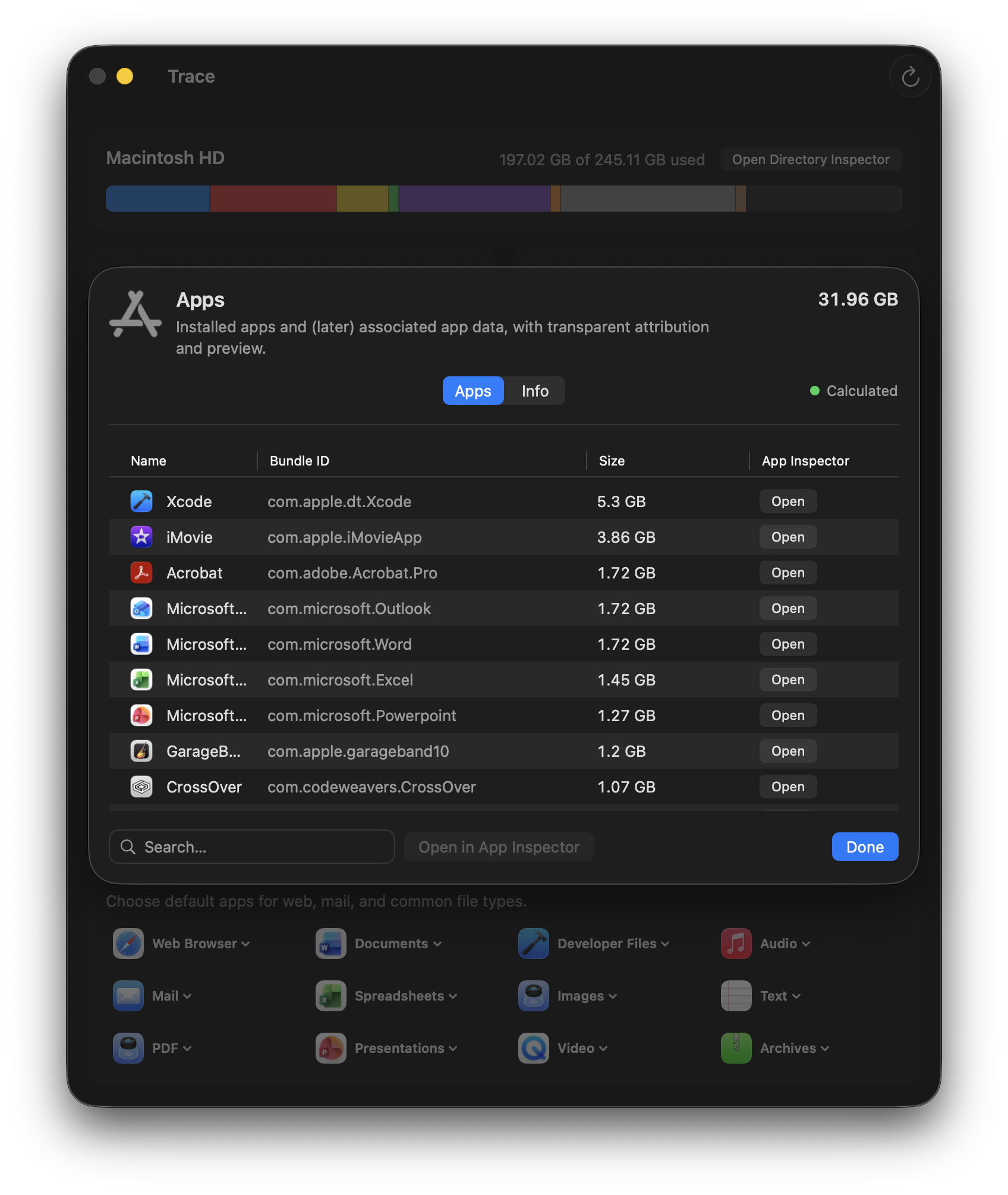
Todas las apps instaladas de /Applications, ~/Applications y apps del sistema. Trace no muestra solo el bundle, sino también todos los datos asociados de la app.
Qué se incluye
- Bundle de la app (.app)
- Container (
~/Library/Containers/<bundleID>) - Contenedores de grupo (
~/Library/Group Containers/...) - Cachés, preferencias, logs, estado guardado
- Carpetas de Application Support
Abre las apps más grandes en el Inspector de apps y empieza por «Caché». Suele ser el punto más seguro antes de tocar datos de usuario.
Elementos típicamente grandes
- Application Support: bibliotecas, descargas, recursos (p. ej. herramientas de Adobe/Microsoft/multimedia)
- Cachés: navegadores, herramientas creativas, mensajería
- Contenedores de grupo: datos compartidos entre apps (suites) – tratar con cuidado
Pestaña Apps
Lista las apps instaladas por tamaño y ofrece el acceso directo al Inspector de apps.
Archivos
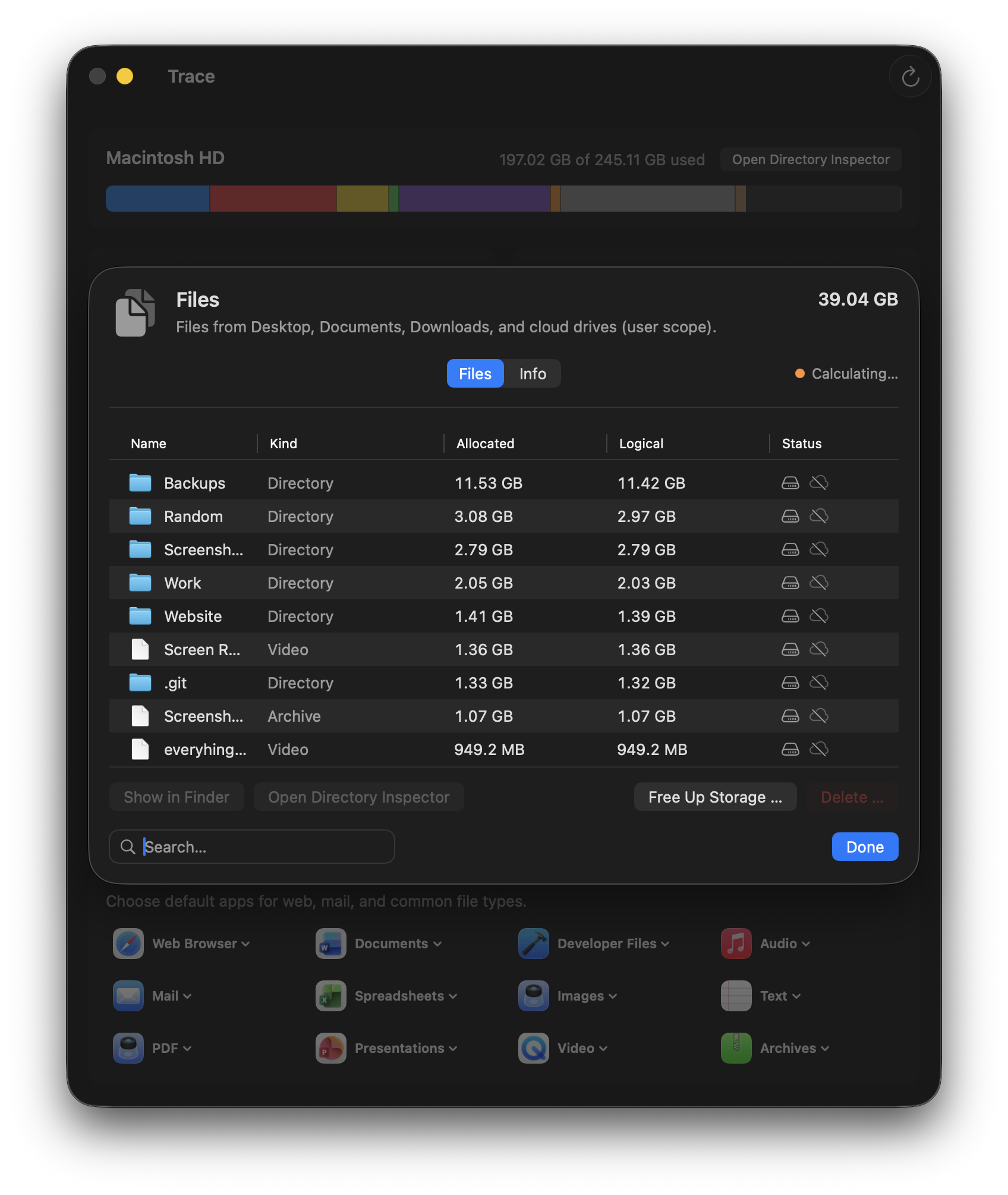
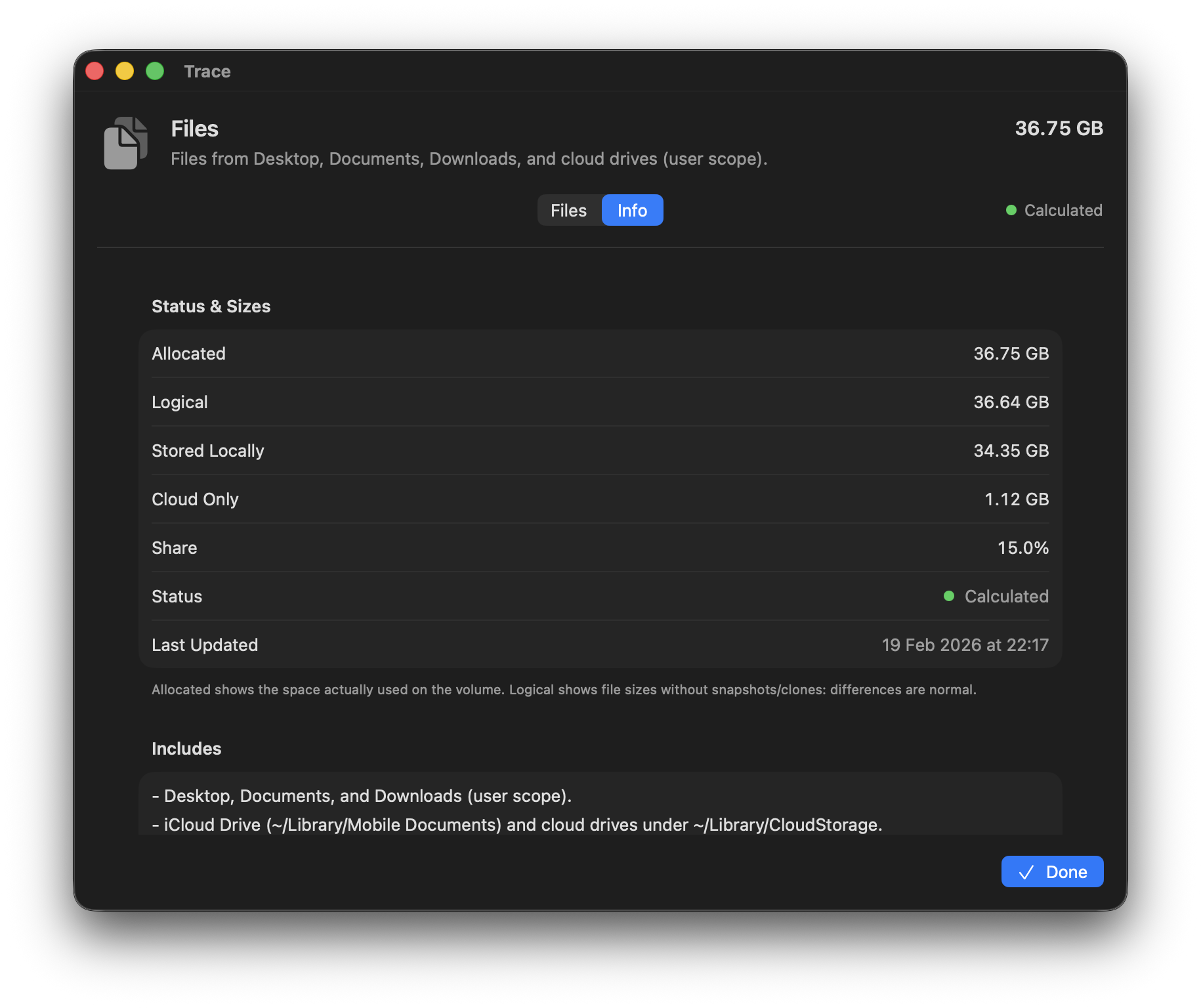
Documentos y descargas del usuario – tus archivos, incluidos iCloud Drive y unidades en la nube como Dropbox/OneDrive. Trace muestra qué ocupa espacio realmente en local y qué está solo en la nube. Así puedes liberar espacio sin borrar datos en la nube.
Rutas incluidas
~/Desktop,~/Documents,~/Downloads,~/Public- Otras carpetas de nivel superior en Inicio (excepto Library, Pictures, Movies, Music)
- iCloud Drive (
~/Library/Mobile Documents/com~apple~CloudDocs) - Almacenamiento en la nube (Dropbox, OneDrive, etc. vía
~/Library/CloudStorage)
Estado de la nube
Trace detecta si los archivos están en local, solo en la nube o mezclados. Con «Liberar» se pueden eliminar copias locales bajo demanda sin borrar datos en la nube.
Trace elimina solo copias locales (bajo demanda) y mantiene los datos en iCloud/unidades en la nube. Según el volumen, la preparación puede tardar unos minutos.
Consejos prácticos
- Para carpetas grandes: usa el Inspector de directorios para hacer drill-down paso a paso.
- Para «ganancias rápidas»: empieza por Descargas y archivos grandes de instaladores/archivos.
Multimedia
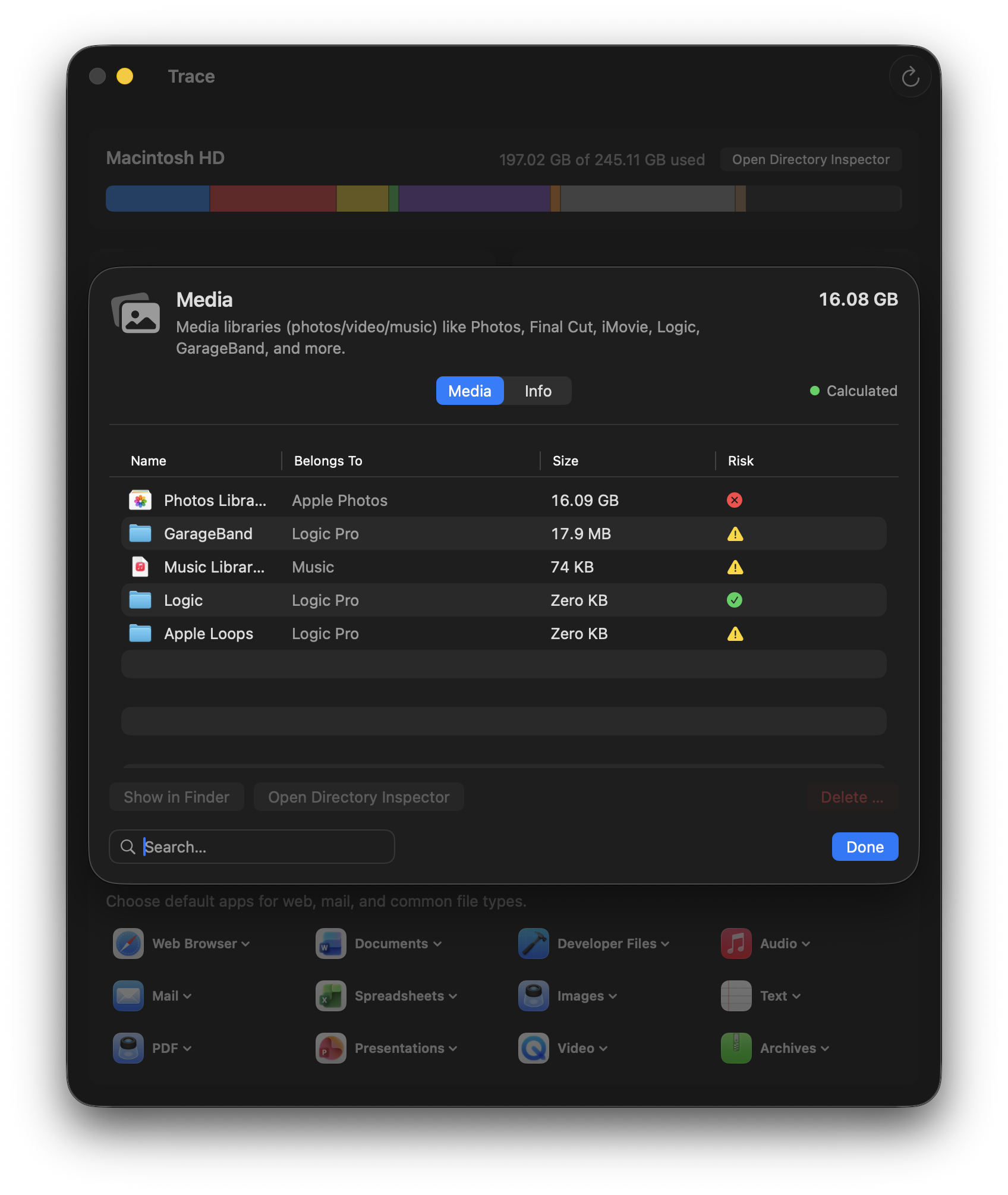
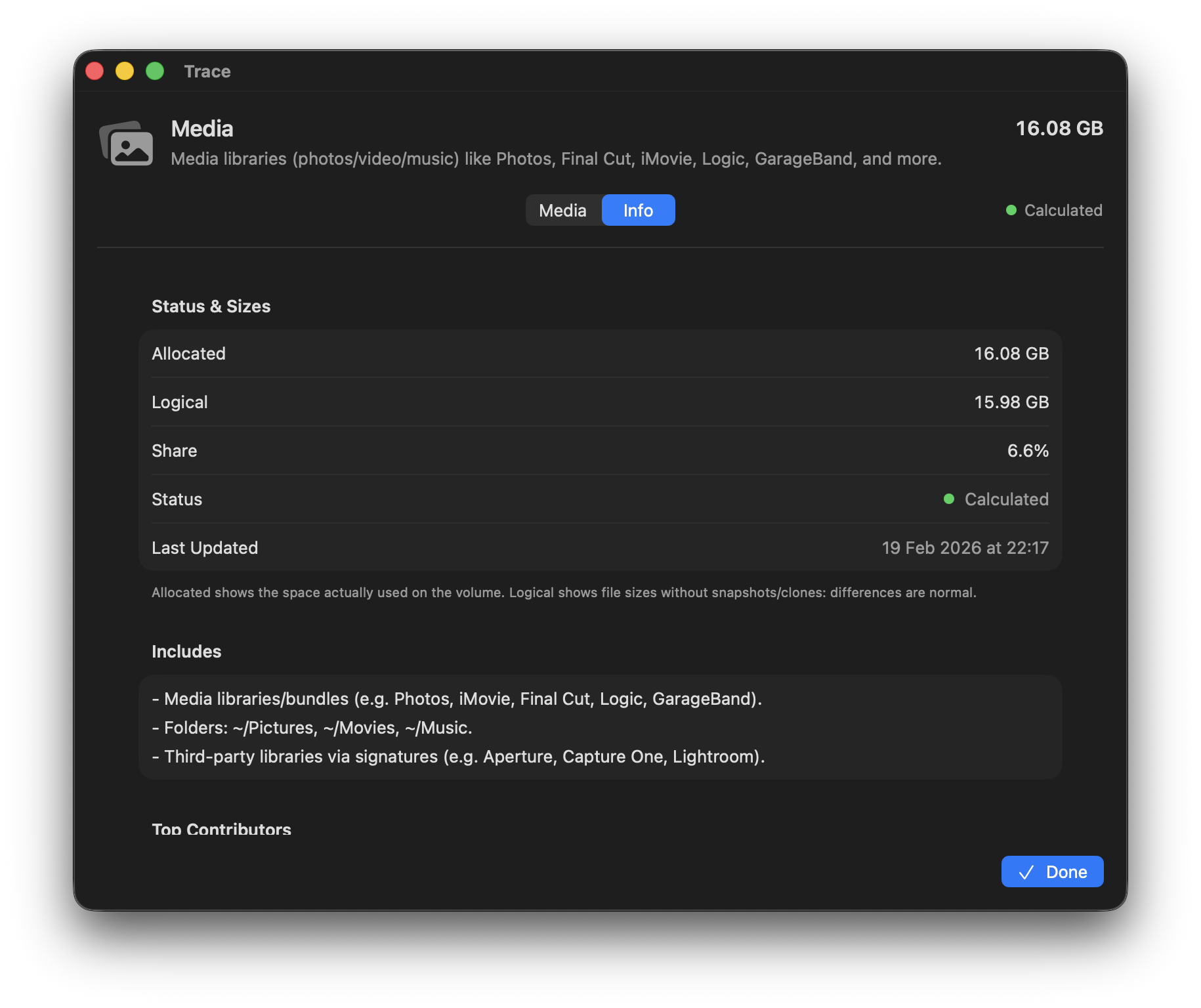
Las bibliotecas de fotos, vídeo y audio pueden llegar rápidamente a decenas de GB – a menudo empaquetadas en bundles (p. ej. Fotos, Final Cut Pro, Logic). Trace reconoce estas bibliotecas y muestra su uso de forma transparente. Así ves al instante dónde merece la pena limpiar – sin borrar por error una biblioteca entera.
Rutas incluidas
~/Pictures,~/Movies,~/Music- Bibliotecas/paquetes:
.photoslibrary,.fcpbundle,.imovielibrary,.logicx,.band - Bibliotecas a nivel de sistema (GarageBand, Logic)
Las bibliotecas de fotos/vídeo suelen ser «bundles» (como una carpeta, pero mostradas como un archivo). Borrarlas puede eliminar bibliotecas completas. Trace ayuda a encontrarlas y entenderlas – elimina solo lo que realmente ya no necesitas.
Juegos
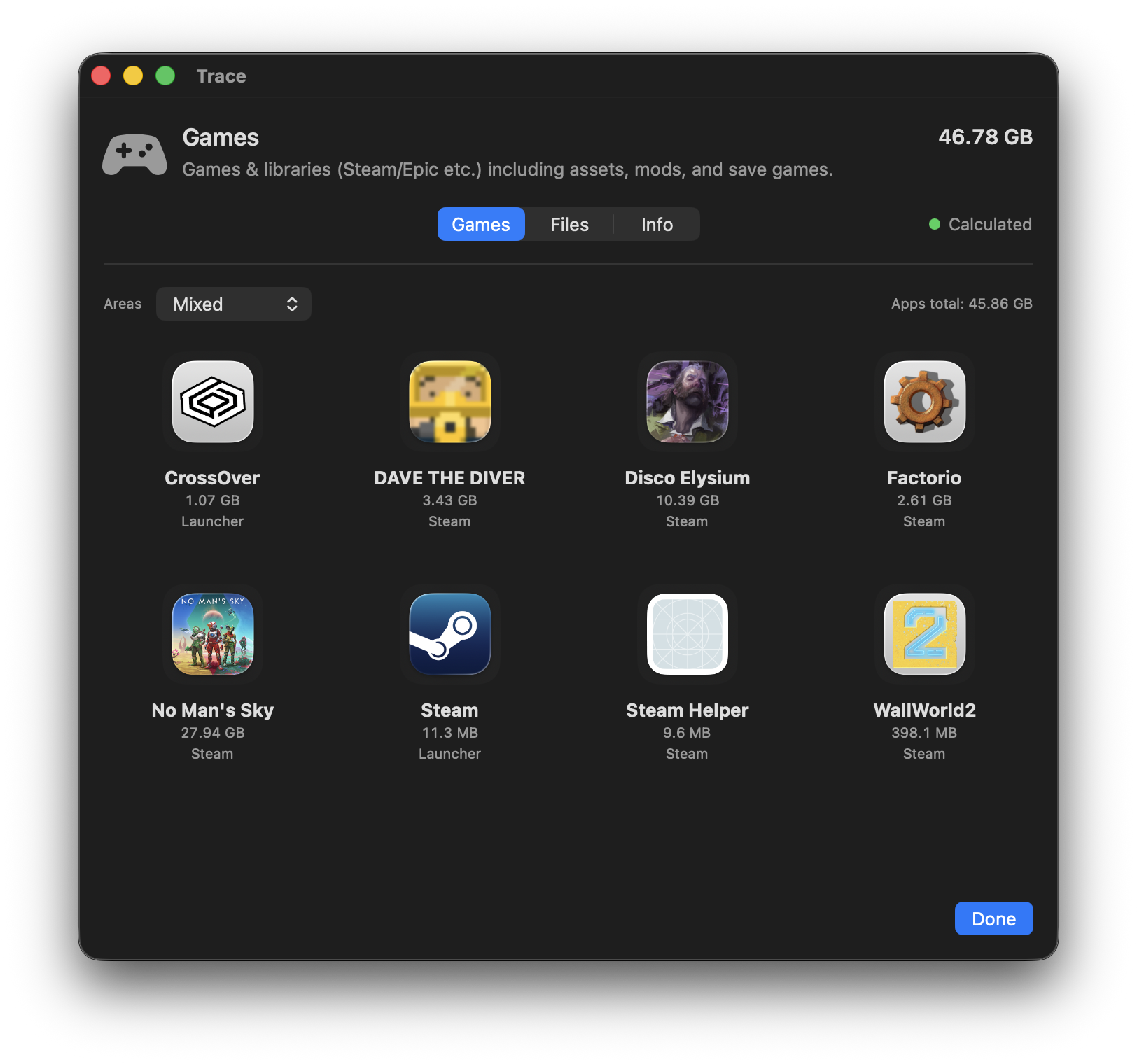
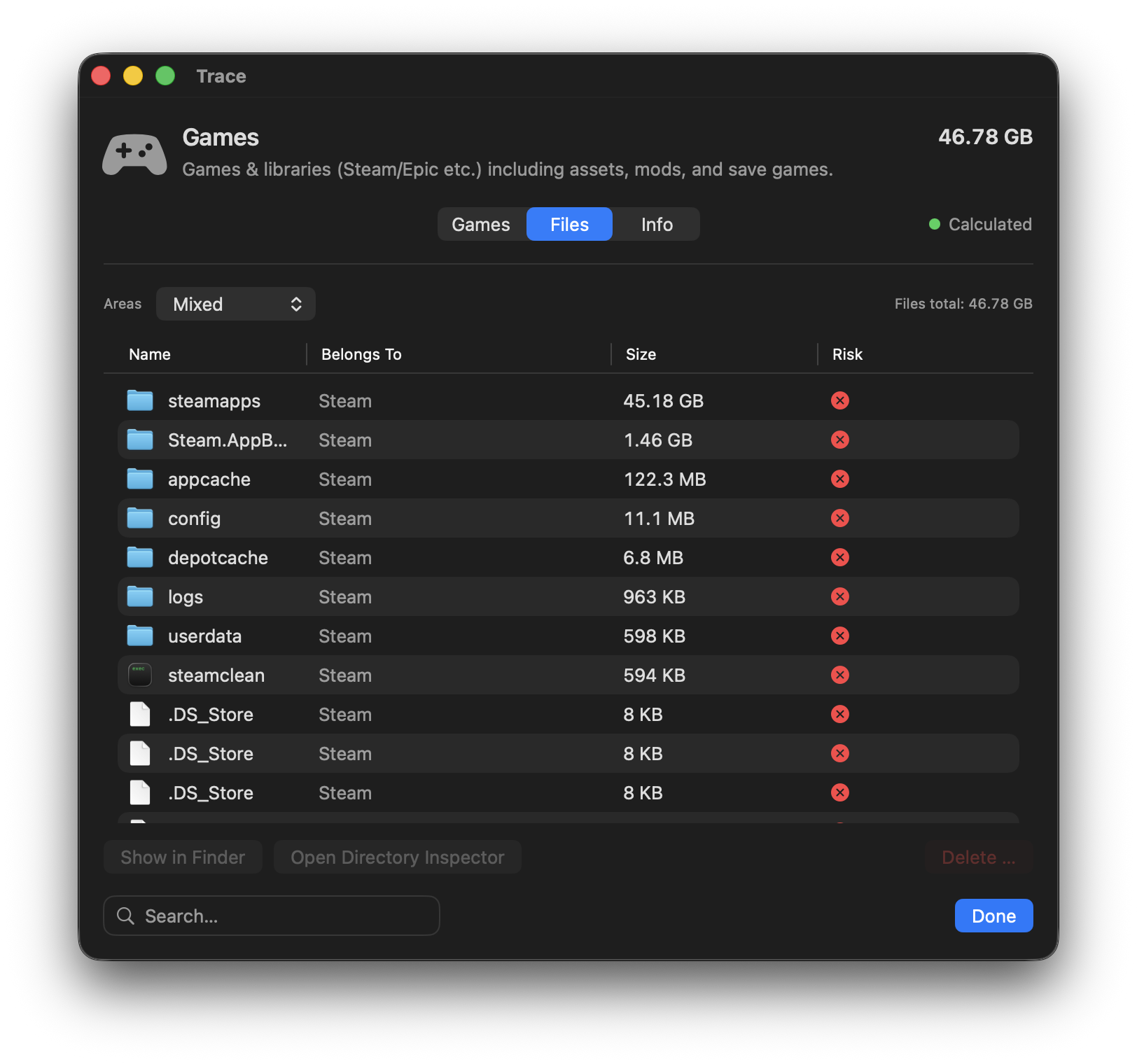
Bibliotecas de juegos de launchers (p. ej. Steam) con recursos, mods y partidas guardadas.
Cómo Trace detecta juegos
- Manifiestos/archivos marcador: Trace usa manifiestos del launcher (p. ej. Steam
steamapps/appmanifest_*.acf) para detectar juegos instalados de forma fiable. - Carpetas de biblioteca: los datos reales suelen estar en las carpetas de biblioteca del launcher (p. ej.
~/Library/Application Support/Steam/steamappso en otros volúmenes). - Inspector de juegos propio: los juegos detectados se muestran como entradas propias – separados de los bundles de apps generales.
Nota: los juegos instalados como una app normal (sin biblioteca del launcher) pueden aparecer en Apps según tu configuración.
Elementos típicamente grandes
- Recursos de instalación: datos de juego en bibliotecas del launcher (a menudo decenas de GB)
- Mods/Workshop: contenido adicional que se acumula con el tiempo
- Cachés: cachés de shaders/descargas (suelen ser regenerables, pero puede llevar tiempo)
Pestaña Juegos
Muestra los juegos detectados con su tamaño. Para cada título puedes abrir el Inspector de juegos para gestionar contenidos (recursos, mods, cachés, partidas) de forma precisa.
Comunicación
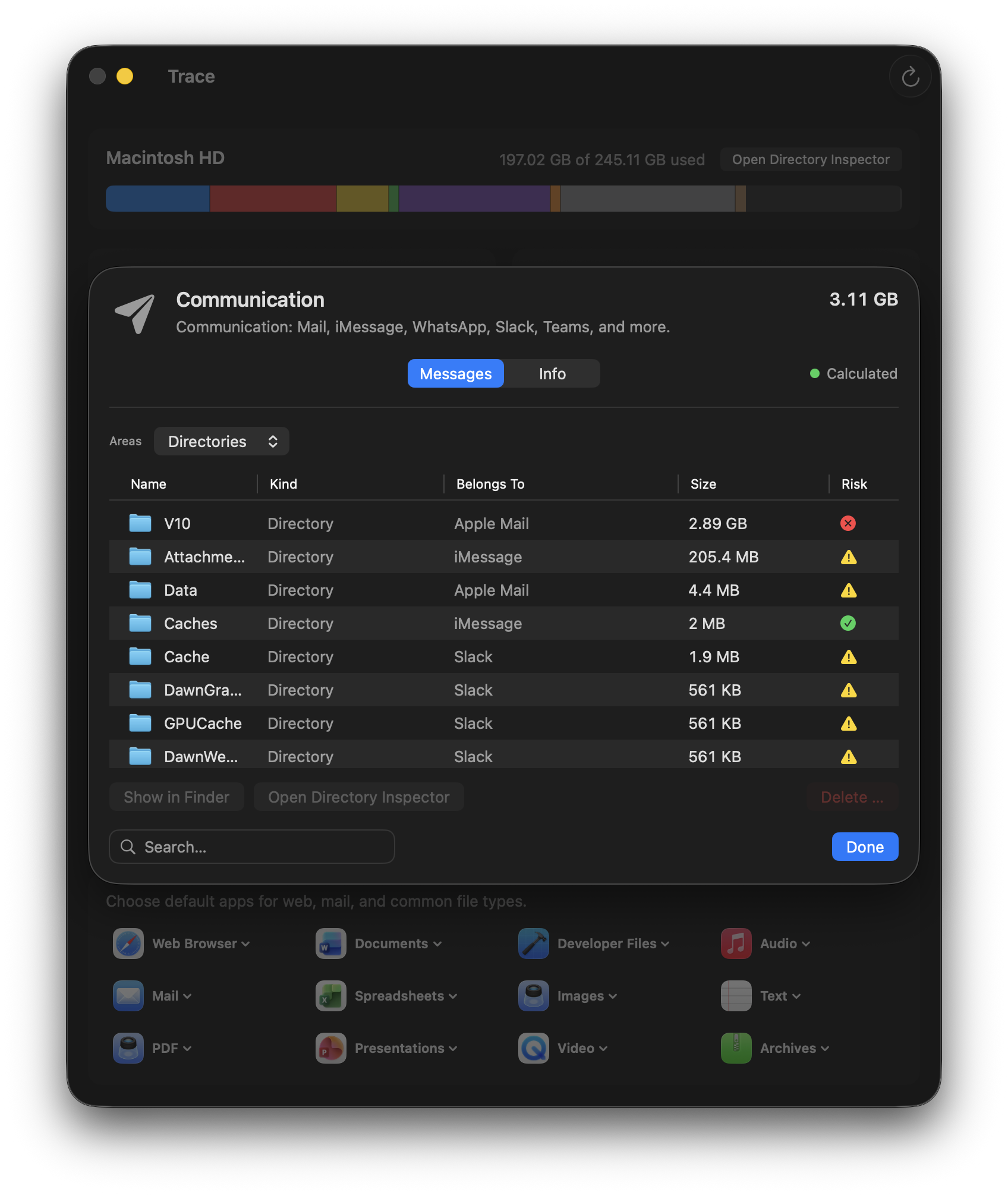
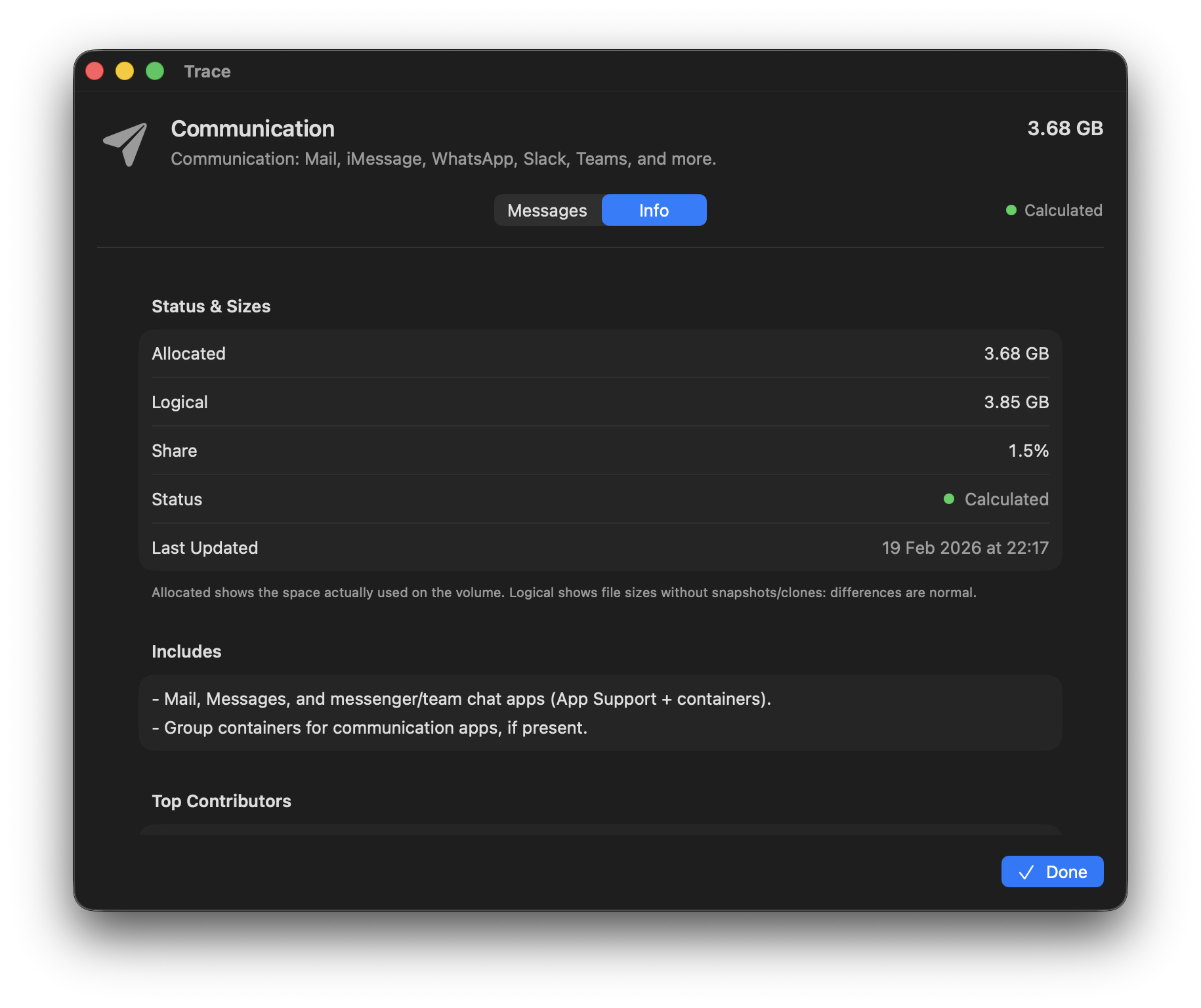
Las apps de Mail y chat suelen almacenar adjuntos, multimedia y bases de datos en local, aunque el contenido parezca «online» en la app. Trace hace visibles estos consumidores de espacio y muestra a qué pertenecen. Elimina aquí con especial cuidado, porque algunas apps usan bases de datos locales directamente.
Rutas incluidas
~/Library/Mail(Apple Mail)~/Library/Messages(iMessage)- Terceros vía contenedores y contenedores de grupo
De qué va esto
- Adjuntos: adjuntos grandes (Mail/chats) pueden ocupar mucho espacio.
- Cachés sin conexión: la mensajería suele guardar multimedia en local, aunque parezca «en la nube».
- Precaución: borrar puede eliminar datos en la app (p. ej. copias locales o bases de datos).
Desarrollo
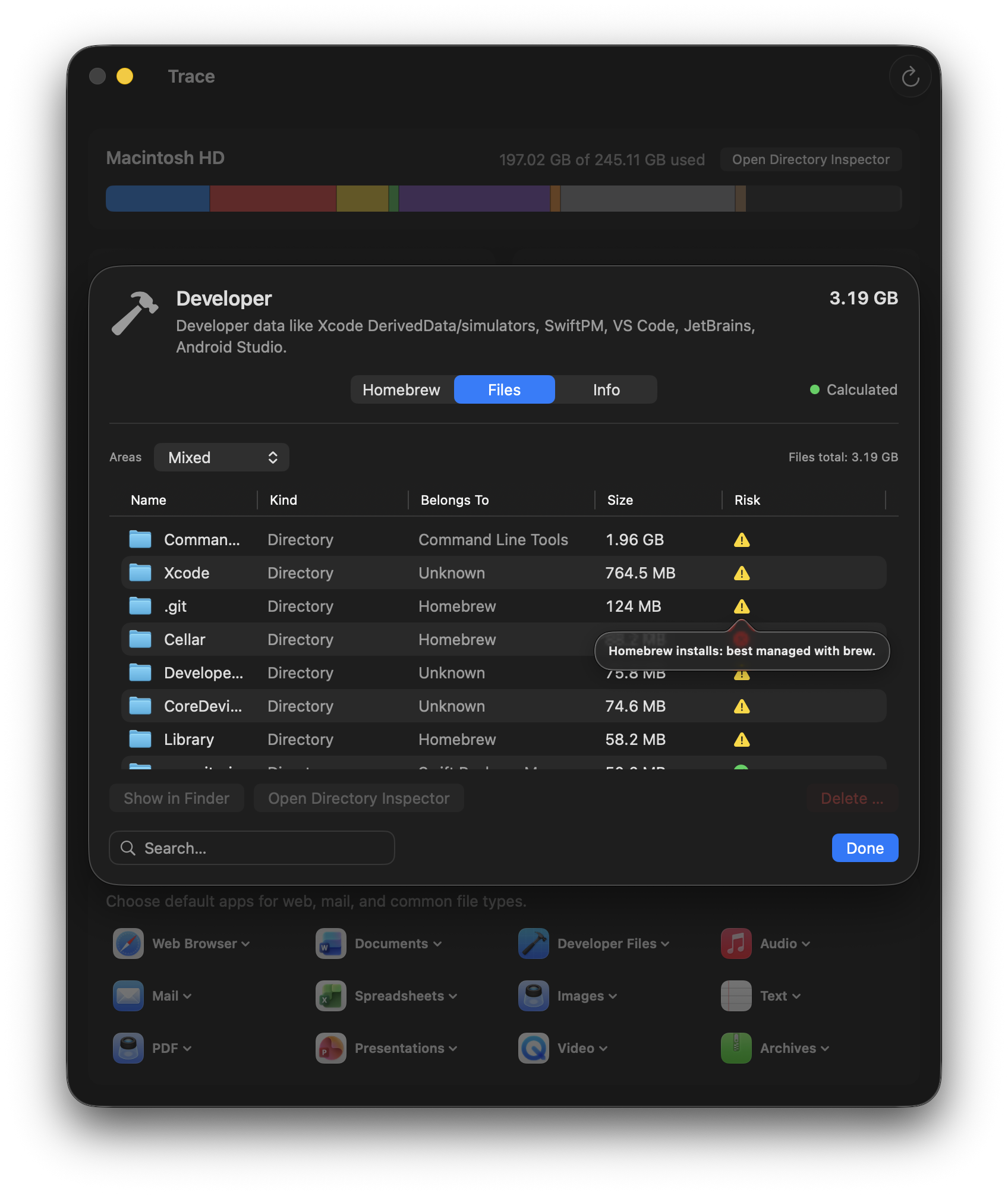
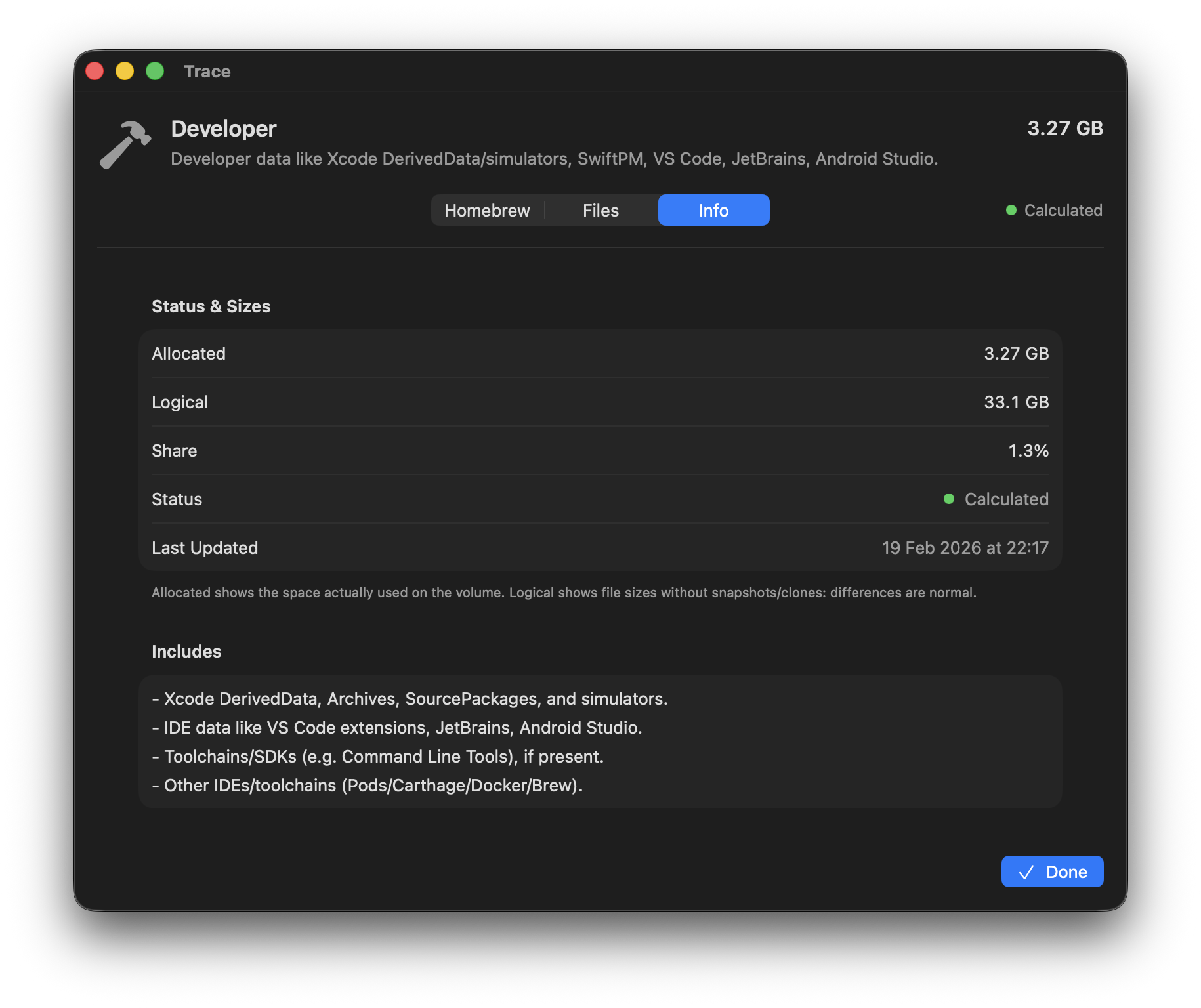
Artefactos de build, simuladores, toolchains y cachés de paquetes ocupan rápidamente mucho espacio – no solo en Xcode. Gran parte es regenerable y puede volver a aparecer tras una limpieza. Trace te ayuda a distinguir entre «puede irse» y «mejor no tocar».
Rutas incluidas (selección)
~/Library/Developer(Xcode, simuladores)~/Library/Caches/org.swift.swiftpm~/Library/Application Support/Code(VS Code)~/.vscode/extensions~/Library/Application Support/JetBrains
~/.android(Android SDK)/opt/homebrew,/usr/local~/.gradle,~/.m2,~/.npm~/.cargo,~/.rustup~/.pub-cache,~/.composer
Consumidores de espacio típicos
- Xcode: DerivedData, simuladores, soporte de dispositivos
- Toolchains: Homebrew, imágenes de Docker, cachés de paquetes (npm, Gradle, Maven, Cargo, …)
- IDEs: cachés e índices de VS Code/JetBrains
Muchos de estos datos son regenerables – pero reconstruirlos puede llevar tiempo. Trace te ayuda a encontrar los elementos grandes y a tomar decisiones conscientes.
Homebrew
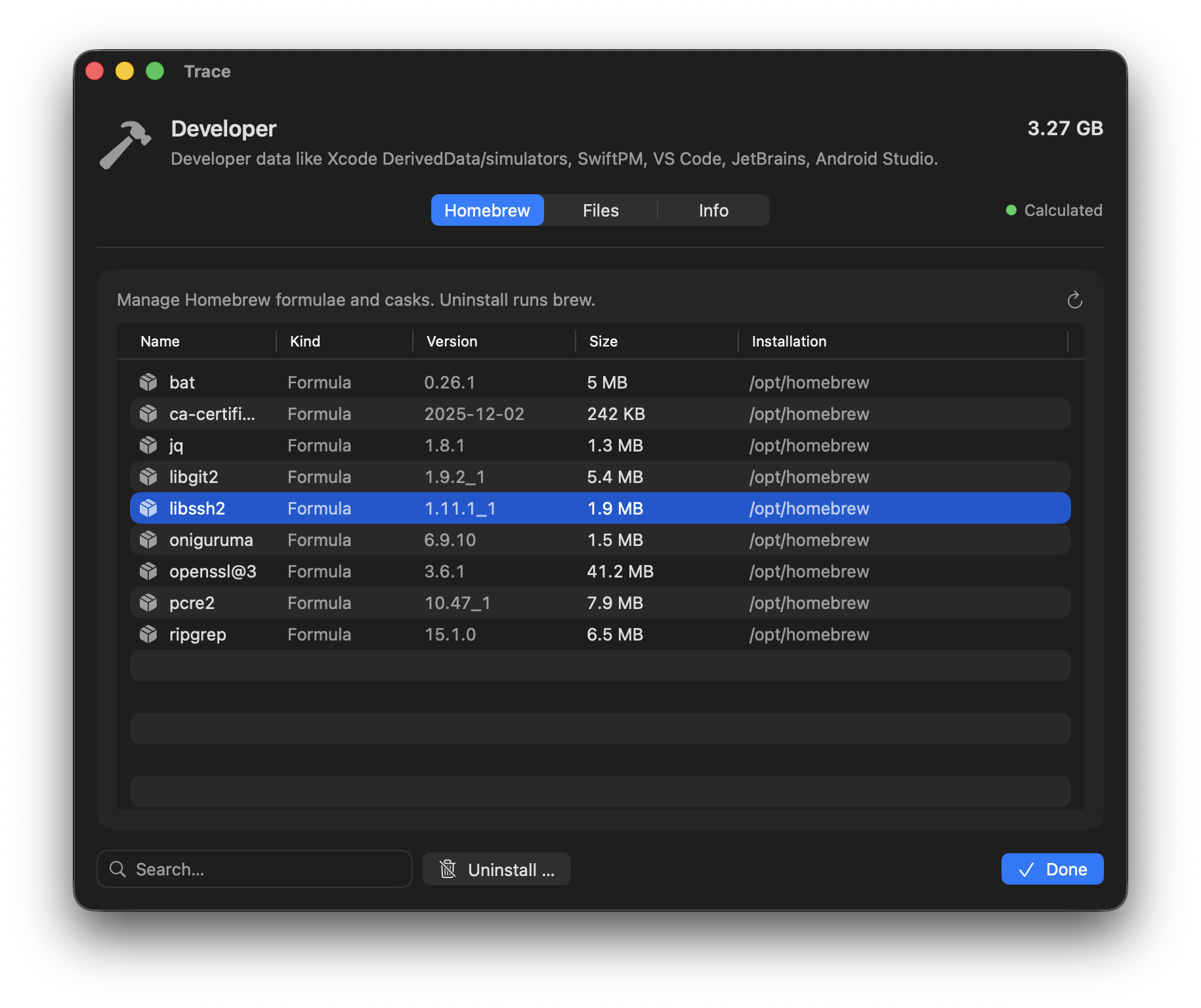
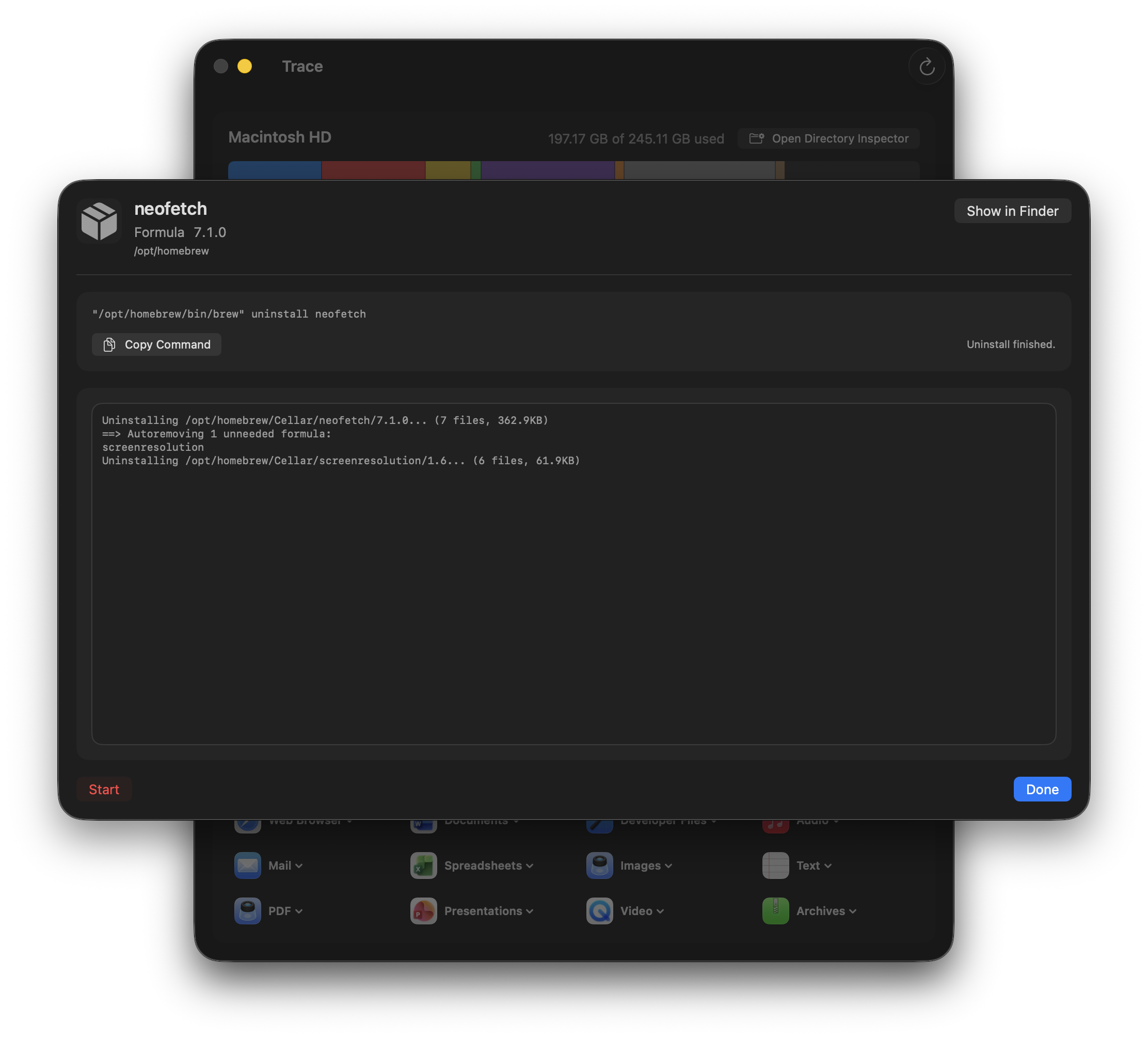
En los detalles de la categoría Desarrollo, la pestaña Homebrew lista fórmulas y casks instalados y permite desinstalar paquetes individuales mediante brew uninstall con salida en vivo.
- Detección: busca
/opt/homebrew/bin/brewy/usr/local/bin/brew(best effort). - Desinstalar: selecciona un paquete y pulsa Desinstalar ….
Datos del sistema
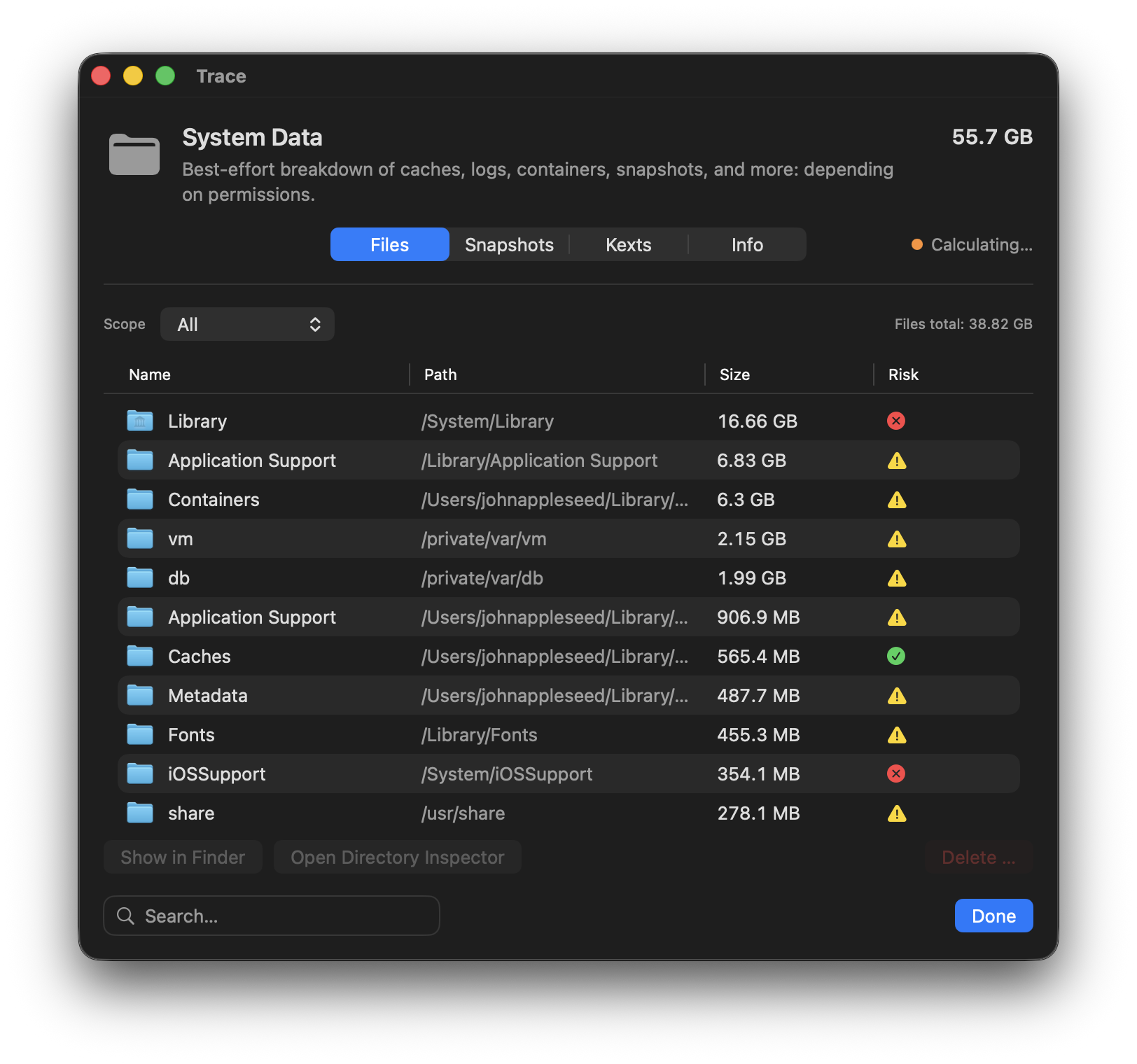
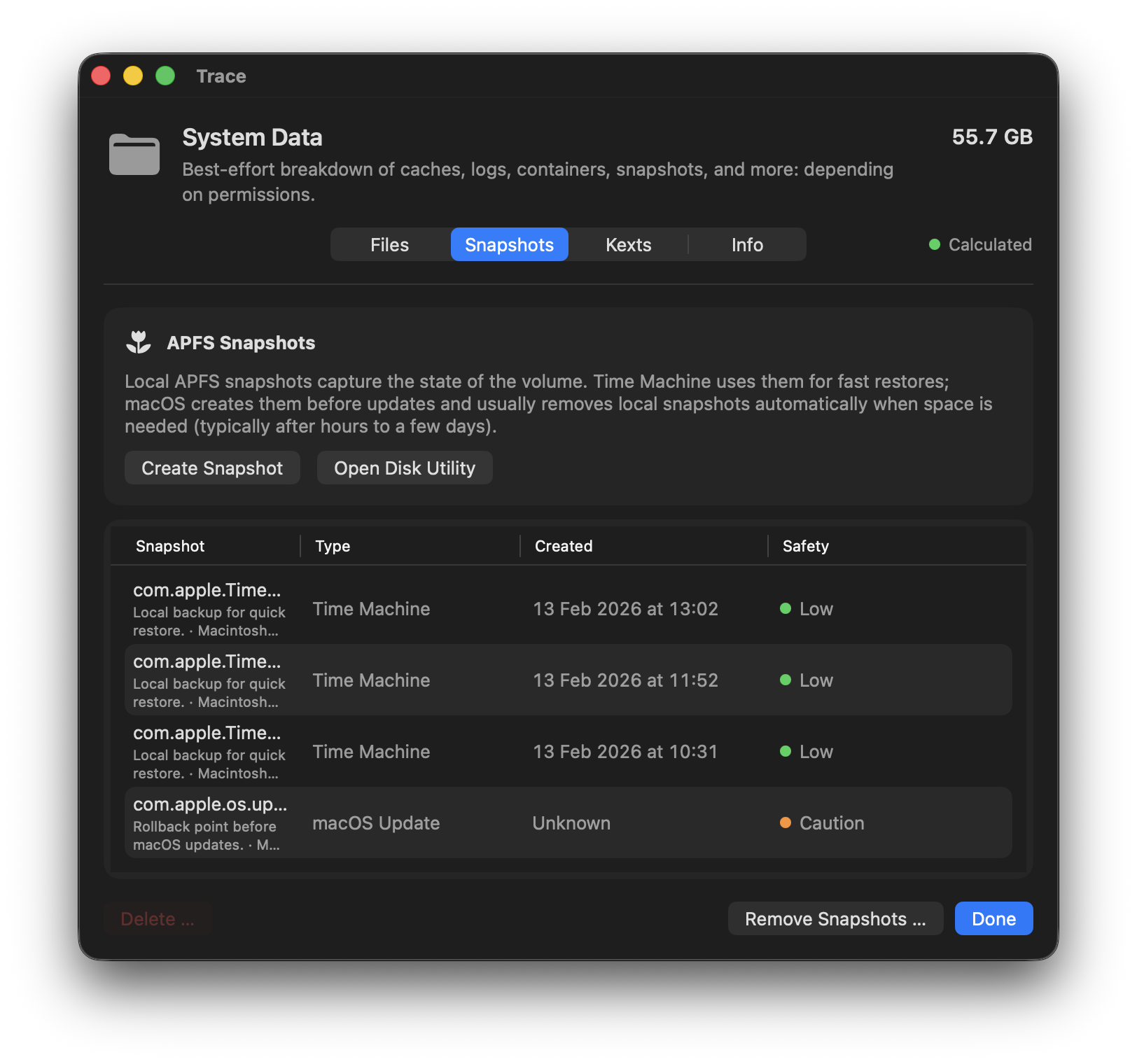
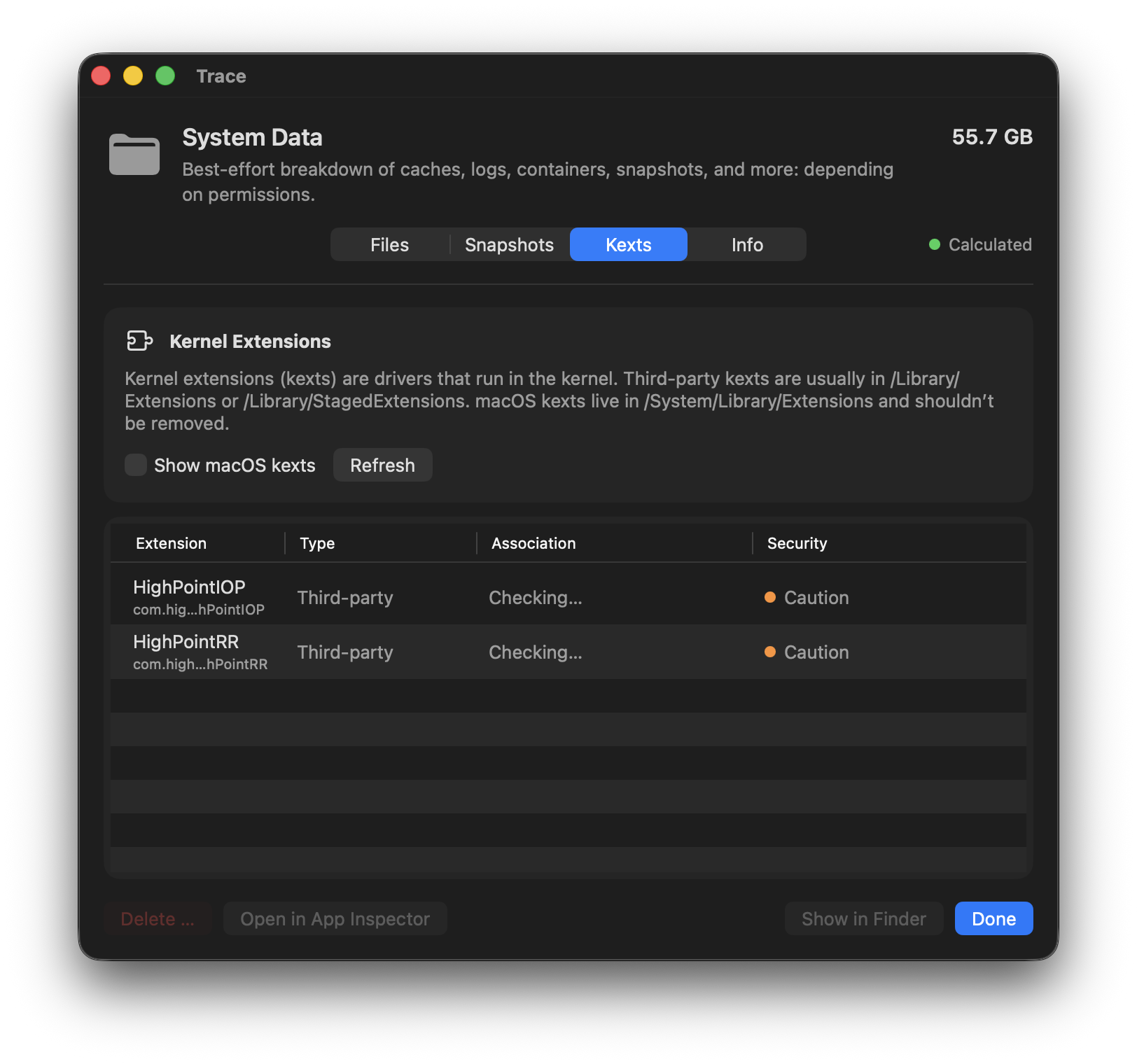
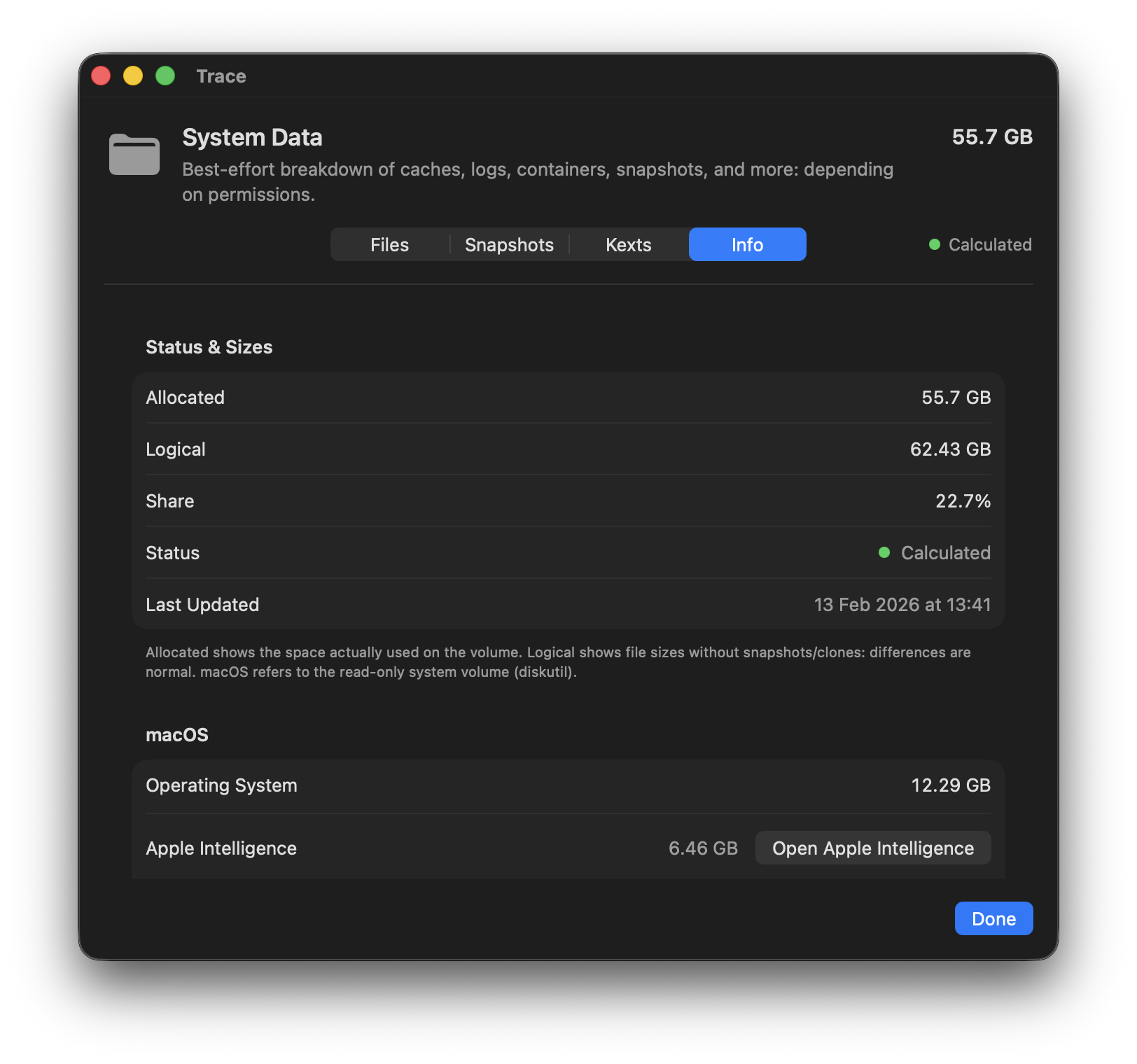
macOS agrupa muchas cosas bajo «Datos del sistema»: cachés, logs, contenedores, metadatos, instantáneas y más. Trace intenta desglosar esta caja negra best-effort y explica las causas principales. Según los permisos y el estado del sistema, algunas zonas pueden ser solo parcialmente visibles.
Pestaña Archivos
Muestra el primer nivel de grandes zonas del sistema (best-effort) – con avisos sobre tipo/riesgo.
~/Library(con exclusiones para otras categorías)/Library/System/private/var/usr/Users/Shared
Empieza en la pestaña Archivos, usa filtros (p. ej. cachés/contenedores/copias de seguridad) y ve hasta los mayores responsables. No borres «a ciegas»: hazlo según la explicación/tipo.
Otros
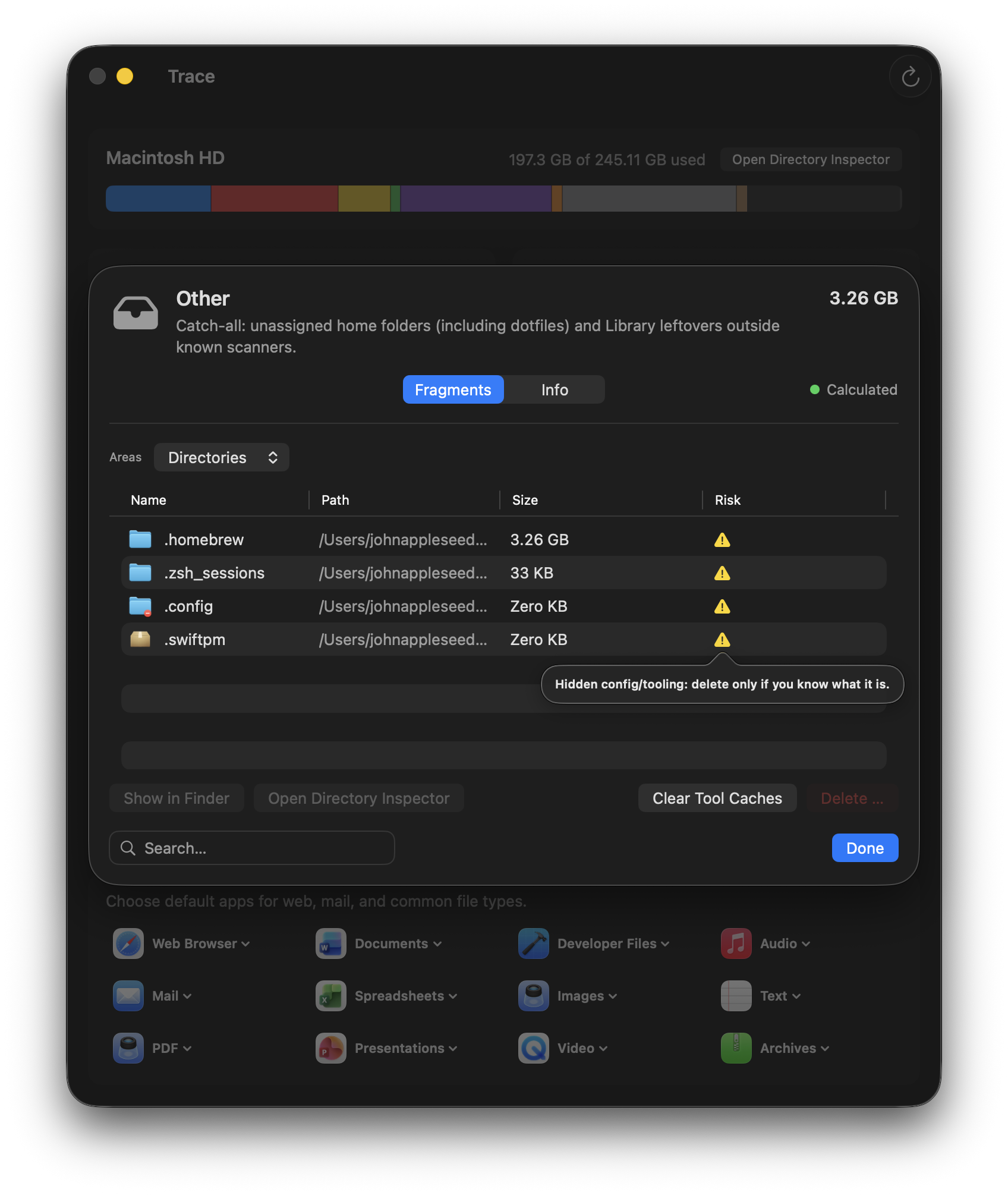
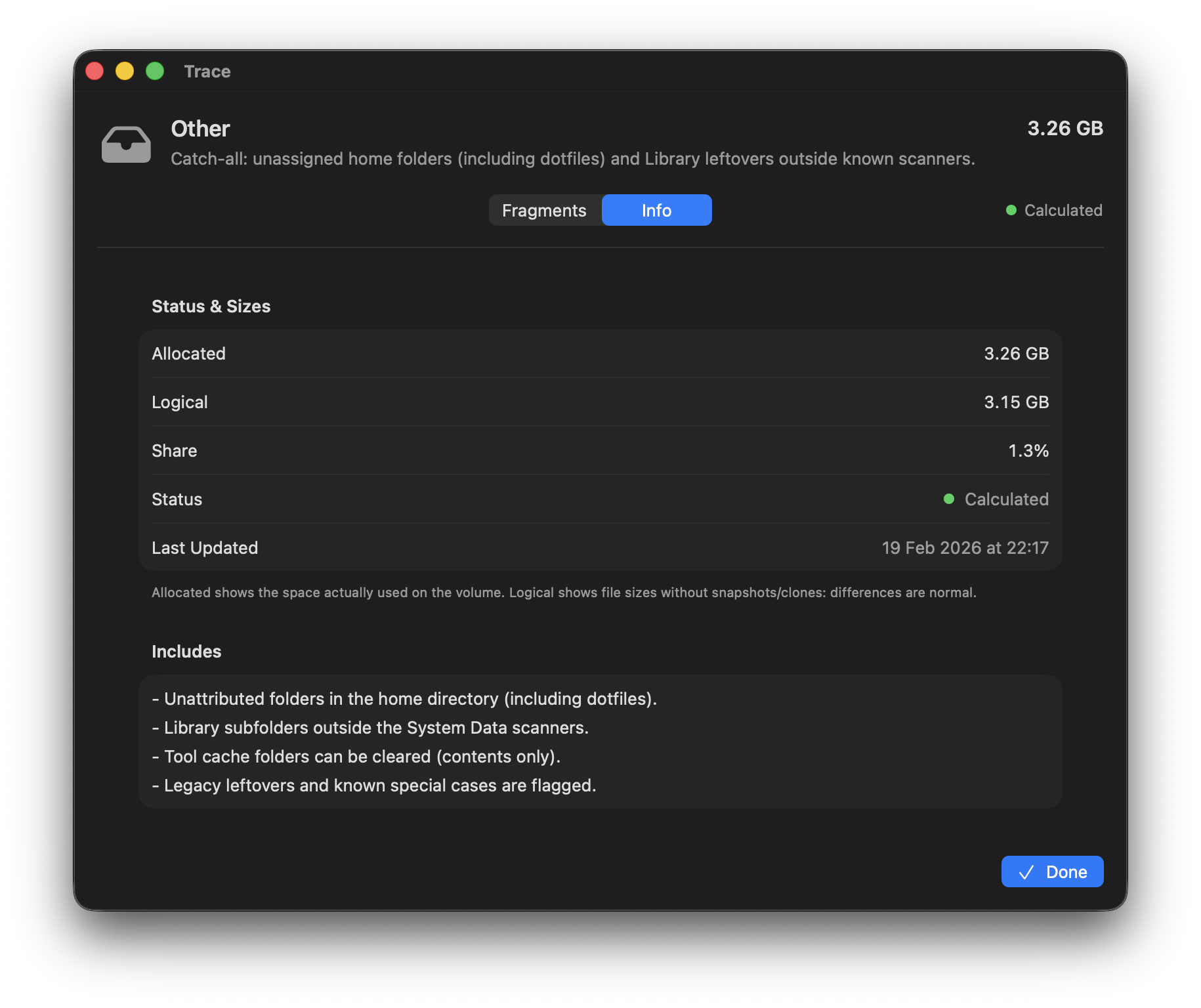
Categoría general para rutas que no se pueden asignar claramente a ninguna categoría – sobre todo carpetas sin asignar en Inicio (incl. dotfiles) y restos de la Librería fuera de escáneres conocidos. Trace lista los fragmentos más grandes y te ayuda a interpretarlos.
Incluye
- Dotfiles/dotfolders de Inicio que no se reconocen como puntos de desarrollo
- Restos de la Librería fuera de escáneres conocidos (best-effort)
Pestaña Fragmentos
- Vista: Mixto / Directorios / Archivos
- Ordenado por tamaño (primero los más grandes)
- Para detalles, usa el Inspector de directorios (drill-down)
Vaciar cachés de herramientas
Trace puede vaciar el contenido de carpetas típicas de caché de herramientas en Inicio (p. ej. ~/.cache, ~/.npm, ~/.gradle). Estas carpetas se detectan heurísticamente.
- Recomendación: primero mover a Cuarentena (Undo disponible)
- El espacio no se libera hasta que la sesión de Cuarentena se elimine definitivamente
¿Qué hacer con un «Otros» grande?
- Comprueba primero si falta Acceso total al disco (si no, los escaneos están intencionadamente incompletos).
- Usa el menú de vista para encontrar antes directorios grandes o archivos individuales.
- Bytes del volumen que no se pueden atribuir limpiamente (APFS/instantáneas/overhead/huecos de permisos) se muestran en el dashboard como «Datos del sistema», no como «Otros».
Inspector de apps
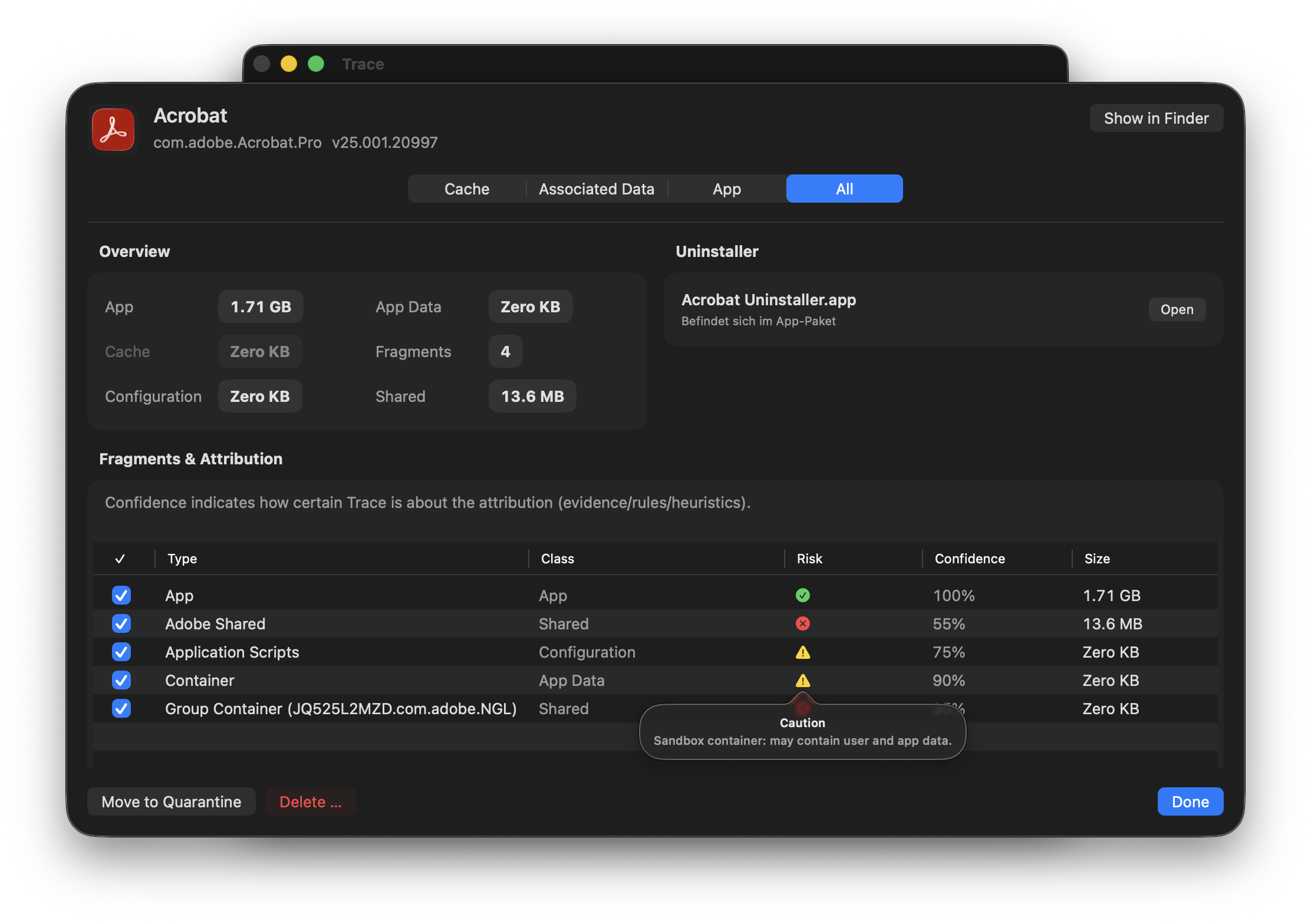
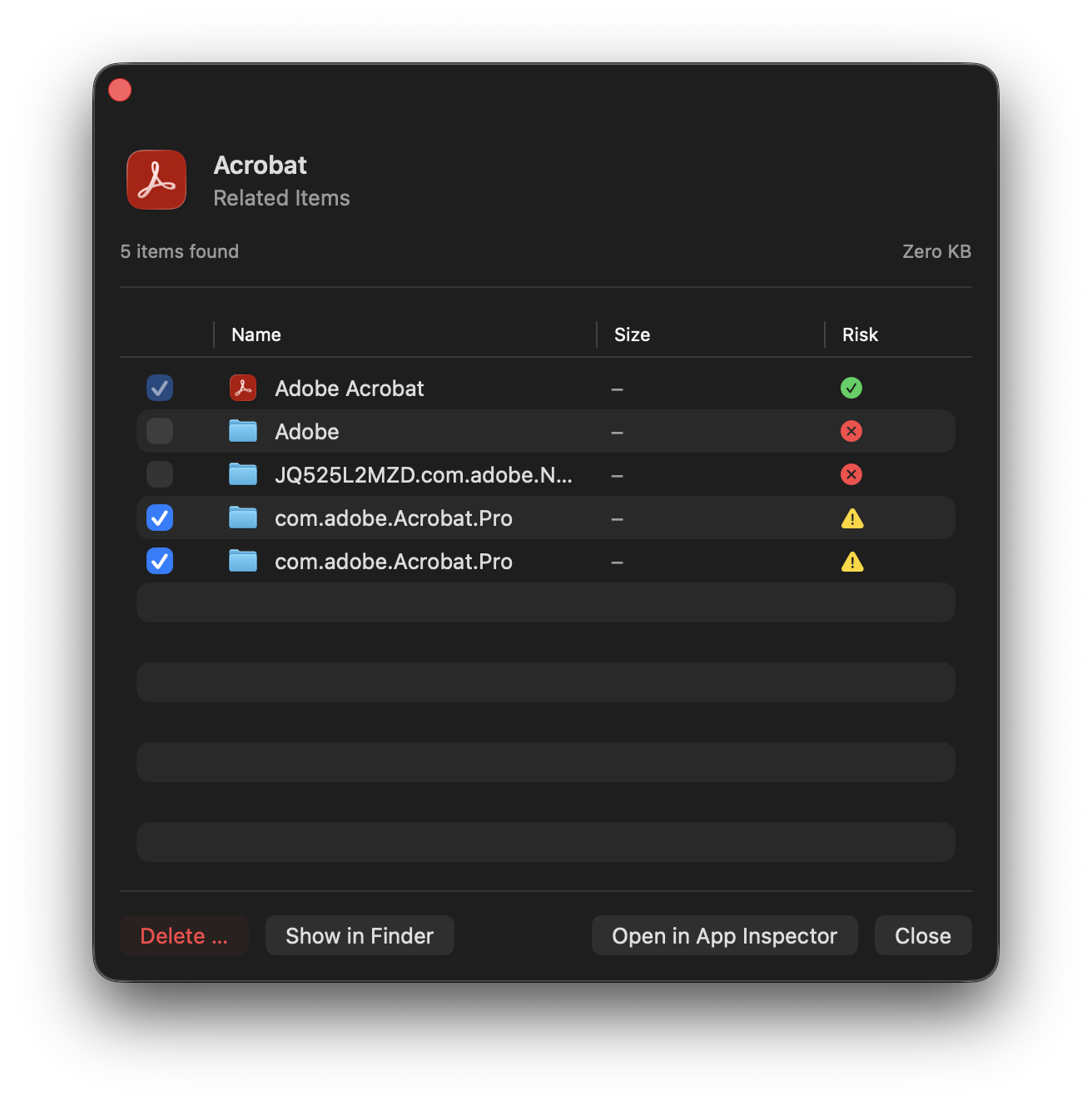
El Inspector de apps muestra todas las rutas asociadas a una app con una justificación (Pruebas).
Métodos de atribución
Determinista
Rutas basadas en bundleID con alta calidad de match:
- Contenedores, scripts de la app
- Cachés, logs, preferencias
- Estado guardado de la app
- Almacenes HTTP
Heurístico
Coincidencias por nombre/ruta con menor calidad de match:
- Application Support (por nombre de la app)
- Búsqueda profunda en roots permitidos (whitelist)
- Reglas específicas del desarrollador
Cada entrada muestra un badge Match (por ejemplo Exacto/Heurístico), el nivel de riesgo (safe/caution/danger) y una explicación «¿Por qué?».
Atribución indica qué tan seguro está Trace de que un fragmento realmente pertenece a esta app. Eliminación indica qué tan seguro es borrar esa ruta sin efectos secundarios para otras apps o datos del sistema.
Cómo funcionan Match y las señales internas de confianza (técnico)
- No es una probabilidad de ML: las señales internas de confianza son puntuaciones basadas en reglas de
0.0a1.0por hallazgo. - Confidence V2 tiene dos valores internos: confianza de atribución (qué tan segura es la pertenencia del path) y confianza de eliminación (score más estricto para seguridad de borrado).
- Ponderación por señales: Trace aplica boosts/penalties (identidad/path exactos, matches wildcard/heurísticos, alcance compartido/sistema, receipts, evidencia de launchd).
- Visualización en la UI: la tabla muestra un badge Match compacto en lugar de porcentajes.
- Umbrales por policy: la visibilidad se decide por tipo/contexto de artefacto (no por un único valor global). Los artefactos
dangersiguen visibles incluso con puntuaciones internas bajas. - Si hay duplicados: Trace conserva el artefacto con mayor confianza final de atribución.
- Comportamiento de eliminación: la confianza de eliminación se usa para advertencias/confirmaciones, no para quitar silenciosamente elementos del modo «Todo».
- Inspector de apps y de juegos: ambos usan la misma policy; las atribuciones bajas se mantienen visibles y ya no se ocultan tras un toggle.
Exacto significa evidencia fuerte de pertenencia. Heurístico es intencionalmente conservador: revisa primero los overlays de Match/Riesgo antes de una acción destructiva.
Novedades en el flujo del Inspector
- Eliminar … no inicia desinstaladores; solo lo hace la acción dedicada de desinstalación.
- Las filas de desinstalador ahora incluyen una lupa de Finder para mostrarlas rápidamente.
- La columna Match se mantiene compacta (badges); el overlay de Match muestra el motivo (por ejemplo Exacto/Heurístico), y el overlay de Riesgo muestra impacto y recomendación.
- Usa la columna por fila Marcado para añadir etiquetas manuales (Pertenece a la app / No relacionado / Dudoso).
- Compartir comentarios … abre el flujo de reporte de errores con un archivo de diagnóstico anonimizado (incluye inspector-snapshots). Sin telemetría, solo con acción explícita del usuario.
Inspector de juegos
El Inspector de juegos usa la misma lógica de Match/Riesgo que el Inspector de apps, pero asigna datos de forma específica por juego y launcher.
- Muestra archivos de app, datos asociados, caché/mods y fragmentos relacionados con partidas guardadas por título.
- La asignación al launcher (por ejemplo Steam) permanece visible para evaluar mejor el impacto.
- Match, riesgo y explicación de «¿Por qué?» funcionan igual que en el Inspector de apps.
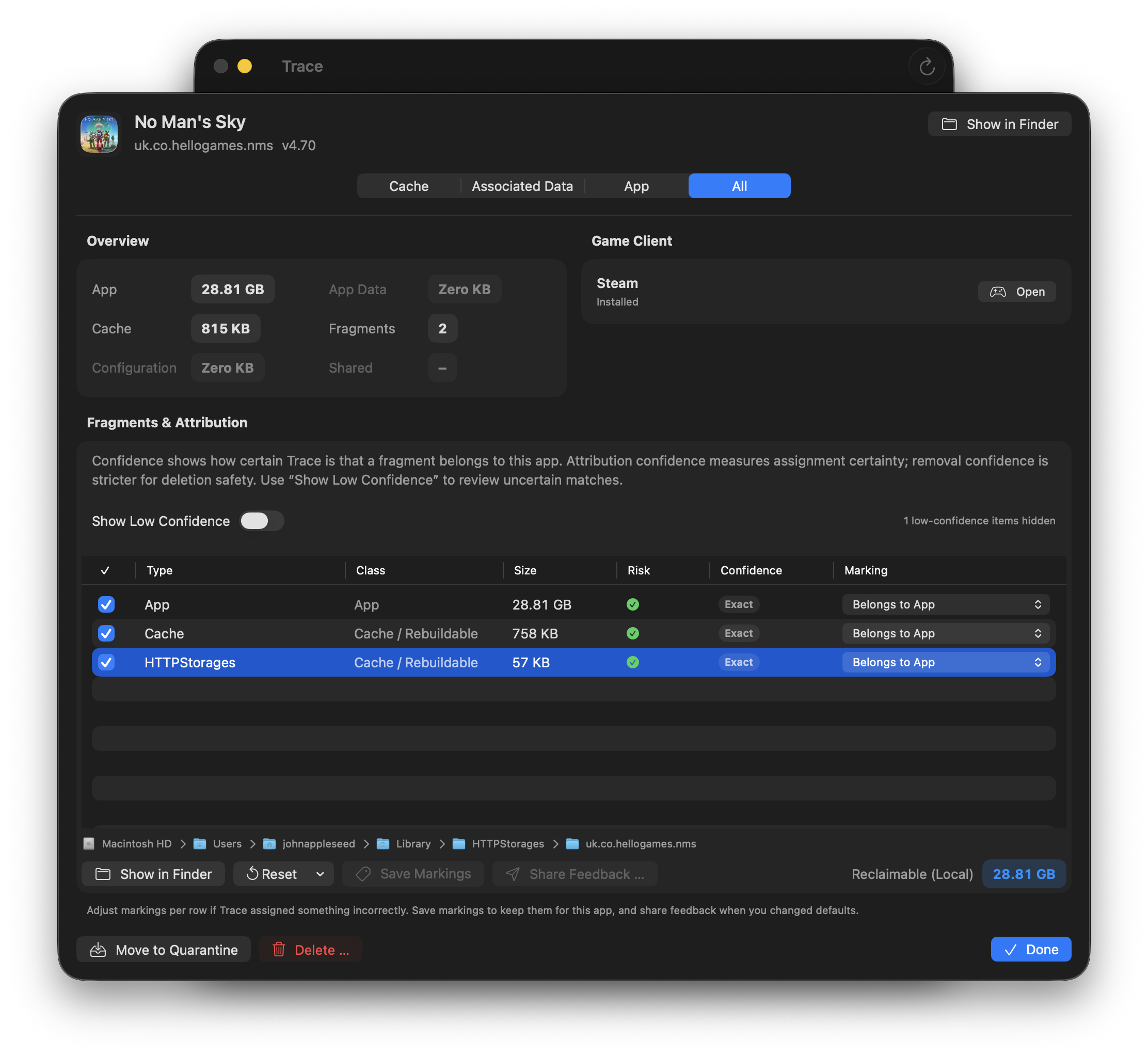
Los cuatro modos de limpieza
Trace ofrece cuatro presets que solo controlan la selección predeterminada. Puedes seleccionar o deseleccionar rutas manualmente en cualquier momento.
Caché
Artefactos regenerables: cachés, logs, estado guardado, almacenes HTTP.
SeguroAsociaciones
Caché + datos que a menudo se pueden restaurar automáticamente (p. ej. contenido re-descargable o datos de sincronización) – según la app.
SeguroApp
Bundle de la app + caché. Las preferencias y datos de usuario se mantienen.
PrecauciónTodo
App + caché + preferencias + datos de la app. Potencialmente irreversible.
PeligroLos datos compartidos entre varias apps (p. ej. Microsoft Office, Adobe) se marcan como «Shared/Danger» y no se seleccionan por defecto en ningún preset.
Empieza con «Caché» o «Asociaciones». «Todo» puede eliminar datos de usuario y es potencialmente irreversible.
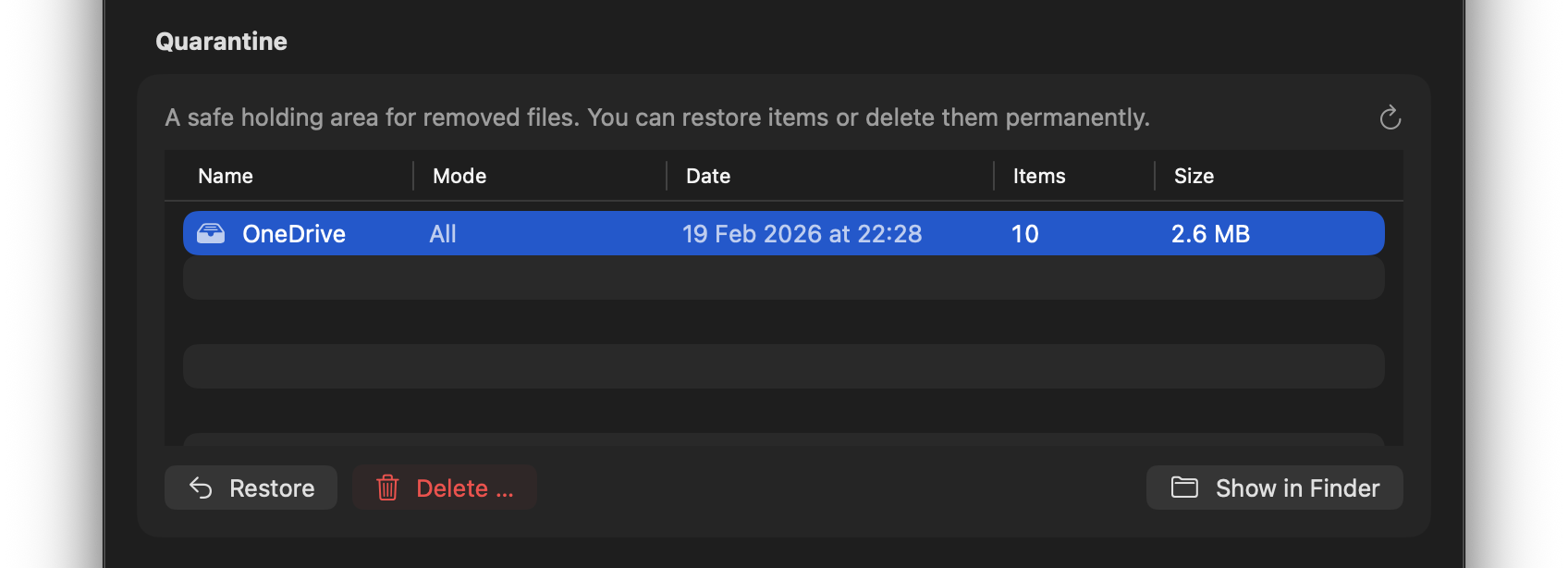
Cuarentena & Undo
Por defecto, Trace no elimina datos de forma definitiva. En su lugar, mueve los archivos a la Cuarentena.
Cómo funciona
- Las rutas de usuario se mueven a
~/Library/Application Support/Trace/Quarantine/...(movimiento en el mismo volumen) - Las rutas a nivel de sistema van a la Papelera (reversible)
- Solo con una acción explícita «Eliminar» se eliminan los archivos directamente
- Las carpetas vacías se limpian después de los movimientos hasta una root segura
En el dashboard puedes ver el tamaño de la Cuarentena y restaurar o eliminar definitivamente.
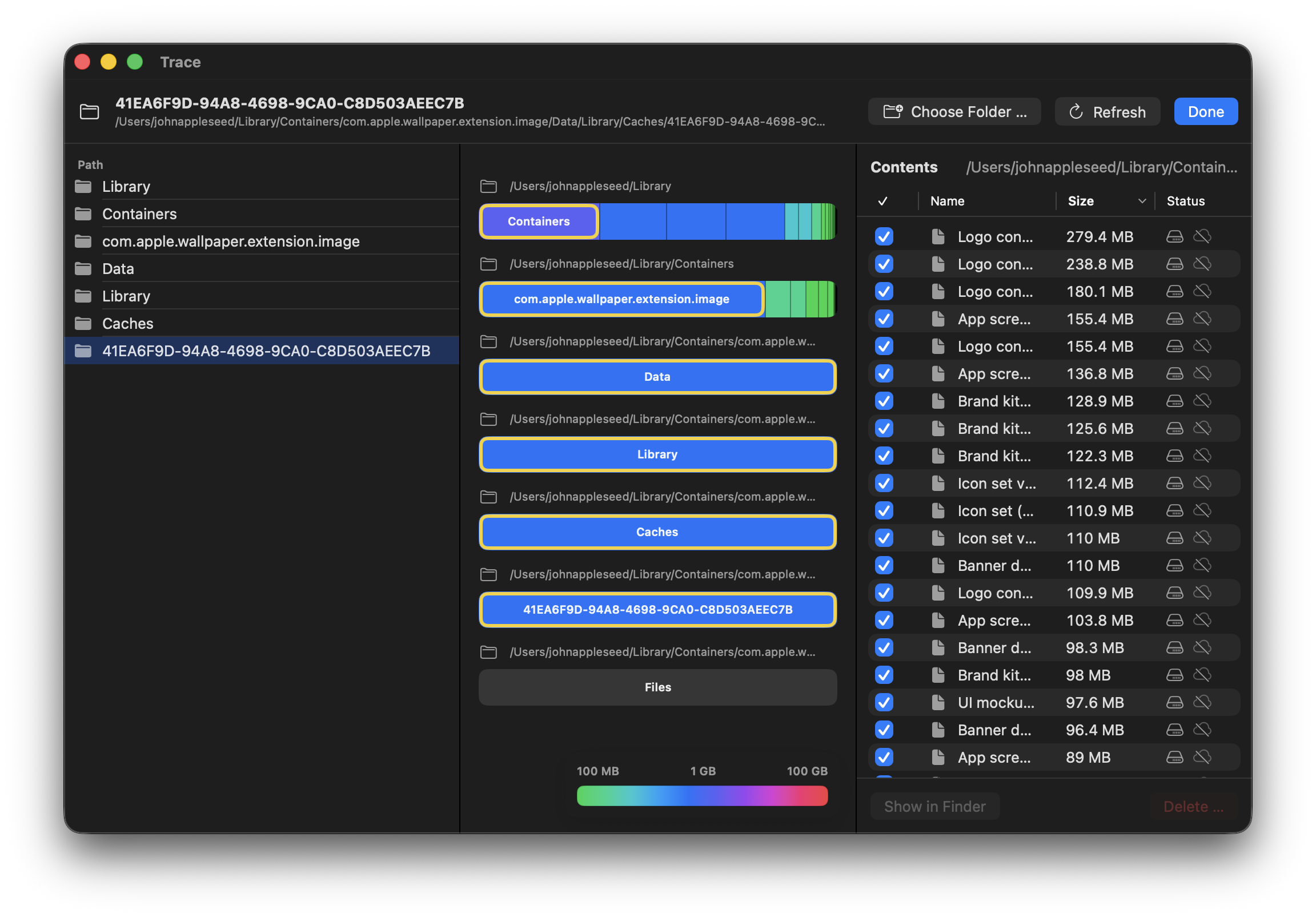
Inspector de directorios
El Inspector de directorios permite analizar cualquier carpeta o disco – independientemente de las categorías predefinidas.
Funciones
- Barras de almacenamiento apiladas: cada nivel muestra la distribución del tamaño con barras codificadas por color (carpetas por tamaño, archivos en gris)
- Drill-down: haz clic en una carpeta para bajar de nivel
- Leyenda de tamaños: muestra Tamaño en disco y Tamaño lógico
- Estado de la nube: los iconos indican si los elementos son locales, solo nube o mixtos
- Menús contextuales: clic derecho para abrir en Finder, eliminar y más
- Filtro: casilla para mostrar/ocultar archivos ocultos
Acceso
Puedes abrir el Inspector de directorios desde el dashboard («Abrir Inspector de directorios») o desde el menú contextual en las vistas de categorías.
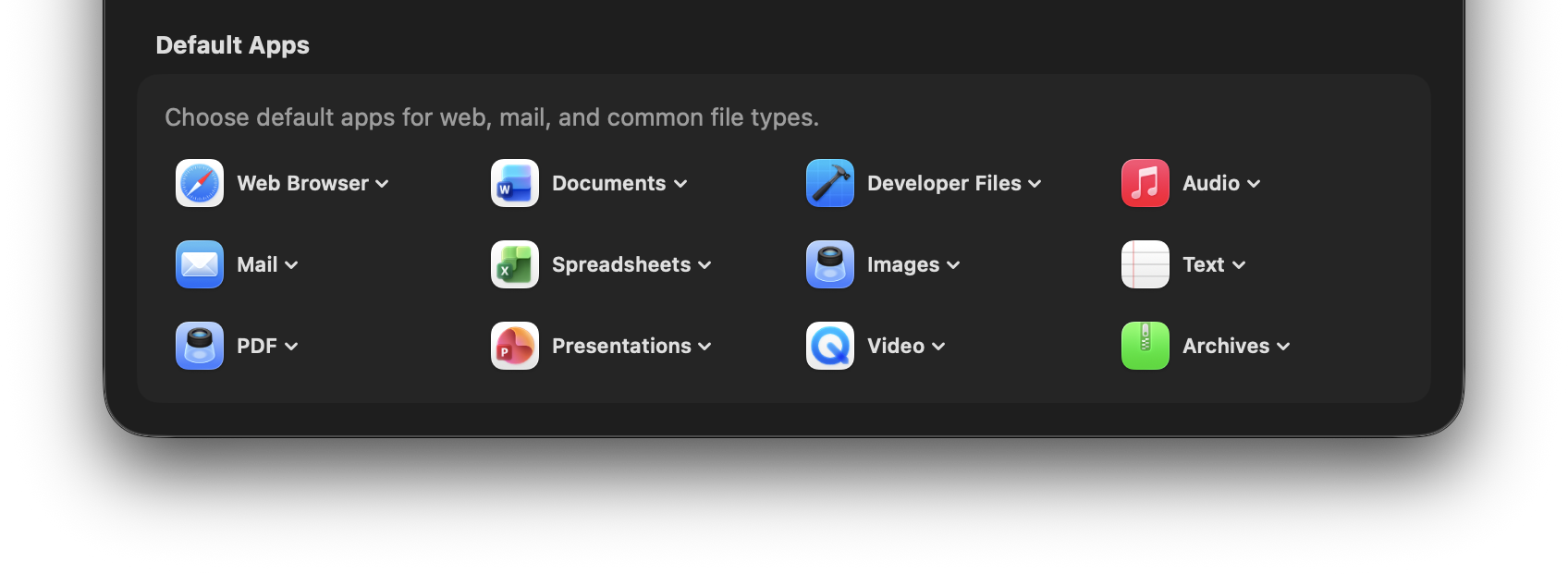
Apps predeterminadas
Gestiona todas las apps predeterminadas en un solo lugar – sin tener que navegar por diferentes pantallas de Ajustes del Sistema.
Categorías compatibles
- Web: navegador predeterminado
- Mail: cliente de correo
- PDF: visor PDF
- Documentos: procesador de texto
- Hojas de cálculo: app de hojas de cálculo
- Presentaciones: app de presentaciones
- Archivos de desarrollador: editor de código
- Imágenes: visor de imágenes
- Vídeo: reproductor de vídeo
- Audio: reproductor de música
- Texto: editor de texto plano
- Archivos comprimidos: gestor de archivos
Trace usa la API Launch Services de macOS para establecer apps predeterminadas para tipos UTI (Uniform Type Identifiers). Los cambios se aplican a todo el sistema.
Inspector de desarrolladores
El Inspector de desarrolladores incluye perfiles curados para apps conocidas – con reglas específicas para rutas, datos compartidos y comportamiento de limpieza.
¿Por qué perfiles de desarrollador?
Muchos grandes desarrolladores de software no siguen las convenciones de Apple para datos de apps. Guardan archivos en lugares inesperados, comparten datos entre apps o usan estructuras de carpetas propietarias. El Inspector de desarrolladores conoce estos patrones.
Desarrolladores compatibles (selección)
- Adobe: Creative Cloud, Photoshop, Lightroom, Premiere, etc.
- Microsoft: Office 365, Teams, OneDrive, VS Code
- JetBrains: IntelliJ, WebStorm, PyCharm, etc.
- Google: Chrome, Drive for Desktop
- Navegadores: Firefox, Safari, Arc, Brave, Edge
- Desarrollo: Xcode, Docker, Homebrew
- Comunicación: Slack, Discord, Zoom, Telegram
- Multimedia: Spotify, Final Cut Pro, DaVinci Resolve
Los perfiles de desarrollador sustituyen la heurística genérica con conocimiento específico de apps. Esto evita atribuciones erróneas y detecta rutas de datos ocultas.
Avisos de datos compartidos
El Inspector de desarrolladores detecta datos compartidos entre apps (p. ej. Adobe Creative Cloud Shared, Microsoft Office Shared) y los marca como «Shared/Danger» – nunca se seleccionan automáticamente en ningún modo de limpieza.
TraceHelper & TraceAgent
Trace se compone de la app y de componentes opcionales que macOS gestiona por separado. Puedes usar Trace sin ellos – pero algunas funciones estarán limitadas.
TraceHelper (Admin)
TraceHelper es un helper con privilegios elevados para acciones que requieren permisos de administrador. Solo se usa cuando inicias una función que lo necesita.
- Acciones a nivel de sistema: p. ej. borrar instantáneas APFS
- Limpiar rutas del sistema: p. ej. eliminar extensiones de kernel (si se ofrece)
- Cálculos más robustos: p. ej. «Otros usuarios y compartido»
TraceAgent (Background)
TraceAgent puede ejecutarse en segundo plano y detecta cuando se mueven apps a la Papelera. Así Trace puede mostrar sugerencias de eliminación apropiadas.
- Sin eliminación automática: TraceAgent no borra nada por sí solo
- Transparente: las sugerencias se basan en las atribuciones de Trace y en los perfiles de desarrolladores
- Opcional: puedes activar/desactivar TraceAgent en Trace
- Demo: en la versión demo de Trace, TraceAgent se puede usar gratis al 100%
Si «Permitir en segundo plano» está desactivado, TraceHelper/TraceAgent pueden estar bloqueados o no responder. Consulta Permitir actividad en segundo plano.
Permisos
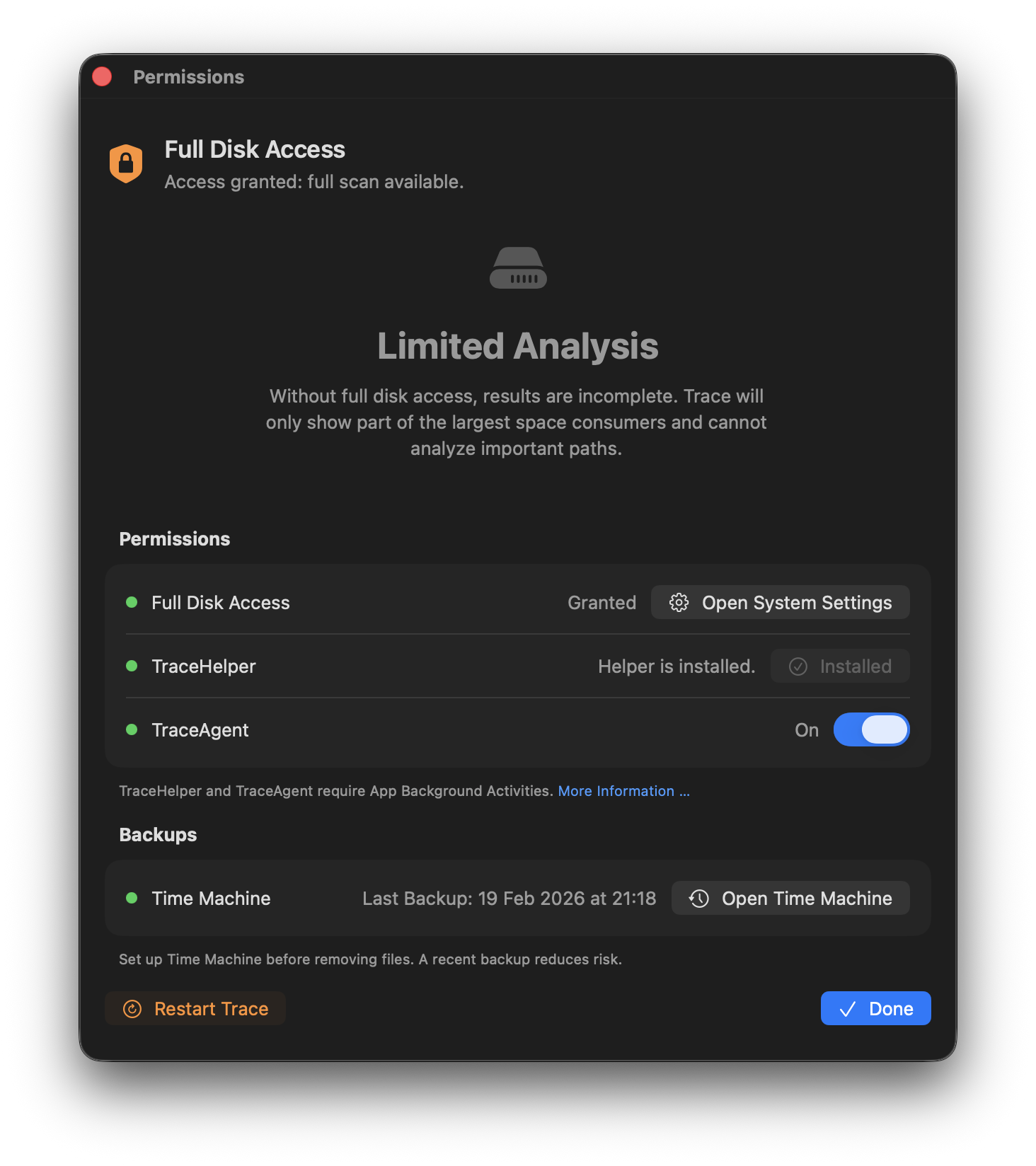
Trace necesita varios permisos para funcionar al completo:
| Permiso | Se usa para | Sin él |
|---|---|---|
| Acceso total al disco | Análisis completo del almacenamiento, todas las categorías | Resultados marcados como «incompletos» |
| Admin (helper) | Acciones a nivel de sistema, borrar instantáneas | Solo acciones a nivel de usuario posibles |
| Actividades en segundo plano de apps | TraceHelper & TraceAgent pueden iniciarse/ejecutarse en segundo plano | Helper/agent pueden quedar bloqueados (timeouts/errores) |
Activar Acceso total al disco
- Abre Ajustes del Sistema → Privacidad y seguridad → Acceso total al disco.
- Si Trace no aparece: pulsa
+y añádelo desde/Applications. - Activa Trace en la lista.
- Reinicia Trace para completar el análisis.
Instalar el helper
- En Trace: Ajustes → Permisos → Instalar helper.
- Confirma el diálogo de macOS (contraseña de administrador/Touch ID).
- Después, las acciones a nivel de sistema (p. ej. instantáneas) estarán disponibles.
Activar TraceAgent
- En Trace: Ajustes → Permisos → activar TraceAgent.
- Si macOS pide confirmación: abre Ítems de inicio y activa Trace en Permitir en segundo plano.
- Después, TraceAgent puede ejecutarse en segundo plano y mostrar sugerencias.
Permitir actividad en segundo plano
- Abre Ajustes del Sistema → General → Ítems de inicio.
- Activa Trace en Permitir en segundo plano (Actividades en segundo plano de apps).
- Si está desactivado, TraceHelper/TraceAgent puede que no inicien o no respondan (p. ej. «Operation not permitted» / timeouts).
- Esto no activa TraceAgent automáticamente; puedes activarlo/desactivarlo en Trace.
Si la actividad en segundo plano de Trace está desactivada en Ajustes del Sistema, TraceHelper/TraceAgent puede que no inicien o no respondan.
Instantáneas APFS
APFS crea automáticamente instantáneas para Time Machine, actualizaciones y otras operaciones del sistema. Estas pueden ocupar mucho espacio.
Lo que muestra Trace
- Instantáneas en volúmenes del sistema y de datos
- Tamaños best-effort (el cálculo exacto en APFS es complejo)
- Marca de tiempo y origen (Time Machine, actualización de OS, etc.)
Eliminar instantáneas
Eliminar instantáneas es irreversible. Trace muestra avisos para instantáneas cercanas a actualizaciones del sistema y requiere confirmación de administrador. La acción Eliminar instantáneas … omite las instantáneas relacionadas con el sistema/actualización (por ejemplo, instantáneas de actualización de macOS) y elimina sólo instantáneas recuperables.
Notas de versión
Aquí encontrarás las notas de versión más recientes de las versiones publicadas de Trace.