Aperçu
Trace est un inspecteur de stockage + désinstallateur pour macOS. Contrairement aux «nettoyeurs» classiques, Trace montre ce qui prend de la place – et vous permet d’agir avec aperçu, justification et retour en arrière.
Ce que Trace fait
- Rendre visible: décomposer l’utilisation du stockage en catégories transparentes
- Relier les points: associer les données d’app (conteneurs, caches, préférences) aux apps responsables – avec preuves
- Agir sans risque: supprimer apps et restes avec aperçu et Quarantaine – réversible jusqu’à la suppression définitive
Démarrage rapide
- Tableau de bord: commencez par les plus grosses catégories (Apps, Données système, Fichiers).
- Détails: ouvrez l’onglet «Top Items» pour trouver de gros dossiers/fichiers.
- Inspecteurs: utilisez l’Inspecteur d’apps/jeux pour les restes – avec explications.
- Sûr par défaut: Quarantaine d’abord (réversible); suppression définitive seulement quand vous êtes sûr.
Important (pour éviter tout problème)
- Sauvegarde: avant de grosses suppressions, nous recommandons une sauvegarde Time Machine récente.
- Données partagées: les dossiers partagés (p. ex. Office/Adobe) sont signalés et jamais sélectionnés par défaut.
- Chemins système: les changements sur des données système/snapshots sont irréversibles et exigent confirmation.
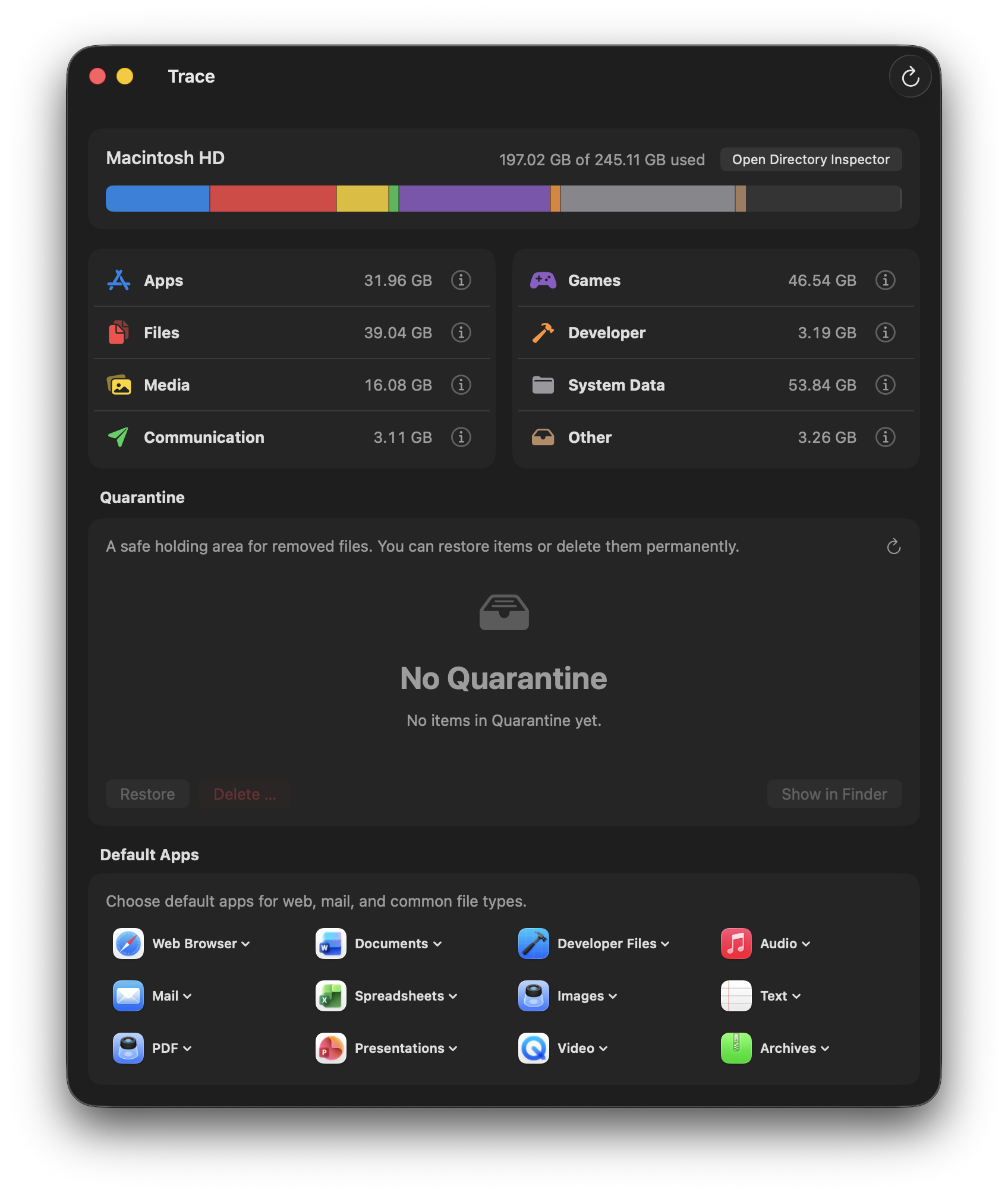
Calcul du stockage
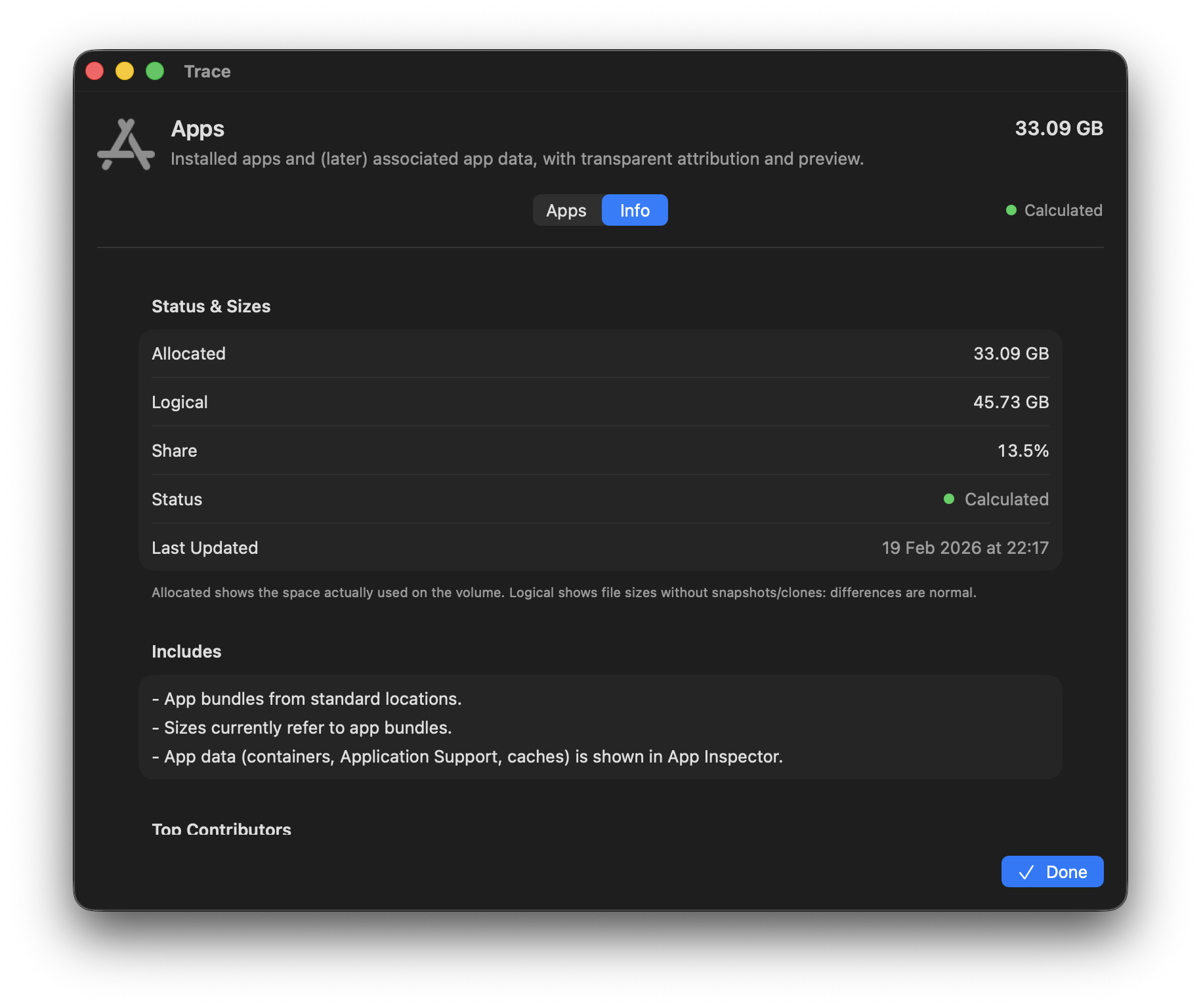
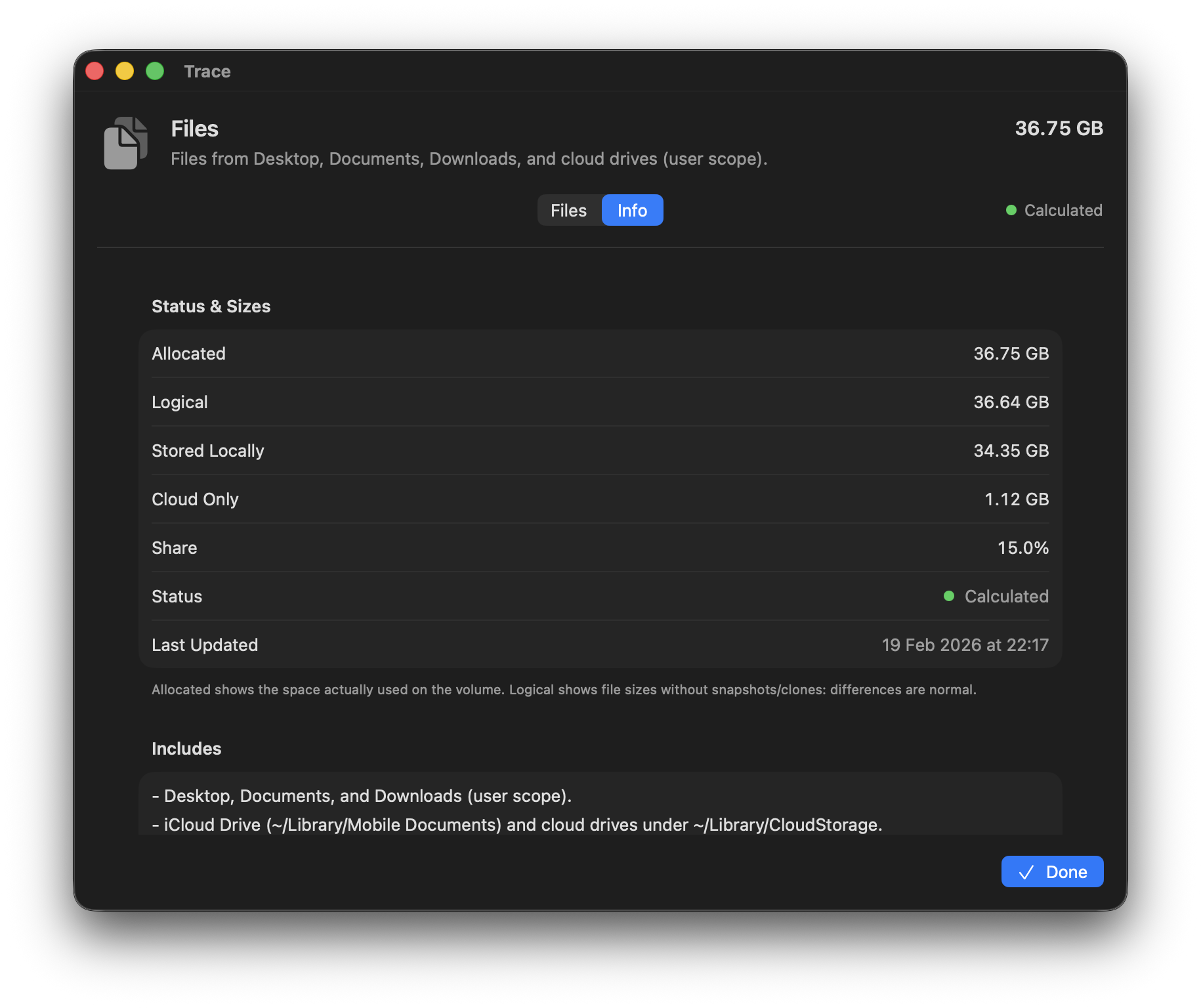
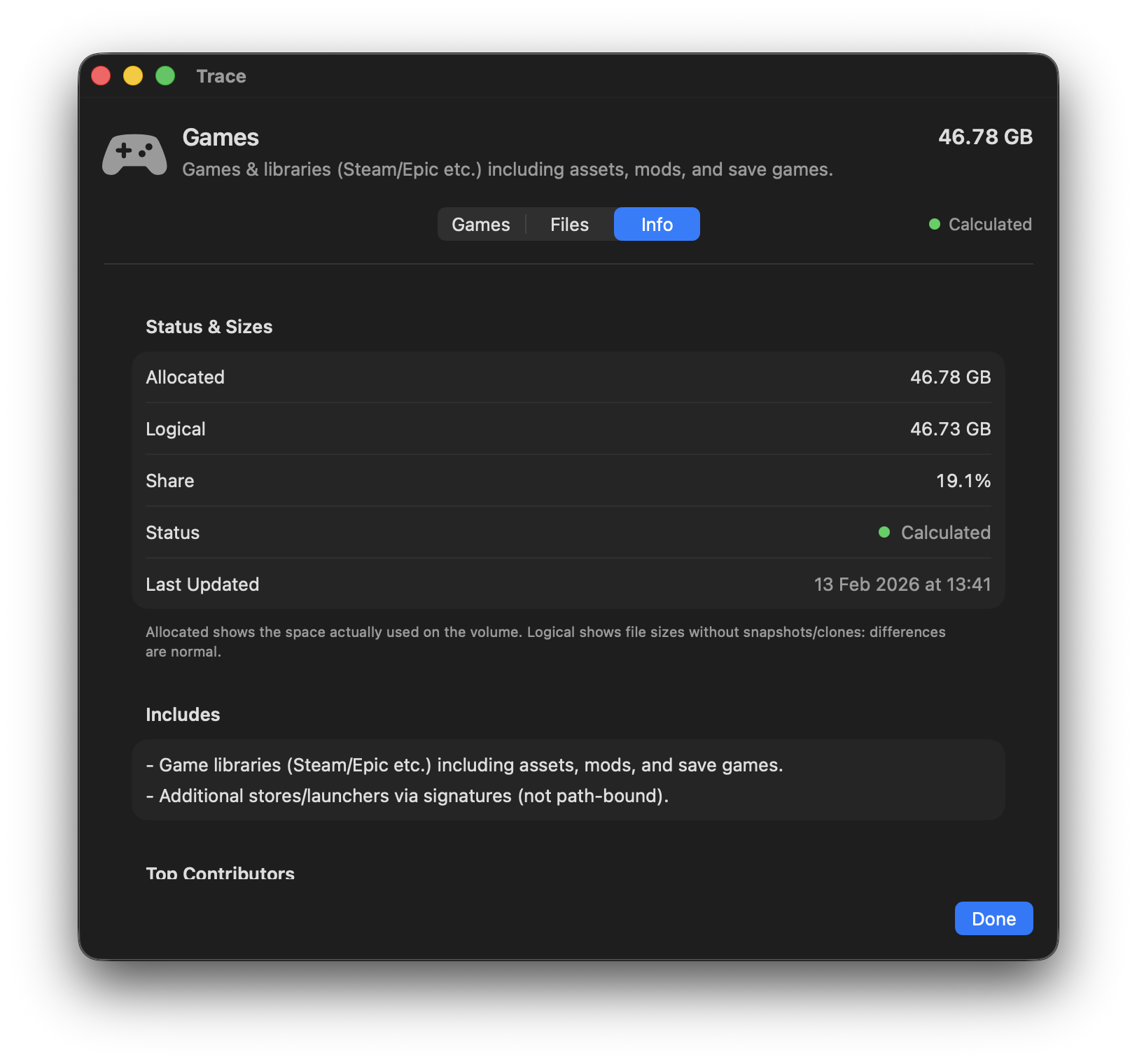
Trace calcule les tailles de fichiers et distingue deux valeurs:
Taille occupée
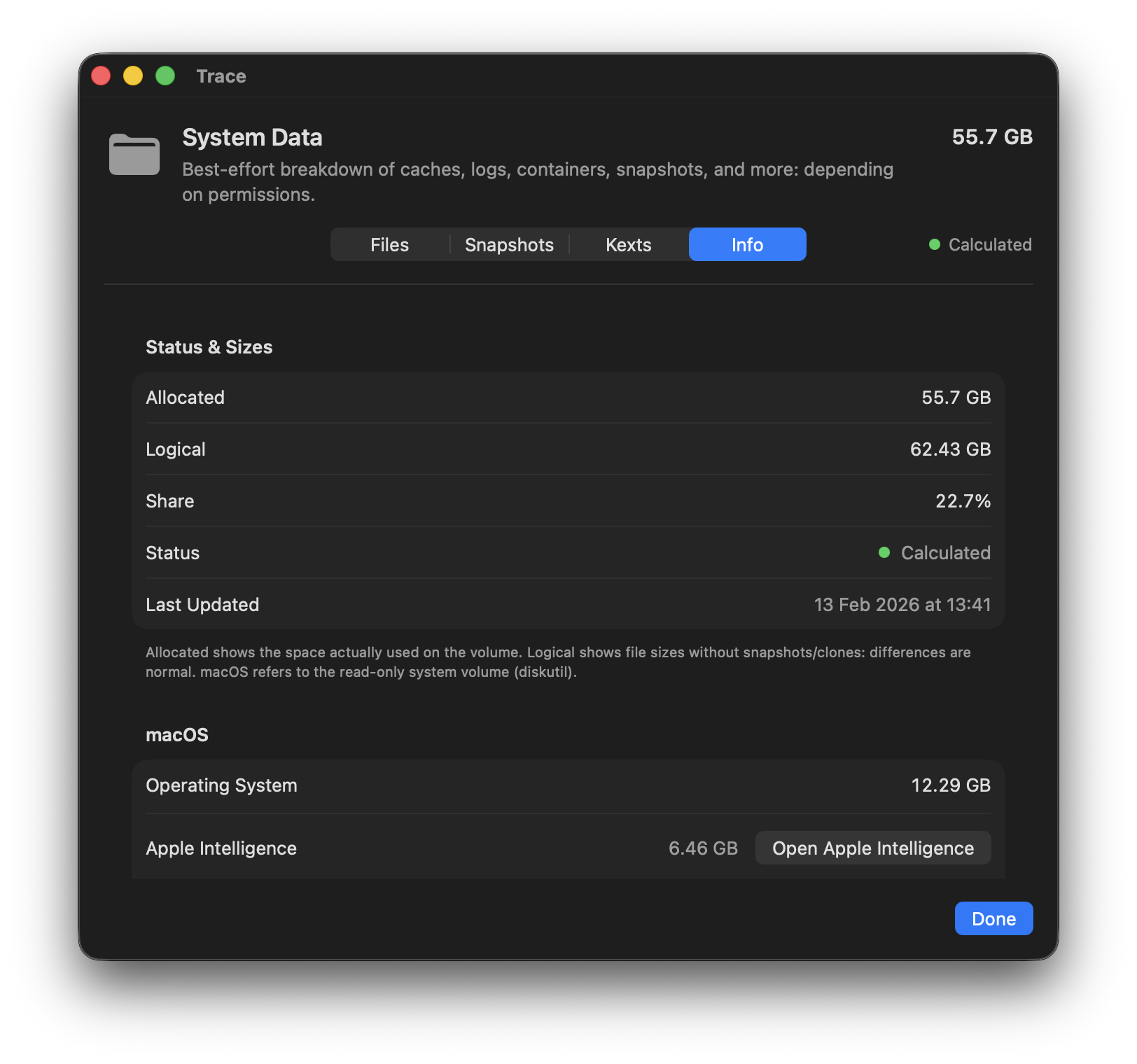
Le stockage physiquement alloué sur le disque. Il tient compte de la taille des blocs et d’optimisations APFS comme le clonage. C’est ce qui est vraiment «pris».
Taille logique
La somme du contenu des fichiers sans considérer le stockage physique. Utile avec des doublons et des fichiers clonés partageant des blocs.
Trace affiche la taille occupée par défaut car elle reflète le stockage réellement pris. La taille logique apporte du contexte (p. ex. clonage APFS ou grosses bibliothèques).
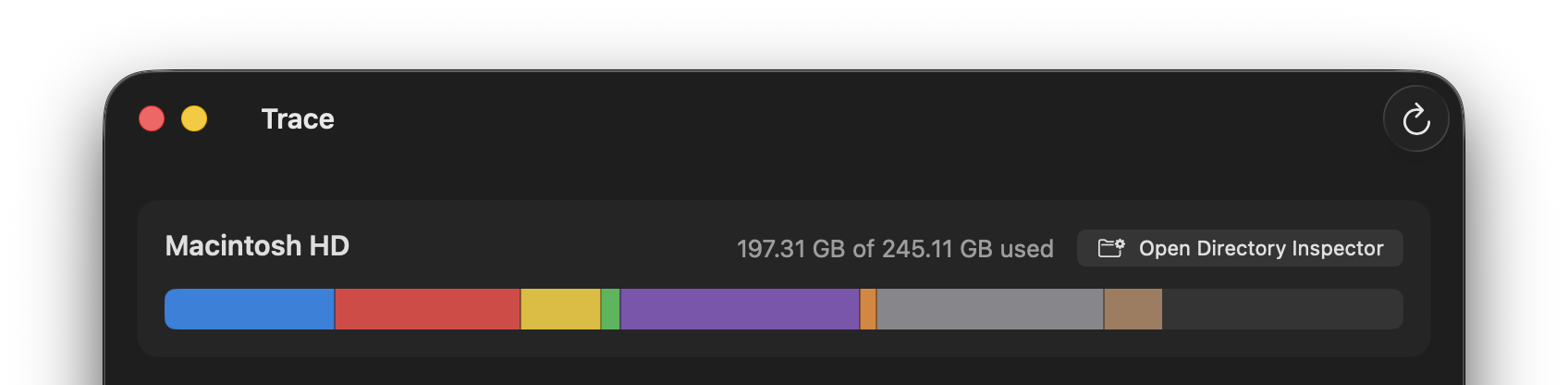
Différences vs. macOS
Si vous comparez Trace avec les Réglages Système macOS (Stockage), vous verrez des différences. C’est voulu:
| Aspect | macOS | Trace |
|---|---|---|
| Catégories | Heuristiques internes, non documentées | Catégories transparentes avec règles claires |
| Données système | Grande «boîte noire» | Décomposition (au mieux) en caches, journaux, conteneurs, snapshots, etc. |
| Fonctions APFS | Partiellement cachées | Snapshots, clonage et fichiers clairsemés rendus explicites |
| Calcul | Rapide, mais imprécis | Précis au niveau des fichiers (plus lent sur de gros volumes) |
Pourquoi les totaux ne correspondent pas
La somme des catégories Trace n’égale pas exactement le «Utilisé» des Réglages Système. Cela s’explique par:
- métadonnées et réservations APFS
- différences de permissions (zones illisibles)
- catégorisation différente
Trace explique les principales raisons; un petit reste peut être inévitable et ne peut pas toujours être attribué à des fichiers individuels.
Apps
Toutes les apps installées depuis /Applications, ~/Applications, et les apps système. Trace affiche non seulement le bundle, mais aussi les données associées.
Ce que Trace inclut
- Bundle d’app (.app)
- Conteneur (
~/Library/Containers/<bundleID>) - Conteneur de groupe (
~/Library/Group Containers/…) - Caches, préférences, journaux, état enregistré
- Dossiers Application Support
Ouvrez les plus grosses apps dans l’Inspecteur d’apps et commencez par «Cache». C’est souvent l’étape la plus sûre avant de toucher aux données utilisateur.
Gros éléments typiques
- Application Support: bibliothèques, téléchargements, assets (p. ex. Adobe/Microsoft/outils média)
- Caches: navigateurs, outils créatifs, messageries
- Conteneurs de groupe: données partagées entre apps (suites) – à manier avec prudence
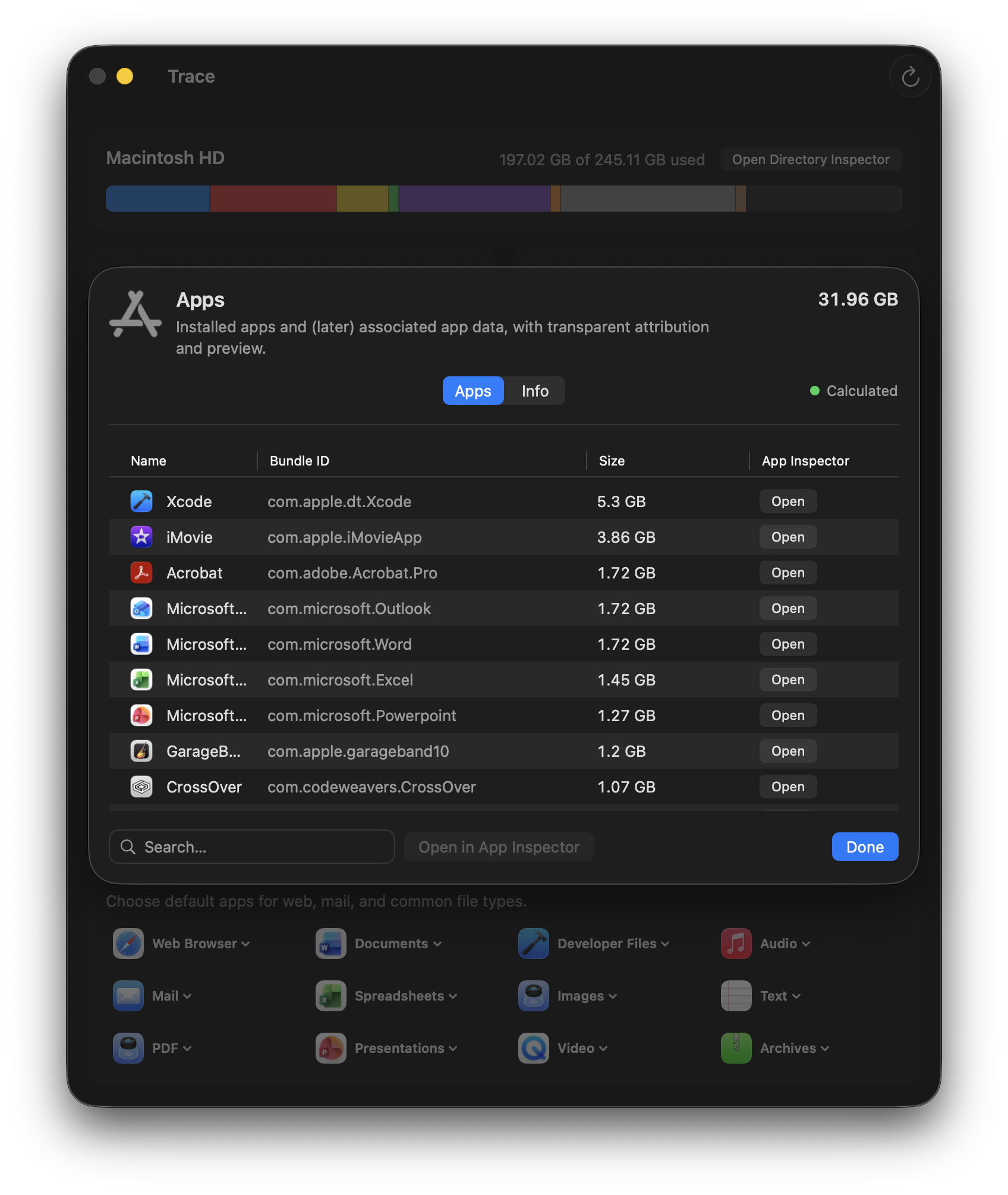
Onglet Apps
Liste les apps installées par taille et permet d’ouvrir directement l’Inspecteur d’apps.
Fichiers
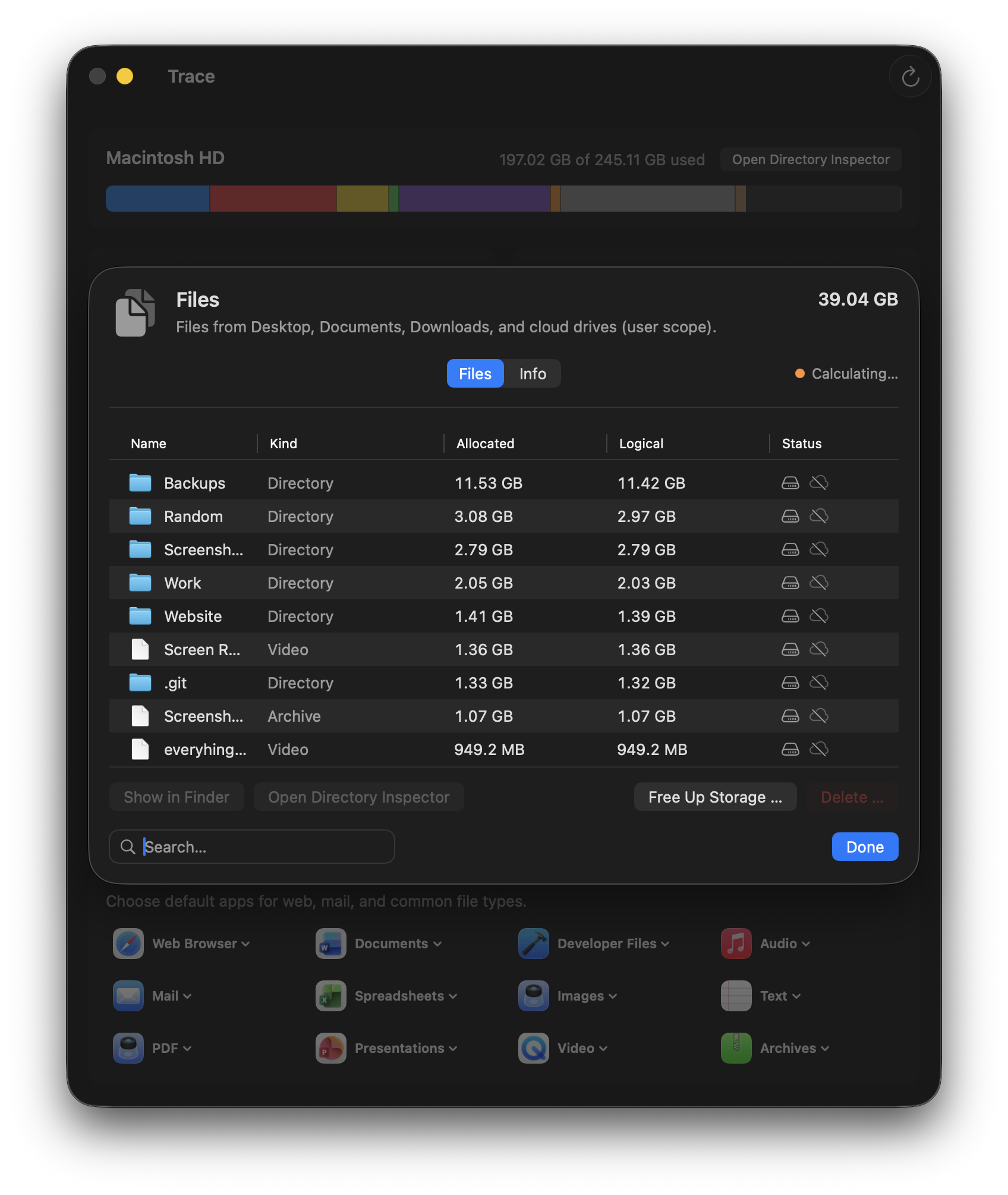
Documents et téléchargements utilisateur – vos propres fichiers, y compris iCloud Drive et des drives cloud comme Dropbox/OneDrive. Trace montre ce qui est réellement stocké localement et ce qui n’existe que dans le cloud. Libérez de l’espace sans supprimer les données cloud.
Chemins inclus
~/Desktop,~/Documents,~/Downloads,~/Public- Autres dossiers de premier niveau de votre dossier personnel (sauf Library, Pictures, Movies, Music)
- iCloud Drive (
~/Library/Mobile Documents/com~apple~CloudDocs) - Cloud Storage (Dropbox, OneDrive, etc. via
~/Library/CloudStorage)
Statut cloud
Trace détecte si les éléments sont stockés localement, uniquement dans le cloud, ou mixtes. Avec «Libérer de l’espace», les copies locales à la demande peuvent être supprimées sans toucher aux données cloud.
Trace supprime uniquement les copies locales à la demande et conserve les données dans iCloud/les drives cloud. Selon la taille, la préparation peut prendre quelques minutes.
Conseils pratiques
- Pour de gros dossiers: utilisez l’Inspecteur de répertoires pour descendre niveau par niveau.
- Pour des gains rapides: commencez par Téléchargements et de gros fichiers d’archives/installateurs.
Médias
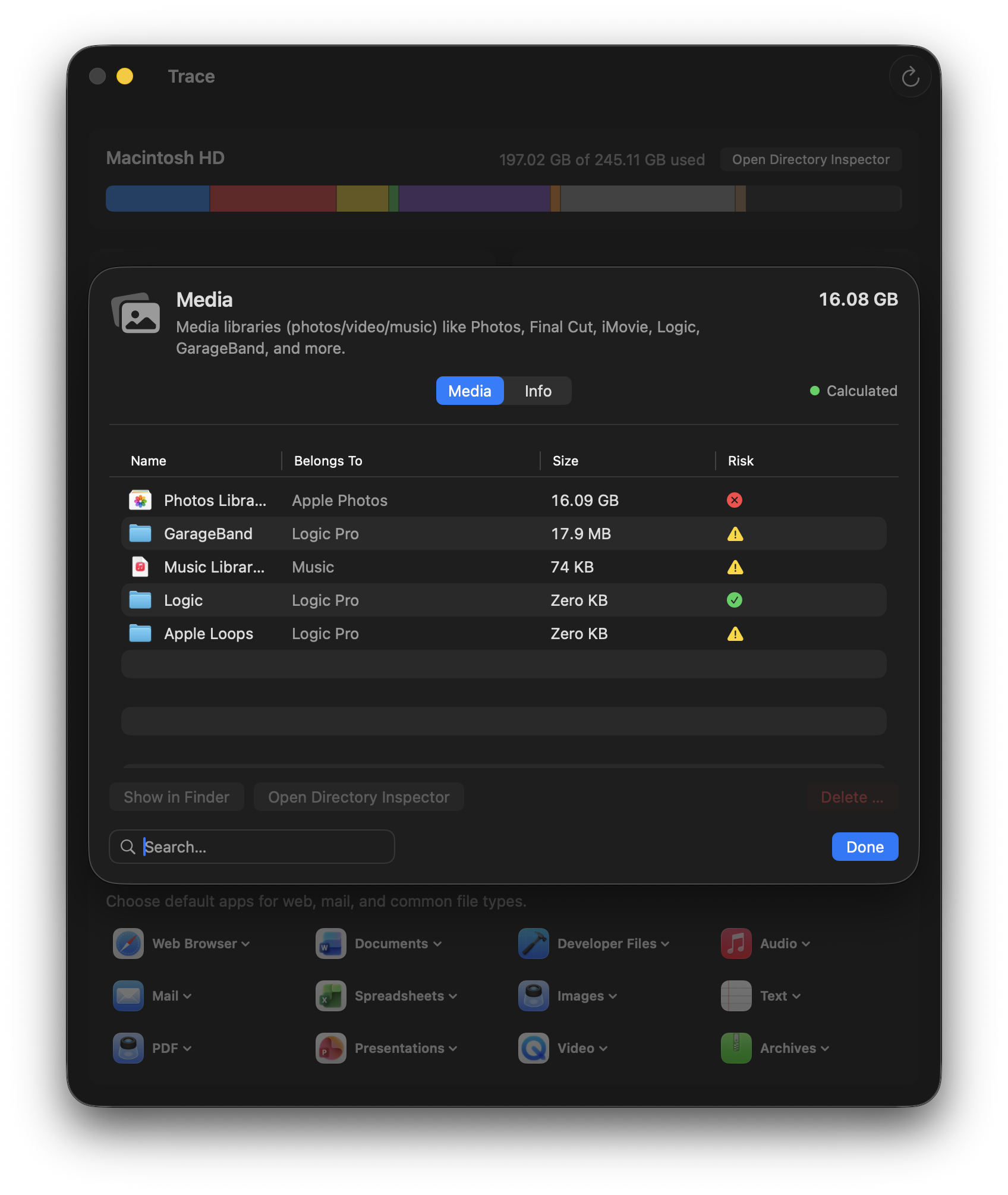
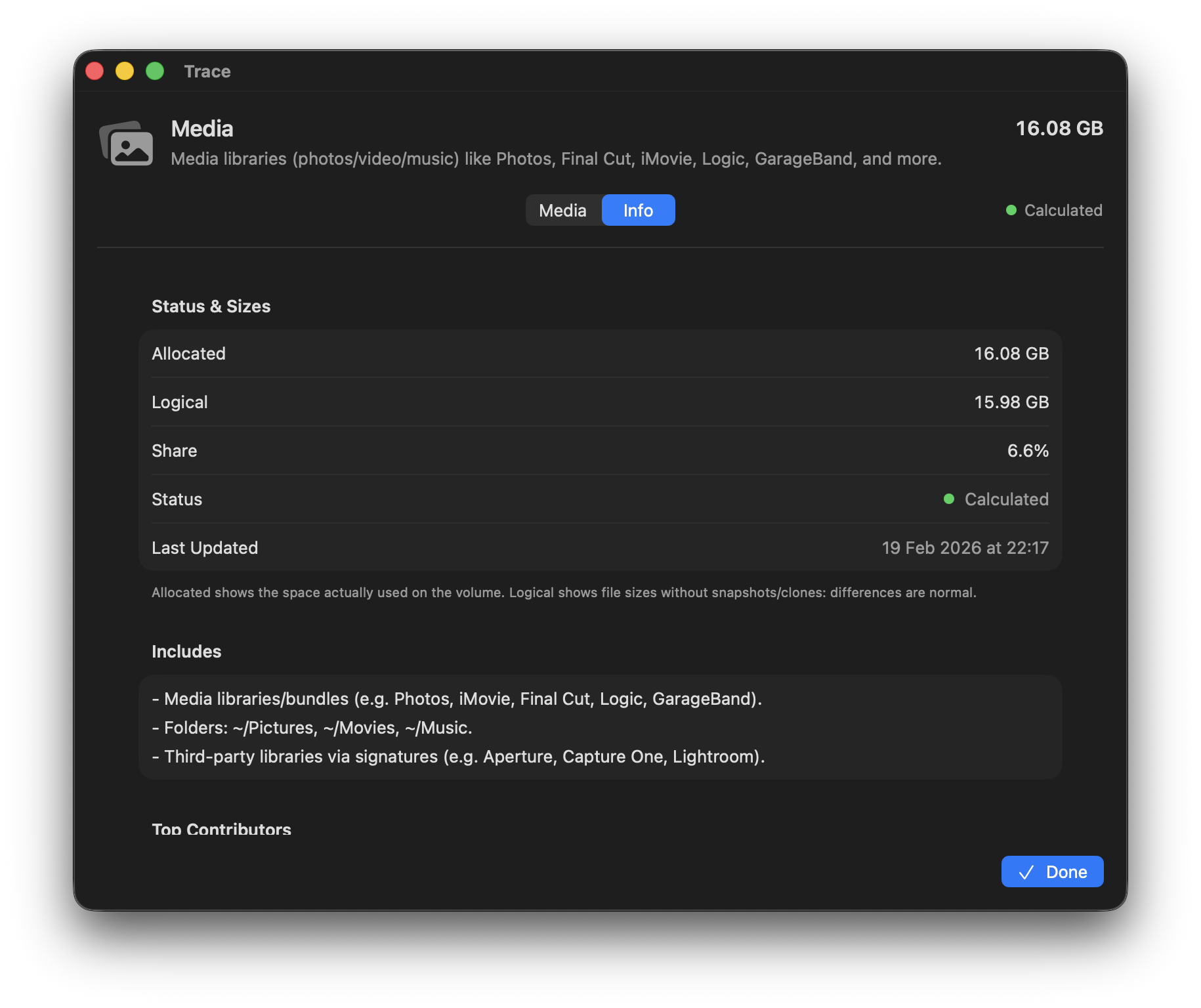
Les bibliothèques photo/vidéo/audio peuvent vite atteindre des dizaines de Go – souvent sous forme de bundles (p. ex. Photos Library, Final Cut Pro, Logic). Trace détecte ces bibliothèques et affiche leur empreinte de manière transparente, pour que vous puissiez nettoyer sans supprimer une bibliothèque entière par erreur.
Chemins inclus
~/Pictures,~/Movies,~/Music- Bibliothèques/bundles:
.photoslibrary,.fcpbundle,.imovielibrary,.logicx,.band - Bibliothèques système (GarageBand, Logic)
Les bibliothèques photo/vidéo sont souvent des «bundles» (elles ressemblent à un fichier, mais sont en réalité un dossier). Une suppression peut retirer une bibliothèque entière. Trace vous aide à les identifier et les comprendre – supprimez uniquement ce dont vous n’avez plus besoin.
Jeux
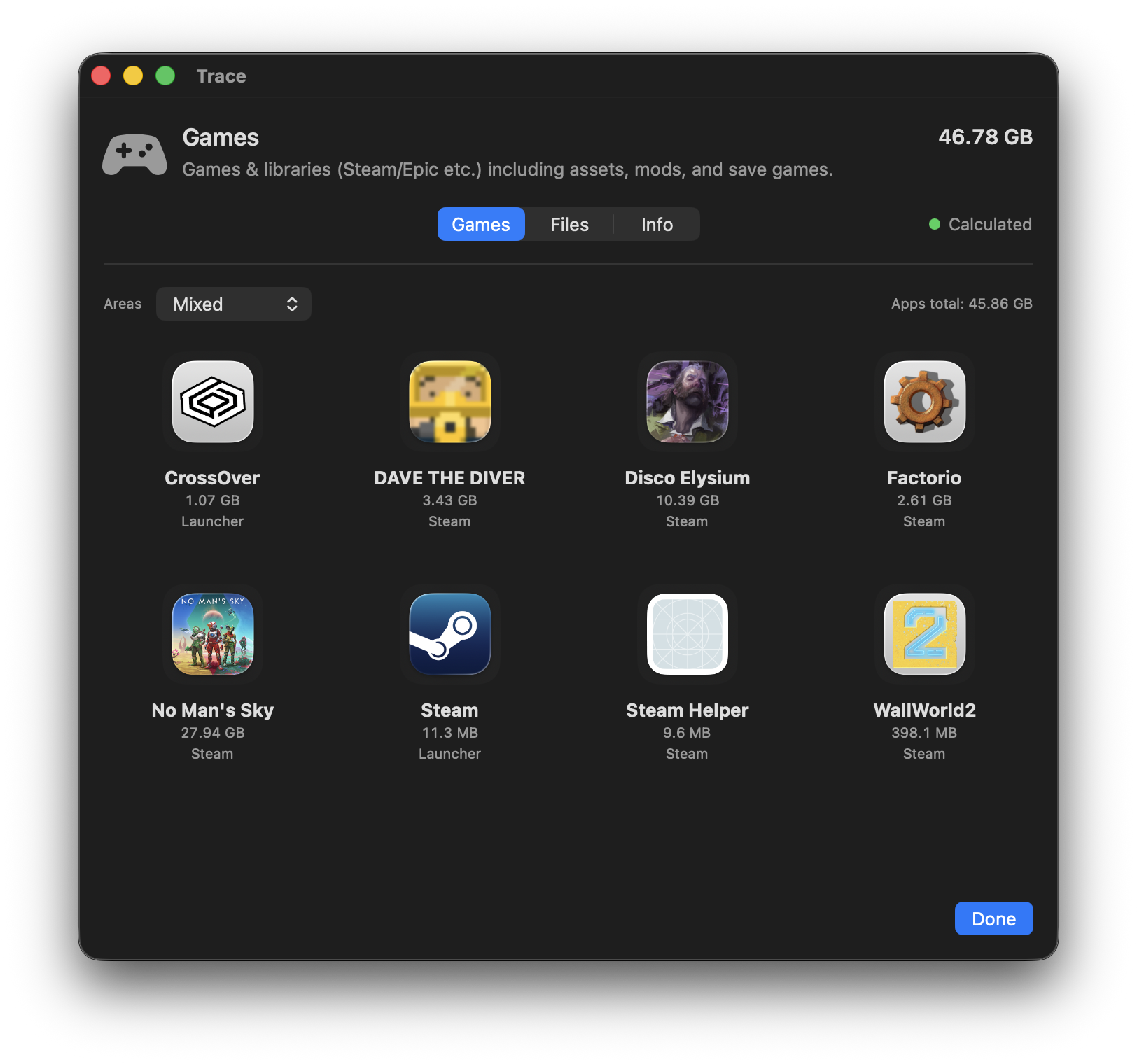
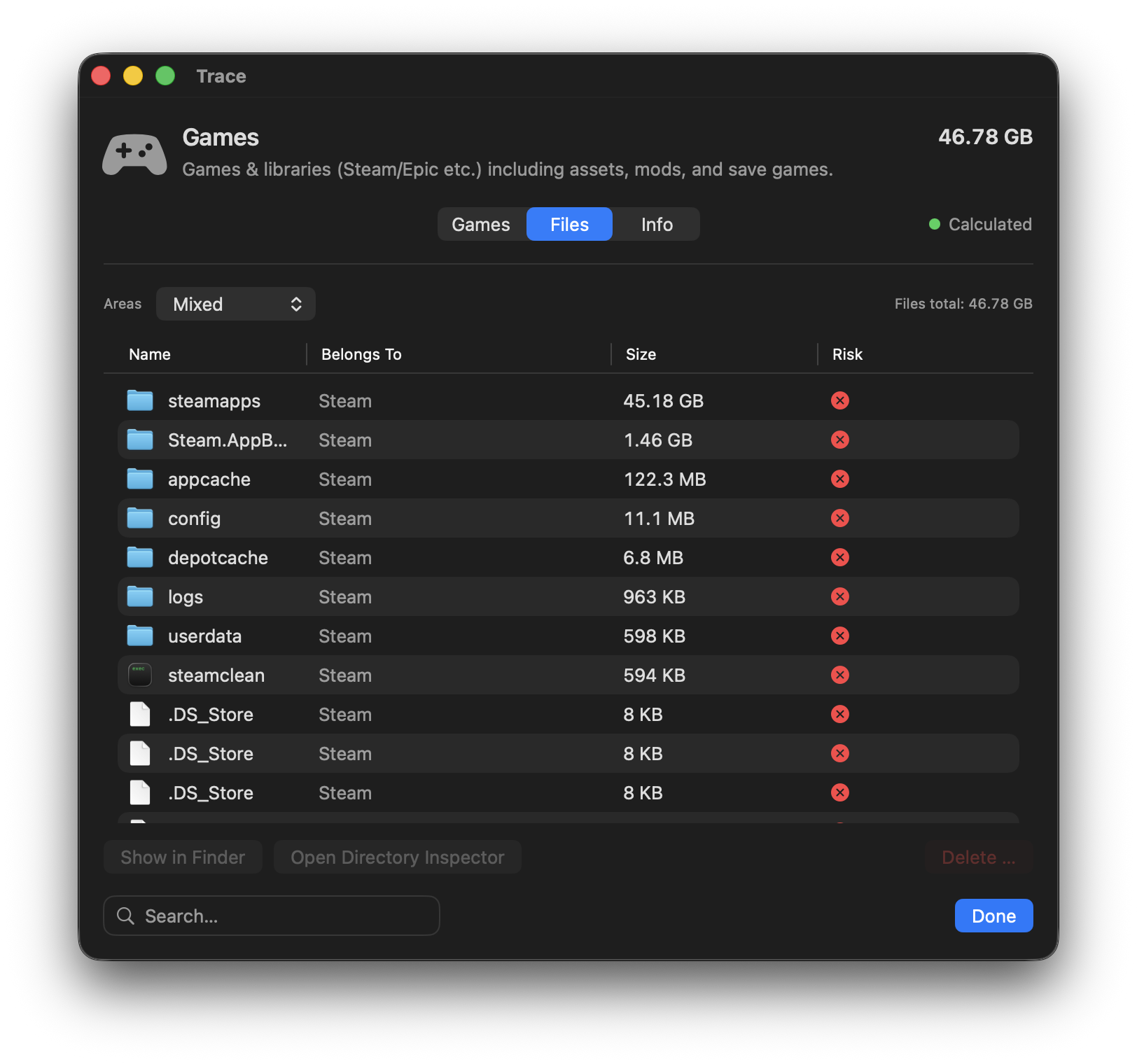
Bibliothèques de jeux depuis des launchers (p. ex. Steam) avec assets, mods et sauvegardes.
Comment Trace détecte les jeux
- Manifests/fichiers marqueurs: Trace utilise les manifests des launchers (p. ex. Steam
steamapps/appmanifest_*.acf) pour détecter les jeux installés de manière fiable. - Dossiers de bibliothèque: les données réelles se trouvent souvent dans les bibliothèques du launcher (p. ex.
~/Library/Application Support/Steam/steamapps) ou sur d’autres volumes. - Inspecteur de jeux dédié: les jeux détectés apparaissent comme entrées séparées, à part des bundles d’apps classiques.
Remarque: les jeux installés uniquement comme apps classiques (sans bibliothèque de launcher) peuvent apparaître dans Apps selon votre configuration.
Éléments typiquement volumineux
- Assets d’installation: données de jeu dans les bibliothèques de launcher (souvent plusieurs dizaines de Go)
- Mods/workshop: contenu supplémentaire qui s’accumule
- Caches: caches shaders/téléchargements (généralement reconstruisibles, mais parfois longs à reconstruire)
Onglet Jeux
Affiche les jeux détectés et leur taille. Pour chaque titre, ouvrez l’Inspecteur de jeux pour gérer assets, mods, caches et sauvegardes.
Communication
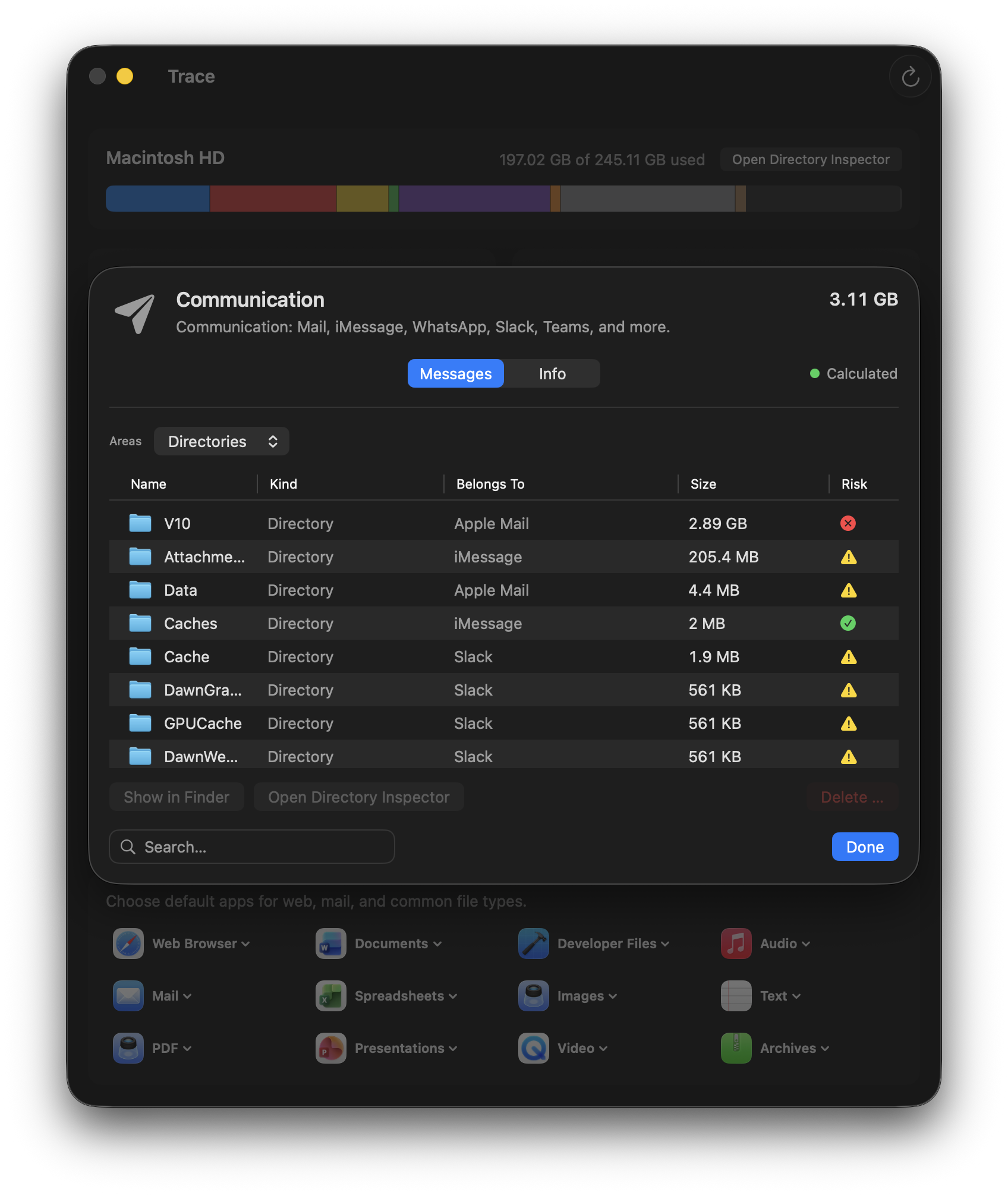
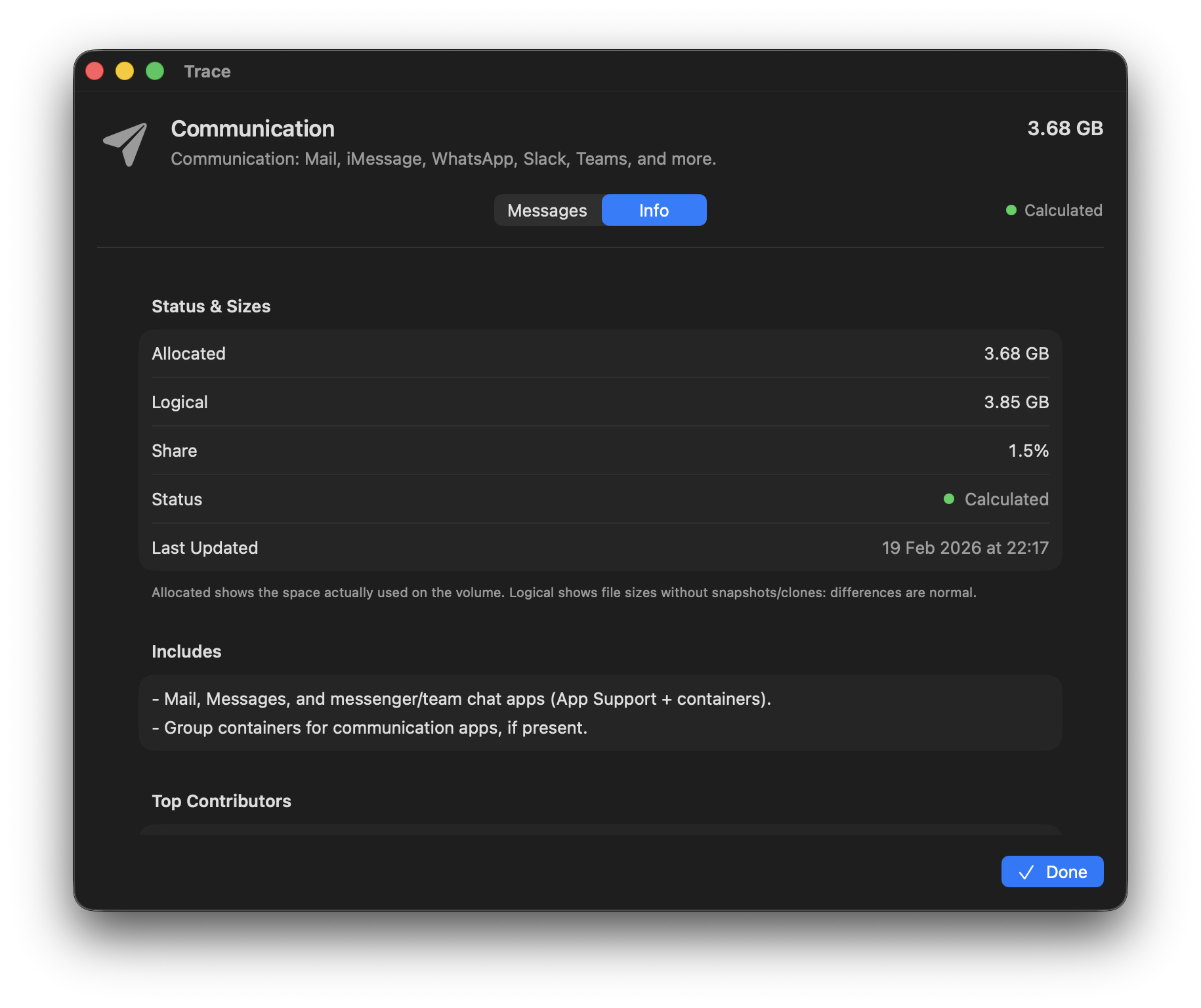
Les apps mail/chat stockent souvent localement des pièces jointes, médias et bases de données, même quand le contenu semble «en ligne». Trace rend ces consommations visibles et montre à quoi elles appartiennent.
Chemins inclus
~/Library/Mail(Apple Mail)~/Library/Messages(iMessage)- Apps tierces via containers et group containers
Ce qu’il faut retenir
- Pièces jointes: les grosses pièces jointes (mail/chat) prennent rapidement beaucoup de place.
- Caches hors ligne: les messageries conservent souvent des médias localement, même si cela semble «dans le cloud».
- Prudence: la suppression peut affecter des données dans l’app (copie locale ou base de données).
Développement
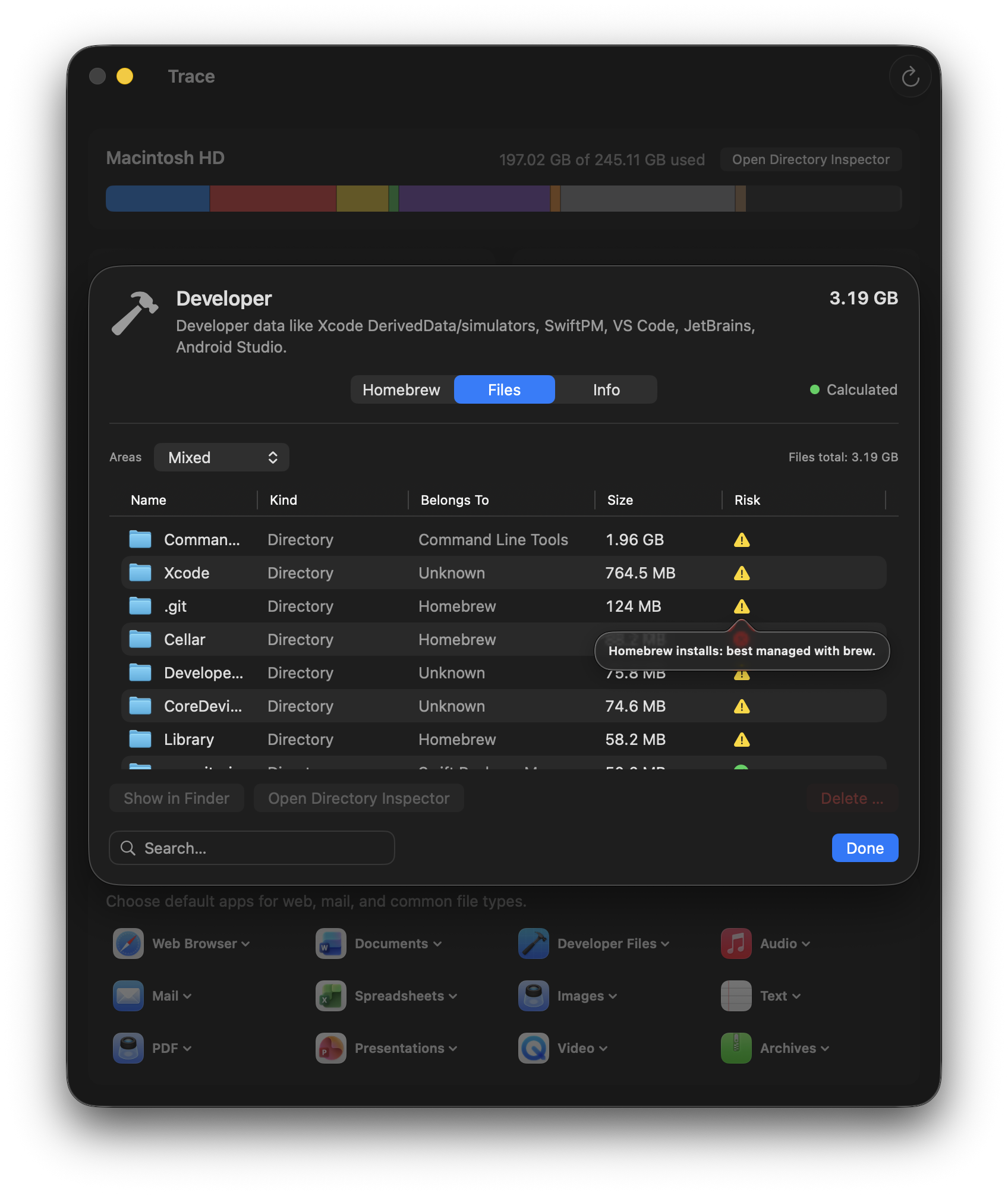
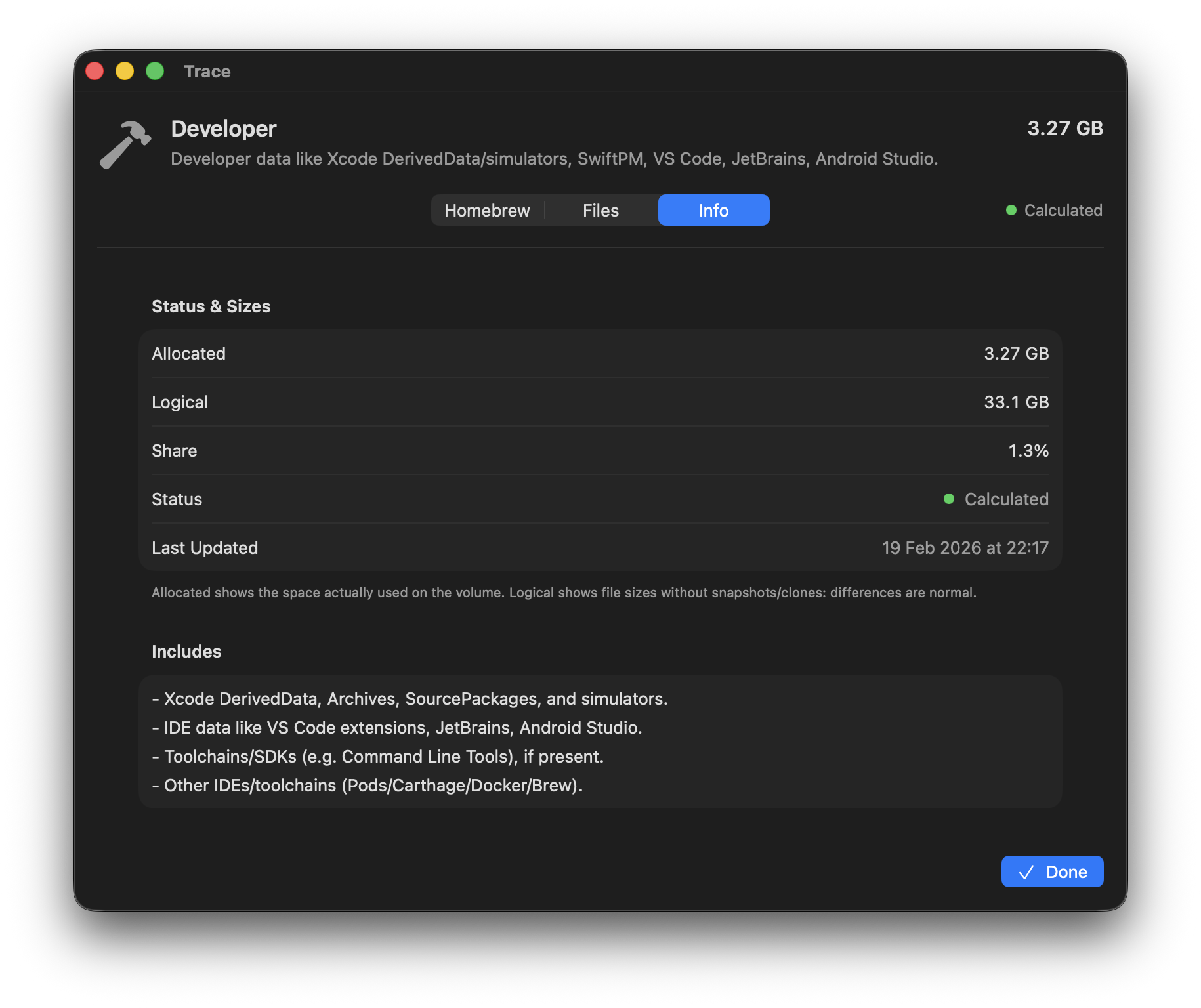
Les artefacts de build, simulateurs, toolchains et caches de paquets peuvent occuper beaucoup d’espace – pas seulement dans Xcode. Une grande partie est reconstruisible et peut réapparaître après nettoyage.
Chemins inclus (sélection)
~/Library/Developer(Xcode, simulateurs)~/Library/Caches/org.swift.swiftpm~/Library/Application Support/Code(VS Code)~/.vscode/extensions~/Library/Application Support/JetBrains
~/.android(Android SDK)/opt/homebrew,/usr/local~/.gradle,~/.m2,~/.npm~/.cargo,~/.rustup~/.pub-cache,~/.composer
Gros postes typiques
- Xcode: DerivedData, simulateurs, support des appareils
- Toolchains: Homebrew, images Docker, caches de paquets (npm, Gradle, Maven, Cargo, …)
- IDE: caches et index VS Code/JetBrains
Beaucoup d’éléments sont reconstruisibles, mais la reconstruction peut prendre du temps.
Homebrew
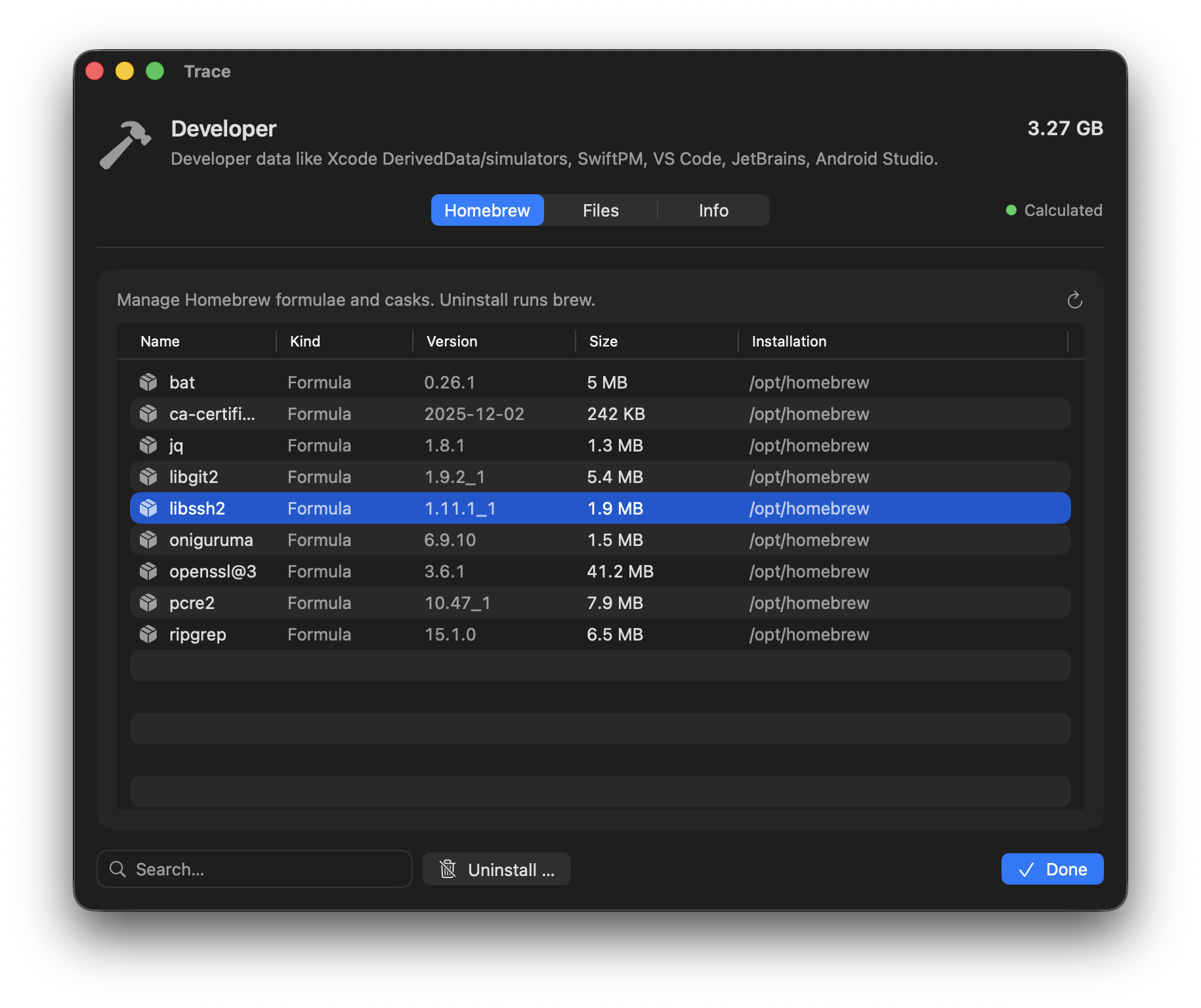
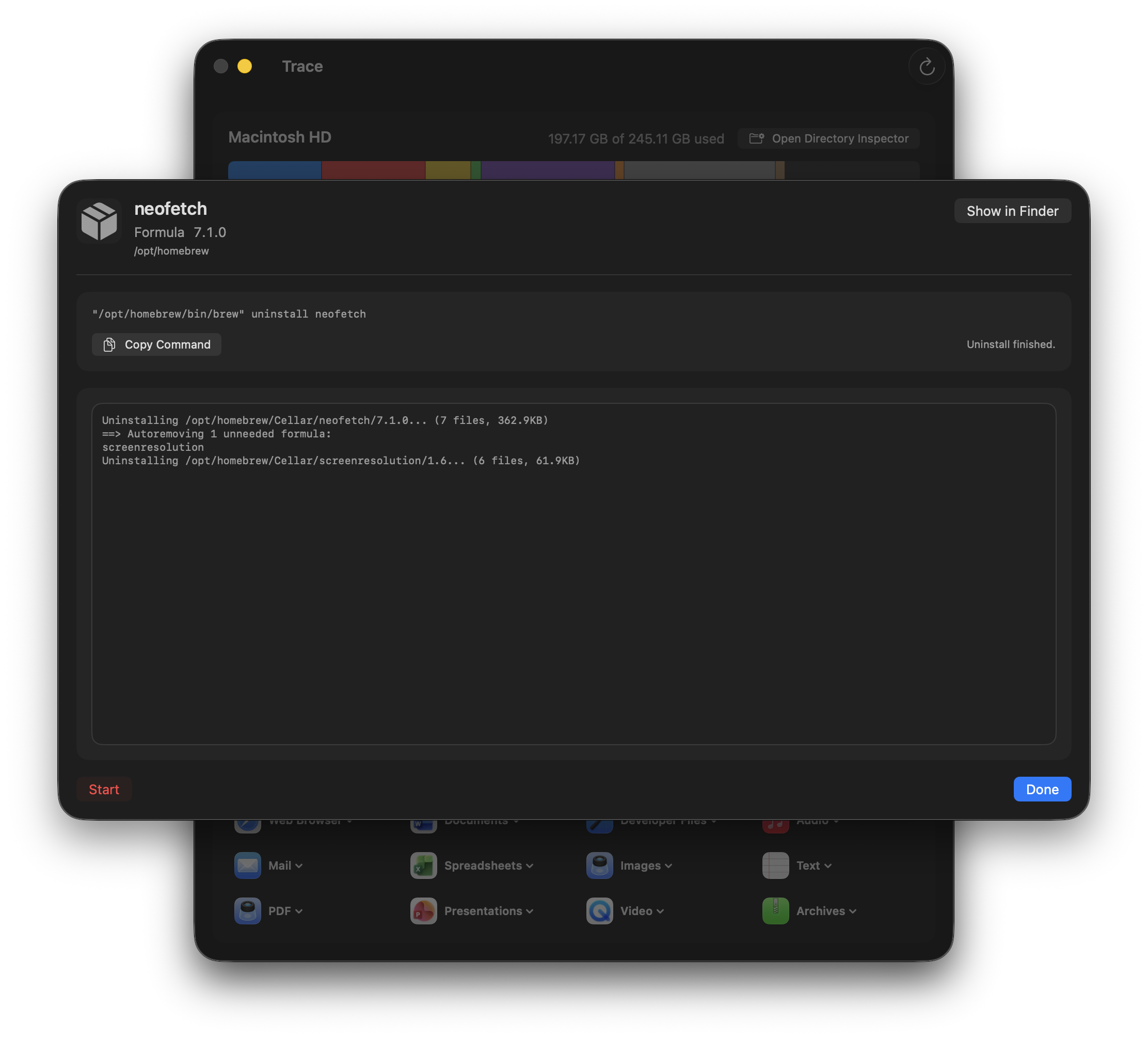
Dans les détails de la catégorie Développement, l’onglet Homebrew liste les formules et casks installés et permet de désinstaller via brew uninstall avec sortie en direct.
- Détection :
/opt/homebrew/bin/brewet/usr/local/bin/brew(au mieux). - Désinstaller : sélectionnez un paquet et cliquez sur Désinstaller ….
Données système
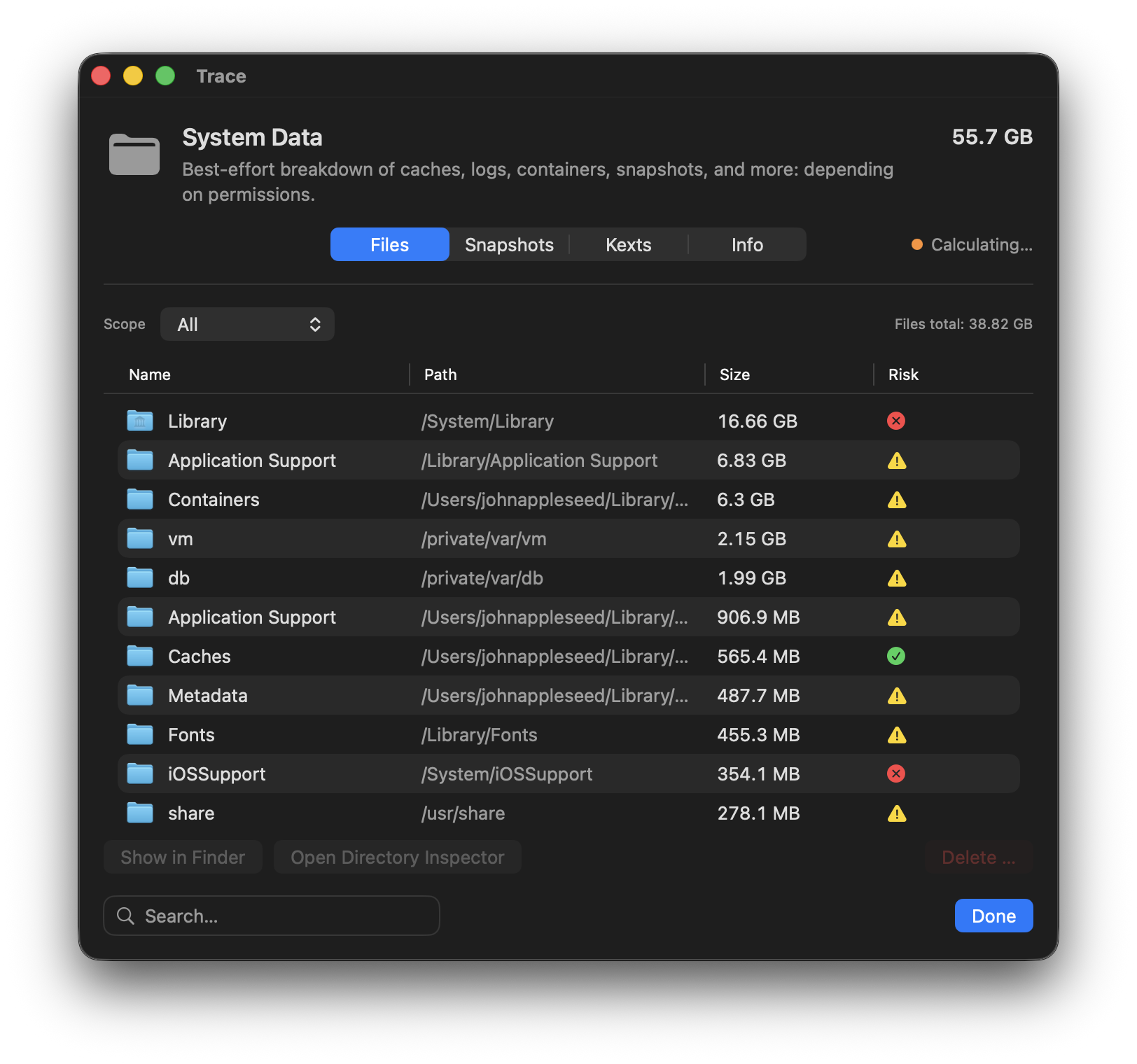
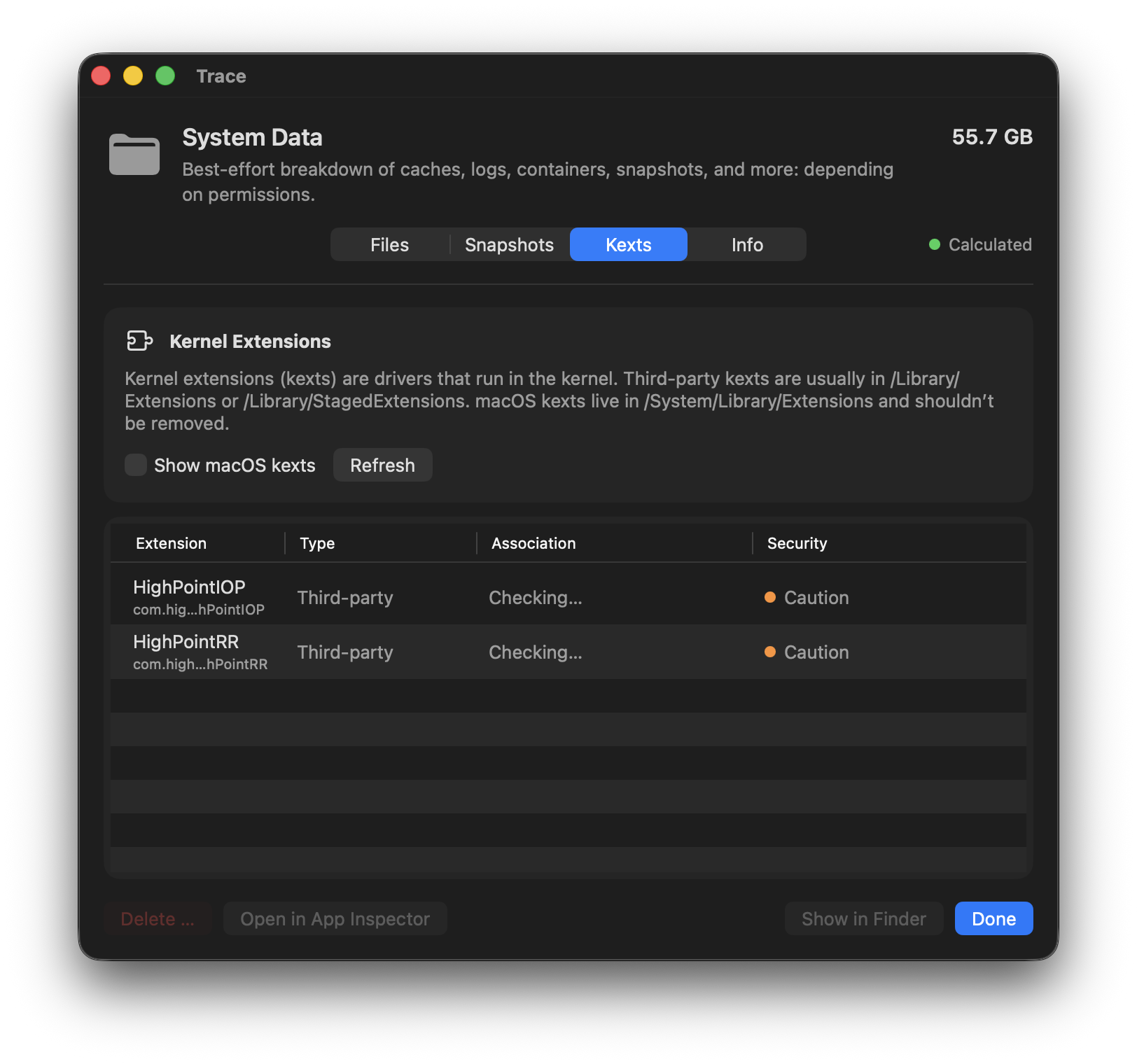
macOS regroupe beaucoup d’éléments sous «Données système»: caches, logs, conteneurs, métadonnées, snapshots, etc. Trace tente de décomposer cette boîte noire au mieux.
Onglet Fichiers
Affiche le premier niveau des grandes zones système (au mieux), avec des indications de type/risque.
~/Library(avec exclusions pour les autres catégories)/Library/System/private/var/usr/Users/Shared
Commencez dans l’onglet Fichiers, utilisez les filtres (p. ex. caches/conteneurs/sauvegardes), puis attaquez les plus gros éléments. N’effacez pas à l’aveugle.
Autres
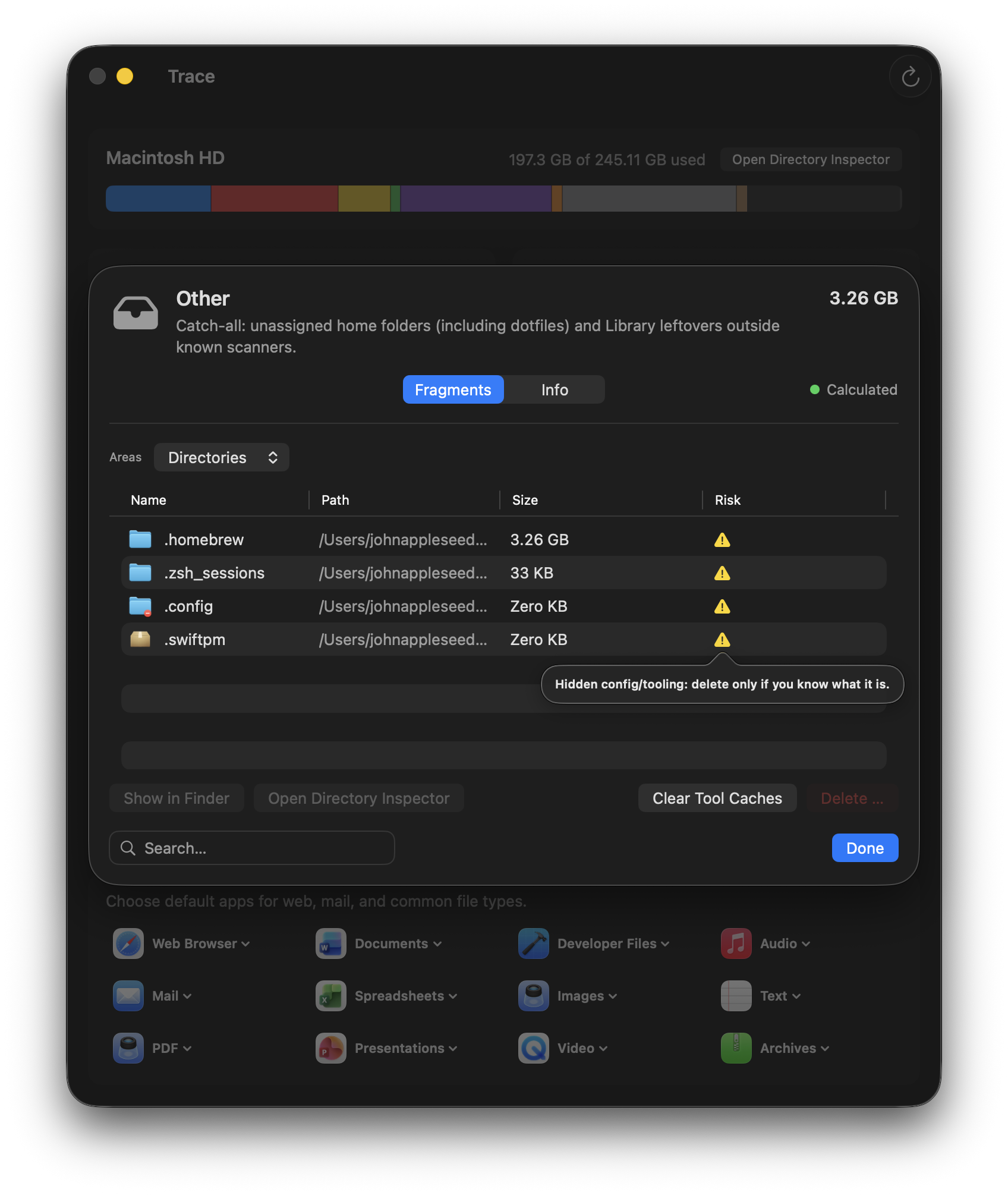
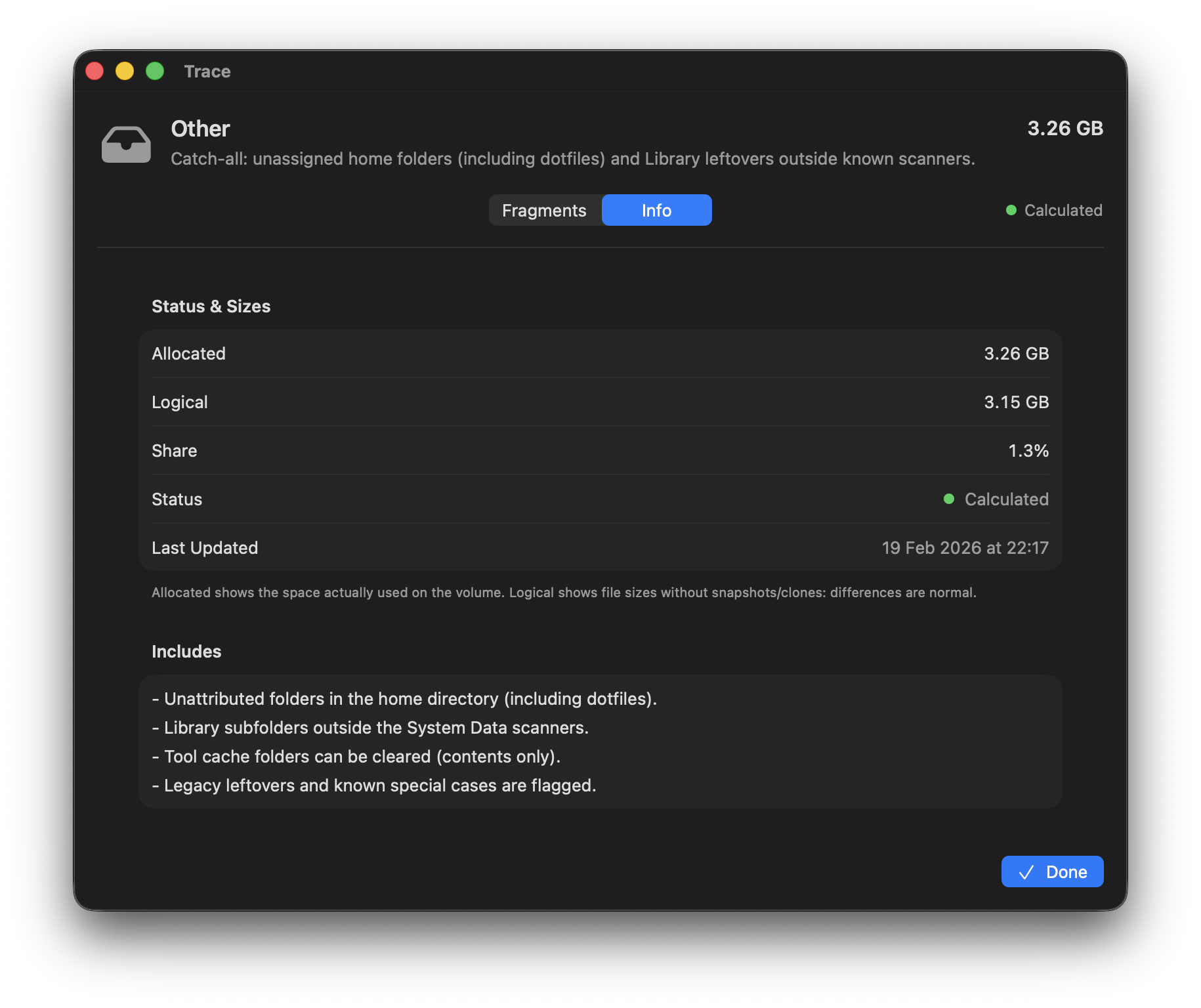
Catégorie fourre-tout pour les chemins non attribuables clairement à une autre catégorie – notamment dossiers non classés du dossier personnel (incluant des dotfiles) et restes de bibliothèques hors scanners connus.
Contient
- Dotfiles/dossiers cachés non reconnus comme dev dots
- Restes de bibliothèque hors scanners connus (au mieux)
Onglet Fragments
- Affichage: mixte / dossiers / fichiers
- Tri par taille (plus gros d’abord)
- Pour le détail, utilisez l’Inspecteur de répertoires
Nettoyer les caches d’outils
Trace peut nettoyer des dossiers de caches typiques dans votre dossier personnel (p. ex. ~/.cache, ~/.npm, ~/.gradle), détectés de manière heuristique.
- Recommandation: déplacer d’abord en Quarantaine (Undo possible)
- L’espace est libéré définitivement après suppression permanente de la session de quarantaine
Que faire si «Autres» est très grand ?
- Vérifiez d’abord si l’Accès complet au disque manque (sinon l’analyse reste incomplète).
- Utilisez le menu d’affichage pour isoler rapidement gros dossiers ou fichiers.
- Les octets non attribuables proprement (APFS/snapshots/overhead/permissions) apparaissent sous «Données système», pas sous «Autres».
Inspecteur d’apps
L’Inspecteur d’apps affiche tous les chemins liés à une app – avec leur justification (preuves).
Méthodes d’attribution
Déterministe
Chemins basés sur le bundle ID avec une qualité de match élevée :
- Containers, Application Scripts
- Caches, Logs, Préférences
- Saved Application State
- HTTP Storages
Heuristique
Correspondances nom/chemin avec une qualité de match plus faible :
- Application Support (par nom d’app)
- Recherche approfondie dans des racines autorisées
- Règles spécifiques éditeur
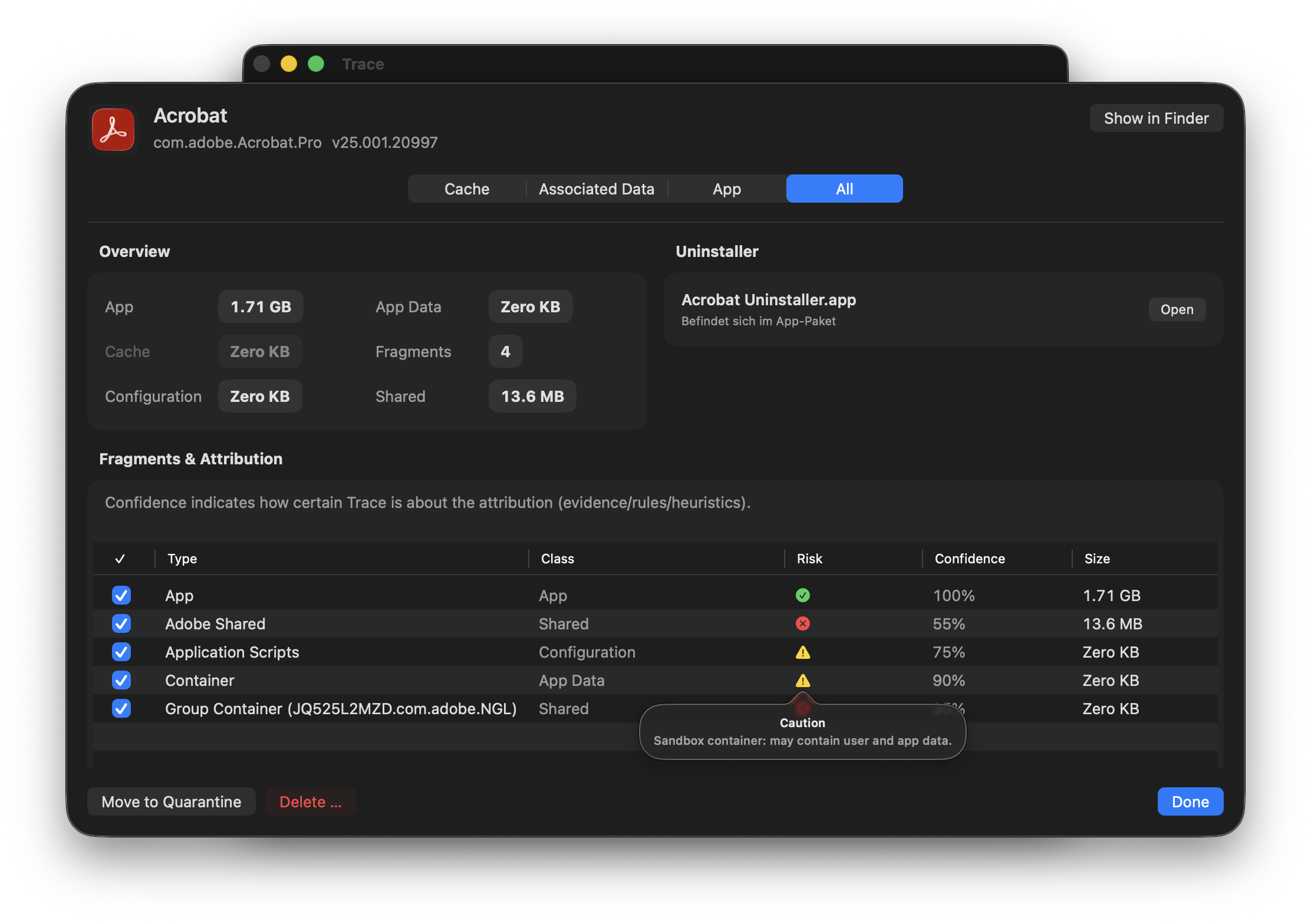
Chaque entrée affiche un badge Match (par ex. Exact/Heuristique), le niveau de risque (safe/caution/danger) et une explication «Pourquoi ?».
Attribution indique à quel point Trace est certain qu’un fragment appartient bien à cette app. Suppression indique à quel point la suppression du chemin est sûre, sans effets de bord pour d’autres apps ou des données système.
Comment Match et les signaux internes de confiance fonctionnent (technique)
- Ce n’est pas une probabilité ML: les signaux internes de confiance sont des scores basés sur des règles, de
0.0à1.0par détection. - Confidence V2 a deux valeurs internes: confiance d’attribution (certitude de propriété du chemin) et confiance de suppression (score plus strict pour la sécurité de suppression).
- Pondération par signaux: Trace applique des bonus/pénalités (identité/chemin exact, wildcard/heuristique, portée partagée/système, receipts, preuves launchd).
- Affichage UI: le tableau affiche un badge Match compact au lieu de pourcentages.
- Seuils de policy: la visibilité est définie par type/contexte d’artefact (pas une valeur globale unique). Les artefacts
dangerrestent visibles même quand les scores internes sont faibles. - Doublons: en cas de doublon, Trace conserve l’artefact avec la meilleure confiance d’attribution finale.
- Suppression: la confiance de suppression sert aux avertissements/confirmations, pas à retirer silencieusement des éléments du mode «Tout».
- Inspecteur d’apps et de jeux: les deux utilisent la même policy; les attributions faibles restent visibles et ne sont plus masquées par un toggle.
Exact signifie une preuve forte de propriété. Heuristique reste volontairement prudent: vérifiez d’abord les overlays Match/Risque avant une action destructive.
Nouveau dans le flux Inspector
- Supprimer … ne lance pas de désinstalleur; seule l’action dédiée de désinstallation le fait.
- Les lignes de désinstalleur incluent maintenant une loupe Finder pour affichage rapide.
- La colonne Match reste compacte (badges); l’overlay Match montre la raison (par ex. Exact/Heuristique), l’overlay Risque montre l’impact et la recommandation.
- Utilisez la colonne Marquage par ligne pour ajouter des labels manuels (Appartient à l’app / Non lié / Incertain).
- Partager le retour … ouvre le flux de rapport de bug avec une archive de diagnostic masquée (incluant les inspector-snapshots). Pas de télémétrie, uniquement sur action explicite de l’utilisateur.
Les quatre modes de nettoyage
Trace propose quatre préréglages qui contrôlent uniquement la sélection par défaut. Vous pouvez toujours cocher/décocher les chemins manuellement.
Cache
Artefacts reconstruisibles: caches, logs, Saved State, HTTP Storages.
SafeAssociations
Cache + données souvent restaurables automatiquement (p. ex. contenu retéléchargeable ou données sync), selon l’app.
SafeApp
Bundle app + cache. Les préférences et données utilisateur restent conservées.
CautionTout
App + cache + préférences + données app. Potentiellement irréversible.
DangerLes données partagées entre plusieurs apps (p. ex. Microsoft Office, Adobe) sont marquées «Shared/Danger» et ne sont jamais sélectionnées automatiquement.
Commencez par «Cache» ou «Associations». Le mode «Tout» peut supprimer des données utilisateur et être irréversible.
Quarantaine & retour en arrière
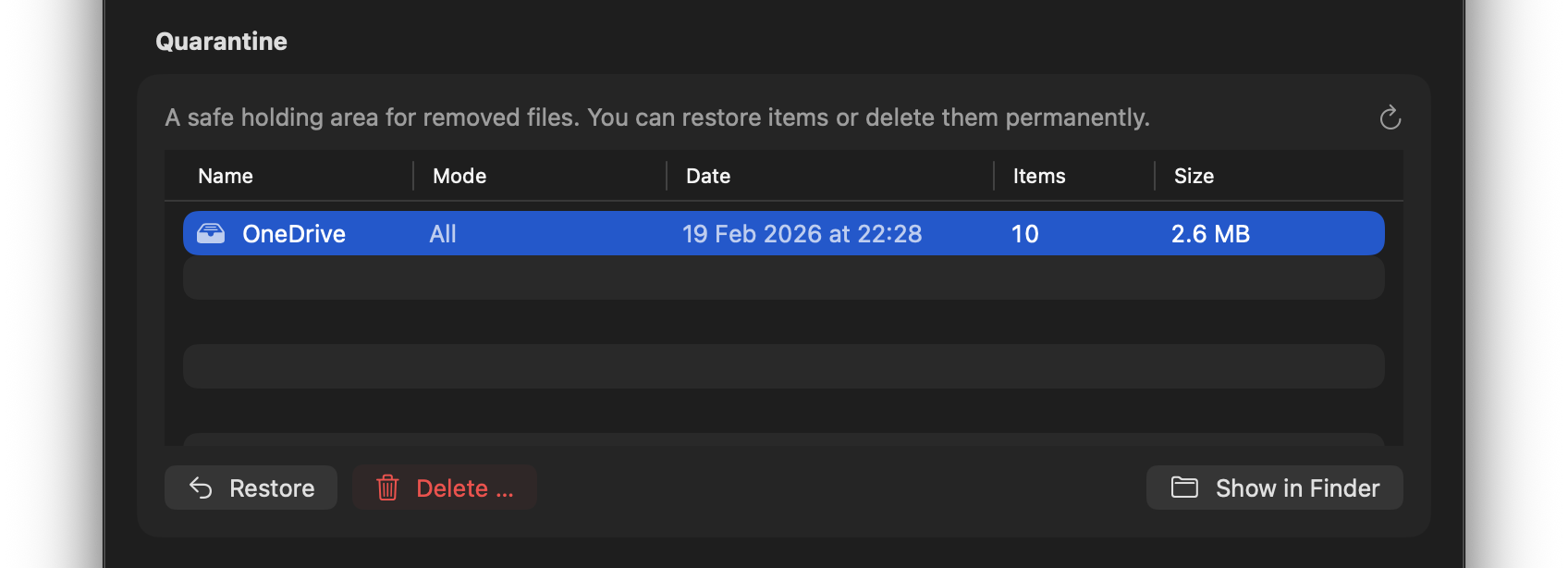
Par défaut, Trace ne supprime pas définitivement. Les fichiers sont d’abord déplacés en Quarantaine.
Fonctionnement
- Les chemins utilisateur sont déplacés vers
~/Library/Application Support/Trace/Quarantine/...(sur le même volume) - Les chemins système passent par la Corbeille (réversible)
- Seule l’action explicite «Supprimer» efface directement
- Les dossiers vides sont nettoyés après déplacement jusqu’à une racine sûre
Dans le tableau de bord, vous pouvez voir la taille de la quarantaine et restaurer ou supprimer définitivement.
Inspecteur de répertoires
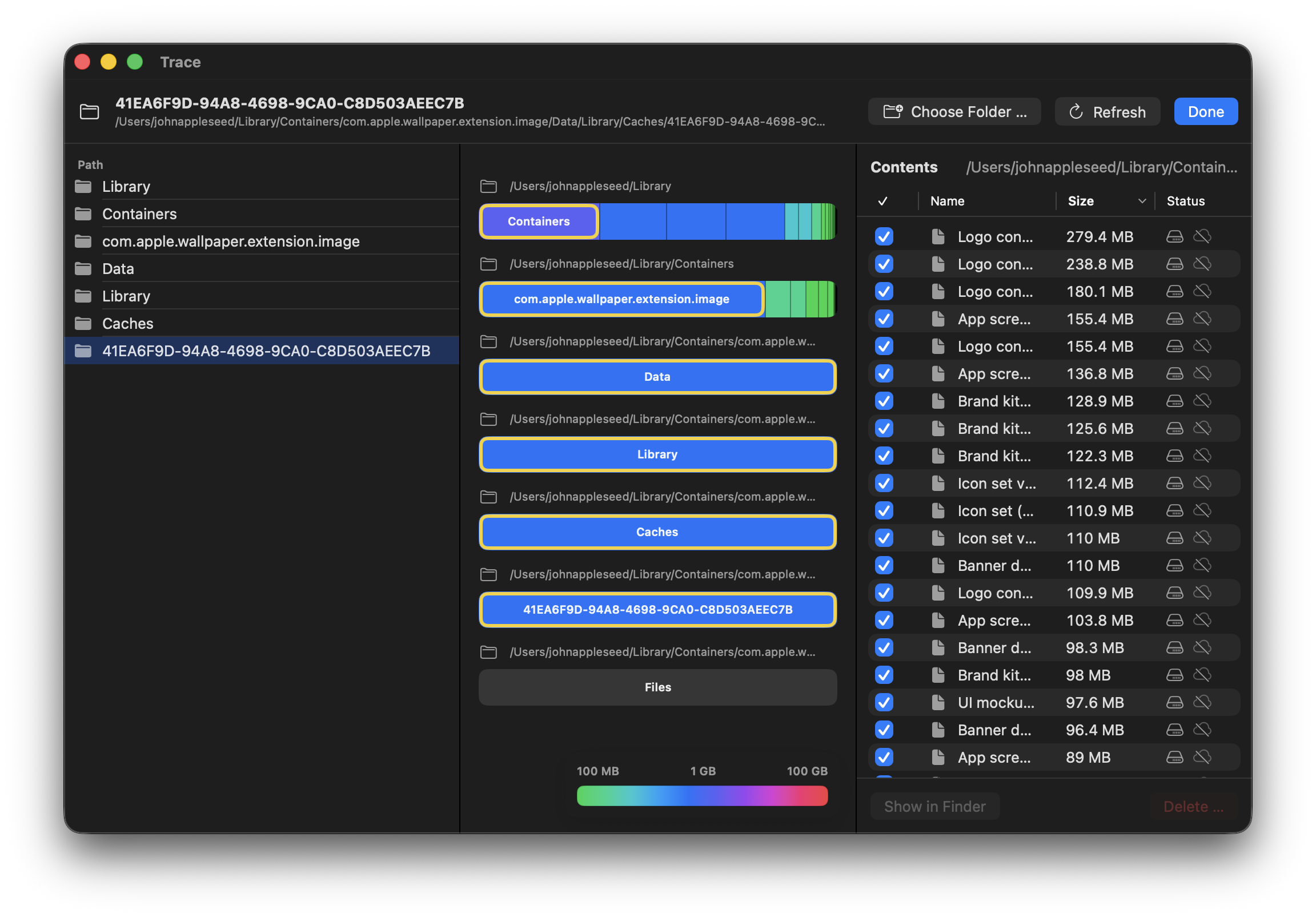
L’Inspecteur de répertoires permet d’analyser n’importe quel dossier ou volume, indépendamment des catégories prédéfinies.
Fonctionnalités
- Barres empilées: chaque niveau montre la répartition des tailles (dossiers colorés, fichiers en gris)
- Drill-down: cliquez un dossier pour aller plus en profondeur
- Légende des tailles: taille occupée et taille logique
- Statut cloud: icônes local / cloud-only / mixte
- Menus contextuels: clic droit pour ouvrir dans Finder, supprimer, etc.
- Filtre: afficher/masquer les fichiers cachés
Accès
Ouvrez l’Inspecteur de répertoires depuis le tableau de bord («Ouvrir l’Inspecteur de répertoires …») ou via le menu contextuel dans les vues de catégorie.
Apps par défaut
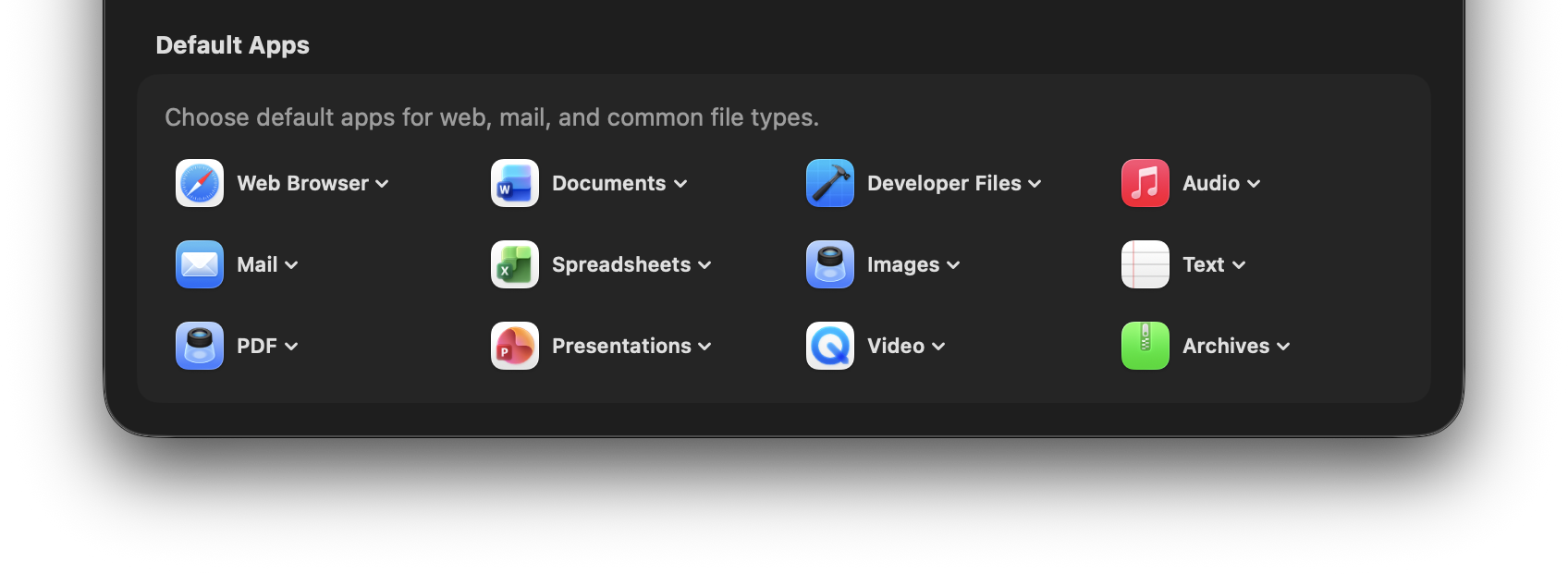
Gérez toutes les apps par défaut au même endroit, sans naviguer dans plusieurs écrans de Réglages Système.
Catégories prises en charge
- Web: navigateur par défaut
- Mail: client e-mail
- PDF: lecteur PDF
- Documents: traitement de texte
- Tableurs: app de feuilles de calcul
- Présentations: app de présentation
- Fichiers de développement: éditeur de code
- Images: visionneuse d’images
- Vidéo: lecteur vidéo
- Audio: lecteur audio
- Texte: éditeur texte brut
- Archives: gestionnaire d’archives
Trace utilise l’API Launch Services de macOS pour définir les apps par défaut via les UTI (Uniform Type Identifiers). Les changements s’appliquent au système.
Inspecteur des éditeurs
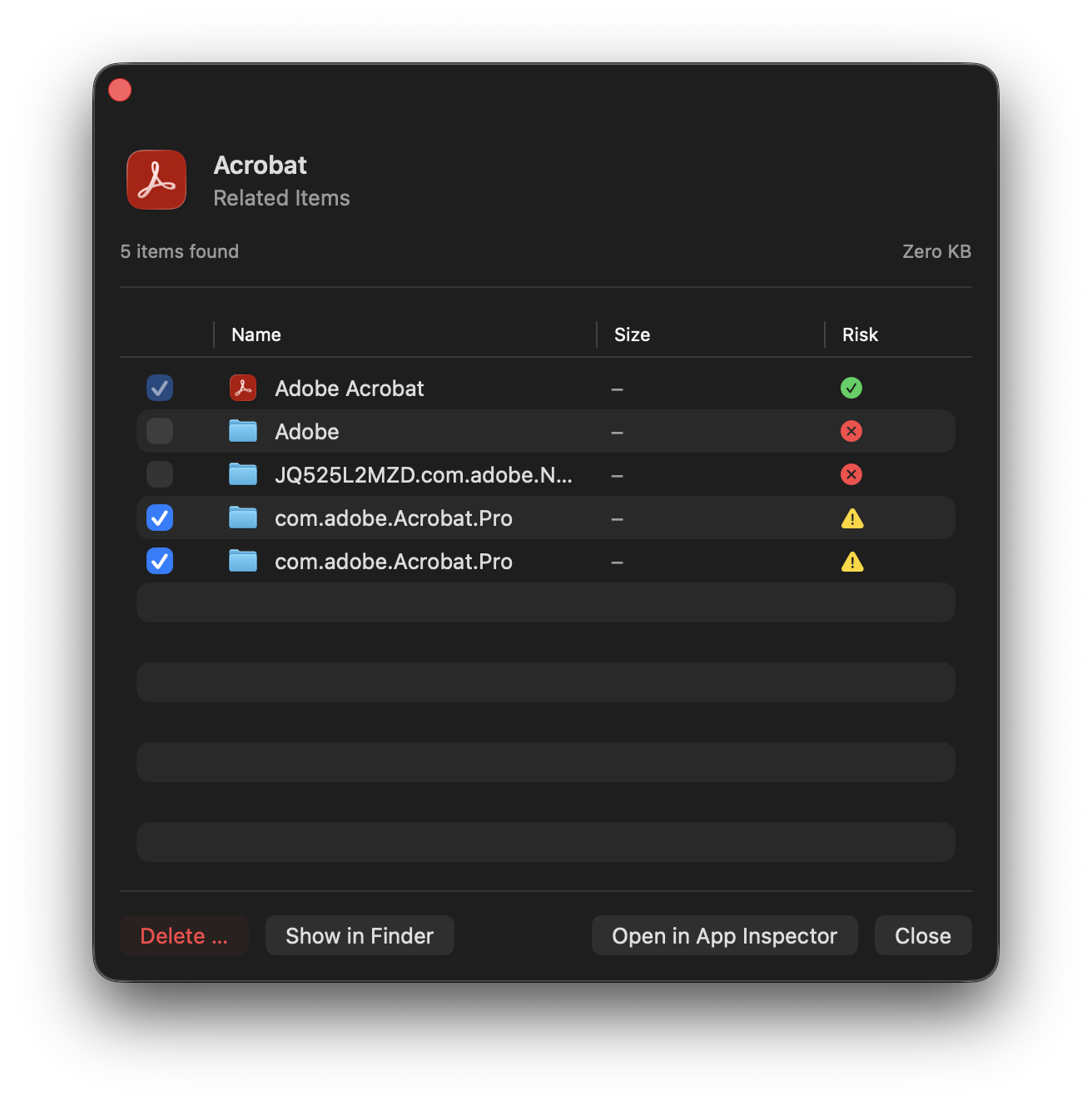
L’Inspecteur des éditeurs inclut des profils maintenus pour des apps connues, avec des règles spécifiques sur les chemins, les données partagées et le comportement de nettoyage.
Pourquoi des profils éditeur ?
De grands éditeurs ne suivent pas toujours les conventions Apple pour les données d’app. Ils stockent des fichiers dans des emplacements inattendus, partagent des données entre apps ou utilisent des structures propriétaires. L’Inspecteur des éditeurs connaît ces schémas.
Éditeurs pris en charge (sélection)
- Adobe: Creative Cloud, Photoshop, Lightroom, Premiere, etc.
- Microsoft: Office 365, Teams, OneDrive, VS Code
- JetBrains: IntelliJ, WebStorm, PyCharm, etc.
- Google: Chrome, Drive for Desktop
- Navigateurs: Firefox, Safari, Arc, Brave, Edge
- Développement: Xcode, Docker, Homebrew
- Communication: Slack, Discord, Zoom, Telegram
- Média: Spotify, Final Cut Pro, DaVinci Resolve
Les profils éditeur complètent l’heuristique générique avec une connaissance spécifique des apps. Cela réduit les faux positifs et trouve des chemins cachés.
Avertissements sur les données partagées
L’Inspecteur des éditeurs détecte les données partagées entre apps (p. ex. Adobe Creative Cloud Shared, Microsoft Office Shared) et les marque «Shared/Danger» – elles ne sont jamais sélectionnées automatiquement.
TraceHelper & TraceAgent
Trace se compose de l’app principale et de composants optionnels gérés séparément par macOS. Vous pouvez utiliser Trace sans eux, mais certaines fonctions seront limitées.
TraceHelper (Admin)
TraceHelper est un helper privilégié pour les actions qui requièrent des droits admin. Il n’est utilisé que lorsque vous lancez une fonction qui en a besoin.
- Actions système: p. ex. supprimer des snapshots APFS
- Nettoyage de chemins système: p. ex. suppression de kexts (si proposée)
- Calculs plus robustes: p. ex. «Autres utilisateurs & données partagées»
TraceAgent (Arrière-plan)
TraceAgent peut tourner en arrière-plan et détecter quand des apps sont mises à la Corbeille. Trace peut alors afficher des suggestions de nettoyage pertinentes.
- Aucune suppression automatique: TraceAgent ne supprime rien tout seul
- Transparence: les suggestions reposent sur les attributions Trace et les profils éditeur
- Optionnel: vous pouvez activer/désactiver TraceAgent dans Trace
- Démo: TraceAgent est utilisable gratuitement dans la version démo de Trace
Si «Autoriser en arrière-plan» est désactivé, TraceHelper/TraceAgent peuvent être bloqués ou ne pas répondre. Voir Autoriser l’activité en arrière-plan.
Autorisations
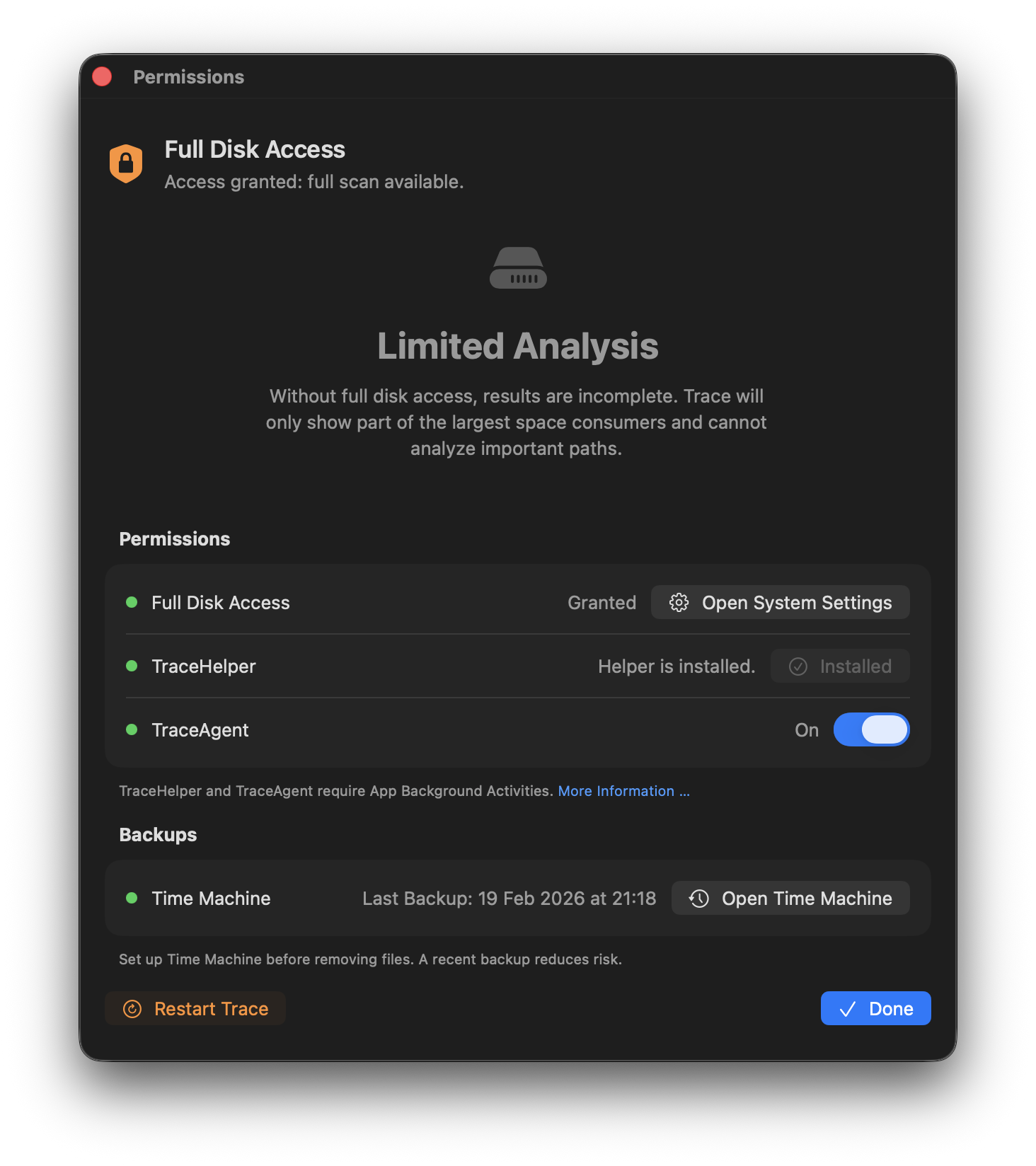
Trace requiert plusieurs autorisations pour toutes les fonctions:
| Autorisation | Utilisée pour | Sans elle |
|---|---|---|
| Accès complet au disque | Analyse de stockage complète, toutes catégories | Résultats marqués comme «incomplets» |
| Admin (Helper) | Actions système, suppression de snapshots | Actions utilisateur uniquement |
| Activité en arrière-plan | TraceHelper & TraceAgent peuvent démarrer/tourner en arrière-plan | Helper/agent potentiellement bloqués (timeouts/erreurs) |
Activer l’Accès complet au disque
- Ouvrez Réglages Système → Confidentialité et sécurité → Accès complet au disque.
- Si Trace n’apparaît pas: cliquez sur
+et ajoutez-le depuis/Applications. - Activez Trace dans la liste.
- Redémarrez Trace pour finaliser l’analyse.
Installer le helper
- Dans Trace: Réglages → Autorisations → Installer le helper.
- Confirmez le dialogue macOS (mot de passe admin/Touch ID).
- Ensuite, les actions système (p. ex. snapshots) sont disponibles.
Activer TraceAgent
- Dans Trace: Réglages → Autorisations → activez TraceAgent.
- Si macOS demande une confirmation: ouvrez Login Items et activez Trace sous Allow in the background.
- Ensuite, TraceAgent peut fonctionner en arrière-plan et afficher ses suggestions.
Autoriser l’activité en arrière-plan
- Ouvrez Réglages Système → Général → Ouverture (Login Items).
- Activez Trace sous Autoriser en arrière-plan.
- Si désactivé, TraceHelper/TraceAgent peuvent ne pas démarrer ou ne pas répondre (p. ex. «Operation not permitted» / timeouts).
- Cela n’active pas automatiquement TraceAgent; vous pouvez l’activer/désactiver dans Trace.
Si l’activité en arrière-plan pour Trace est désactivée dans les Réglages Système, TraceHelper/TraceAgent peuvent ne pas démarrer ou ne pas répondre.
Snapshots APFS
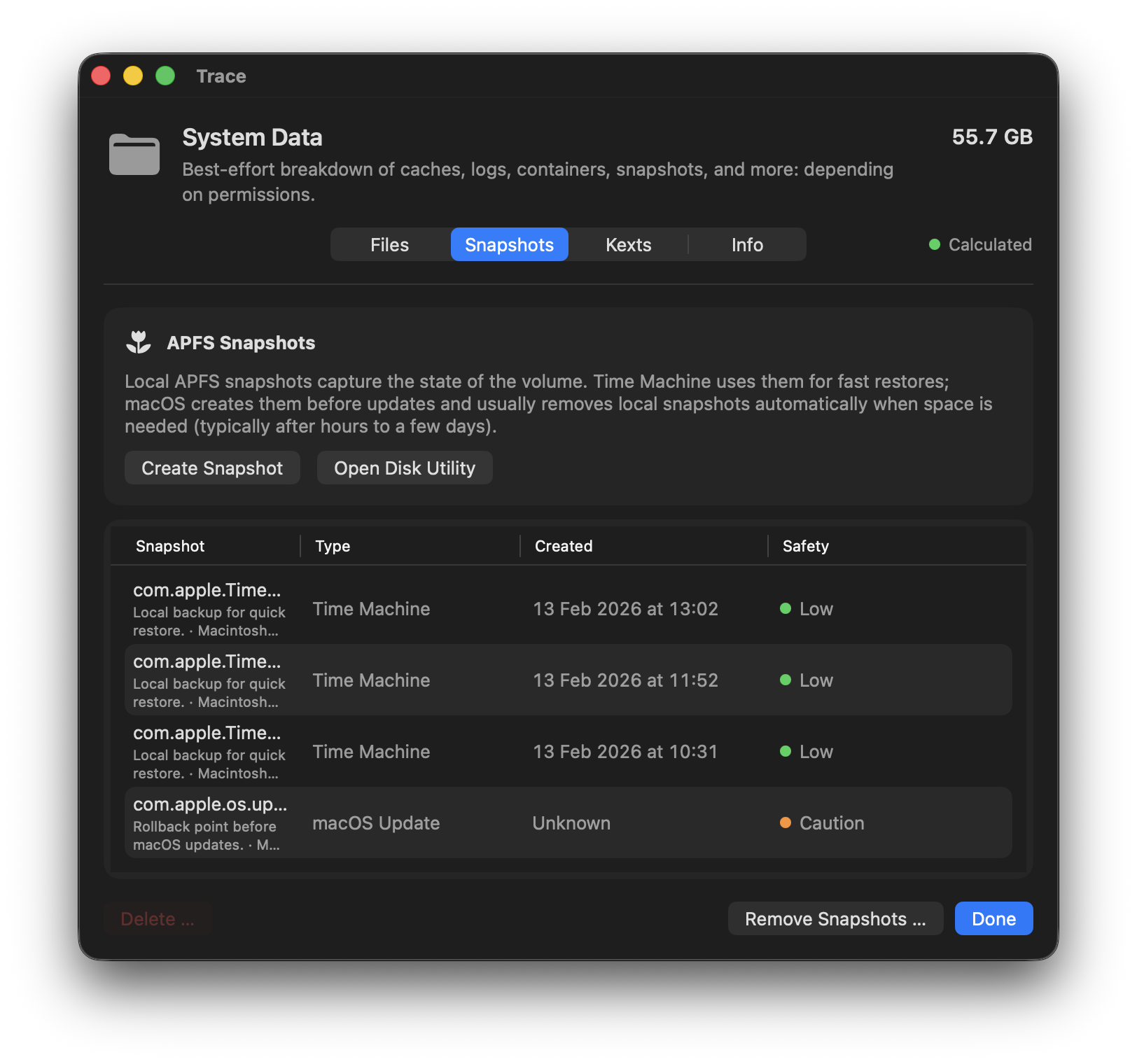
APFS crée automatiquement des snapshots pour Time Machine, des mises à jour et d’autres opérations système. Ils peuvent occuper beaucoup d’espace.
Ce que Trace affiche
- Snapshots sur volumes système et données
- Tailles estimées (la mesure exacte est complexe sur APFS)
- Horodatage et source (Time Machine, mise à jour OS, etc.)
Suppression de snapshots
La suppression de snapshots est irréversible. Trace avertit pour les snapshots liés à l’OS/aux mises à jours et exige une confirmation admin. L’action Supprimer les snapshots … ignore les snapshots liés au système/aux mises à jour (par ex. les snapshots de mise à jour macOS) et ne supprime que les snapshots récupérables.
Notes de version
Ici, vous trouverez les dernières notes de version des versions publiées de Trace.