Panoramica
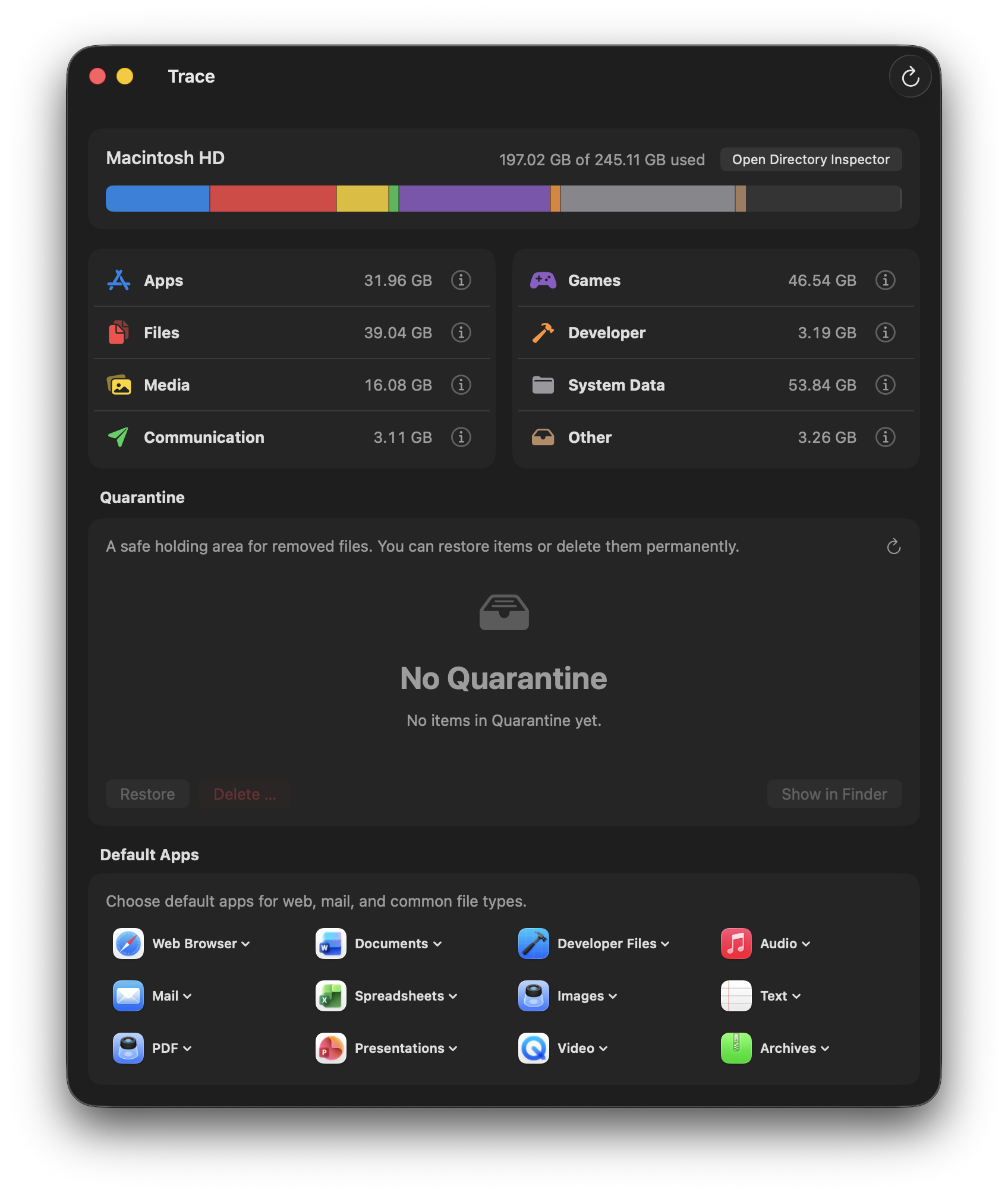
Trace è un Ispettore di archiviazione + disinstallatore per macOS. A differenza dei classici «cleaner», Trace mostra in modo trasparente cosa occupa spazio e ti permette di agire con anteprima, motivazioni e Undo.
Cosa fa Trace
- Rendere visibile: scomporre l’uso dello spazio in categorie trasparenti
- Attribuire: collegare i dati delle app (container, cache, preferenze) alle relative app – con motivazioni
- Agire in sicurezza: rimuovere app e resti con anteprima e Quarantena – reversibile fino all’eliminazione definitiva
Avvio rapido
- Dashboard: parti dalle categorie più grandi (App, Dati di sistema, File).
- Dettagli: apri la scheda «Top Items» per trovare cartelle/file grandi.
- Ispettori: usa l’Ispettore app/giochi per i resti – con spiegazioni.
- Sicuro di default: Quarantena/Undo prima; elimina definitivamente solo quando sei sicuro.
Importante (per evitare problemi)
- Backup: prima di grandi eliminazioni, consigliamo un backup Time Machine recente.
- Dati condivisi: cartelle condivise (es. Office/Adobe) sono contrassegnate e mai selezionate di default.
- Percorsi di sistema: modifiche a dati di sistema/snapshot sono irreversibili e richiedono conferma.
Calcolo dello spazio
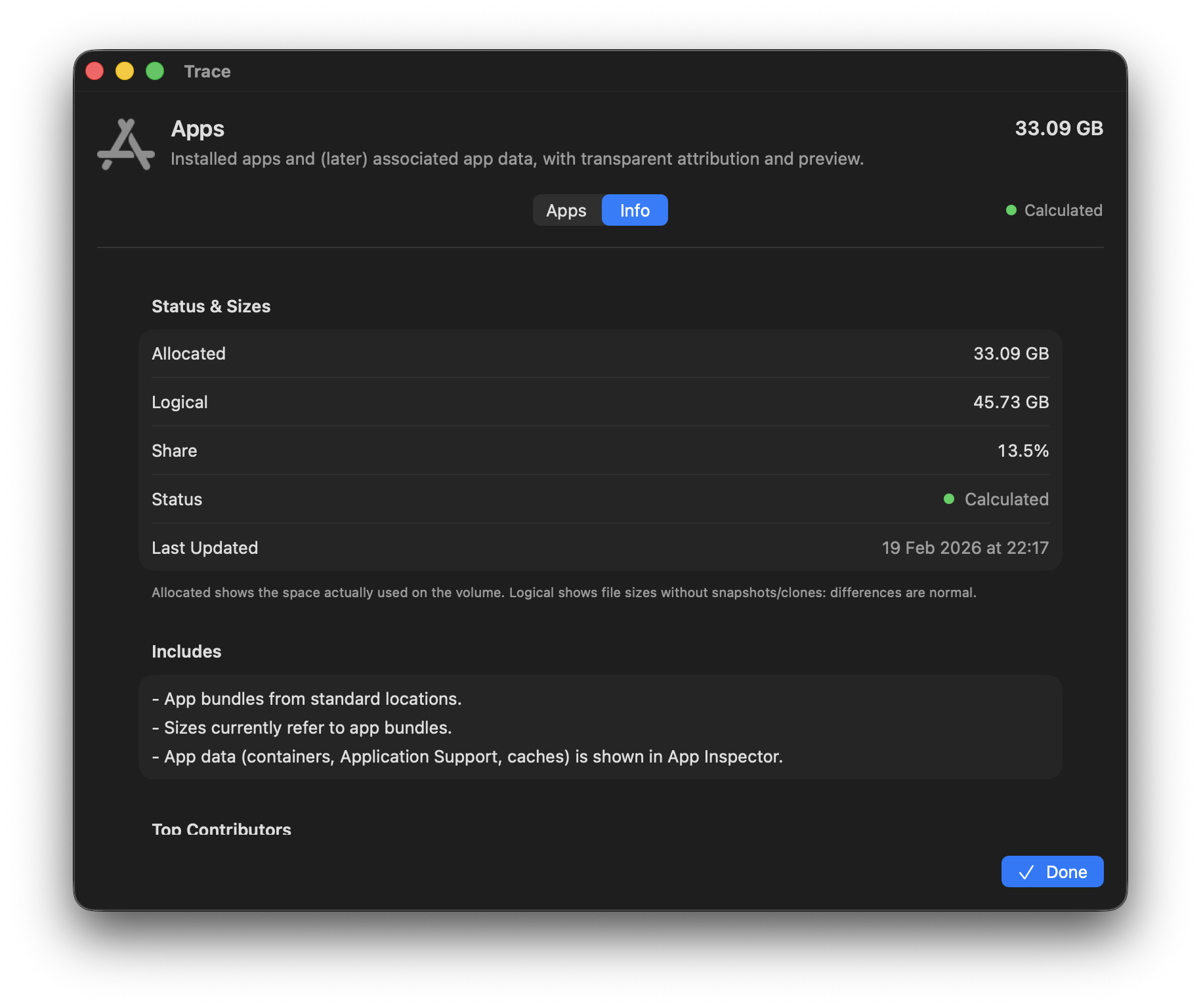
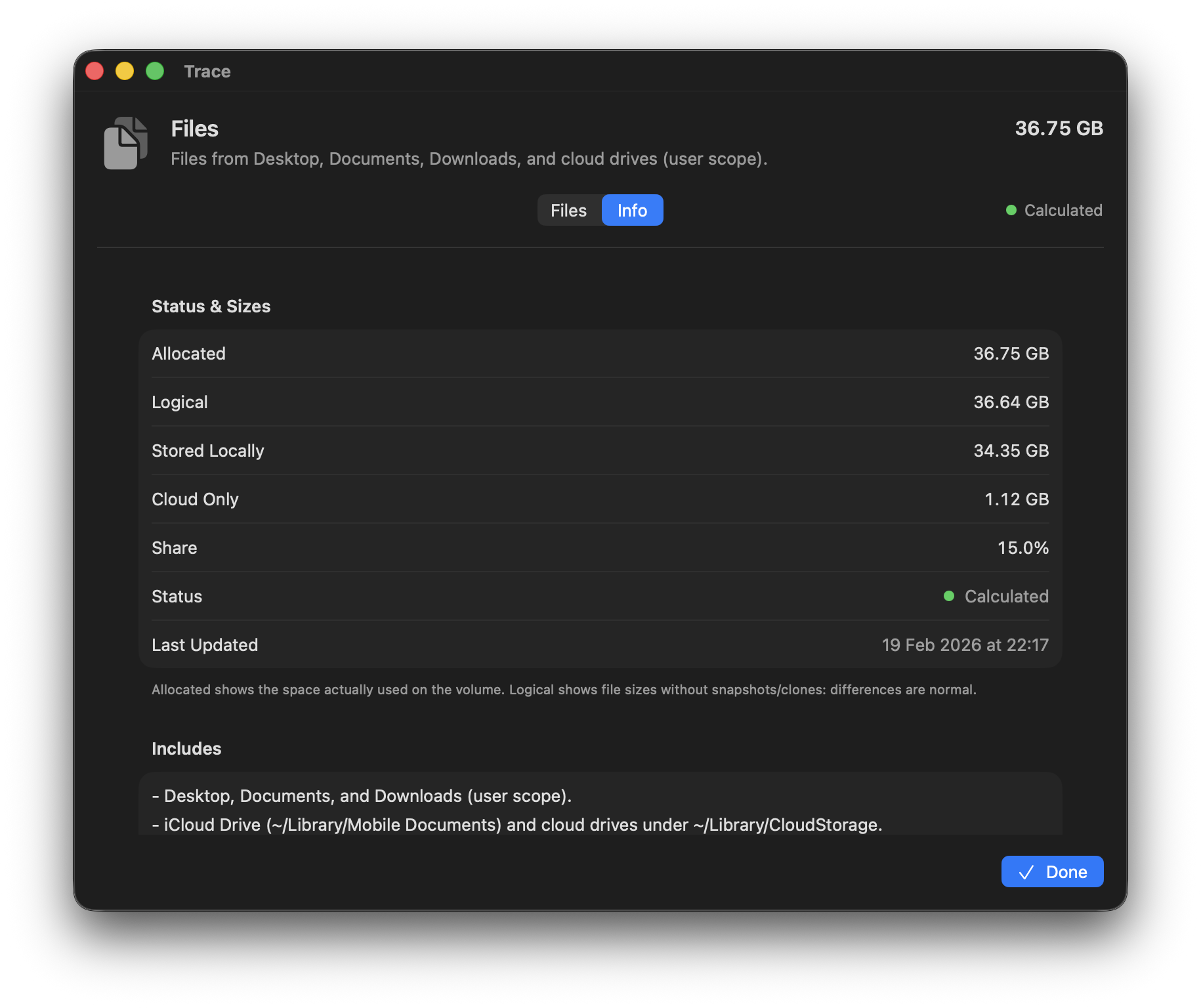
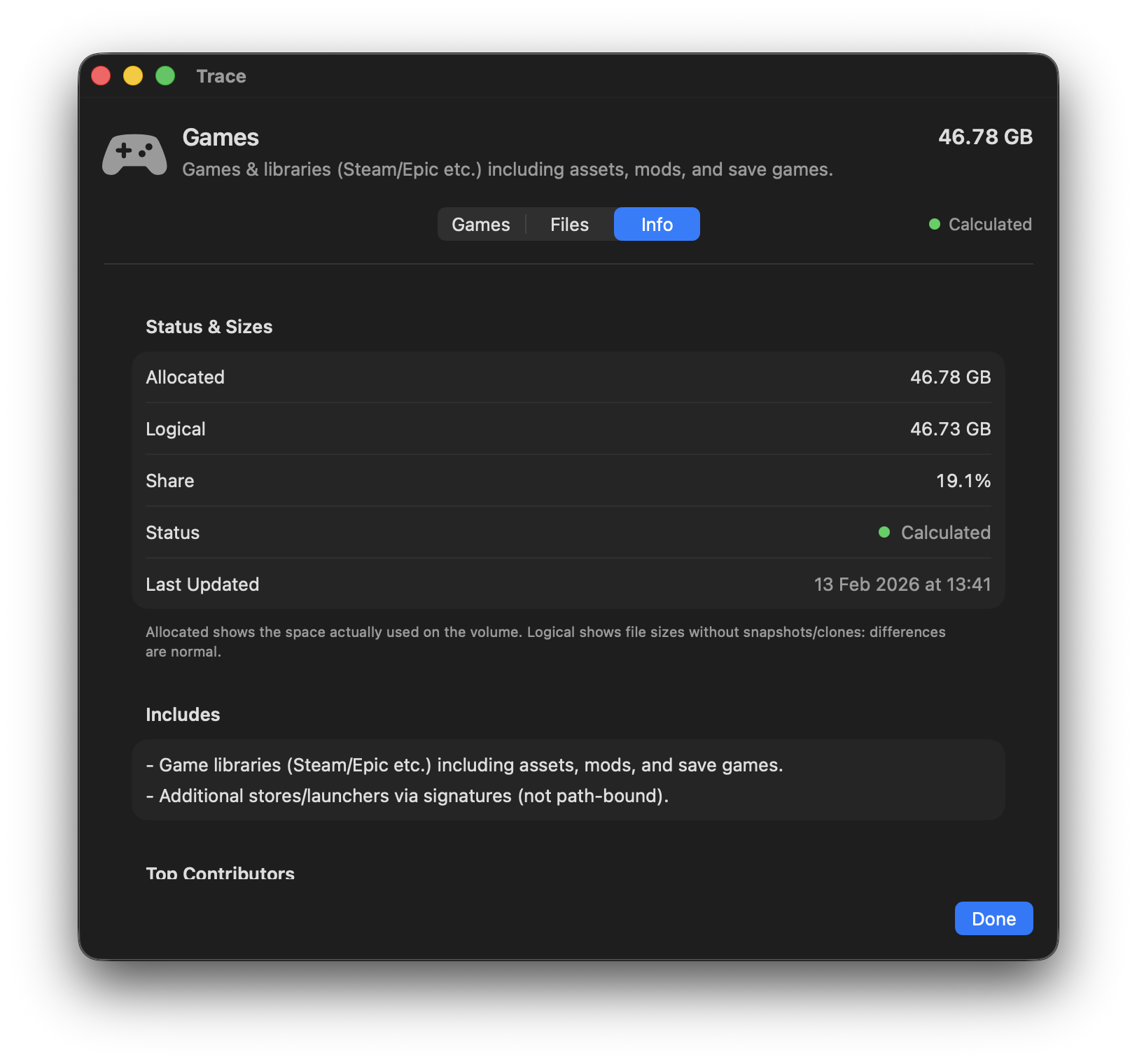
Trace calcola le dimensioni a livello di file e distingue due valori:
Dimensione occupata
Lo spazio effettivamente occupato sul volume. Considera la dimensione dei blocchi e le ottimizzazioni APFS come il cloning. È il valore che rappresenta davvero lo spazio «perso».
Dimensione logica
La somma dei contenuti dei file senza considerare come sono memorizzati fisicamente. È utile come contesto con duplicati e file clonati che condividono blocchi.
Trace mostra di default la dimensione occupata, perché corrisponde allo spazio realmente utilizzato. La dimensione logica è un’informazione di contesto (ad es. con APFS cloning o librerie molto grandi).
Differenze rispetto a macOS
Se confronti Trace con le Impostazioni di sistema di macOS (Spazio), noterai delle differenze. È normale:
| Aspetto | macOS | Trace |
|---|---|---|
| Categorie | Euristiche interne, non pubbliche | Categorie trasparenti con regole chiare |
| Dati di sistema | Grande «black box» | Scomposizione best effort in cache, log, container, snapshot ecc. |
| Funzioni APFS | In parte nascoste | Snapshot, cloning e sparse file esplicitati |
| Calcolo | Veloce, ma impreciso | Preciso a livello di file (può richiedere più tempo su volumi grandi) |
Perché le somme non coincidono
La somma di tutte le categorie di Trace non corrisponde esattamente a «Occupato» nelle Impostazioni di sistema. Dipende da:
- Metadati e riserve APFS
- Lacune di permessi (aree che Trace non può leggere)
- Categorizzazione diversa
Trace spiega i motivi principali; una piccola parte può non essere attribuibile con precisione ai singoli file per limiti del sistema.
App
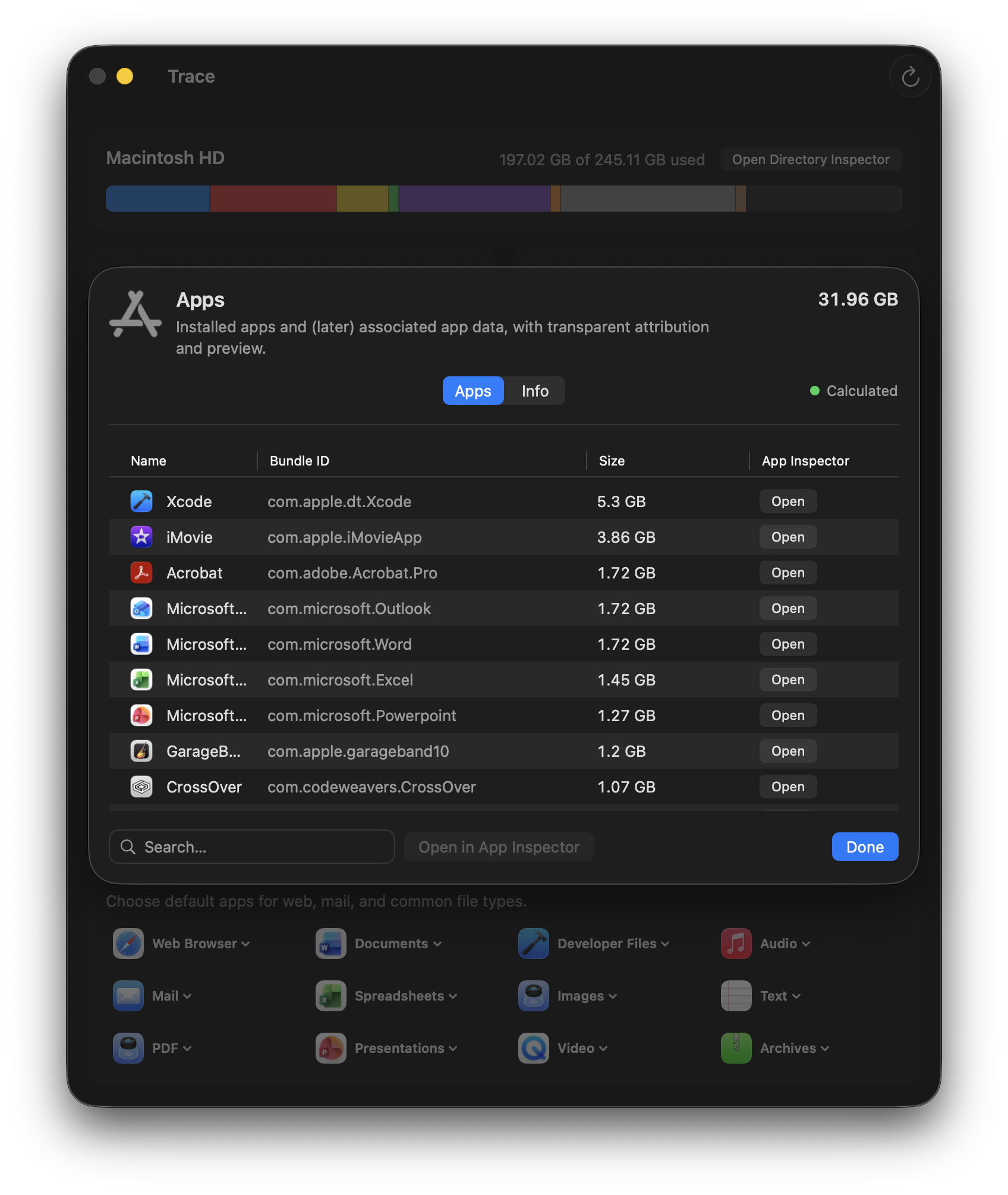
Tutte le app installate da /Applications, ~/Applications e le app di sistema. Trace mostra non solo il bundle, ma anche tutti i dati associati.
Cosa viene rilevato
- Bundle dell’app (.app)
- Container (
~/Library/Containers/<bundleID>) - Group Container (
~/Library/Group Containers/...) - Cache, preferenze, log, stato salvato
- Cartelle di Application Support
Apri le app più grandi nell’Ispettore app e parti da «Cache». Di solito è il punto più sicuro prima di toccare i dati utente.
Voci tipicamente grandi
- Application Support: librerie, download, asset (ad es. Adobe/Microsoft/strumenti media)
- Cache: browser, strumenti creativi, messenger
- Group Containers: dati condivisi tra app (suite) – da trattare con particolare cautela
Scheda App
Elenca le app installate per dimensione e permette di aprire direttamente l’Ispettore app.
File
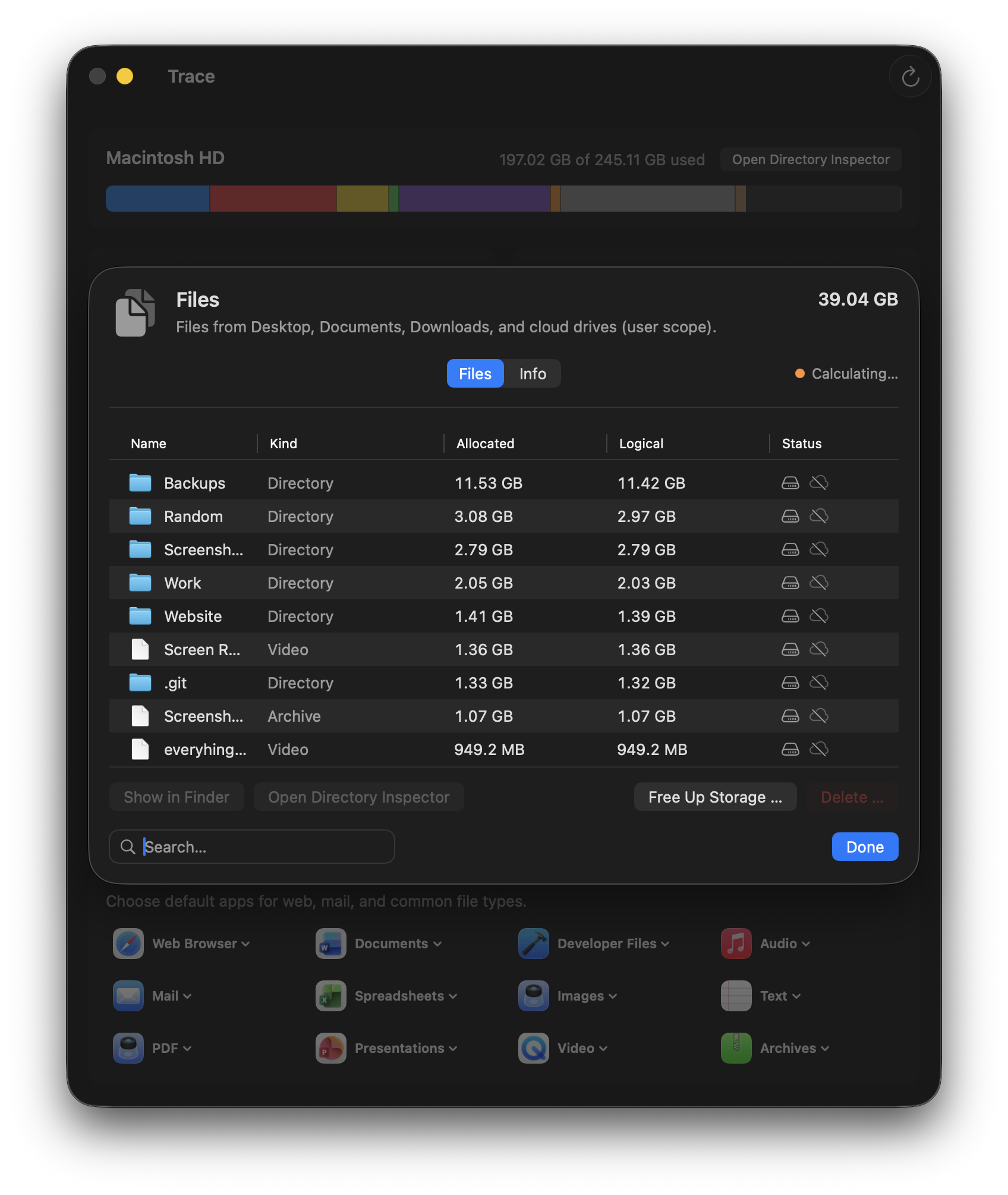
Documenti e download dell’utente – i tuoi file, incl. iCloud Drive e servizi come Dropbox/OneDrive. Trace mostra cosa occupa davvero spazio in locale e cosa è solo nel cloud. Così puoi liberare spazio senza cancellare i dati nel cloud.
Percorsi inclusi
~/Desktop,~/Documents,~/Downloads,~/Public- Altre cartelle di primo livello nella Home (eccetto Library, Pictures, Movies, Music)
- iCloud Drive (
~/Library/Mobile Documents/com~apple~CloudDocs) - Cloud Storage (Dropbox, OneDrive ecc. tramite
~/Library/CloudStorage)
Stato cloud
Trace rileva se i file sono in locale, solo nel cloud o in modalità mista. Con «Libera» puoi rimuovere le copie locali on-demand senza cancellare i dati nel cloud.
Trace rimuove solo le copie locali (on-demand) e lascia i dati in iCloud/cloud drive. A seconda della quantità, la preparazione può richiedere alcuni minuti.
Consigli pratici
- Per cartelle grandi: usa l’Ispettore directory per scendere passo dopo passo.
- Per «guadagni rapidi»: parti da Download e da grandi file di archivio/installer.
Media
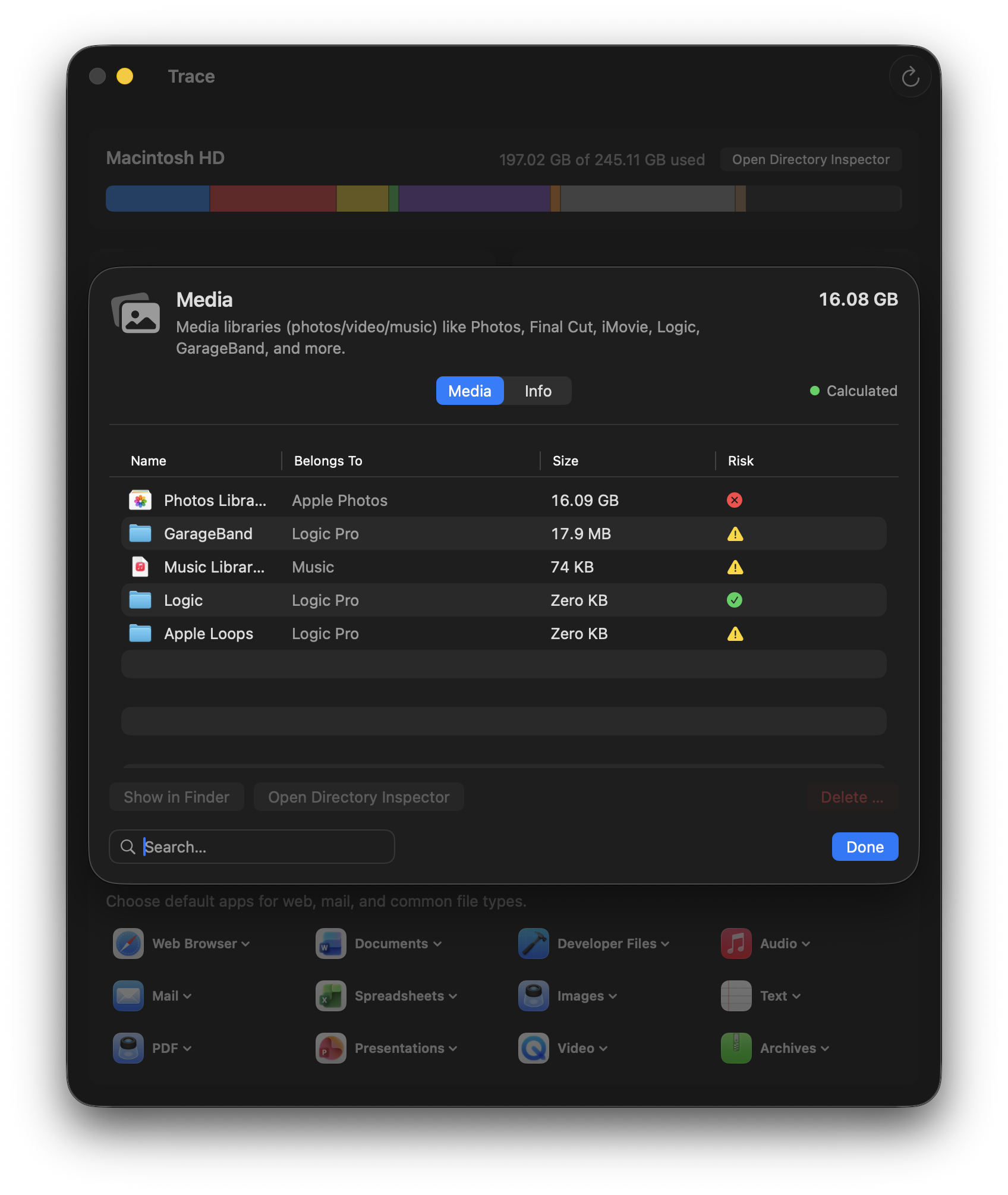
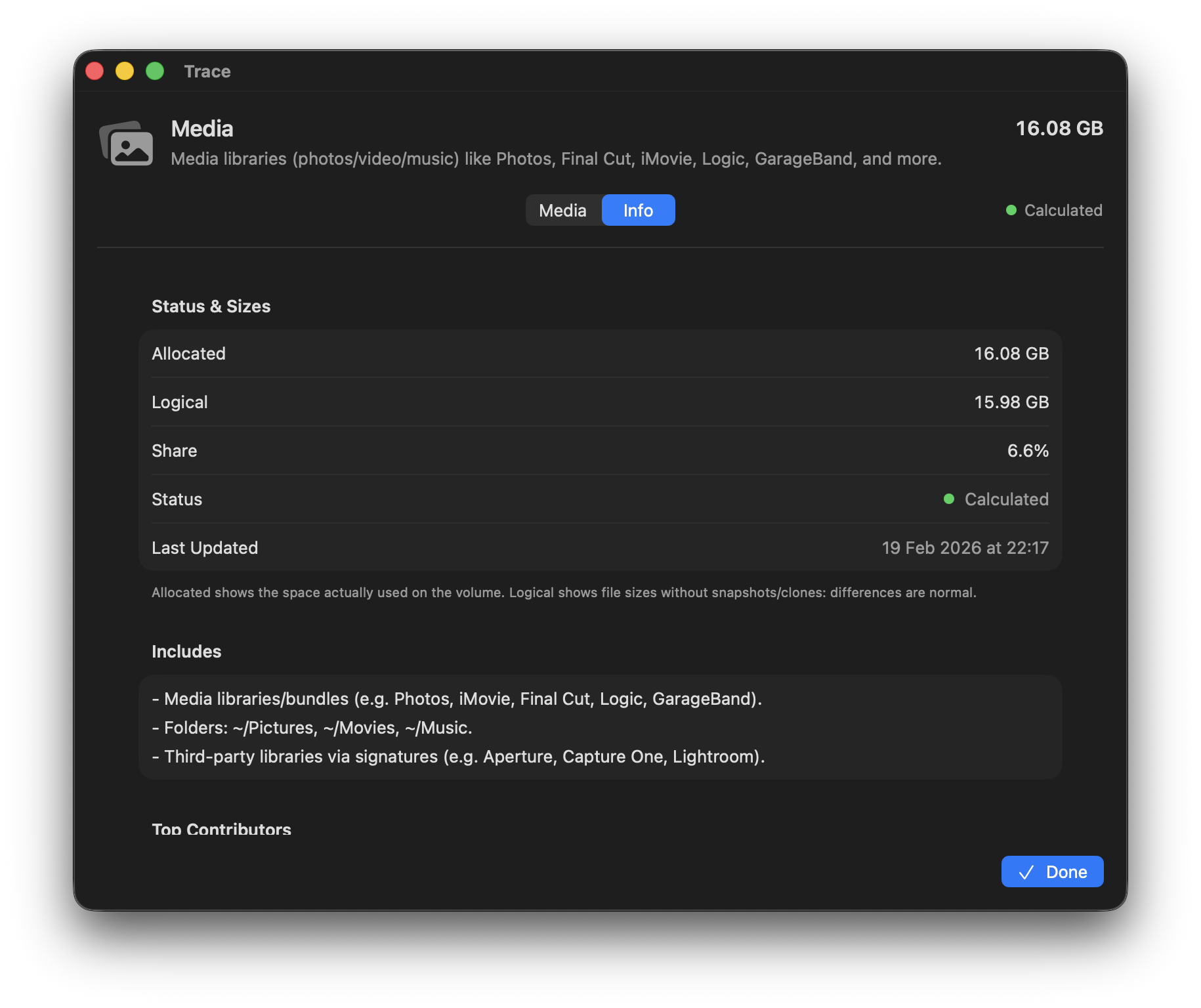
Le librerie di foto, video e audio possono arrivare rapidamente a decine di GB – spesso in bundle (ad es. Libreria Foto, Final Cut Pro, Logic). Trace riconosce queste librerie e mostra lo spazio occupato in modo trasparente. Così capisci subito dove conviene intervenire – senza cancellare per errore un’intera libreria.
Percorsi inclusi
~/Pictures,~/Movies,~/Music- Libraries/Packages:
.photoslibrary,.fcpbundle,.imovielibrary,.logicx,.band - Librerie di sistema (GarageBand, Logic)
Le librerie foto/video sono spesso «bundle» (come una cartella, ma mostrate come file). Eliminandole potresti rimuovere intere mediateche. Trace ti aiuta a trovarle/capirle – elimina solo ciò che non ti serve più davvero.
Giochi
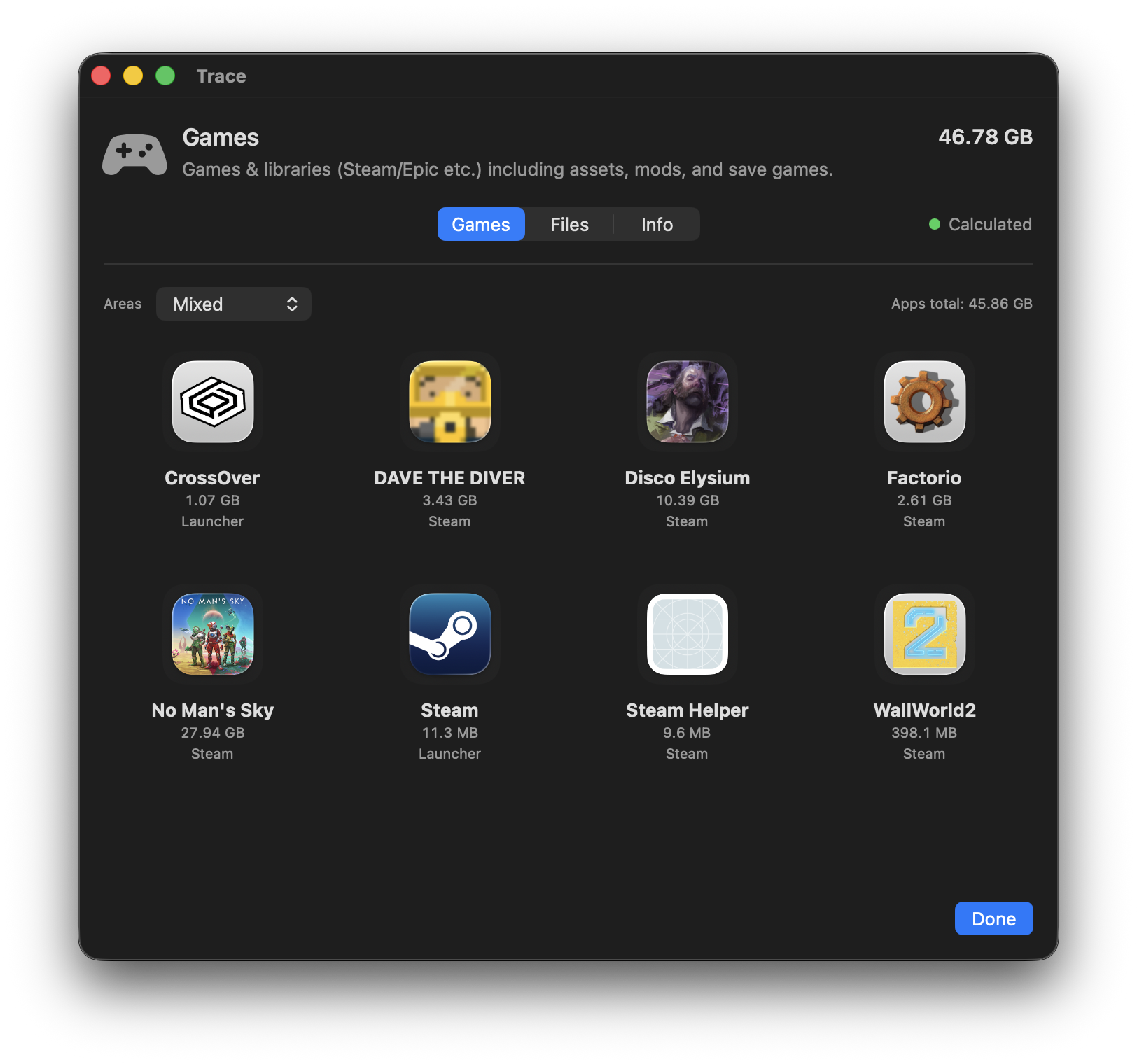
Librerie di giochi dai launcher (ad es. Steam) incl. asset, mod e salvataggi.
Come Trace riconosce i giochi
- Manifest/marker file: Trace usa i manifest dei launcher (ad es. Steam
steamapps/appmanifest_*.acf) per riconoscere in modo affidabile i giochi installati. - Cartelle della libreria: i dati reali si trovano di solito nelle cartelle libreria dei launcher (ad es.
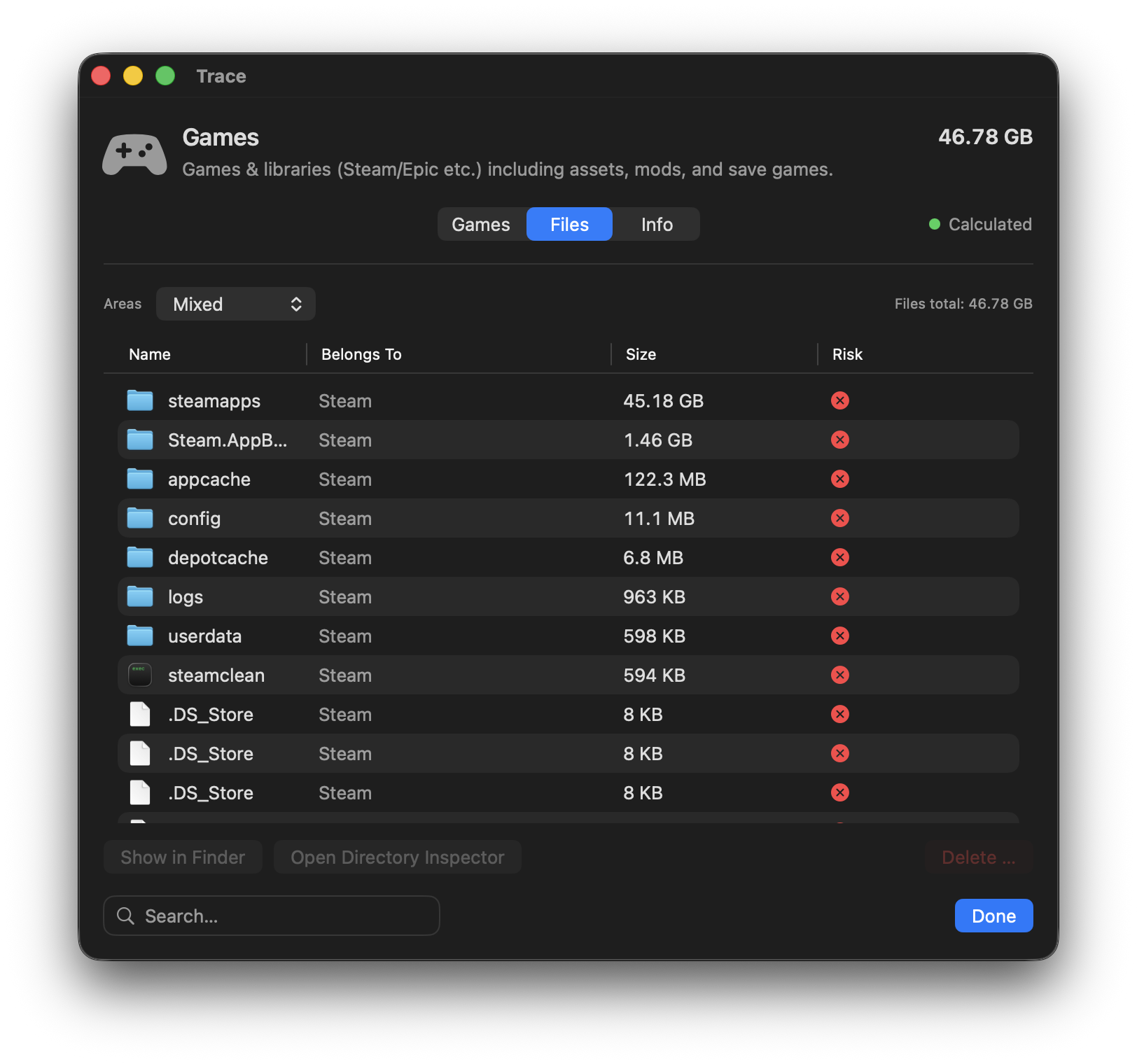
~/Library/Application Support/Steam/steamappso su altri volumi). - Ispettore giochi dedicato: i giochi riconosciuti compaiono come voci proprie – separati dai normali bundle app.
Nota: i giochi installati solo come app «normali» (senza una libreria del launcher) possono apparire nella categoria App, a seconda della configurazione.
Voci tipicamente grandi
- Asset di installazione: dati di gioco nelle librerie dei launcher (spesso decine di GB)
- Mod/Workshop: contenuti aggiuntivi che si accumulano nel tempo
- Cache: cache shader/download (di solito rigenerabili, ma possono richiedere tempo)
Scheda Giochi
Mostra i giochi riconosciuti con la loro dimensione. Per ogni titolo puoi aprire l’Ispettore giochi per gestire in modo mirato asset, mod, cache e salvataggi.
Comunicazione
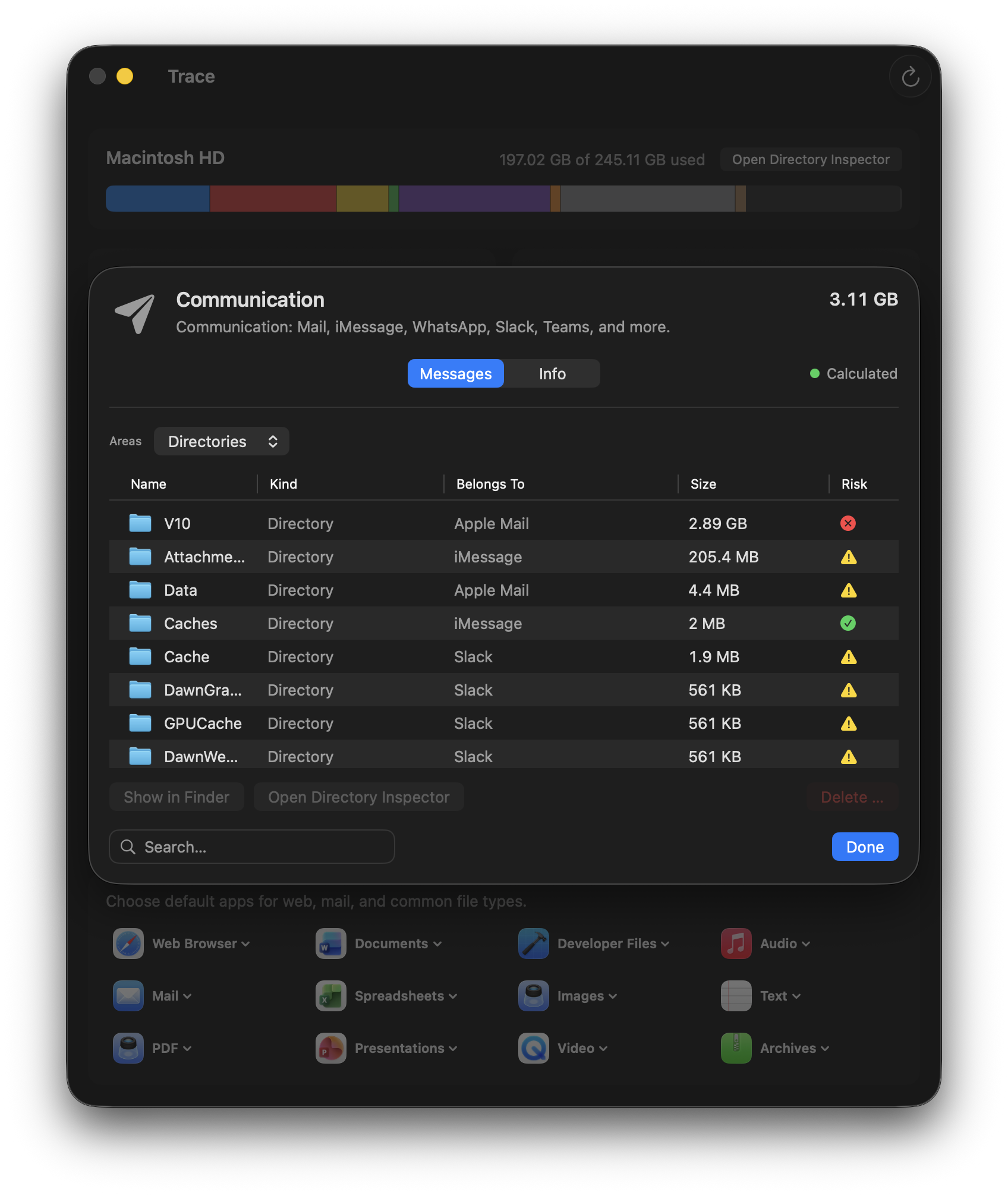
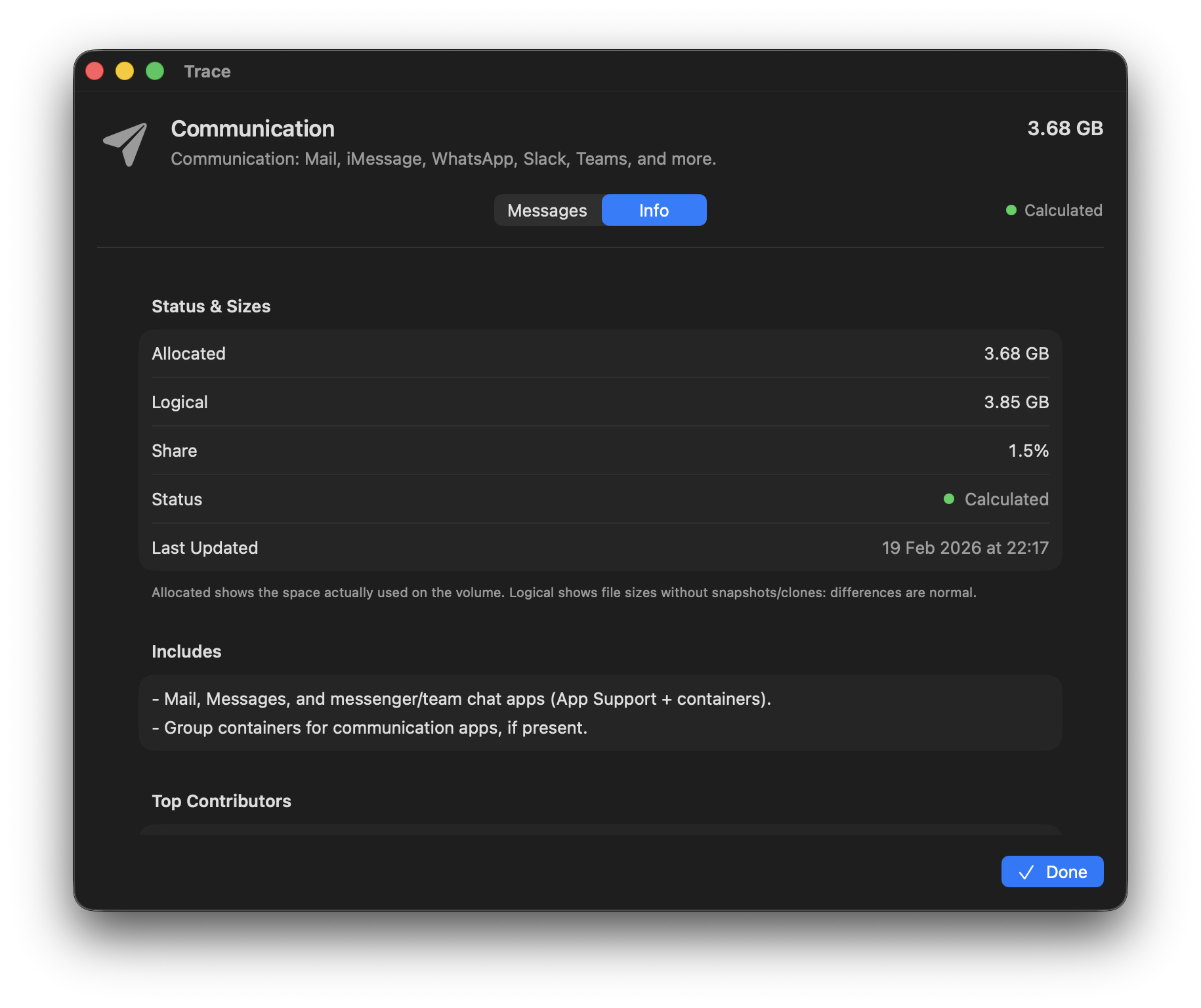
Le app di mail e chat spesso salvano allegati, media e database in locale, anche se i contenuti nell’app sembrano «online». Trace rende visibili questi divoratori di spazio e mostra a cosa appartengono. Elimina con particolare attenzione, perché alcune app usano direttamente database locali.
Percorsi inclusi
~/Library/Mail(Apple Mail)~/Library/Messages(iMessage)- App di terze parti tramite container e group container
Di cosa si tratta
- Allegati: allegati grandi (mail/chat) possono occupare molto spazio.
- Cache offline: i messenger spesso salvano media in locale, anche se sembrano «nel cloud».
- Attenzione: eliminare può rimuovere dati nell’app (ad es. copie locali o database).
Sviluppo
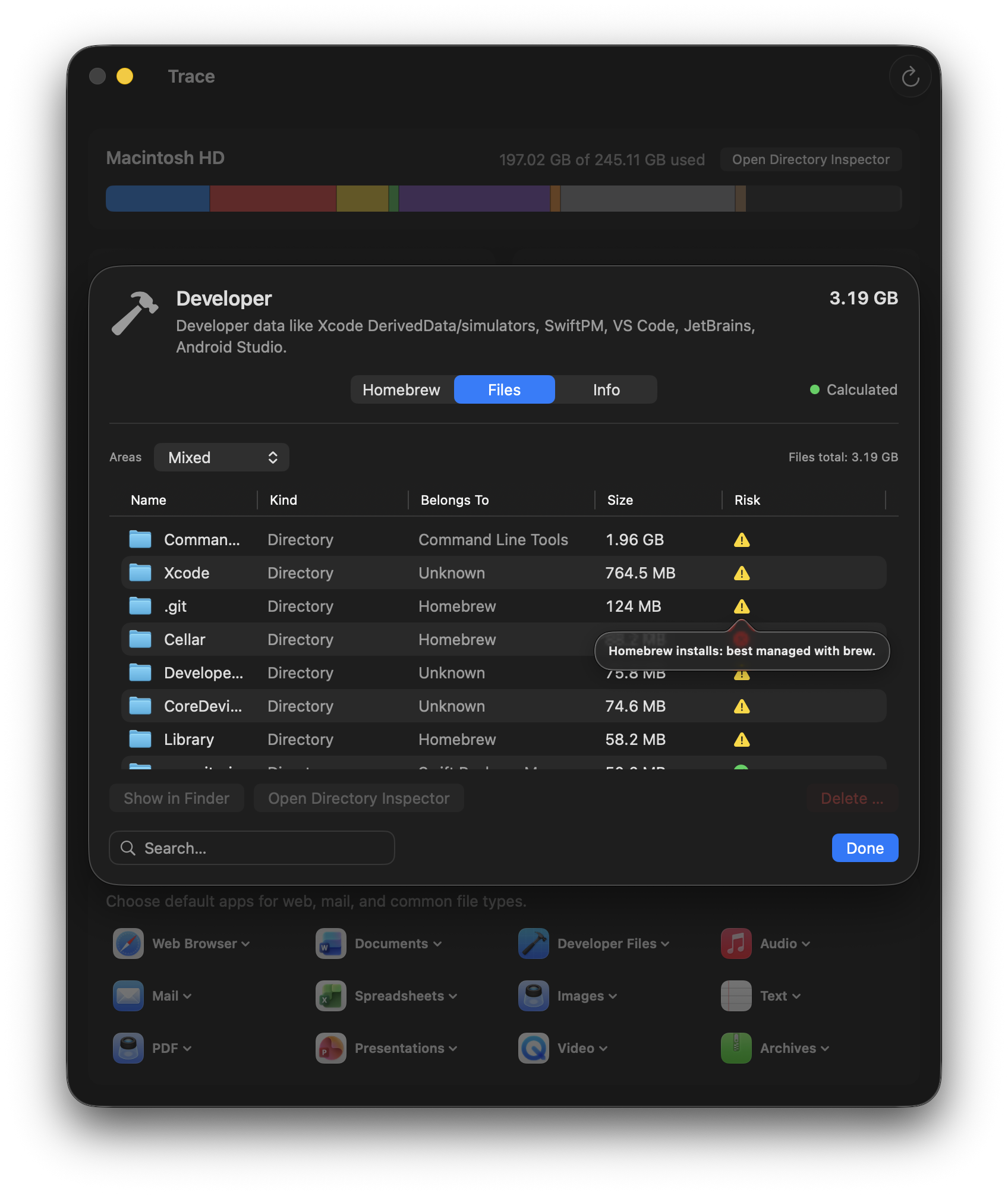
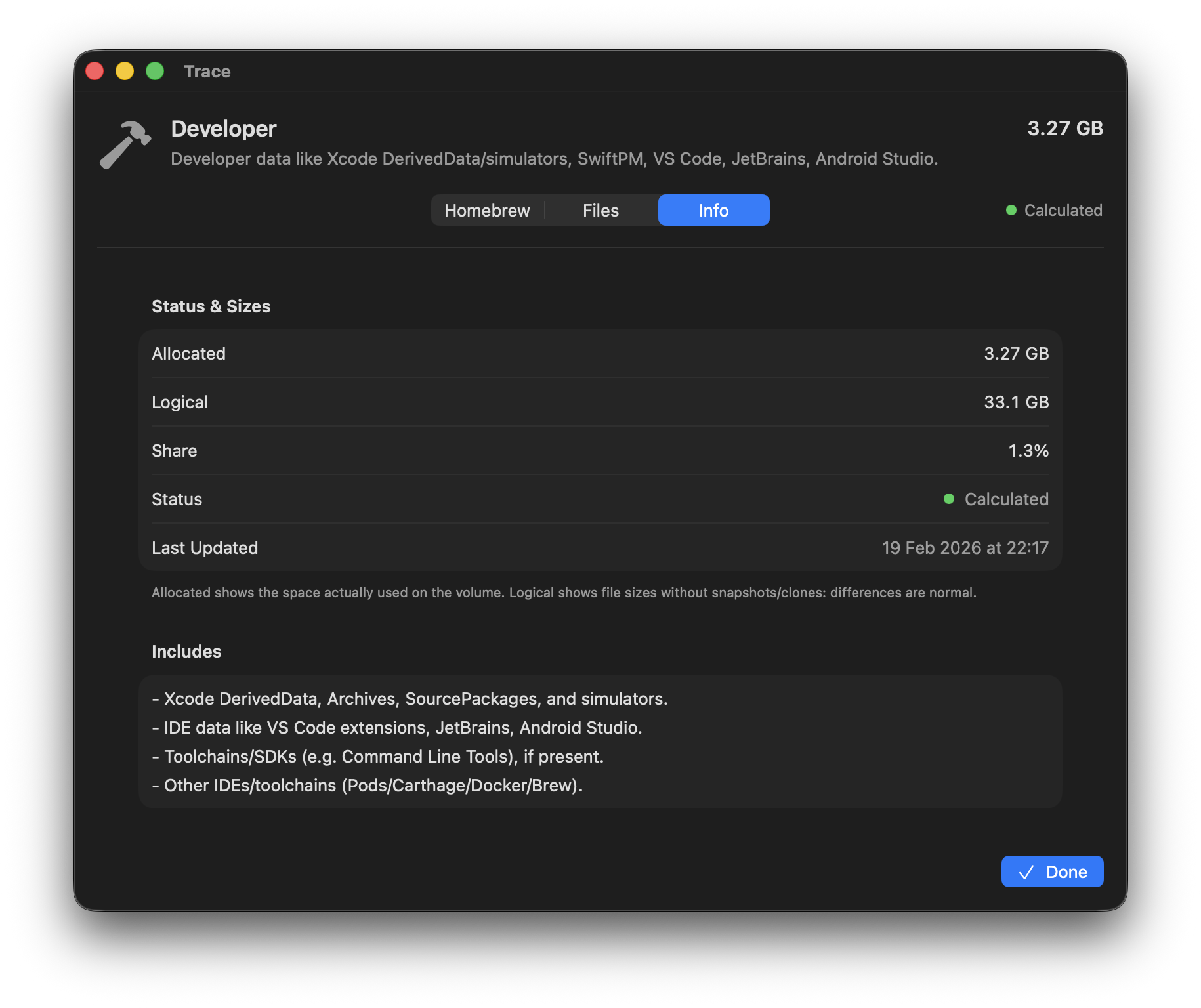
Artefatti di build, simulatori, toolchain e cache di pacchetti occupano rapidamente molto spazio – non solo in Xcode. Molto è rigenerabile e può tornare dopo una pulizia. Trace ti aiuta a distinguere tra «può andare» e «meglio lasciare».
Percorsi inclusi (selezione)
~/Library/Developer(Xcode, Simulatoren)~/Library/Caches/org.swift.swiftpm~/Library/Application Support/Code(VS Code)~/.vscode/extensions~/Library/Application Support/JetBrains
~/.android(Android SDK)/opt/homebrew,/usr/local~/.gradle,~/.m2,~/.npm~/.cargo,~/.rustup~/.pub-cache,~/.composer
Tipici divoratori di spazio
- Xcode: DerivedData, Simulatoren, Device-Support
- Toolchain: Homebrew, immagini Docker, cache di pacchetti (npm, Gradle, Maven, Cargo, …)
- IDE: cache e indici di VS Code/JetBrains
Molti di questi dati sono rigenerabili – ma la rigenerazione può richiedere tempo. Trace ti aiuta a trovare le voci più grandi e a decidere consapevolmente.
Homebrew
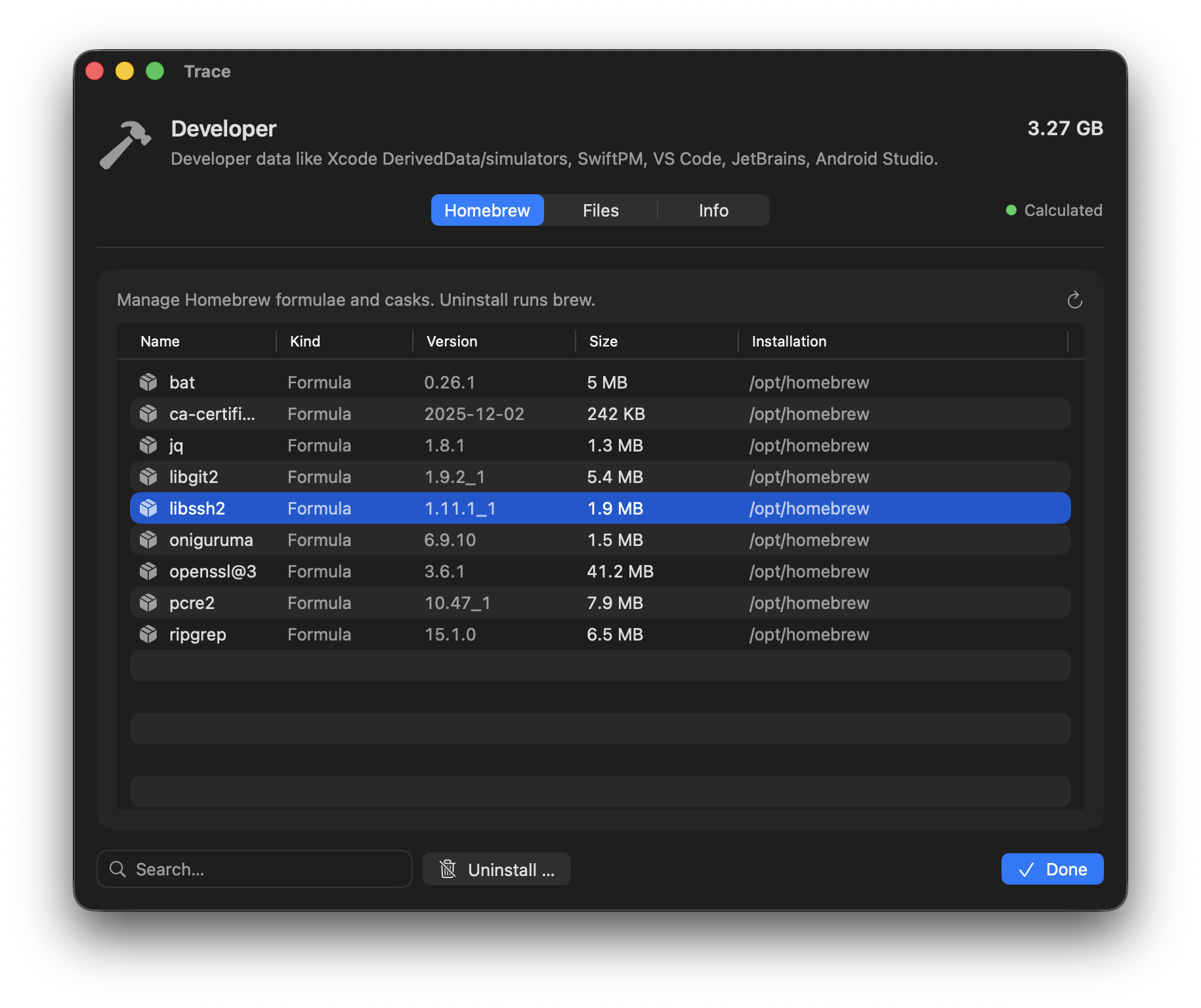
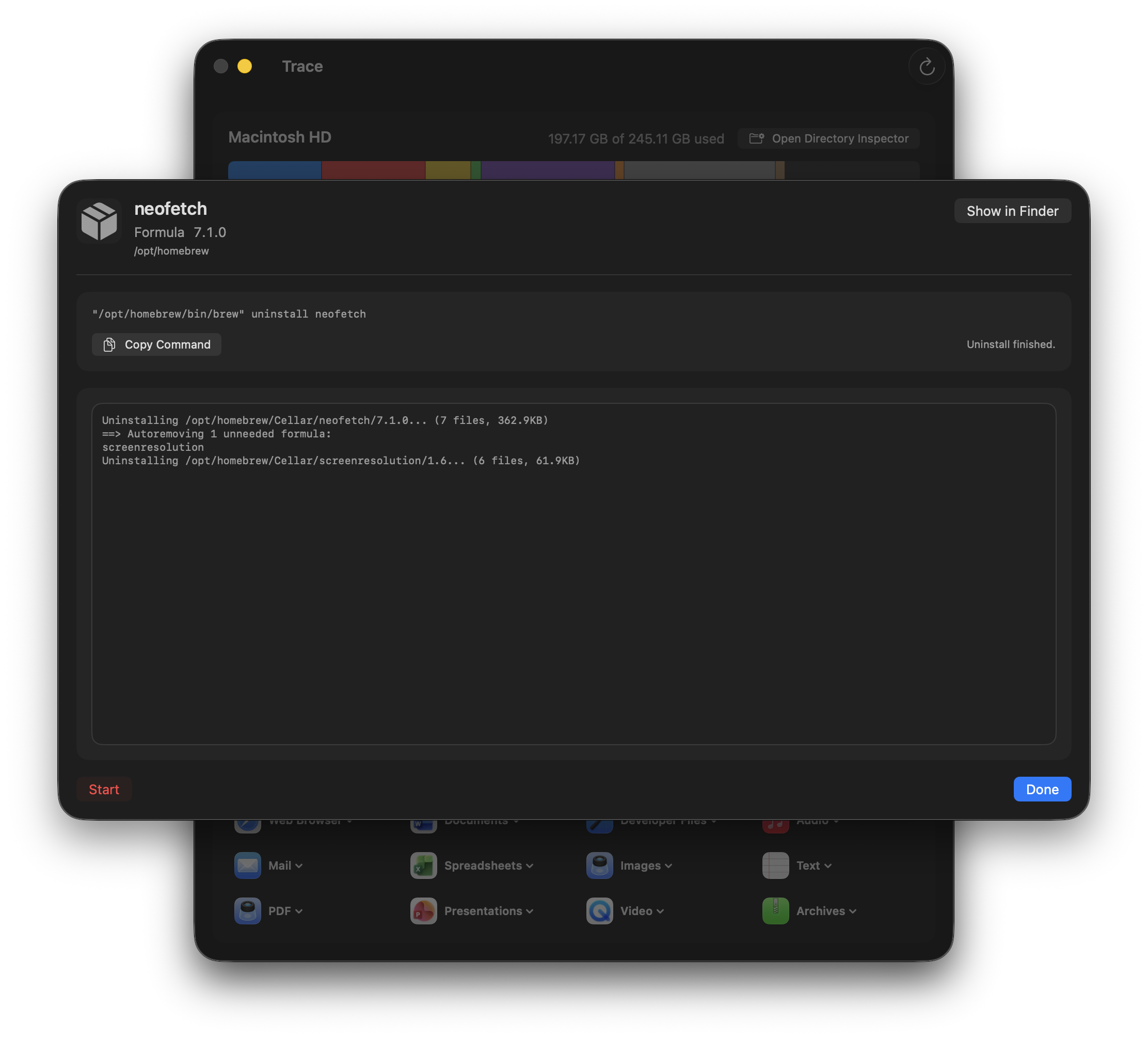
Nei dettagli della categoria Sviluppo, la scheda Homebrew elenca formule e cask installati e consente di disinstallare singoli pacchetti tramite brew uninstall con output in tempo reale.
- Rilevamento: cerca
/opt/homebrew/bin/brewe/usr/local/bin/brew(best effort). - Disinstalla: seleziona un pacchetto e fai clic su Disinstalla ….
Dati di sistema
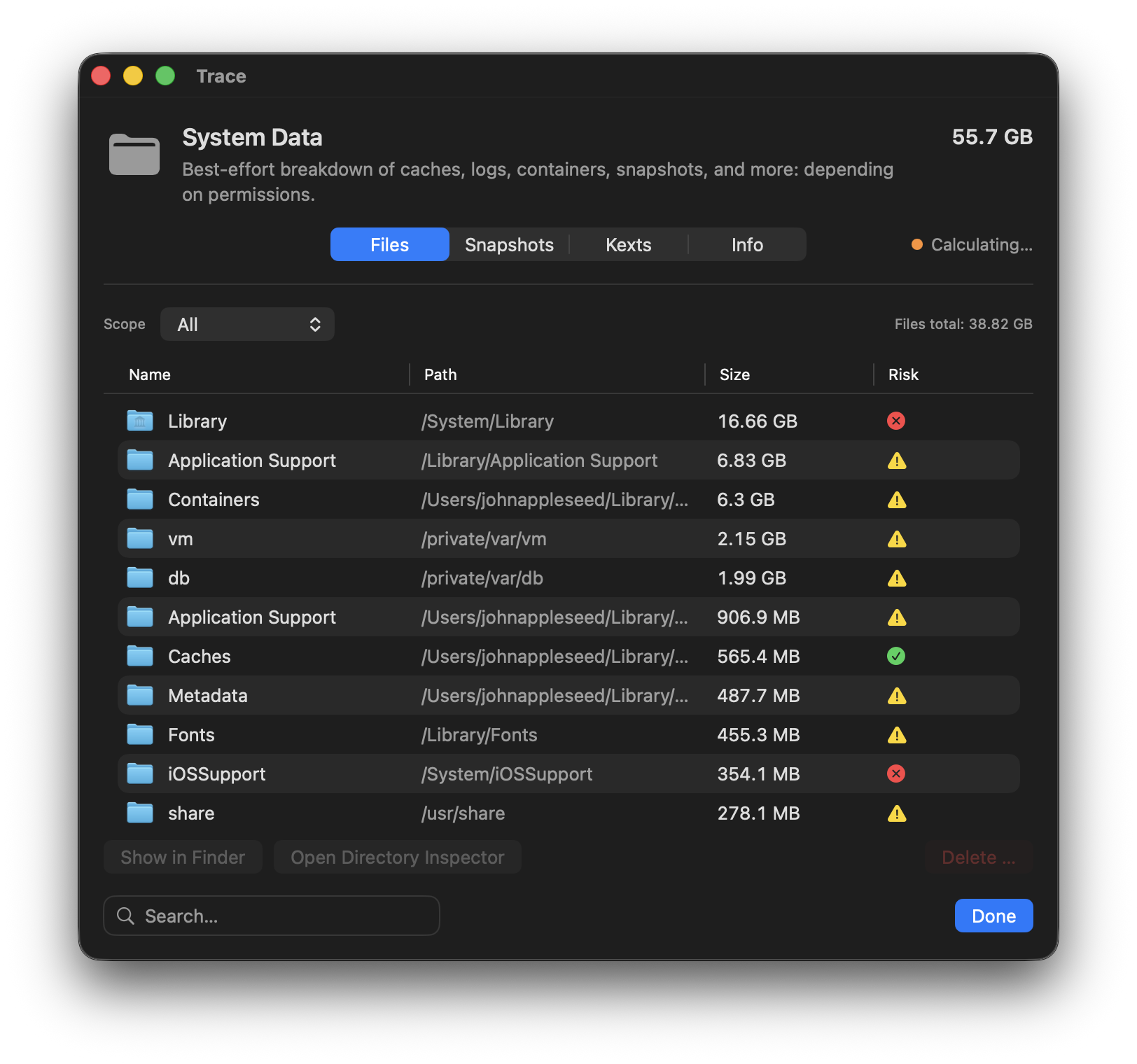
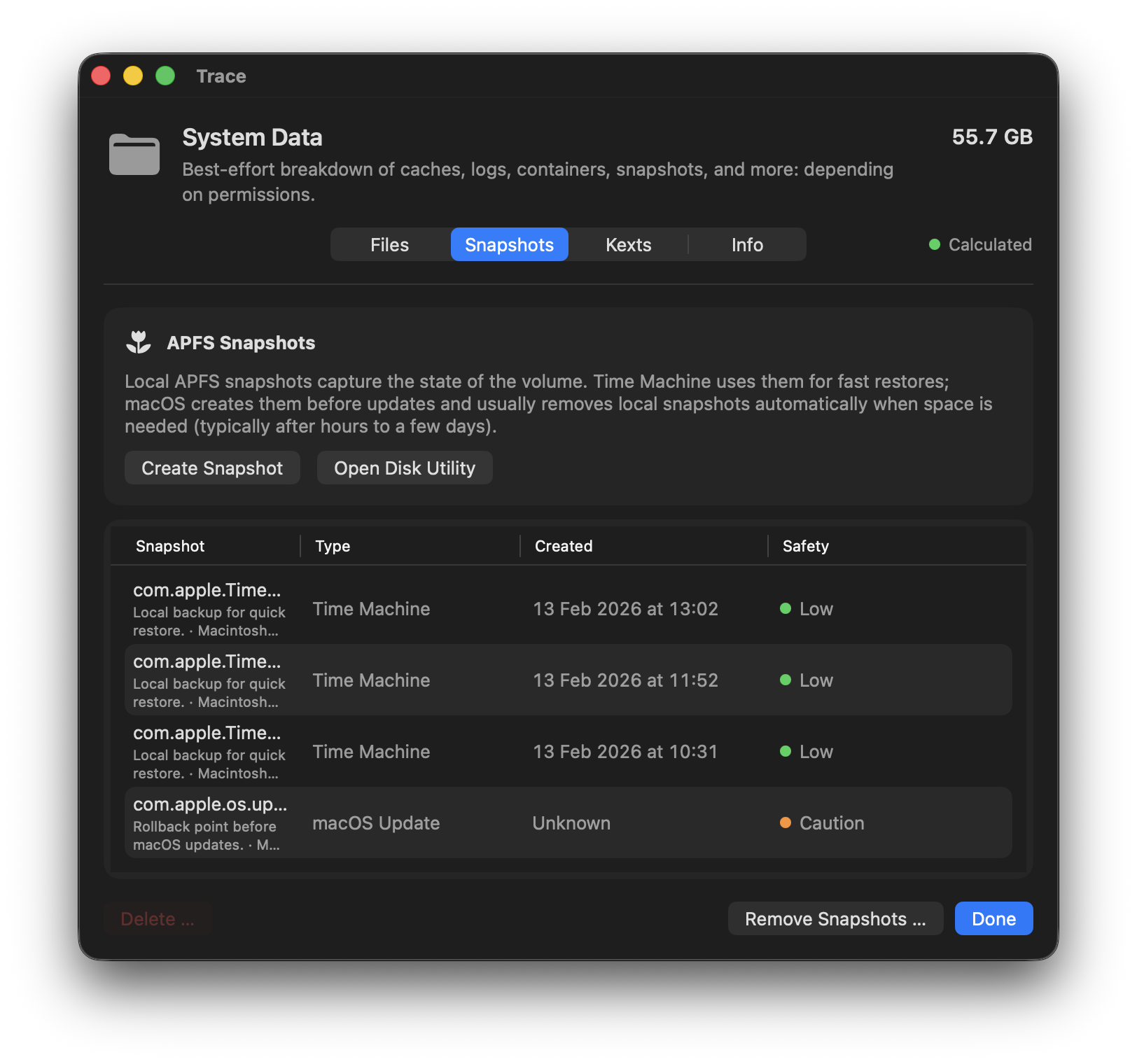
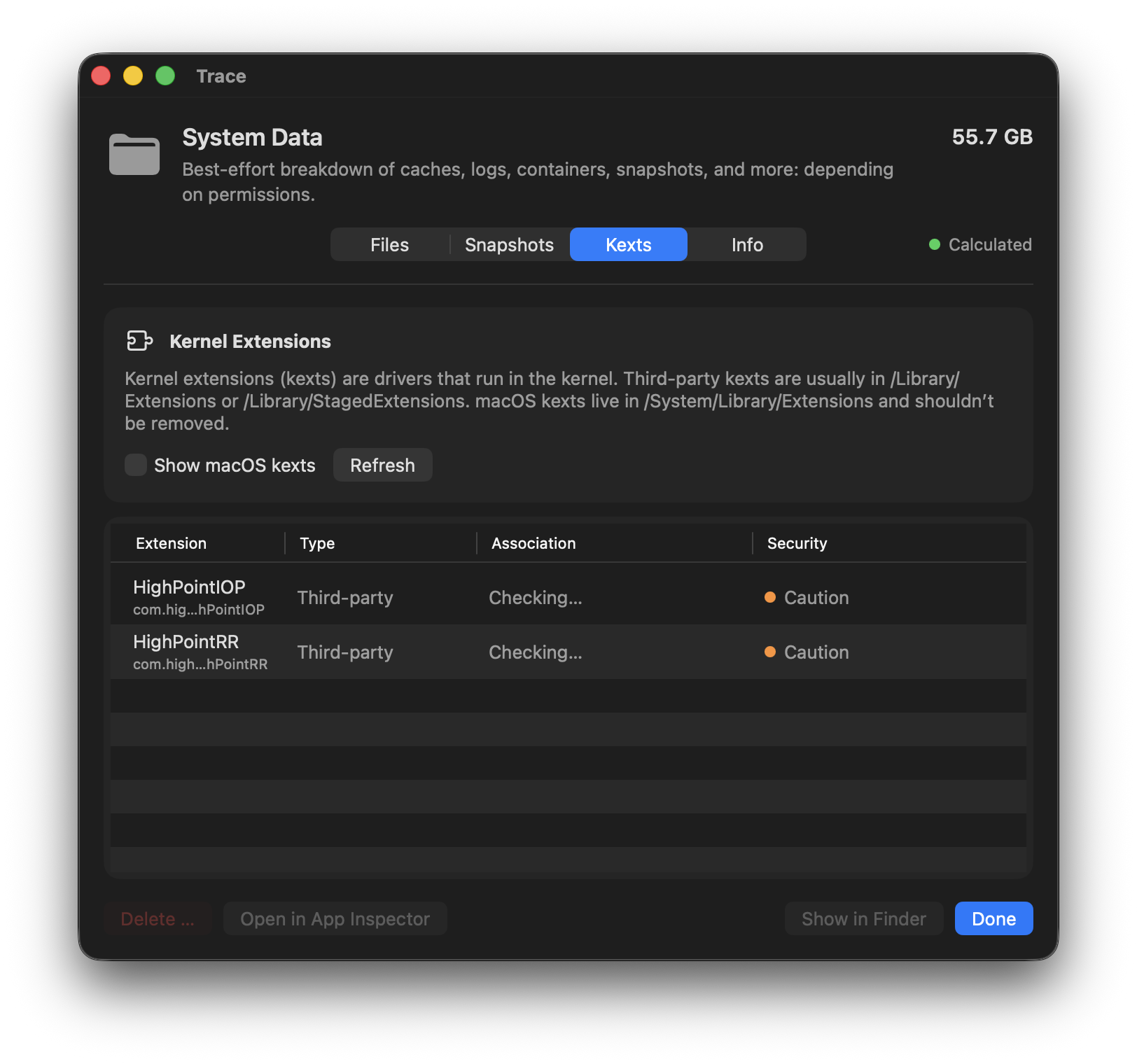
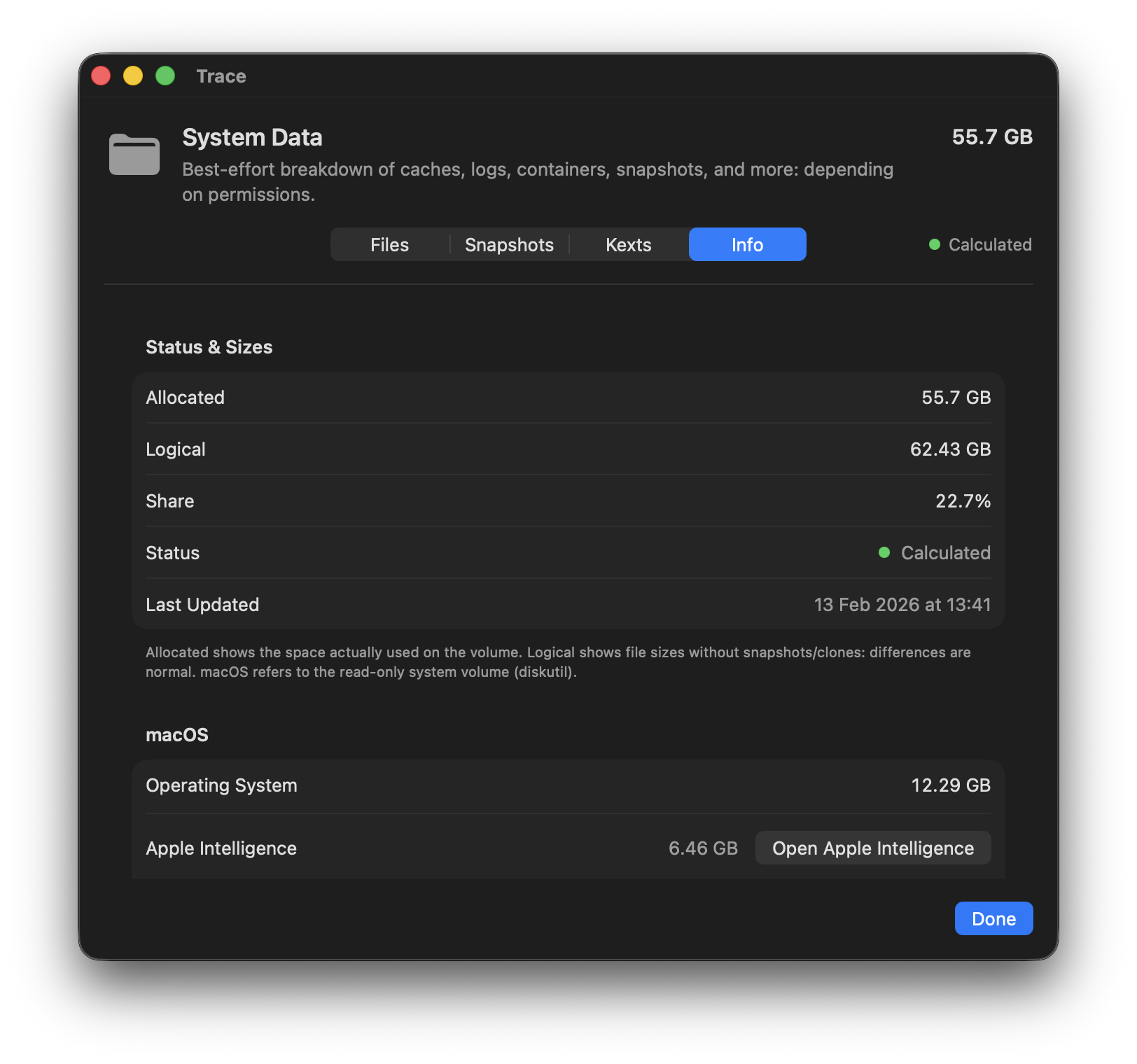
macOS raggruppa molte cose sotto «Dati di sistema»: cache, log, container, metadati, snapshot e altro. Trace prova a scomporre questa black box best effort e spiega le cause principali. In base ai permessi e allo stato del sistema, alcune aree possono essere visibili solo in parte.
Scheda File
Mostra il primo livello delle grandi aree di sistema (best effort) – con indicazioni su tipo/rischio.
~/Library(con carve-out per altre categorie)/Library/System/private/var/usr/Users/Shared
Parti dalla scheda File, usa i filtri (ad es. cache/container/backup) e risali fino ai principali responsabili. Non eliminare «alla cieca», ma in base a motivo/tipo.
Altro
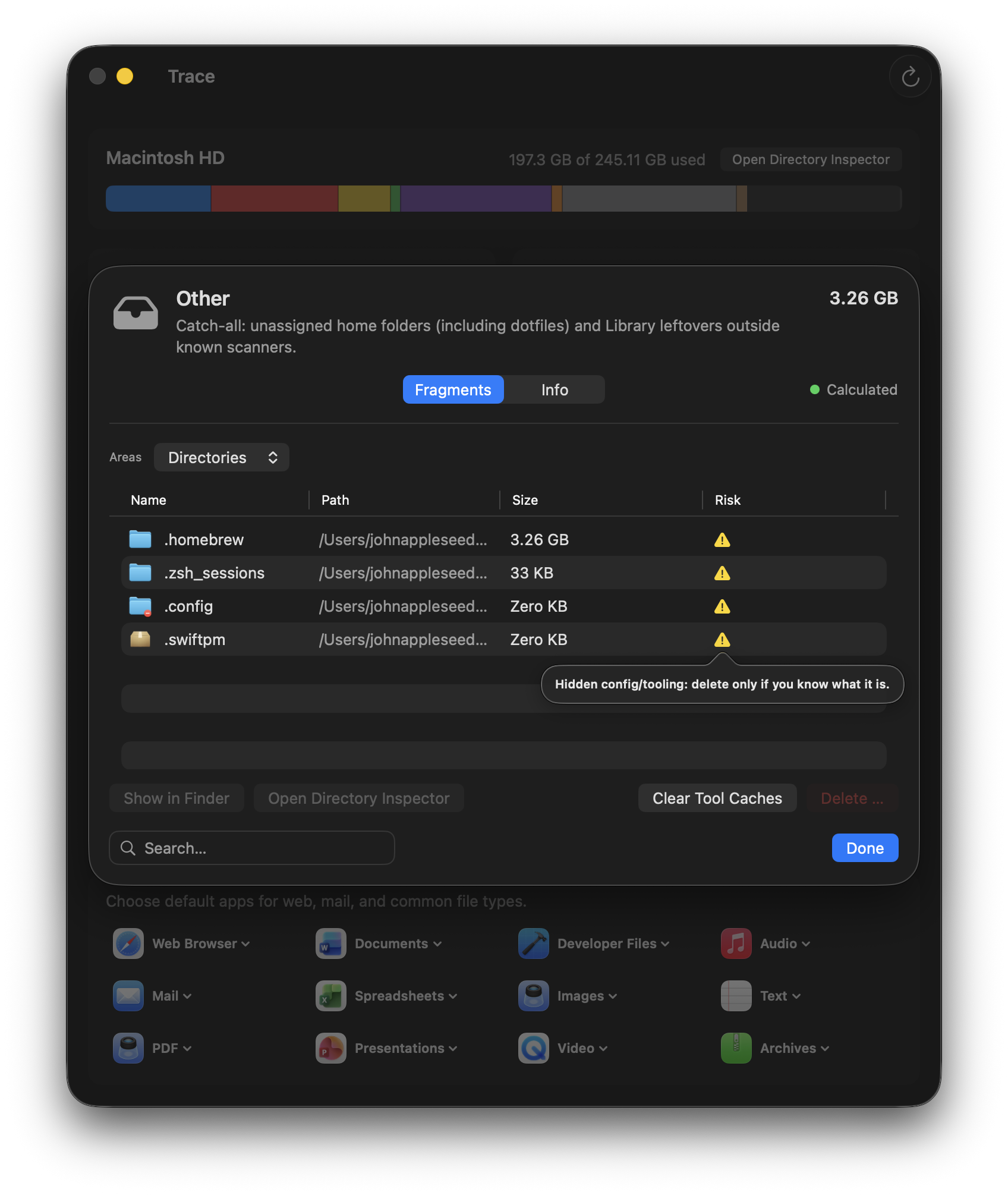
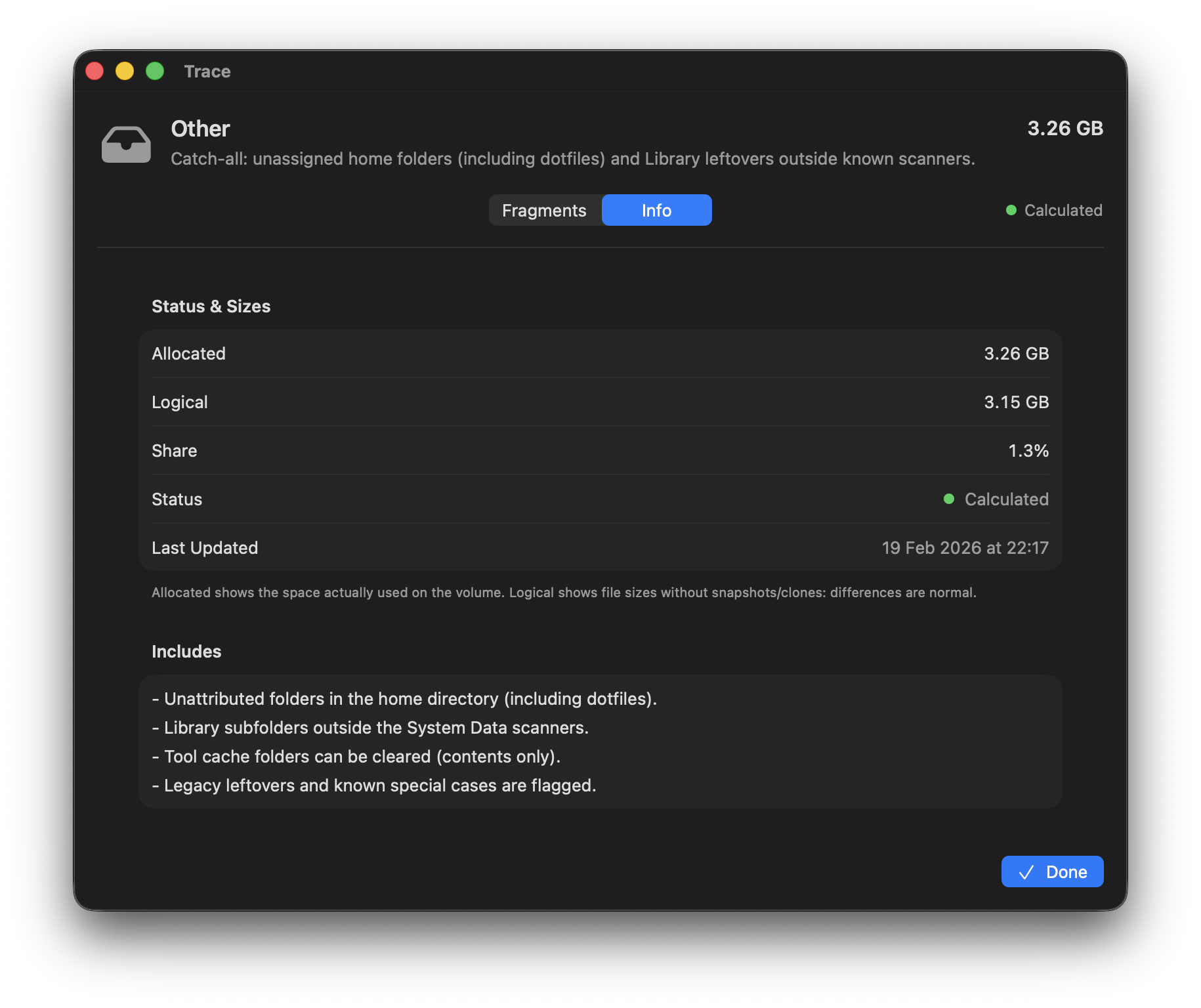
Categoria di raccolta per percorsi che non possono essere assegnati con certezza a una categoria – soprattutto cartelle non assegnate nella Home (incl. dotfile) e residui di Libreria fuori dagli scanner noti. Trace elenca i frammenti più grandi e ti aiuta a contestualizzarli.
Contiene
- Dotfile/dotfolder nella Home che non vengono riconosciuti come «dev dots»
- Residui di Libreria fuori dagli scanner noti (best effort)
Scheda Frammenti
- Vista: Misto / Cartelle / File
- Ordinato per dimensione (più grande prima)
- Per i dettagli usa l’Ispettore directory (drill-down)
Svuotare le cache degli strumenti
Trace può svuotare il contenuto di tipiche cartelle di cache di strumenti nella Home (ad es. ~/.cache, ~/.npm, ~/.gradle). Queste cartelle vengono rilevate in modo euristico.
- Consiglio: sposta prima in Quarantena (Undo possibile)
- Lo spazio si libera solo quando la sessione di Quarantena viene eliminata definitivamente
Cosa fare con un «Altro» grande?
- Controlla prima se manca l’accesso completo al disco (altrimenti le scansioni sono volutamente incomplete).
- Usa il menu Vista per trovare più velocemente grandi cartelle o singoli file.
- I byte del volume non attribuibili in modo pulito (APFS/snapshot/overhead/lacune di permessi) vengono conteggiati nel dashboard sotto «Dati di sistema» – non sotto «Altro».
Ispettore app
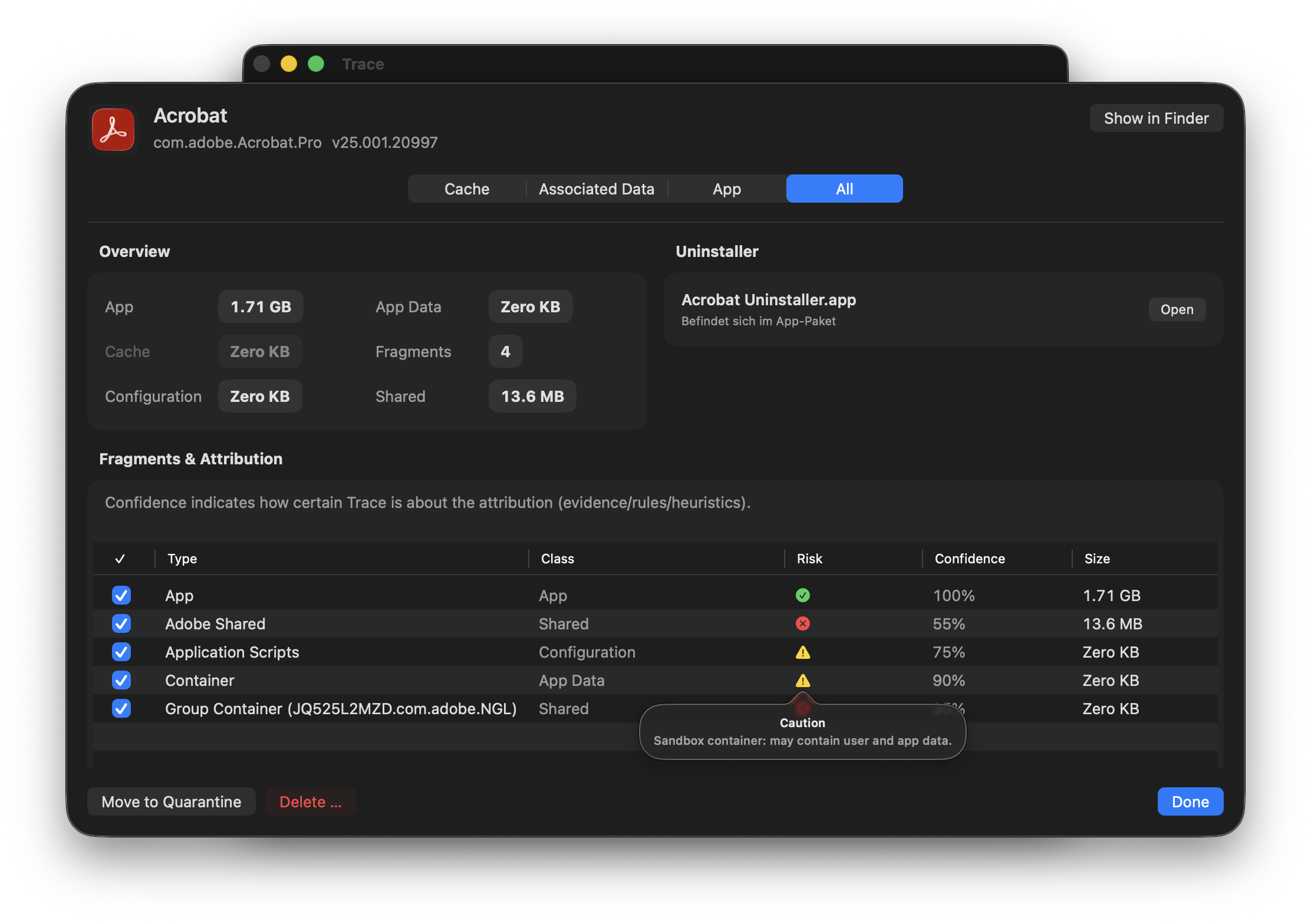
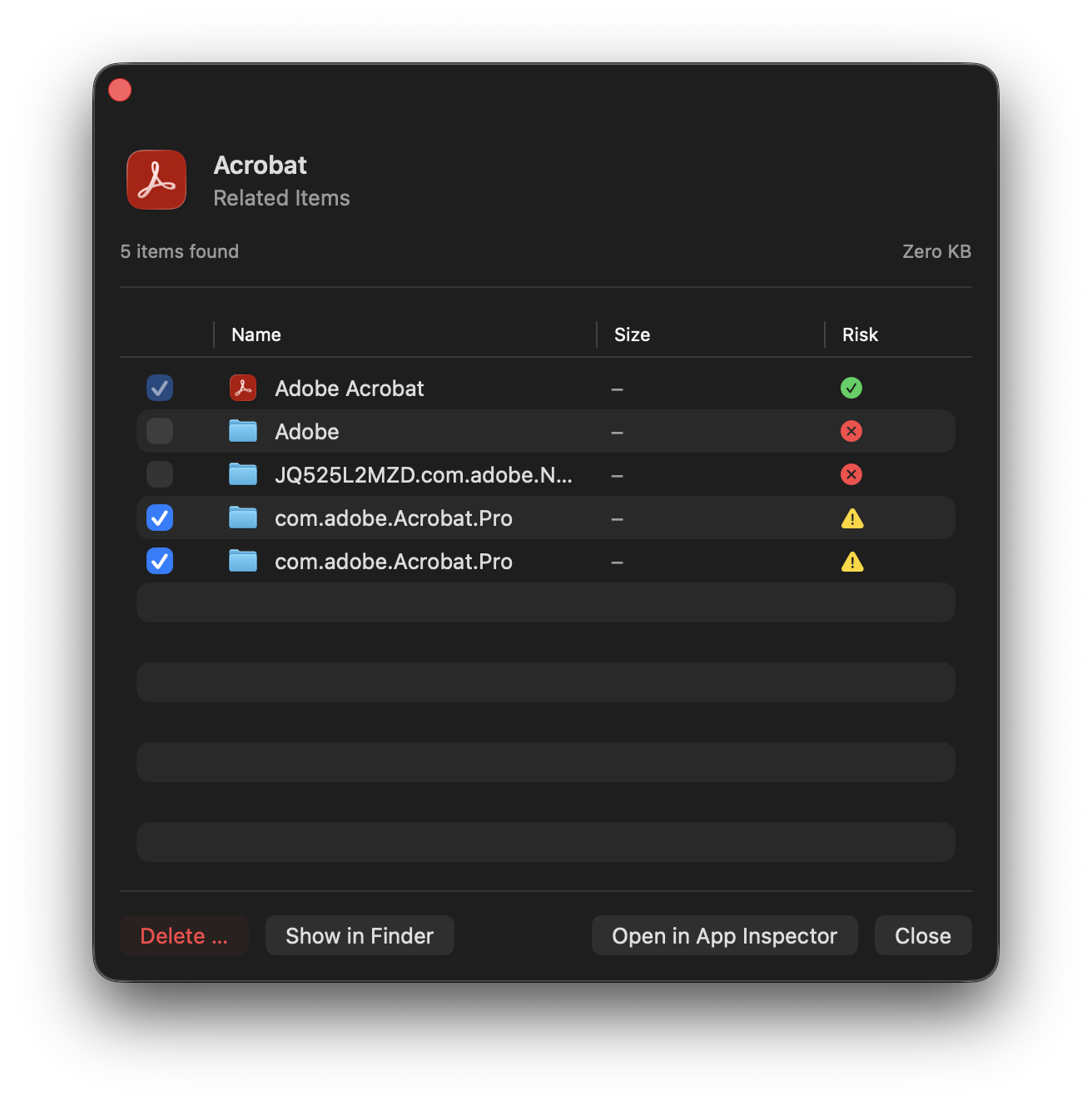
L’Ispettore app mostra tutti i percorsi associati a un’app con una motivazione (evidence).
Metodi di attribuzione
Deterministico
Percorsi basati su bundleID con alta qualità di match:
- Container, script dell’app
- Cache, log, preferenze
- Stato salvato dell’app
- HTTP storage
Euristico
Match per nome/percorso con qualità di match più bassa:
- Application Support (per nome dell’app)
- Ricerca approfondita in root whitelistate
- Regole specifiche per vendor
Ogni voce mostra un badge Match (ad es. Esatto/Euristico), il livello di rischio (safe/caution/danger) e una spiegazione «Perché?».
Attribuzione indica quanto Trace è sicuro che un frammento appartenga davvero a questa app. Rimozione indica quanto è sicuro eliminare quel percorso senza effetti collaterali per altre app o dati di sistema.
Come funzionano Match e segnali interni di confidence (tecnico)
- Non è una probabilità ML: i segnali interni di confidence sono punteggi basati su regole da
0.0a1.0per ogni rilevamento. - Confidence V2 ha due valori interni: confidence di attribuzione (quanto è sicura l’appartenenza del percorso) e confidence di rimozione (score più severo per la sicurezza di rimozione).
- Ponderazione a segnali: Trace applica boost/penalty (identità/percorso esatti, match wildcard/euristici, ambito shared/system, receipts, evidenza launchd).
- Visualizzazione UI: la tabella mostra un badge Match compatto invece di percentuali.
- Soglie di policy: la visibilità dipende dal tipo/contesto dell’artefatto (non da un unico valore globale). Gli artefatti
dangerrestano visibili anche con punteggi interni bassi. - Duplicati: Trace mantiene l’artefatto con la confidence finale di attribuzione più alta.
- Comportamento di rimozione: la confidence di rimozione viene usata per avvisi/conferme, non per rimuovere silenziosamente elementi dalla modalità «Tutto».
- Ispettore app e giochi: entrambi usano la stessa policy; le attribuzioni basse restano visibili e non sono più nascoste dietro un toggle.
Esatto indica evidenza forte di appartenenza. Euristico è intenzionalmente conservativo: prima di azioni distruttive verifica gli overlay Match/Rischio.
Novità nel flusso Inspector
- Elimina … non avvia disinstallatori; lo fa solo l’azione dedicata di disinstallazione.
- Le righe dei disinstallatori includono ora una lente Finder per mostrarli rapidamente.
- La colonna Match resta compatta (badge); l’overlay Match mostra il motivo (ad es. Esatto/Euristico), l’overlay Rischio mostra impatto e raccomandazione.
- Usa la colonna per riga Marcatura per aggiungere etichette manuali (Appartenente all’app / Non correlato / Incerto).
- Condividi feedback … apre il flusso di segnalazione bug con archivio diagnostico oscurato (inclusi inspector-snapshots). Nessuna telemetria, solo azione esplicita dell’utente.
Le quattro modalità di pulizia
Trace offre quattro preset che controllano solo la selezione predefinita. Puoi sempre selezionare o deselezionare manualmente i singoli percorsi.
Cache
Artefatti rigenerabili: cache, log, stato salvato, HTTP storage.
SicuroCollegati
Cache + dati che spesso si ripristinano automaticamente (ad es. contenuti riscaricabili o dati di sync) – dipende dall’app.
SicuroApp
Bundle dell’app + cache. Preferenze e dati utente restano.
AttenzioneTutto
App + cache + preferenze + dati dell’app. Potenzialmente irreversibile.
PericoloI dati condivisi tra più app (ad es. Microsoft Office, Adobe) sono contrassegnati come «Shared/Danger» e non vengono mai selezionati di default in nessun preset.
Inizia con «Cache» o «Collegati». «Tutto» può rimuovere dati utente ed è potenzialmente irreversibile.
Quarantena & Undo
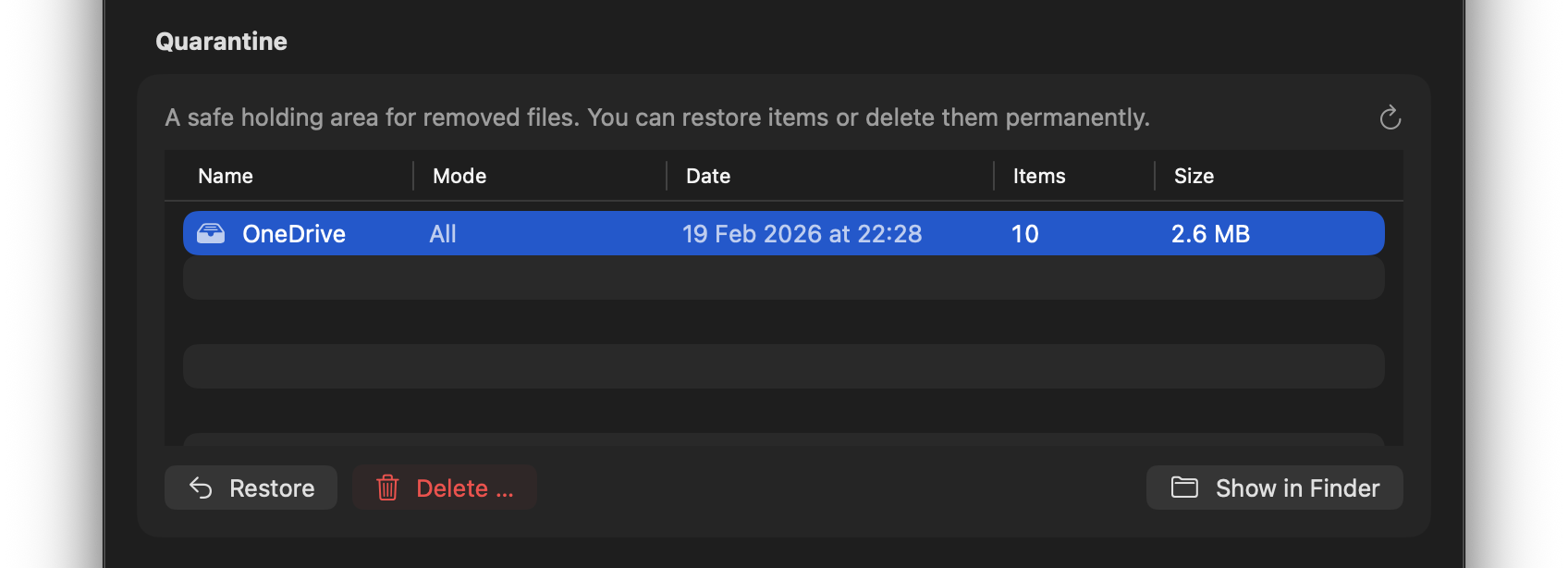
Di default Trace non elimina i dati in modo definitivo. Sposta invece i file nella Quarantena.
Come funziona
- I percorsi utente vengono spostati in
~/Library/Application Support/Trace/Quarantine/...(spostamento sullo stesso volume) - I percorsi a livello di sistema finiscono nel Cestino (reversibile)
- Solo con un’azione esplicita «Elimina» i file vengono rimossi direttamente
- Le directory vuote vengono ripulite dopo gli spostamenti fino a una root sicura
Nel dashboard puoi vedere la dimensione della Quarantena e ripristinare o eliminare definitivamente.
Ispettore directory
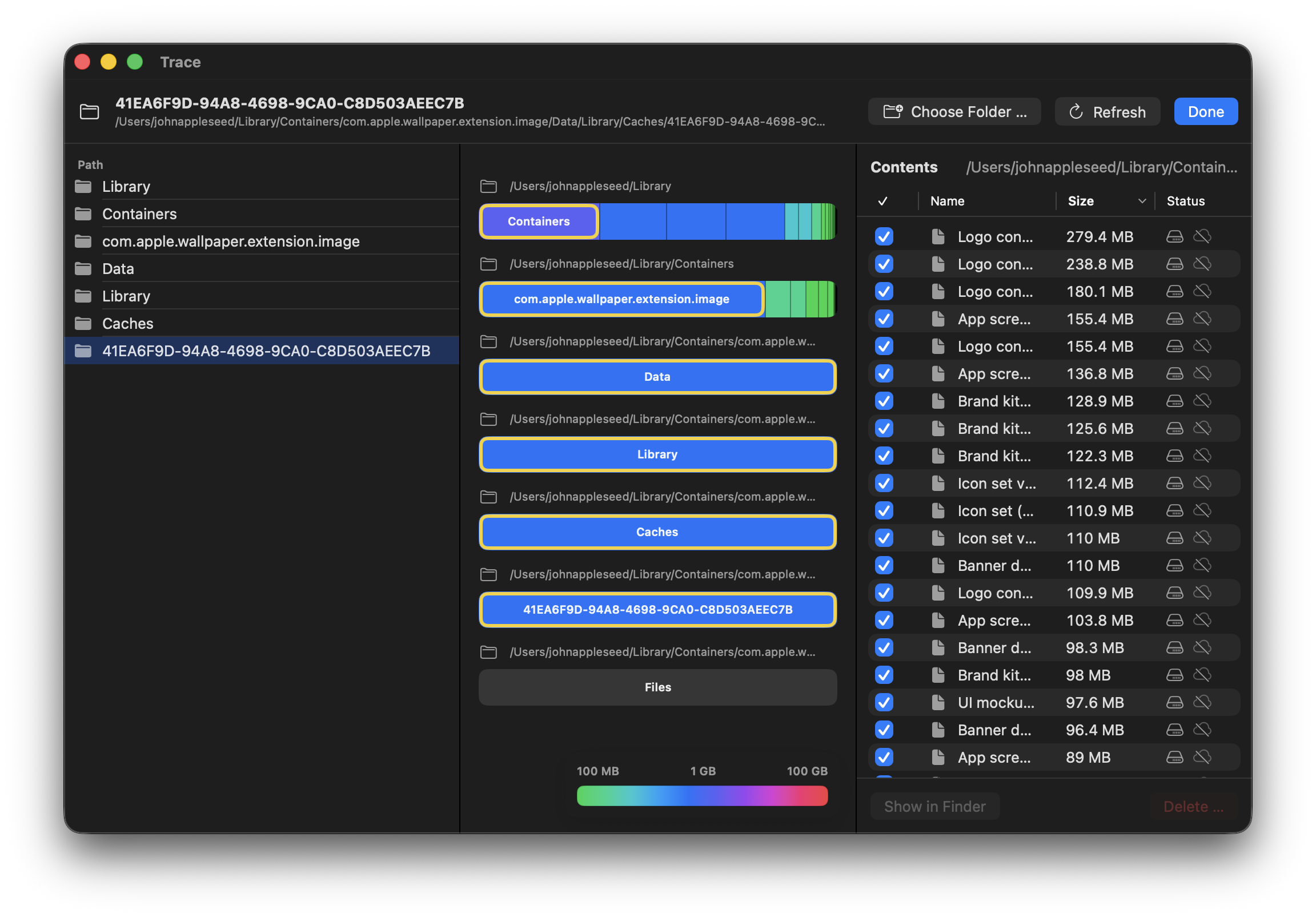
L’Ispettore directory consente di analizzare qualsiasi cartella o disco – indipendentemente dalle categorie predefinite.
Funzionalità
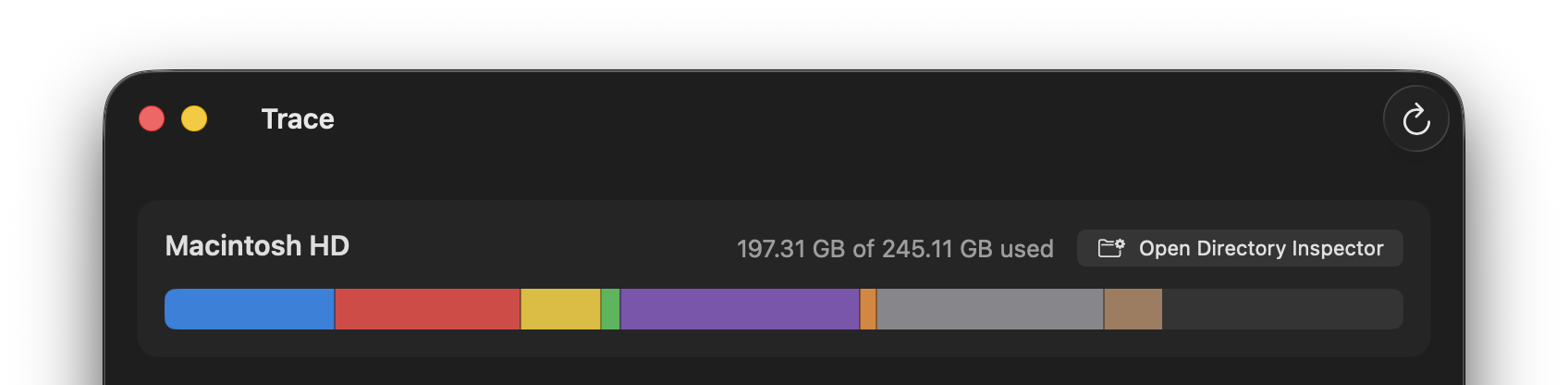
- Barre di archiviazione impilate: ogni livello mostra la distribuzione delle dimensioni con barre codificate a colori (cartelle per dimensione, file in grigio)
- Drill-down: fai clic su una cartella per scendere di livello
- Legenda delle dimensioni: mostra dimensione su disco e dimensione logica
- Stato cloud: le icone indicano se gli elementi sono locali, solo cloud o misti
- Menu contestuali: clic destro per aprire nel Finder, eliminare e altro
- Filtro: casella di controllo per mostrare/nascondere i file nascosti
Accesso
Puoi aprire l’Ispettore directory dal dashboard («Apri Ispettore directory») o dal menu contestuale nelle viste delle categorie.
App di default
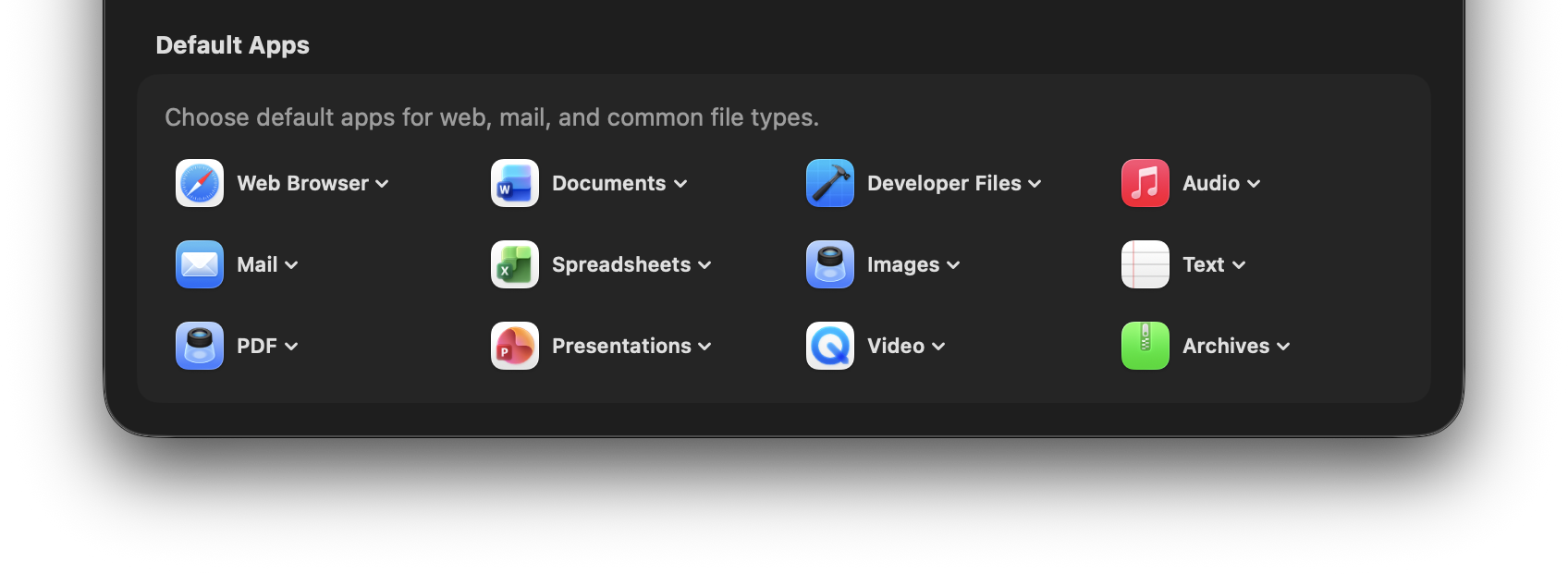
Gestisci tutte le app di default in un unico posto – senza dover cercare tra diverse schermate delle Impostazioni di Sistema.
Categorie supportate
- Web: browser predefinito
- Mail: client e-mail
- PDF: visualizzatore PDF
- Documenti: elaboratore testi
- Fogli di calcolo: app per fogli di calcolo
- Presentazioni: app per presentazioni
- File per sviluppatori: editor di codice
- Immagini: visualizzatore immagini
- Video: lettore video
- Audio: lettore musicale
- Testo: editor di testo semplice
- Archivi: gestore archivi
Trace usa l’API Launch Services di macOS per impostare le app di default per i tipi UTI (Uniform Type Identifiers). Le modifiche hanno effetto a livello di sistema.
Ispettore sviluppatori
L’Ispettore sviluppatori include profili curati per app note – con regole specifiche per percorsi, dati condivisi e comportamento di pulizia.
Perché i profili degli sviluppatori?
Molti grandi sviluppatori di software non seguono le convenzioni Apple per i dati delle app. Salvano file in posizioni inattese, condividono dati tra app o usano strutture di cartelle proprietarie. L’Ispettore sviluppatori conosce questi pattern.
Sviluppatori supportati (selezione)
- Adobe: Creative Cloud, Photoshop, Lightroom, Premiere, ecc.
- Microsoft: Office 365, Teams, OneDrive, VS Code
- JetBrains: IntelliJ, WebStorm, PyCharm, ecc.
- Google: Chrome, Drive for Desktop
- Browser: Firefox, Safari, Arc, Brave, Edge
- Sviluppo: Xcode, Docker, Homebrew
- Comunicazione: Slack, Discord, Zoom, Telegram
- Media: Spotify, Final Cut Pro, DaVinci Resolve
I profili degli sviluppatori sostituiscono l’euristica generica con conoscenza specifica per app. Questo evita attribuzioni errate e trova percorsi di dati nascosti.
Avvisi sui dati condivisi
L’Ispettore sviluppatori rileva dati condivisi tra app (ad es. Adobe Creative Cloud Shared, Microsoft Office Shared) e li contrassegna come «Shared/Danger» – non vengono mai selezionati automaticamente in nessuna modalità di pulizia.
TraceHelper & TraceAgent
Trace è composta dall’app stessa e da componenti opzionali che macOS gestisce separatamente. Puoi usare Trace anche senza di loro – ma alcune funzioni saranno limitate.
TraceHelper (Admin)
TraceHelper è un helper con privilegi elevati per azioni che richiedono permessi di amministratore. Viene usato solo quando avvii una funzione che ne ha bisogno.
- Azioni a livello di sistema: ad es. eliminare snapshot APFS
- Pulire percorsi di sistema: ad es. rimuovere estensioni kernel (se disponibile)
- Calcoli più robusti: ad es. «Altri utenti e condivisi»
TraceAgent (Background)
TraceAgent può essere eseguito in background e rileva quando le app vengono spostate nel Cestino. Trace può quindi mostrare suggerimenti di rimozione appropriati.
- Nessuna eliminazione automatica: TraceAgent non elimina nulla da solo
- Trasparente: i suggerimenti si basano sulle attribuzioni di Trace e sui profili degli sviluppatori
- Opzionale: puoi attivare/disattivare TraceAgent in Trace
- Demo: nella versione demo di Trace, TraceAgent è completamente utilizzabile gratuitamente
Se «Consenti in background» è disattivato, TraceHelper/TraceAgent potrebbero essere bloccati o non rispondere. Vedi Consenti attività in background.
Permessi
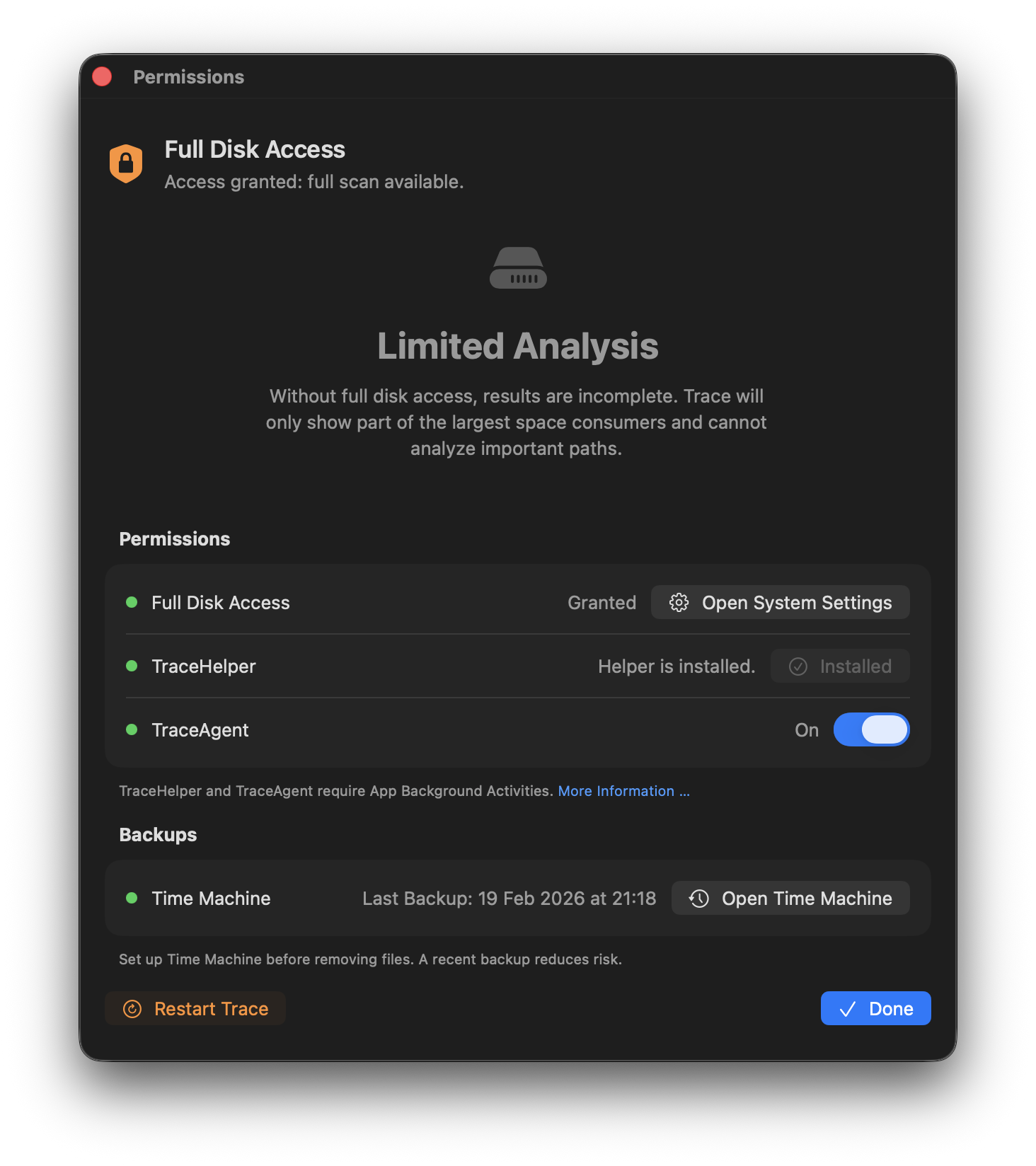
Trace richiede diversi permessi per la piena funzionalità:
| Permesso | A cosa serve | Senza |
|---|---|---|
| Accesso completo al disco | Analisi completa dello spazio, tutte le categorie | Risultati contrassegnati come «incompleti» |
| Admin (helper) | Azioni a livello di sistema, eliminare snapshot | Possibili solo azioni a livello utente |
| Attività in background delle app | TraceHelper & TraceAgent possono avviarsi/eseguire in background | Helper/agent potrebbero essere bloccati (timeout/errori) |
Abilita Accesso completo al disco
- Apri Impostazioni di Sistema → Privacy e sicurezza → Accesso completo al disco.
- Se Trace non è nell’elenco: fai clic su
+e aggiungilo da/Applications. - Attiva Trace nell’elenco.
- Riavvia Trace per completare l’analisi.
Installa l’helper
- In Trace: Impostazioni → Permessi → Installa helper.
- Conferma il dialogo di macOS (password amministratore/Touch ID).
- Dopo di ciò, sono disponibili azioni a livello di sistema (ad es. snapshot).
Abilita TraceAgent
- In Trace: Impostazioni → Permessi → abilita TraceAgent.
- Se macOS chiede conferma: apri Elementi login e abilita Trace in Consenti in background.
- Dopo di ciò, TraceAgent può funzionare in background e mostrare suggerimenti.
Consenti attività in background
- Apri Impostazioni di Sistema → Generali → Elementi login.
- Abilita Trace in Consenti in background (attività in background delle app).
- Se disattivato, TraceHelper/TraceAgent potrebbero non avviarsi o non rispondere (ad es. «Operation not permitted» / timeout).
- Questo non abilita automaticamente TraceAgent; puoi attivarlo/disattivarlo in Trace.
Se l’attività in background per Trace è disattivata in Impostazioni di Sistema, TraceHelper/TraceAgent potrebbero non avviarsi o non rispondere.
Snapshot APFS
APFS crea automaticamente snapshot per Time Machine, aggiornamenti e altre operazioni di sistema. Questi possono occupare molto spazio.
Cosa mostra Trace
- Snapshot su volumi di sistema e dati
- Dimensioni best-effort (il calcolo esatto su APFS è complesso)
- Timestamp e origine (Time Machine, aggiornamento OS, ecc.)
Eliminazione degli snapshot
L’eliminazione degli snapshot è irreversibile. Trace mostra avvisi per snapshot legati a OS/aggiornamenti e richiede conferma amministratore. L’azione Rimuovere snapshot … salta gli snapshot legati a OS/aggiornamento (ad es. snapshot di aggiornamento macOS) ed elimina solo snapshot recuperabili.
Note di rilascio
Qui trovi le note di rilascio più recenti delle versioni pubblicate di Trace.