
Grundlæggende / 01
Oversigt
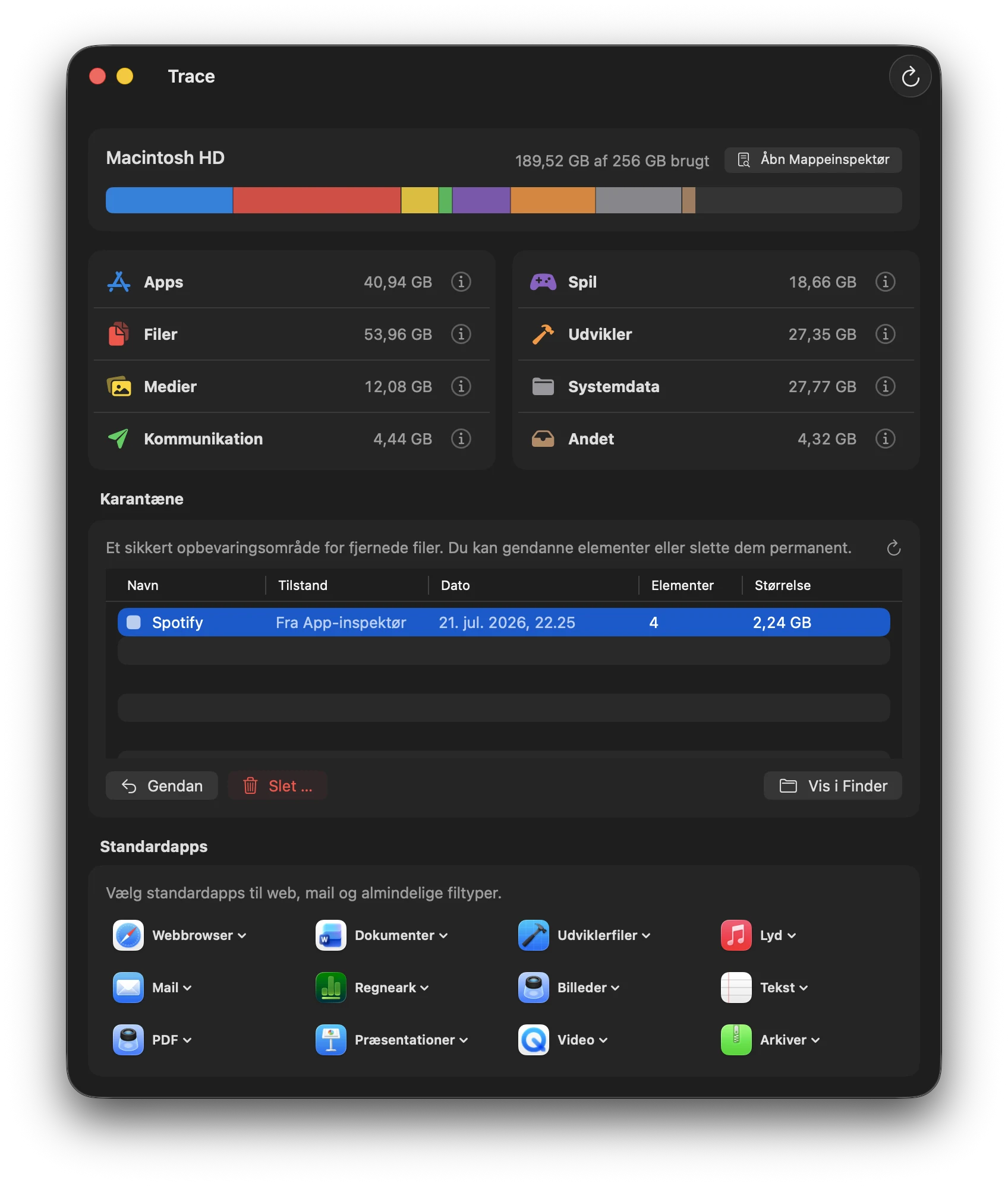
Trace viser, hvad der optager plads på din Mac, knytter filer til apps og kategorier og hjælper dig med at vurdere følgerne, før du fjerner noget. Åbn en kategori i oversigten, eller undersøg en mappe i mappeinspektøren.
Ved første start begynder en fuld analyse automatisk, når tilladelser og nødvendige tjenester er klar. Eksisterende resultater forbliver synlige under yderligere kontrol. Bekræftelsen før en fjernelse viser, om data flyttes til papirkurven, sættes i karantæne eller slettes permanent. Det er forskellige handlinger.
Grundlæggende / 02
Lagerberegning
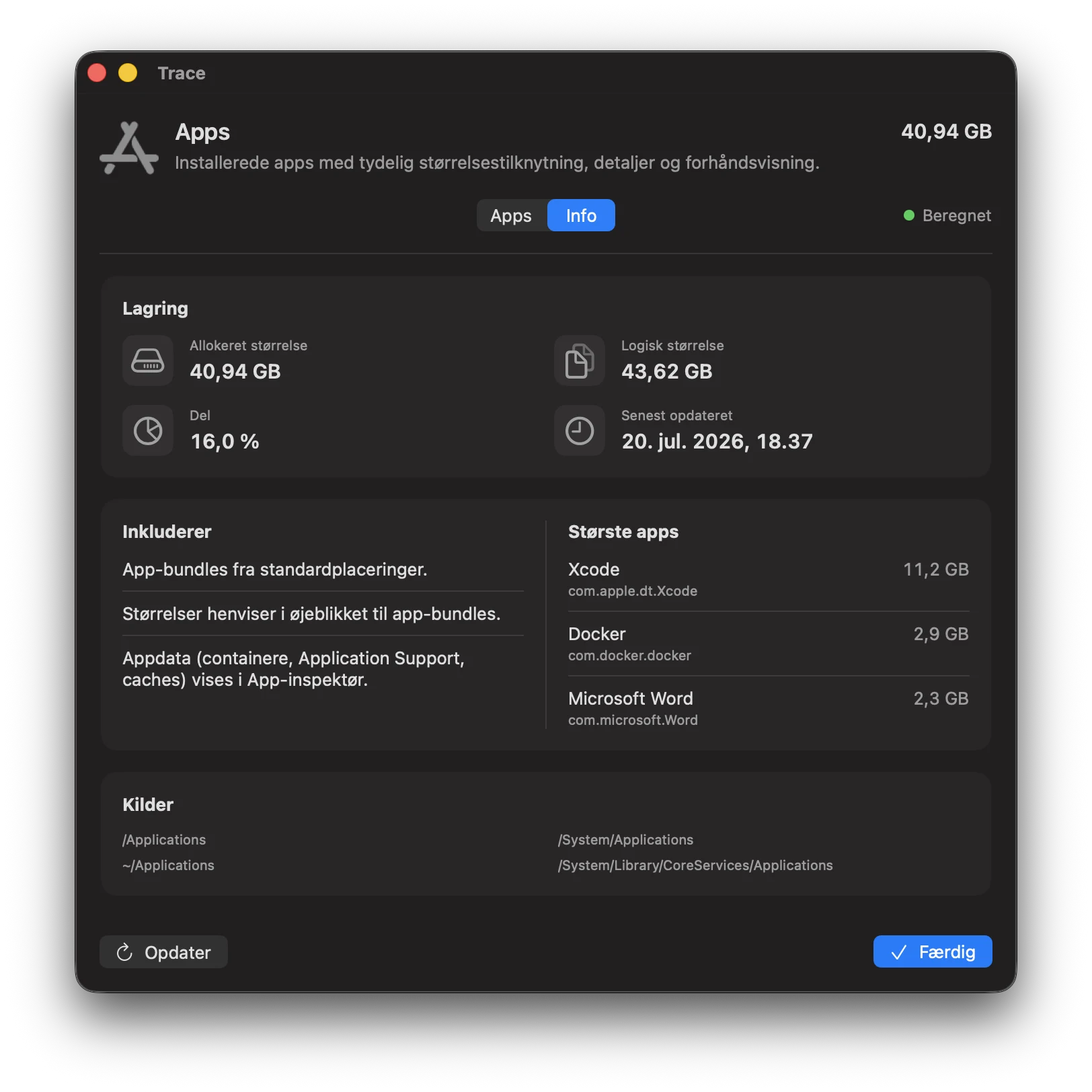
Trace skelner mellem logisk filstørrelse og de bytes, der optager plads på drevet. Sparse-filer som Docker.raw kan logisk være langt større end deres faktiske pladsforbrug. En mappes størrelse omfatter allerede dens undermapper og filer. Mappe og indhold må derfor ikke tælles som uafhængige bidrag.
Hardlinks og APFS-kloner kan dele lagerplads. Den optagede størrelse er derfor ikke automatisk den plads, du får tilbage ved at slette netop det element. Trace bruger de tilgængelige filsystemoplysninger og undgår dobbelt tilknytning på tværs af kategorier. Beskyttede områder, snapshots og APFS-metadata kan begrænse den præcise fordeling.

Grundlæggende / 03
Forskelle i forhold til macOS
Hvis du sammenligner Trace med macOS Systemindstillinger (Lagring), vil du se forskelle. Det er med vilje:
| Aspekt | macOS | Trace |
|---|---|---|
| Kategorier | Interne heuristikker, ikke offentliggjort | Gennemsigtige kategorier med klare regler |
| Systemdata | Stor “black box” | Opdeling efter bedste evne i cache, logfiler, containere, snapshots osv. |
| APFS-funktioner | Delvist skjult | Snapshots, kloning og sparse filer gjort eksplicit |
| Beregning | Hurtig, men upræcis | Præcis på filniveau (tager længere på store diske) |
Hvorfor totaler ikke matcher
Summen af alle Trace-kategorier vil ikke præcist svare til “Brugt” i Systemindstillinger. Det skyldes:
- APFS-metadata og reservationer
- tilladelses-huller (områder Trace ikke kan læse)
- anden kategorisering
Trace forklarer de vigtigste årsager; en lille rest kan være uundgåelig og kan ikke altid tilskrives enkelte filer.
Grundlæggende / 04
Analyse og Watcher
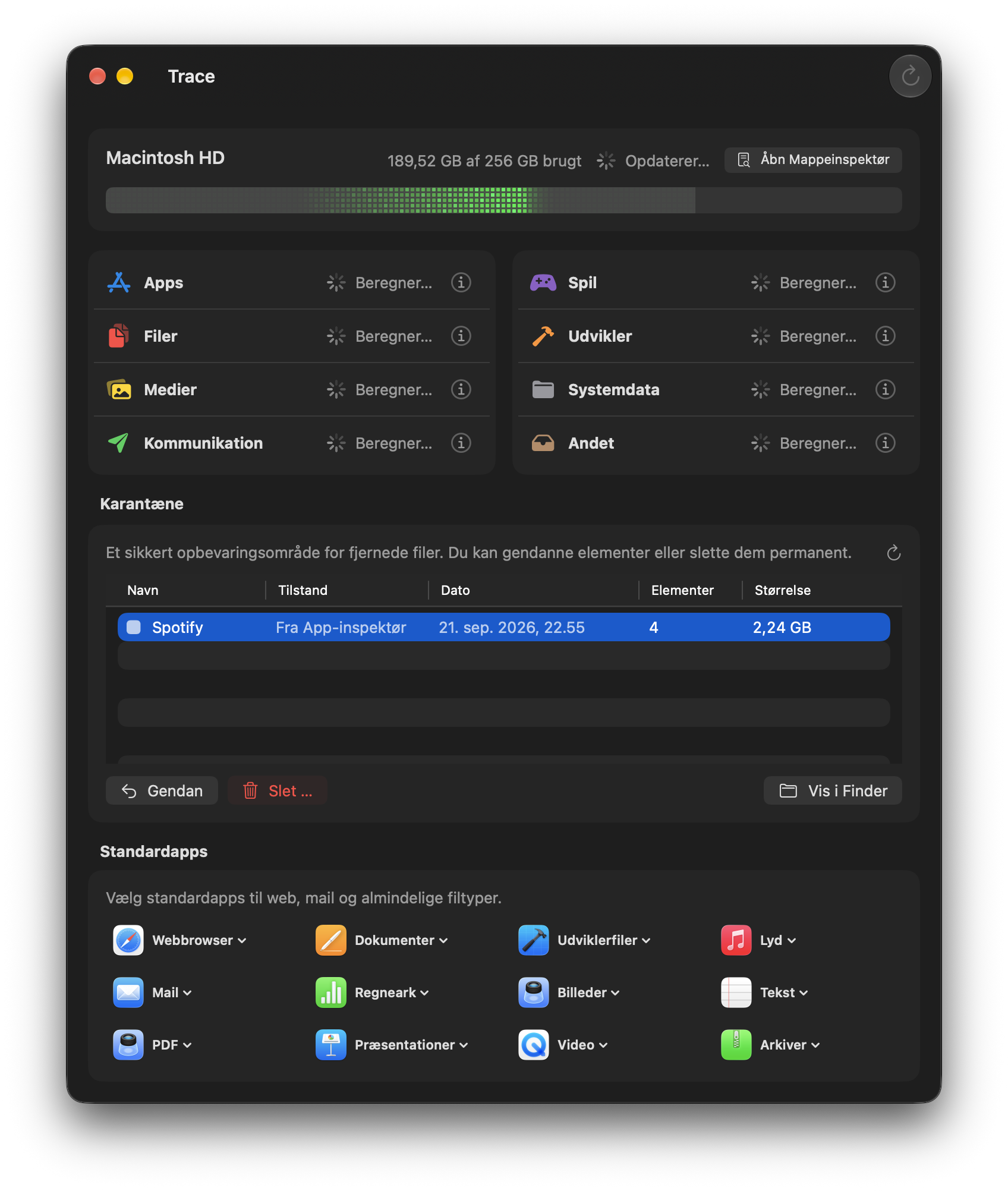
Trace viser først drevets pladsforbrug og de tilgængelige foreløbige resultater. Derefter kører den fulde analyse automatisk. Flere filer kan tage længere tid; en tids- eller filgrænse må ikke gøre en ufærdig analyse færdig. Brug Opdater, når du vil starte en ny analyse.
Watcher opdager ændringer i filsystemet og registrerer, hvilke områder der skal kontrolleres igen. Gyldige gemte resultater kan genbruges ved næste start. Den kører ikke en konstant fuld analyse og sletter aldrig automatisk. Et skjult menulinjeikon betyder ikke nødvendigvis, at overvågningen er stoppet.
“Beregnet” betyder, at den ønskede analyse er afsluttet normalt. Adgangsbegrænsninger i macOS kan stadig begrænse detaljerne. Et bekræftet tomt område er 0 KB; en ukendt værdi er ikke automatisk nul. Den anslåede varighed er vejledende og stopper ikke analysen.
Kategorier / 05
Apps
Alle installerede apps fra /Applications, ~/Applications og systemapps. Trace viser ikke kun bundle, men også tilknyttede appdata.
Hvad Trace inkluderer
- App bundle (.app)
- Container (
~/Library/Containers/<bundleID>) - Group Container (
~/Library/Group Containers/…) - Caches, indstillinger, logfiler, gemt tilstand
- Application Support-mapper
Åbn de største apps i App-inspektør og start med “Cache”. Det er som regel det sikreste første trin, før du rører brugerdata.
Typiske store elementer
- Application Support: biblioteker, downloads, assets (fx Adobe/Microsoft/medieværktøjer)
- Caches: browsere, kreative værktøjer, chatapps
- Gruppecontainere: delte data mellem apps (suiter) – vær forsigtig
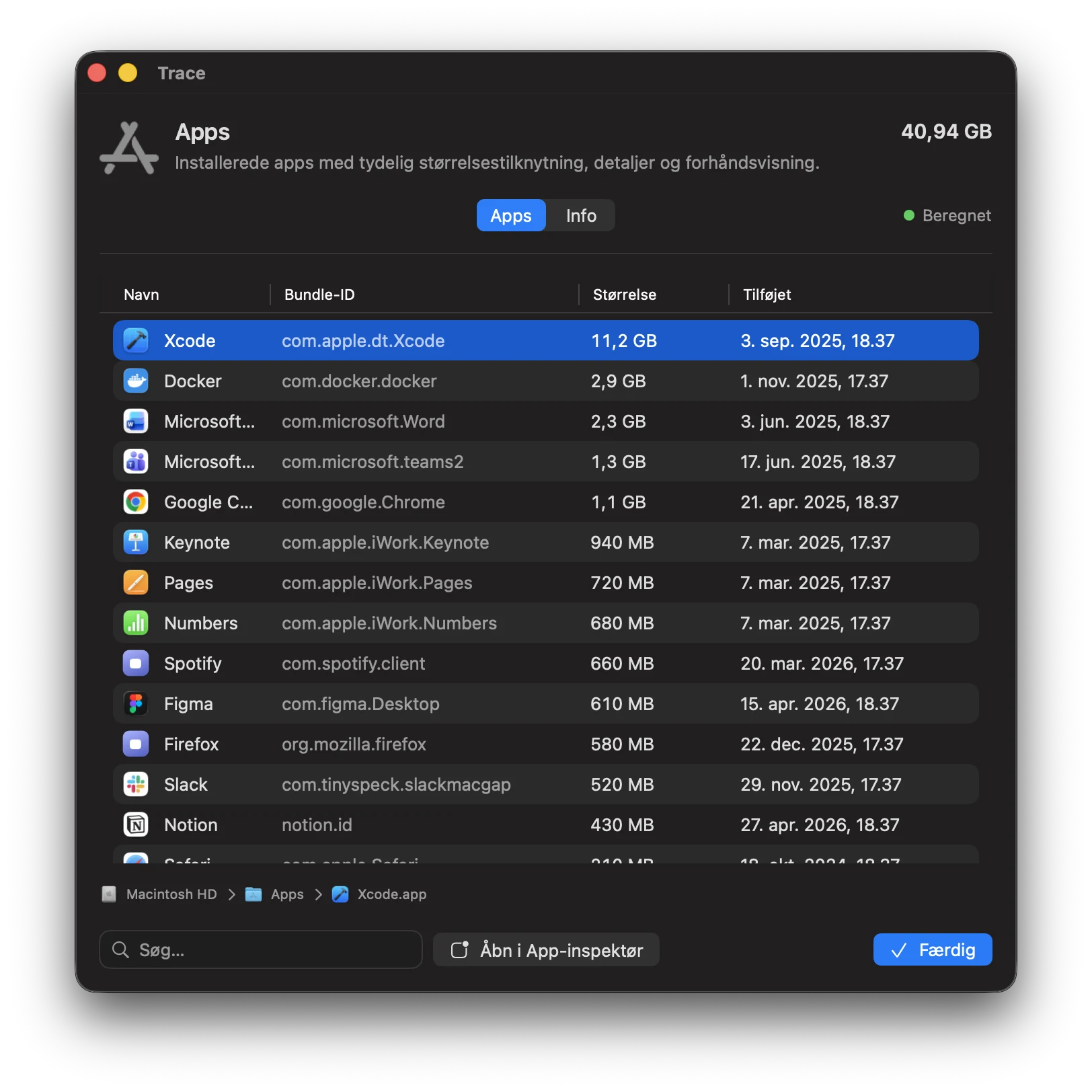
Fanen Apps
Lister installerede apps efter størrelse og lader dig hoppe direkte til App-inspektør.
Kategorier / 06
Filer
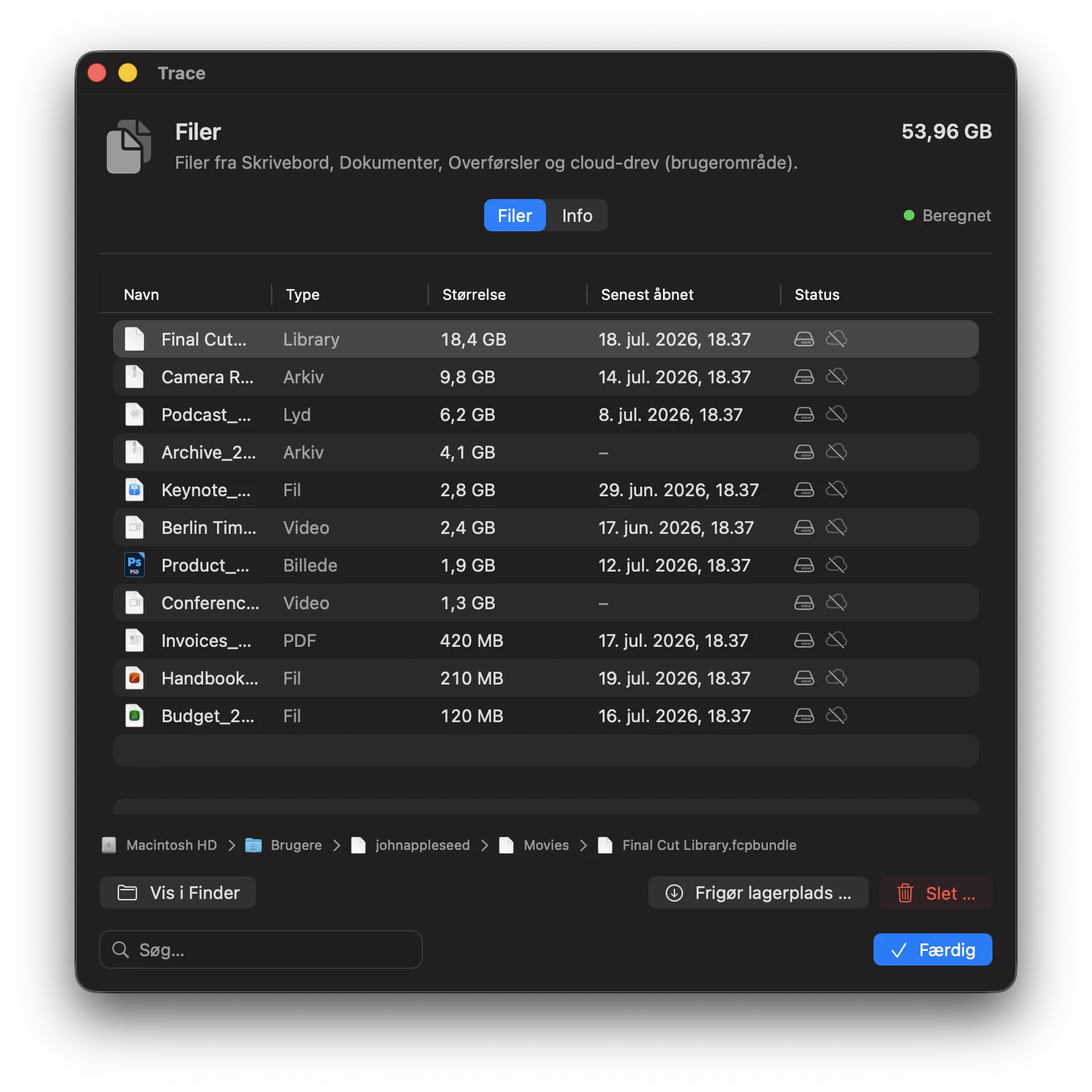
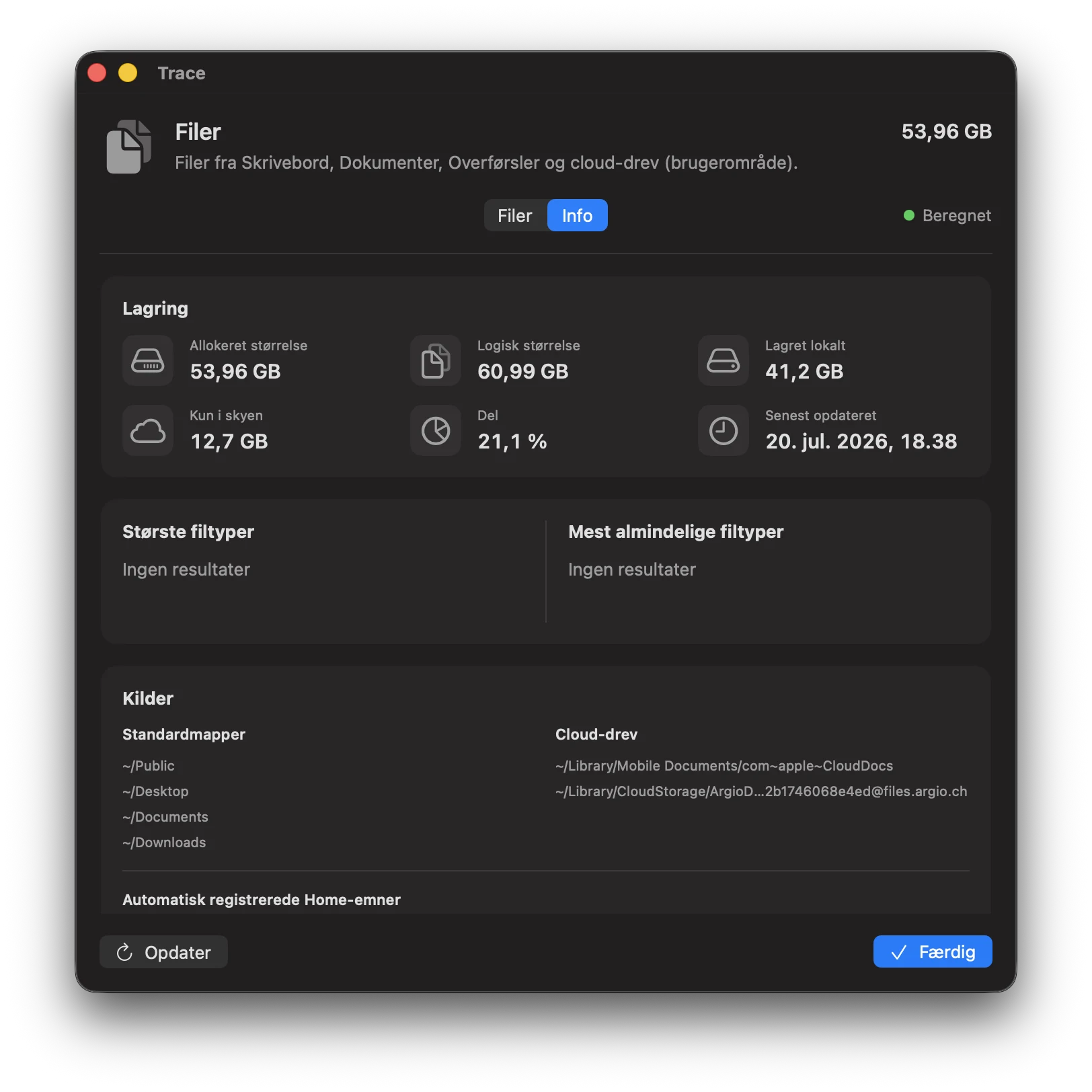
Brugerdokumenter og downloads – dine egne filer, inkl. iCloud Drive og cloud-drev som Dropbox/OneDrive. Trace viser, hvad der faktisk er gemt lokalt, og hvad der kun ligger i skyen. Frigør plads uden at slette data i skyen.
Inkluderede stier
~/Desktop,~/Documents,~/Downloads,~/Public- Andre topniveau-mapper i din hjemmemappe (undtagen Library, Pictures, Movies, Music)
- iCloud Drive (
~/Library/Mobile Documents/com~apple~CloudDocs) - Cloud Storage (Dropbox, OneDrive osv. via
~/Library/CloudStorage)
Cloud-status
Trace registrerer, om elementer er gemt lokalt, kun i skyen eller blandet. Med “Frigør plads” kan lokale on-demand-kopier fjernes uden at slette data i skyen.
Trace fjerner kun lokale on-demand-kopier og beholder data i iCloud/cloud-drev. Afhængigt af størrelse kan forberedelsen tage et par minutter.
Praktiske tips
- Til store mapper: brug Mappeinspektør til at dykke ned trin for trin.
- Til hurtige gevinster: start med Downloads og store arkiv-/installationsfiler.
Kategorier / 07
Medier
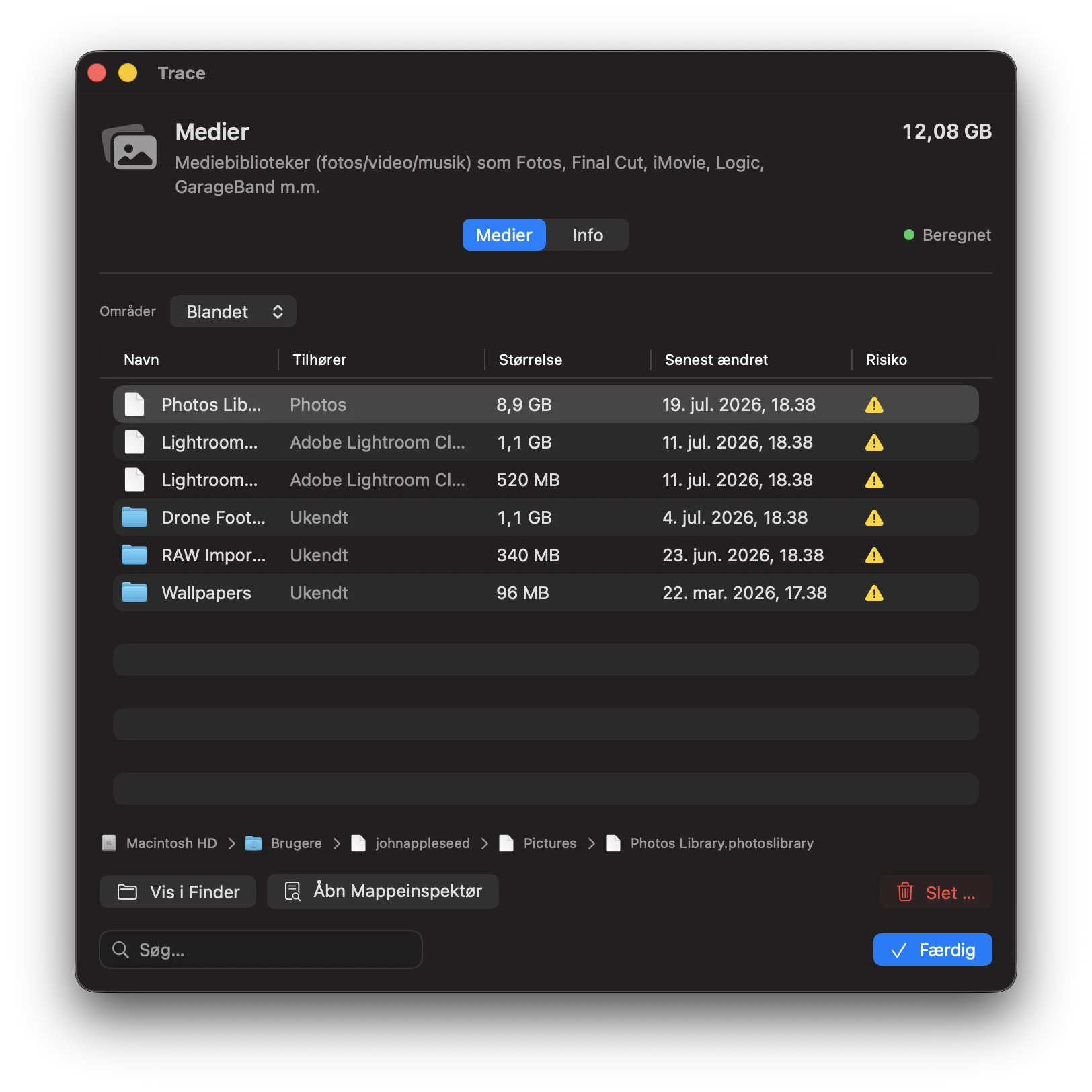
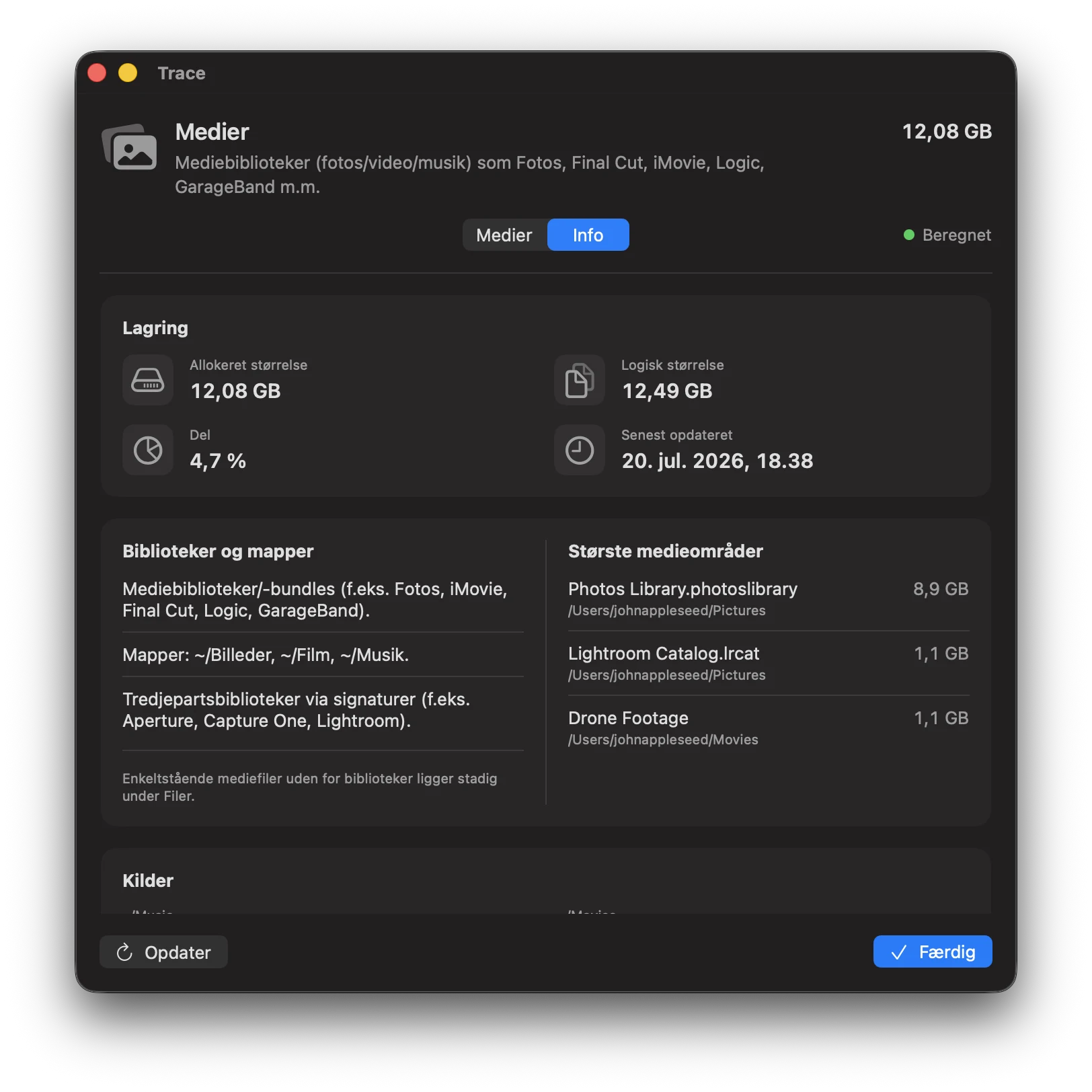
Foto-, video- og lydbiblioteker kan hurtigt nå tocifrede GB – ofte pakket som bundles (fx Fotosbibliotek, Final Cut Pro, Logic). Trace finder disse biblioteker og viser deres fodaftryk gennemsigtigt, så du kan rydde op uden at komme til at slette et helt bibliotek.
Inkluderede stier
~/Pictures,~/Movies,~/Music- Libraries/Packages:
.photoslibrary,.fcpbundle,.imovielibrary,.logicx,.band - Systemdækkende biblioteker (GarageBand, Logic)
Foto-/videobiblioteker er ofte “bundles” (de ligner en fil, men er i virkeligheden en mappe). Sletning kan fjerne hele biblioteker. Trace hjælper dig med at finde og forstå dem – slet kun det, du virkelig ikke længere har brug for.
Kategorier / 08
Spil
Spilbiblioteker fra launchere (fx Steam) inkl. assets, mods og savegames.
Sådan finder Trace spil
- Manifester/markeringsfiler: Trace bruger launcher-manifester (fx Steam
steamapps/appmanifest_*.acf) til pålideligt at finde installerede spil. - Biblioteksmapper: selve data ligger typisk i launcherens biblioteksmapper (fx
~/Library/Application Support/Steam/steamapps) eller på andre diske. - Dedikeret Spilinspektør: fundne spil vises som separate poster – adskilt fra almindelige app-bundles.
Bemærk: spil installeret som almindelige apps (uden et launcher-bibliotek) kan dukke op under Apps afhængigt af dit setup.
Typiske store elementer
- Installationsdata: spildata i launcher-biblioteker (ofte tocifrede GB)
- Mods/workshop: ekstra indhold, der samler sig over tid
- Caches: shader-/downloadcaches (oftest genopbyggelige, men kan tage tid at genskabe)
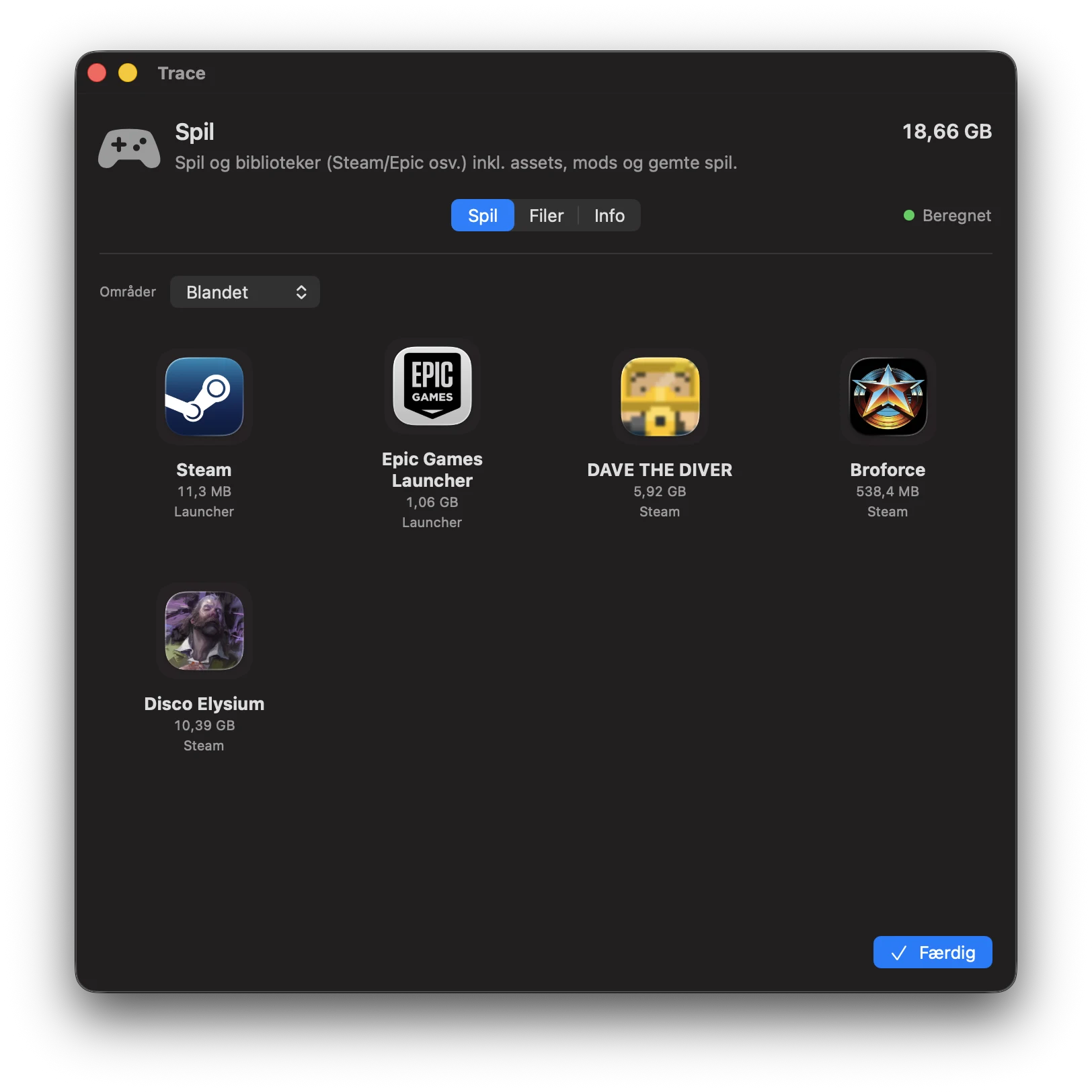
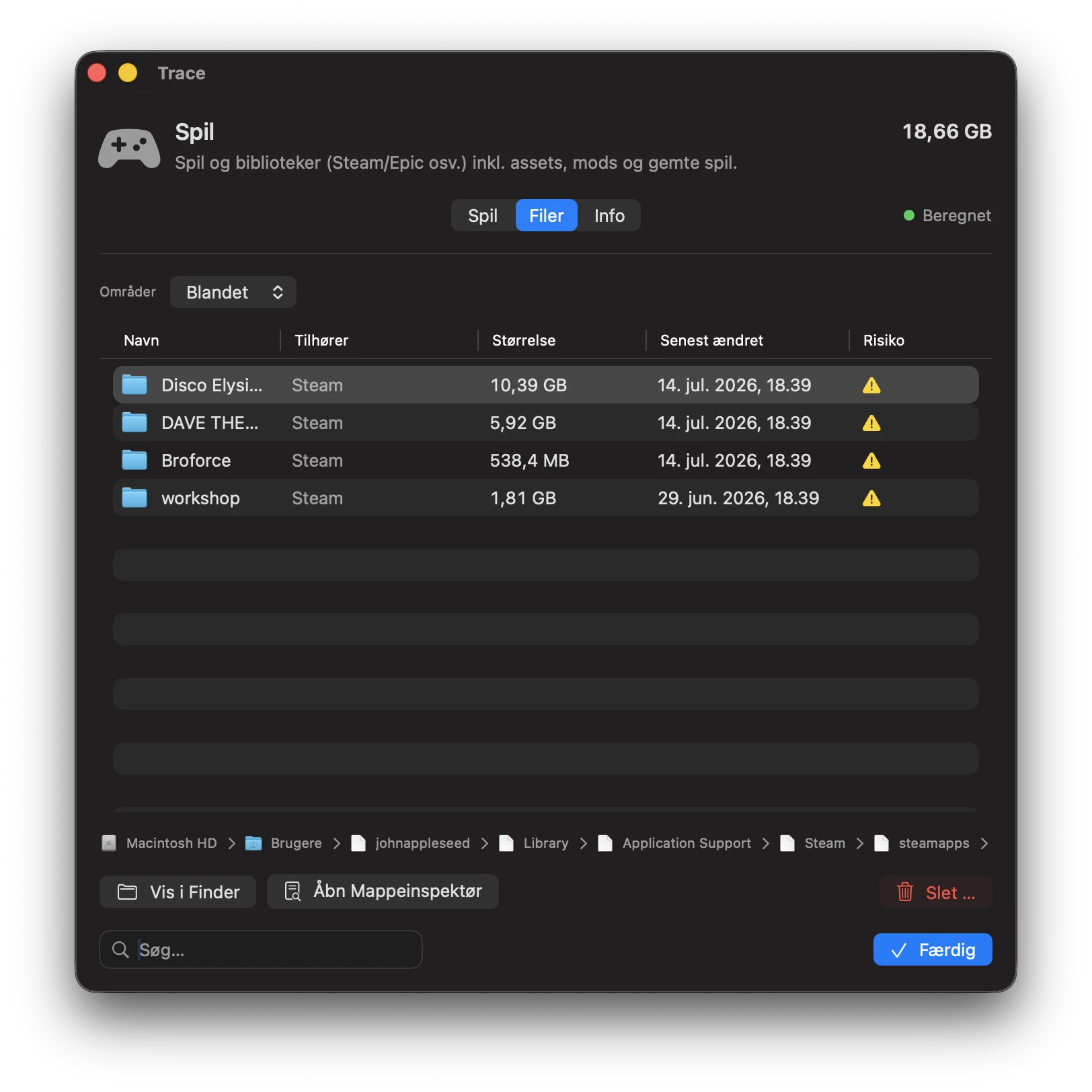
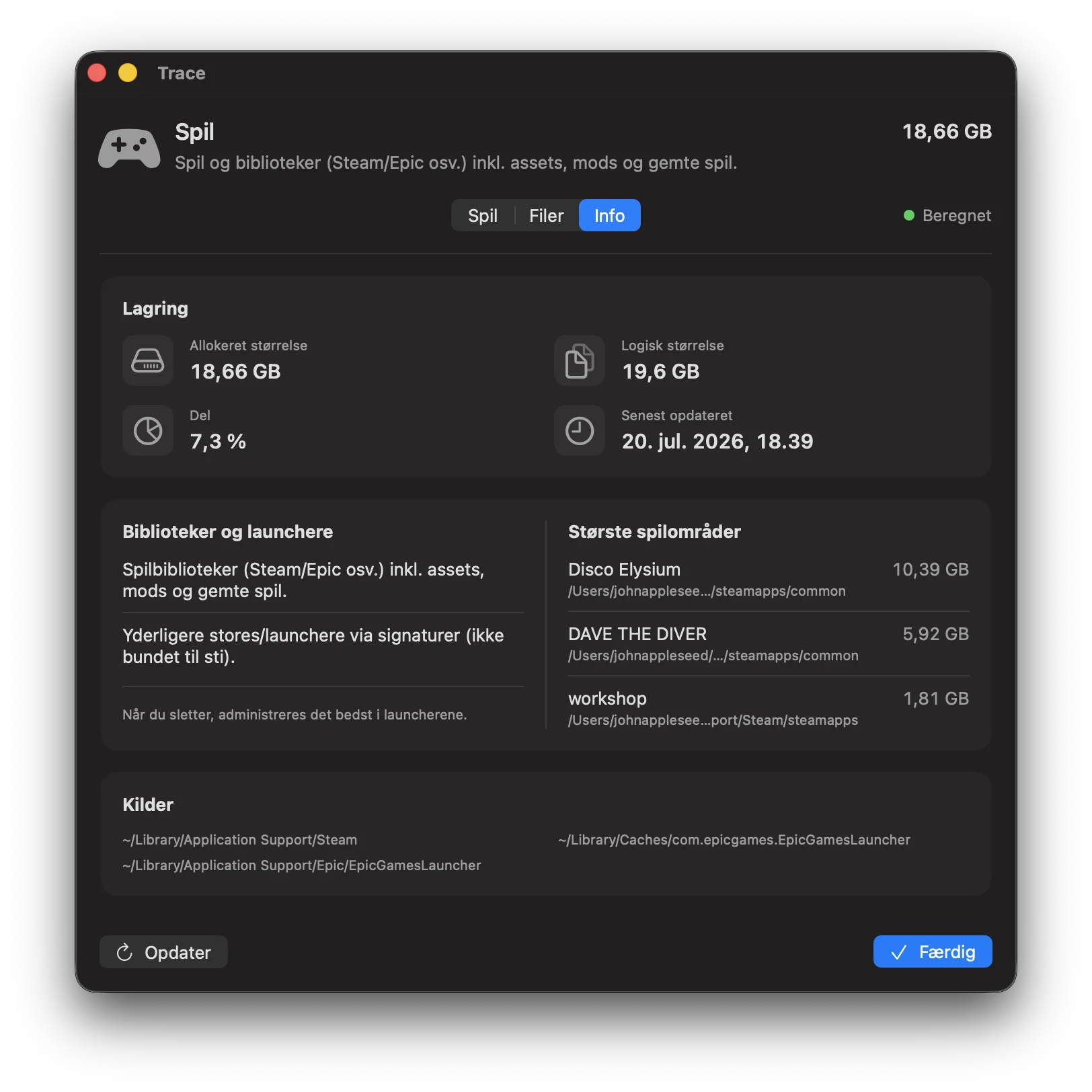
Fanen Spil
Viser fundne spil og deres størrelse. For hver titel kan du åbne Spilinspektør for at håndtere assets, mods, caches og saves.
Kategorier / 09
Kommunikation
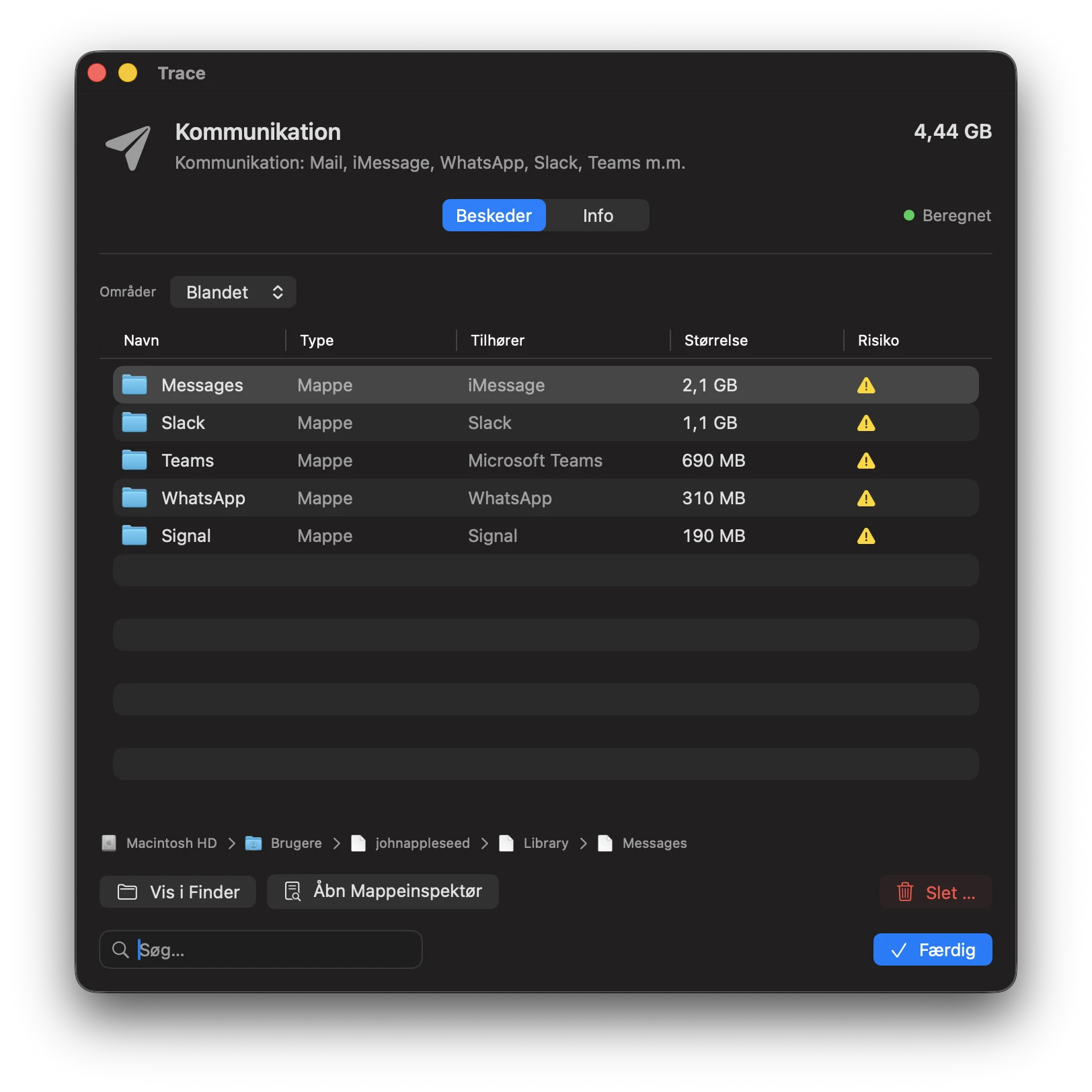
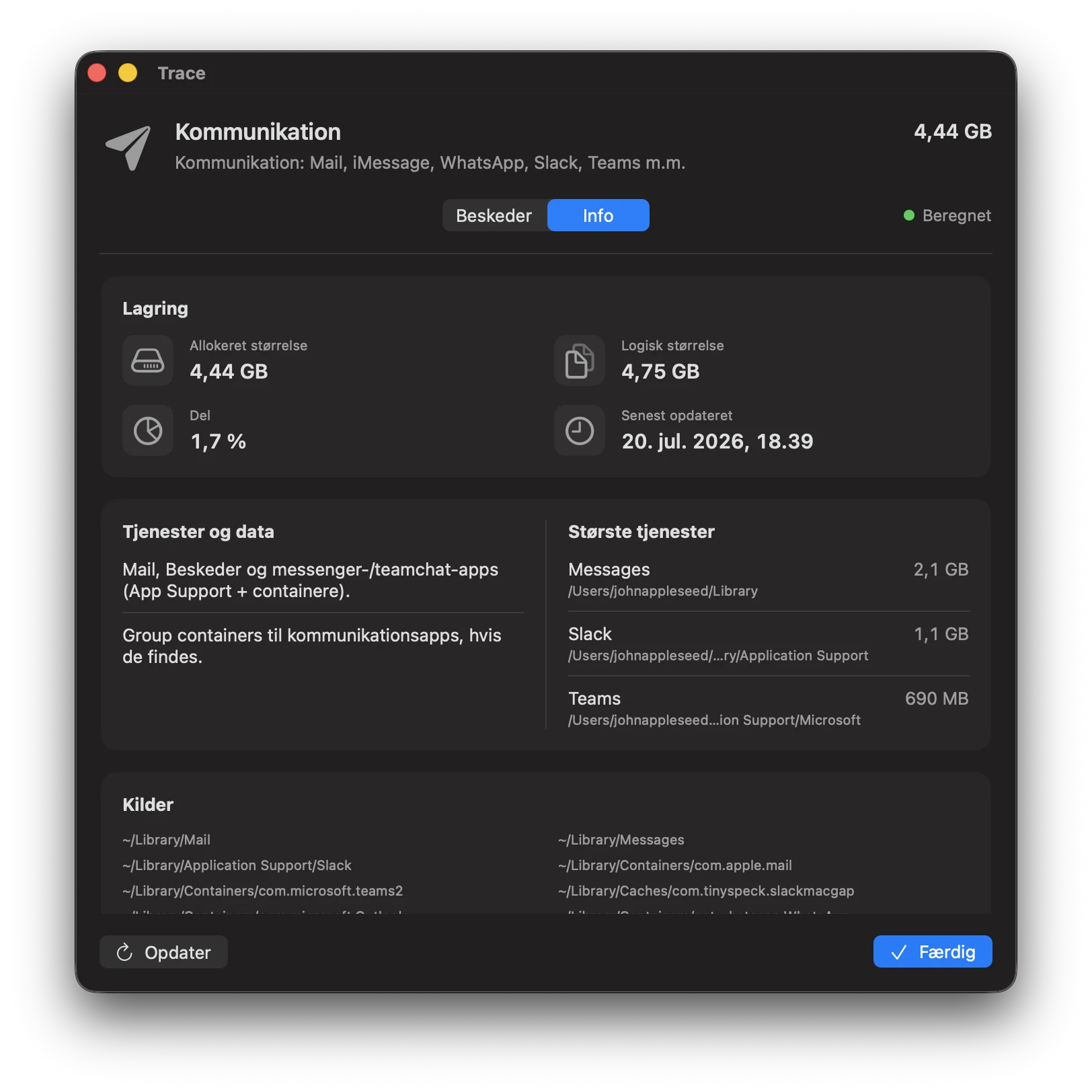
Mail- og chatapps gemmer ofte vedhæftninger, medier og databaser lokalt, selv når indhold ser “online” ud i appen. Trace gør disse pladsrøvere synlige og viser, hvad de hører til. Vær ekstra forsigtig her, fordi nogle apps bruger lokale databaser direkte.
Inkluderede stier
~/Library/Mail(Apple Mail)~/Library/Messages(iMessage)- Tredjepartsapps via containere og gruppecontainere
Hvad det handler om
- Vedhæftninger: store vedhæftninger (mail/chats) kan fylde meget.
- Offline-caches: chatapps gemmer ofte medier lokalt, selv om det føles som “i skyen”.
- Vær forsigtig: sletning kan fjerne data inde i appen (fx lokale kopier eller databaser).
Kategorier / 10
Udvikling
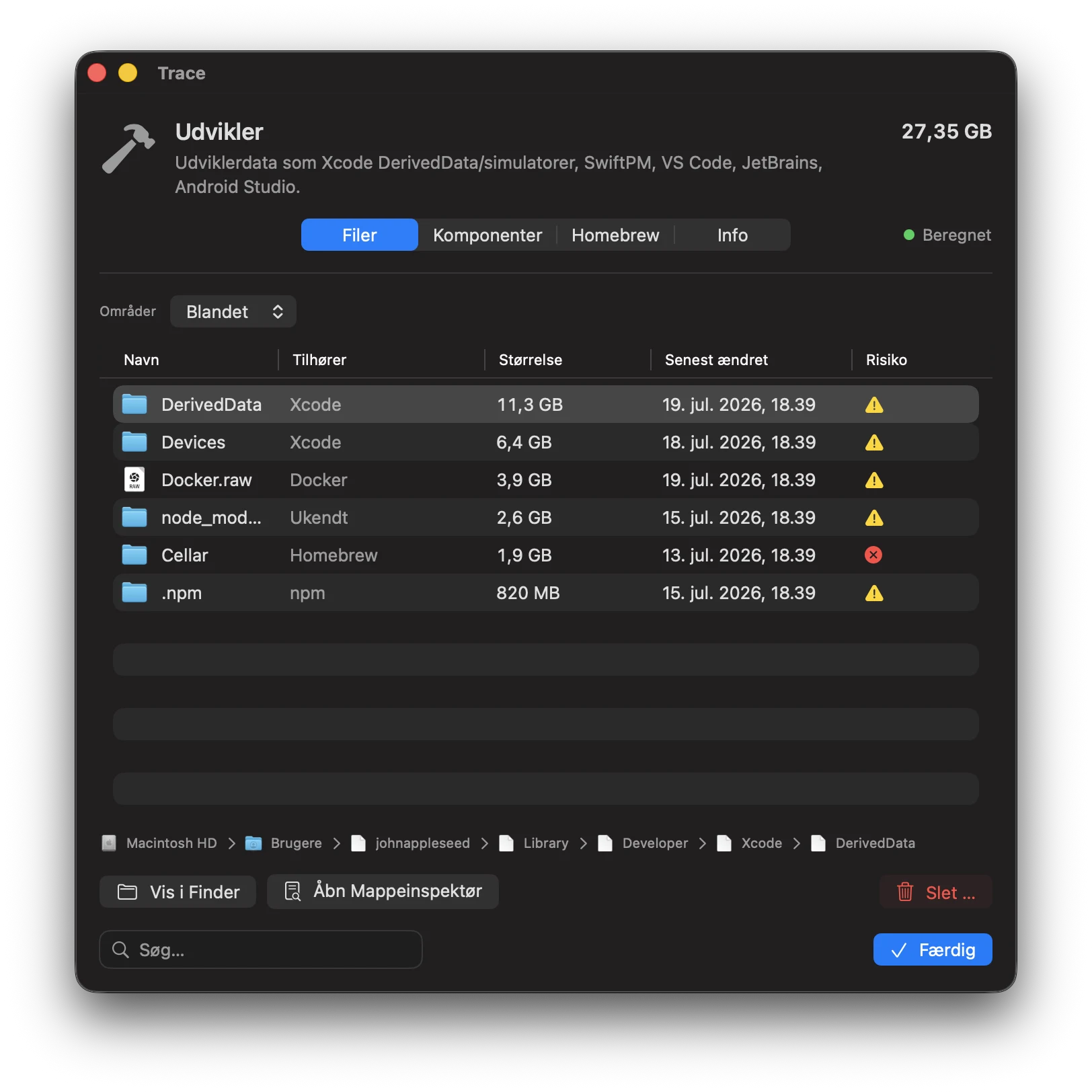
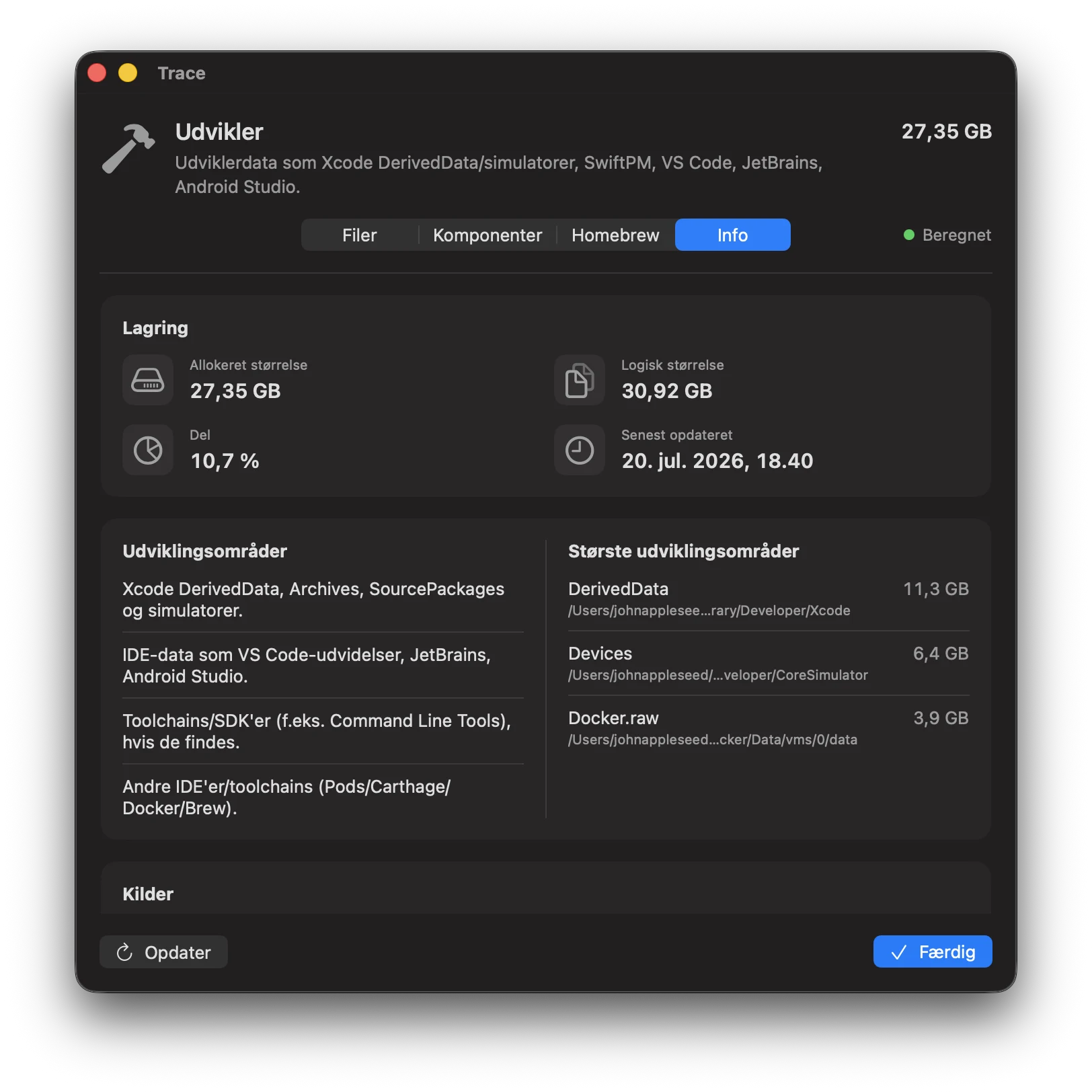
Build-artefakter, simulatorer, toolchains og pakke-caches kan fylde meget – ikke kun i Xcode. Meget af det kan genopbygges og kan dukke op igen efter oprydning. Trace hjælper dig med at skelne mellem “sikkert at fjerne” og “bedre at beholde”.
Inkluderede stier (udvalg)
~/Library/Developer(Xcode, simulators)~/Library/Caches/org.swift.swiftpm~/Library/Application Support/Code(VS Code)~/.vscode/extensions~/Library/Application Support/JetBrains
~/.android(Android SDK)/opt/homebrew,/usr/local~/.gradle,~/.m2,~/.npm~/.cargo,~/.rustup~/.pub-cache,~/.composer
Typiske pladsrøvere
- Xcode: DerivedData, simulatorer, device support
- Toolchains: Homebrew, Docker-images, pakke-caches (npm, Gradle, Maven, Cargo, …)
- IDEs: VS Code/JetBrains-caches og indeks
Mange af disse kan genopbygges – men genopbygning kan tage tid. Trace hjælper dig med at finde store elementer og træffe informerede valg.
Homebrew
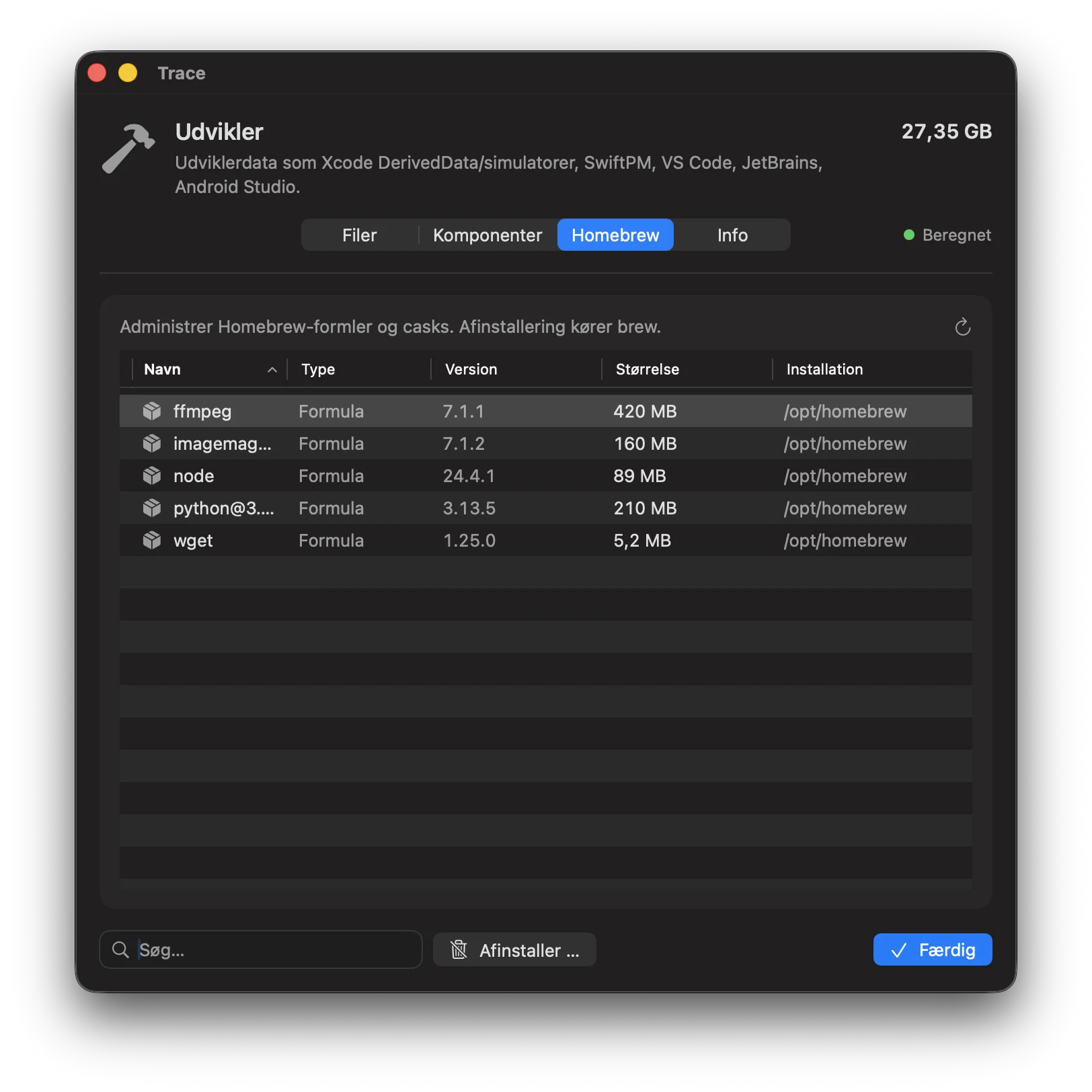
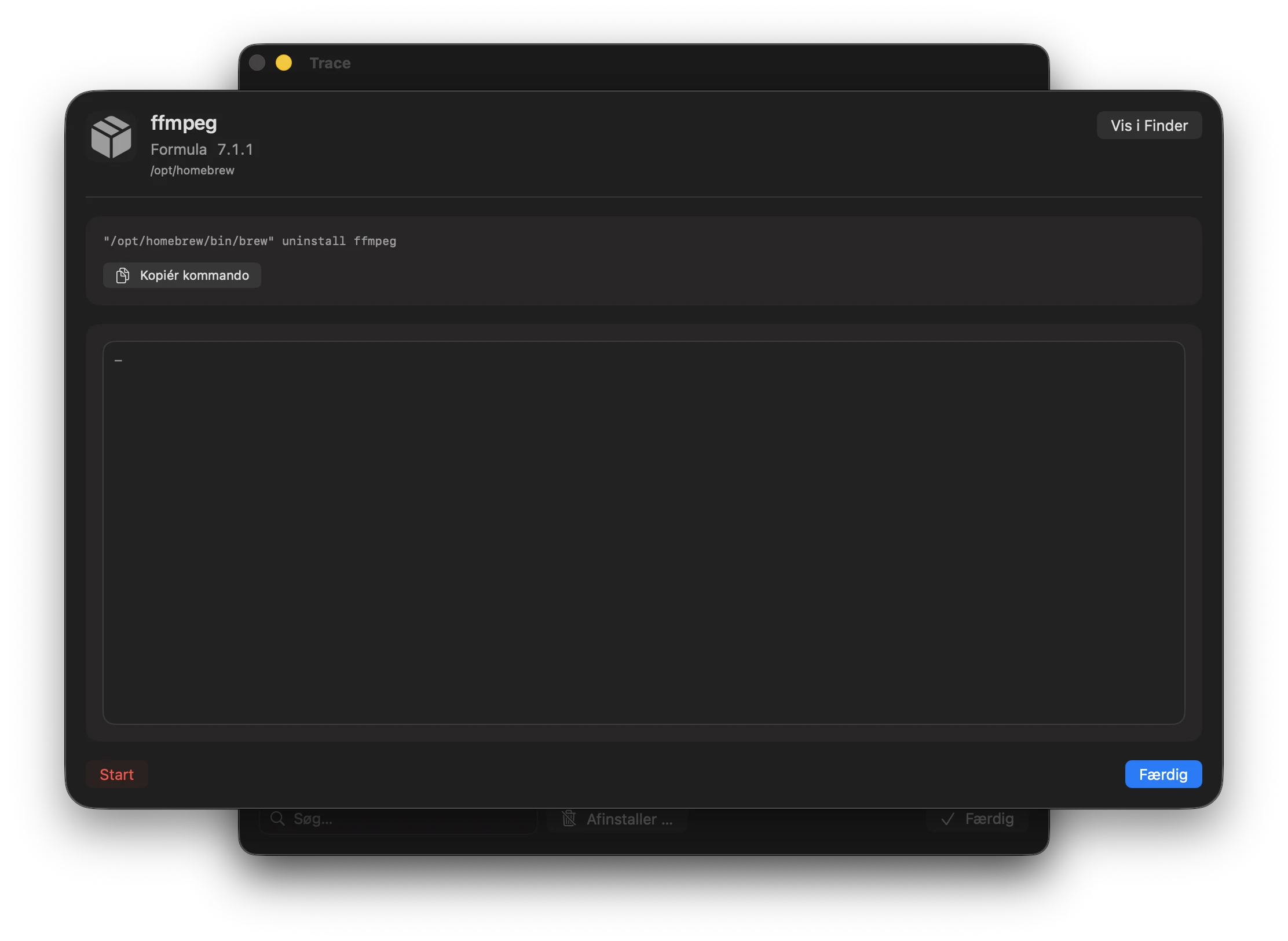
I detaljer for kategorien Udvikling viser Homebrew-fanen installerede formler og casks og lader dig afinstallere enkelte pakker via brew uninstall med live-output.
- Registrering: Leder efter
/opt/homebrew/bin/brewog/usr/local/bin/brew(best effort). - Afinstallér: Vælg en pakke og klik på Afinstaller ….
Kategorier / 11
Systemdata
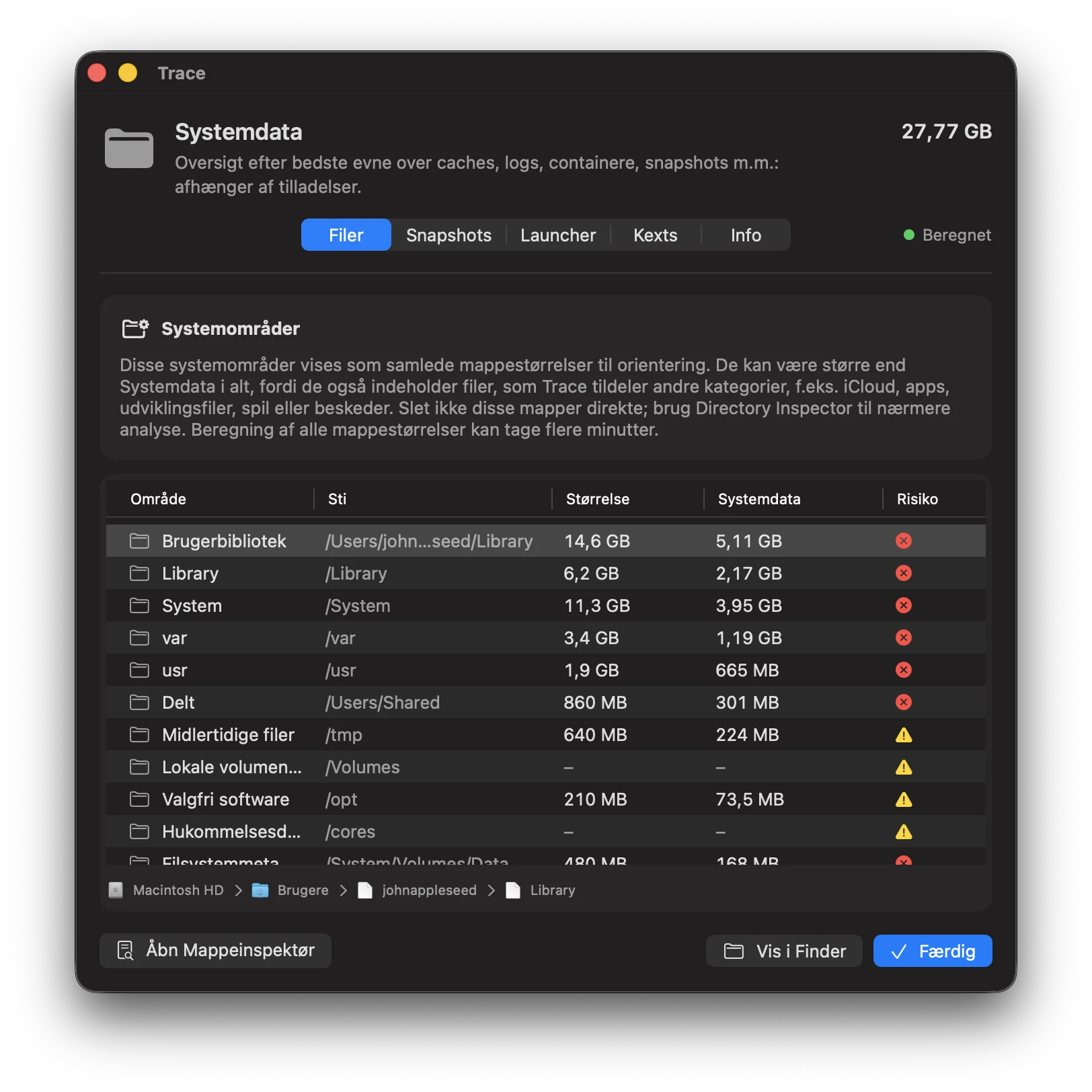
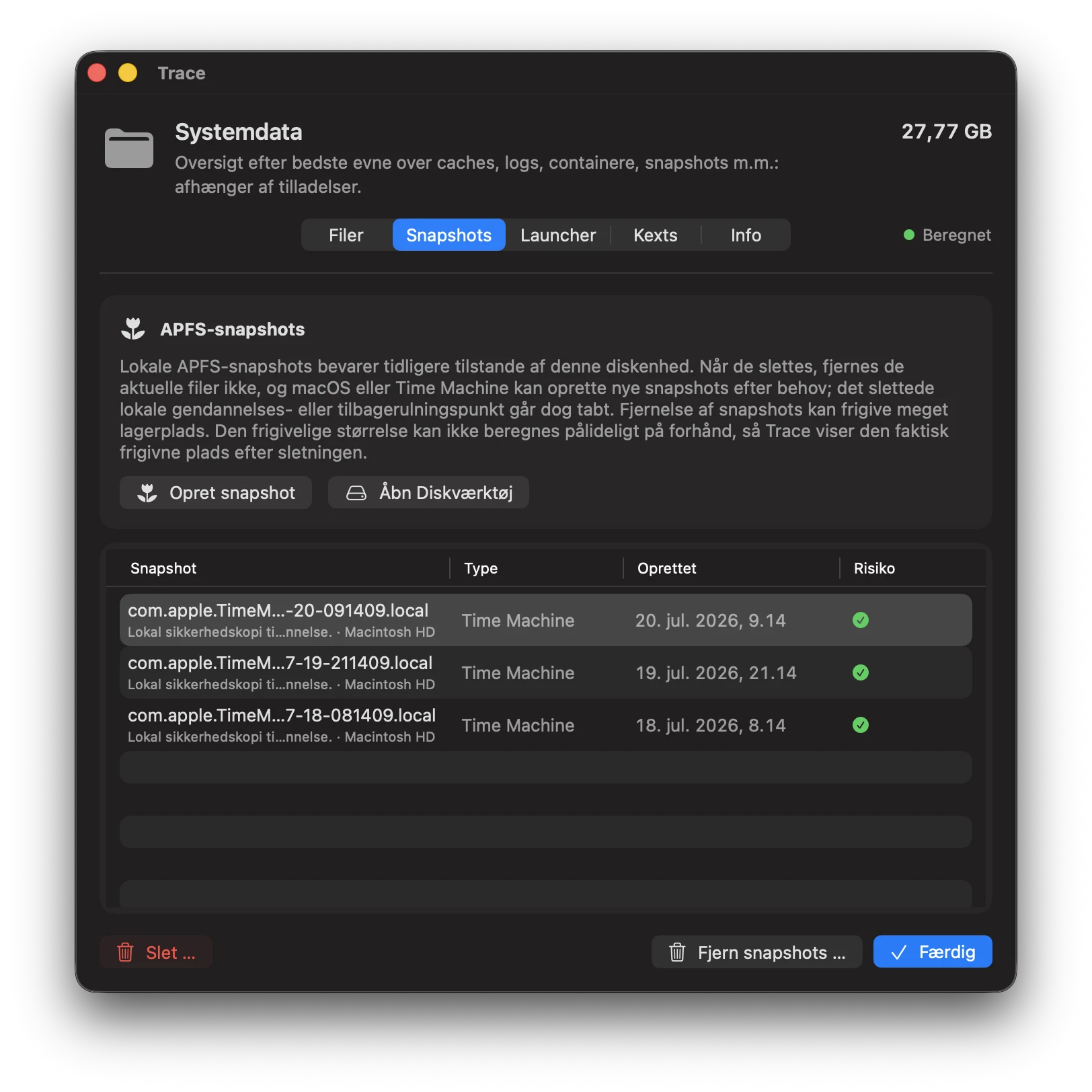
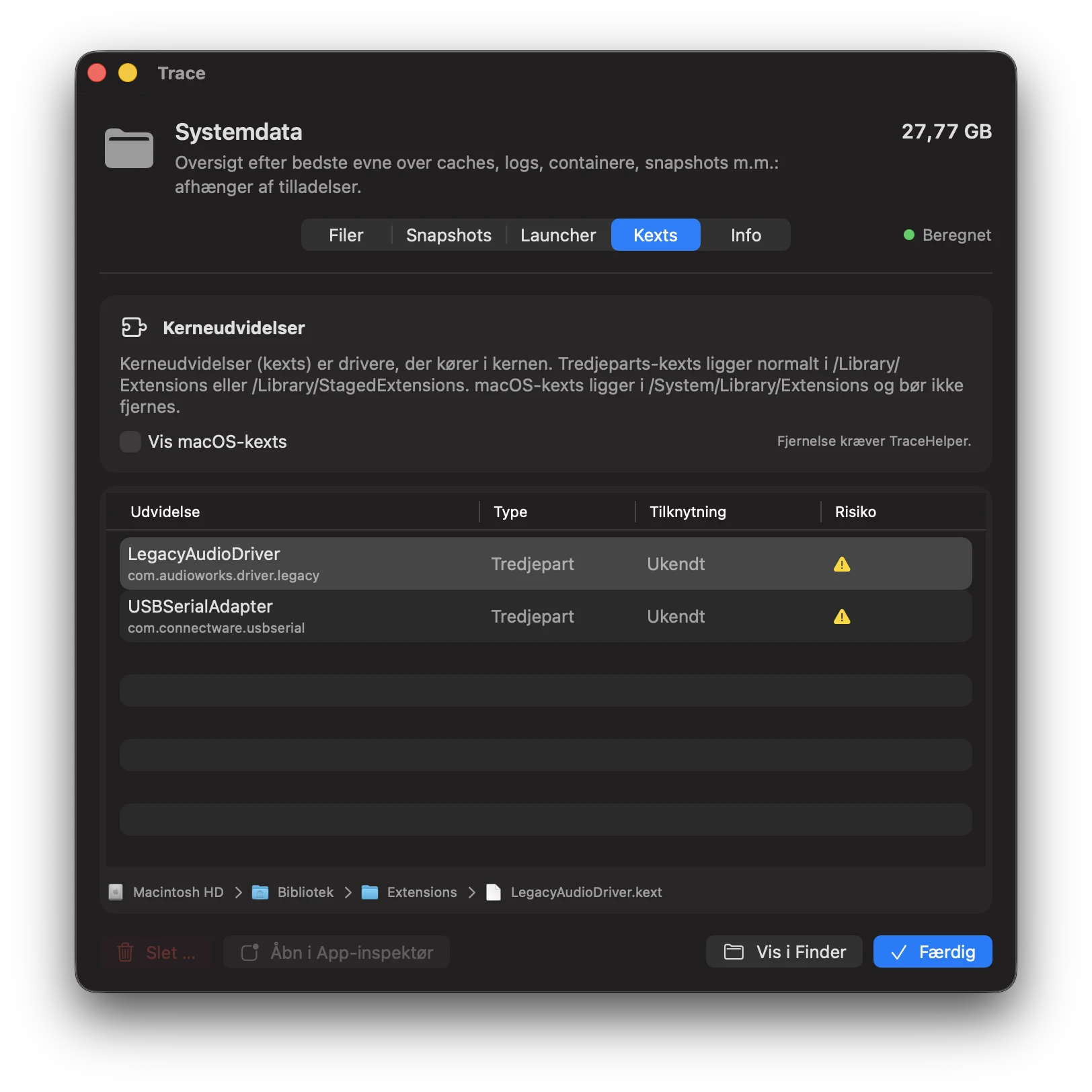
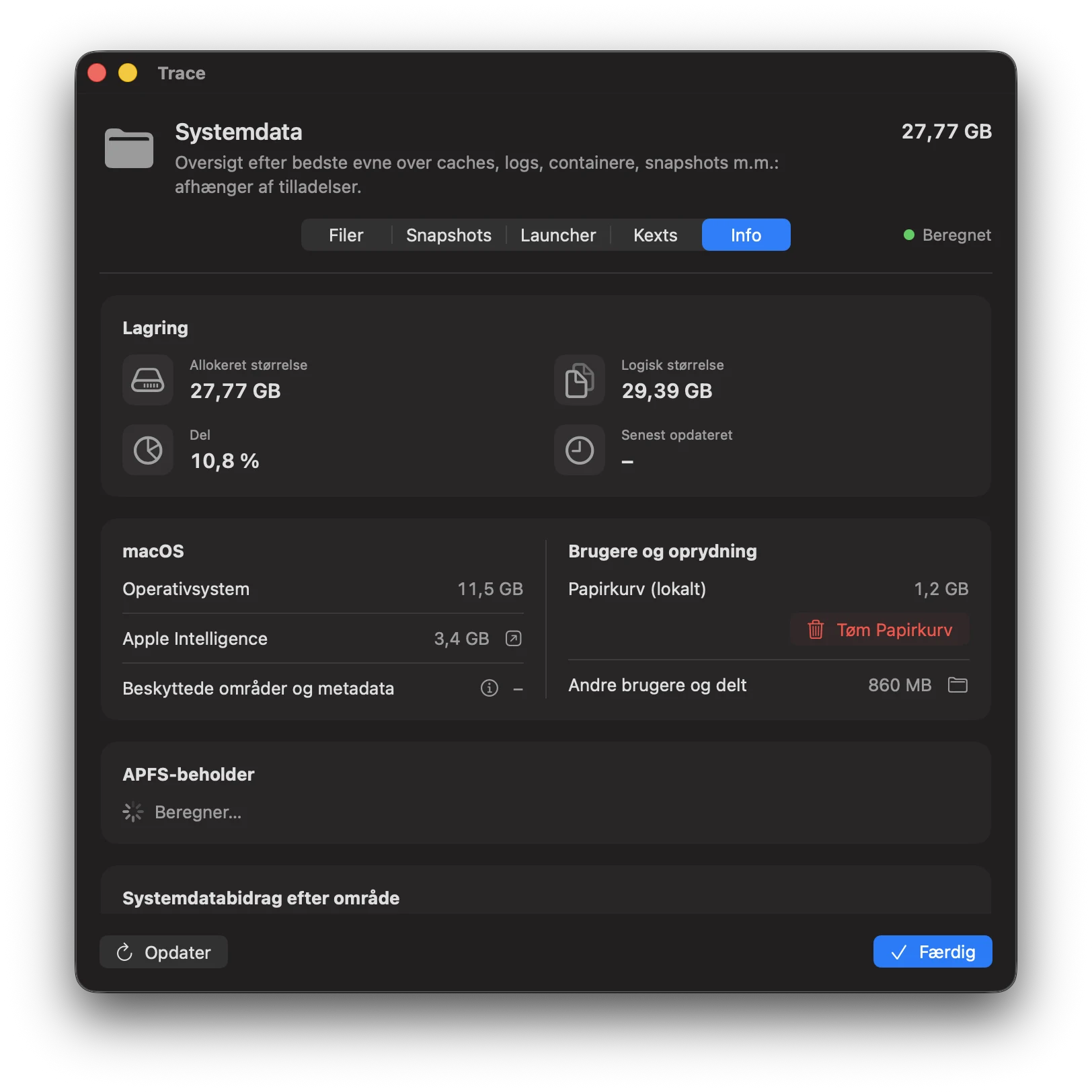
I oversigten er systemdata den brugte plads, der er tilbage, efter at de øvrige kategorier er fordelt. Detaljevisningen forklarer de tilgængelige dele og viser vigtige systemmapper. Mappernes samlede størrelse kan også indeholde apps, udviklingsdata og cloudfiler. De skal ikke lægges oven i kategoriens total.
En tom mappe som /cores kan korrekt vise 0 KB. SIP og andre macOS-beskyttelser forbliver slået til; Trace kræver ikke, at de deaktiveres. Størrelser for utilgængelige elementer opfindes ikke. Brug mappeinspektøren og fanerne til snapshots, launchere eller kexts frem for at slette hele systemmapper.
Kategorier / 12
Andet
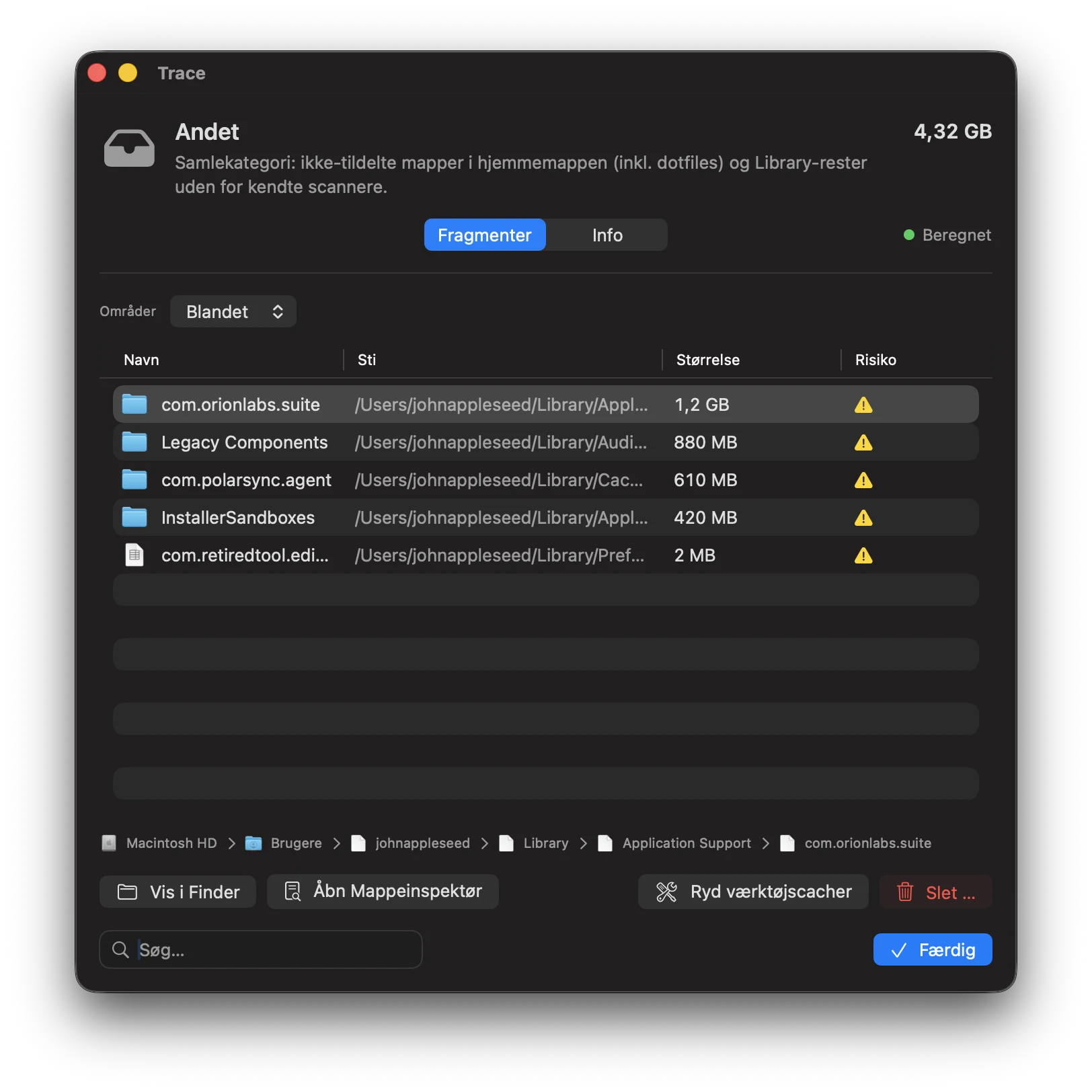
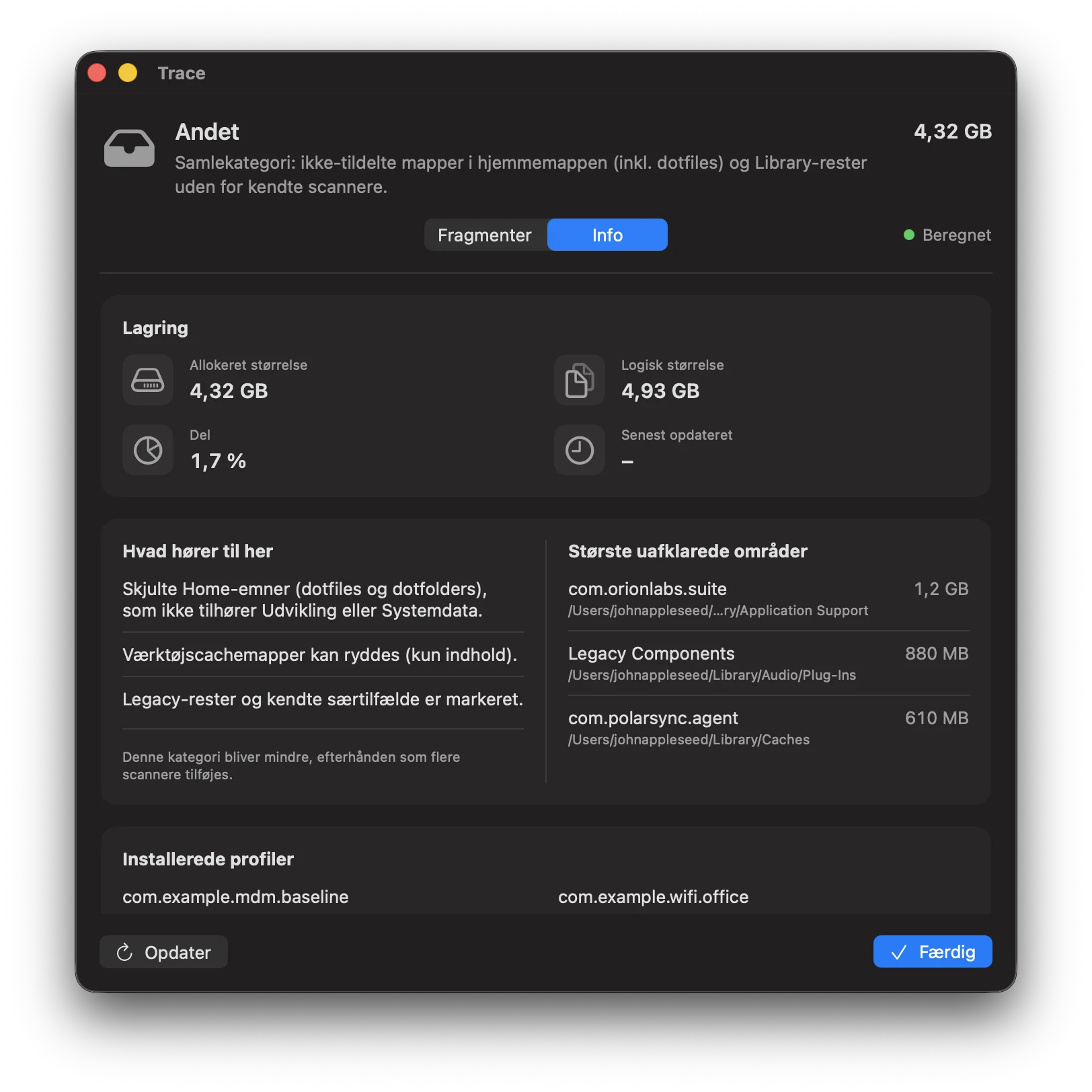
Samlekategori for stier, der ikke kan tilskrives en anden kategori – især mapper uden tilknytning i din hjemmemappe (inkl. dotfiles) og biblioteksrester uden for kendte scannere. Trace lister de største fragmenter og hjælper dig med at klassificere dem.
Indeholder
- Dotfiles/dotmapper i hjemmemappen, der ikke genkendes som dev-dots
- Biblioteksrester uden for kendte scannere (efter bedste evne)
Fanen Fragmenter
- Visning: blandet / mapper / filer
- Sorteret efter størrelse (størst først)
- Til detaljer: brug Mappeinspektør (drill-down)
Ryd værktøjs-caches
Trace kan rydde typiske cachemapper til værktøjer i din hjemmemappe (fx ~/.cache, ~/.npm, ~/.gradle). Mapperne findes heuristisk.
- Anbefaling: flyt først til Karantæne (kan fortrydes)
- Plads frigøres først, når karantænesessionen slettes permanent
Hvad gør man ved et stort “Andet”?
- Tjek først, om Fuld diskadgang mangler (scanninger er med vilje ufuldstændige uden den).
- Brug visningsmenuen til hurtigere at finde store mapper eller enkelte filer.
- Bytes på disken, der ikke kan tilskrives rent (APFS/snapshots/overhead/tilladelses-huller), vises under “Systemdata” – ikke under “Andet”.
Oprydning & afinstallation / 13
App-inspektør
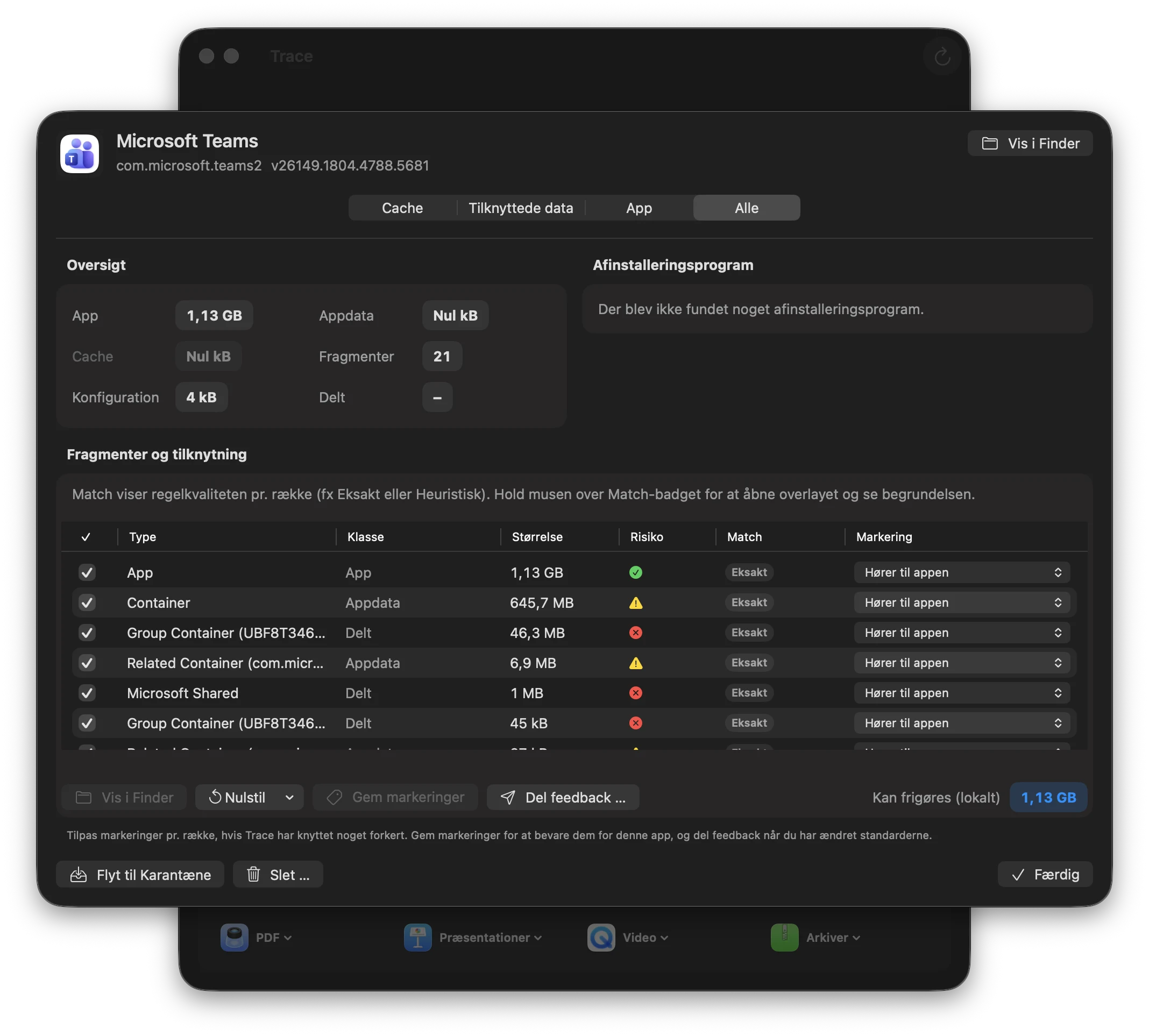
App-inspektør viser alle stier, der hører til en app – sammen med begrundelsen (beviser).
Kortlægningsmetoder
Deterministisk
Bundle ID-baserede stier med høj match-kvalitet:
- Containere, Application Scripts
- Caches, logfiler, indstillinger
- Gemt apptilstand
- HTTP-lagring
Heuristisk
Navn-/sti-match med lavere match-kvalitet:
- Application Support (efter appnavn)
- Dyb søgning i whiteliste-rødder
- Udgiverspecifikke regler
Hver post viser et Match-badge (fx Eksakt/Heuristisk), risikoniveau (sikkert/forsigtighed/fare) og en “Hvorfor?”-forklaring.
Tilskrivning betyder, hvor sikker Trace er på, at et fragment faktisk hører til netop denne app. Fjernelse betyder, hvor sikkert stien kan slettes uden bivirkninger for andre apps eller systemdata.
Eksakt betyder stærk evidens for tilhørsforhold. Heuristisk er med vilje konservativ: tjek Match-/Risiko-overlays før destruktive handlinger.
Nyt i inspector-flowet
- Slet … starter ikke en afinstallerer; kun den dedikerede afinstallerer-handling gør det.
- Rækker med afinstallere har nu også en Finder-lup til hurtig visning.
- Match-kolonnen er kompakt (badges); Match-overlay viser begrundelsen (fx Eksakt/Heuristisk), Risiko-overlay viser konsekvens og anbefaling.
- Brug kolonnen Markering pr. række til manuelle labels (Hører til appen / Ikke relateret / Usikker).
- Del feedback … åbner fejlrapporteringsflowet med et redigeret diagnosearkiv (inkl. inspector-snapshots). Ingen telemetri, kun ved eksplicit brugerhandling.
Safari-webapps kan fylde langt mere end deres lille app-pakke antyder. Trace medtager tydeligt tilknyttede webappdata og cacher i Agent og appinspektøren. De samme bytes må ikke også tælles under systemdata. Delte browserprofiler og andre websteders data er ikke appens egne rester og må ikke fjernes samlet.
Oprydning & afinstallation / 14
Spilinspektør
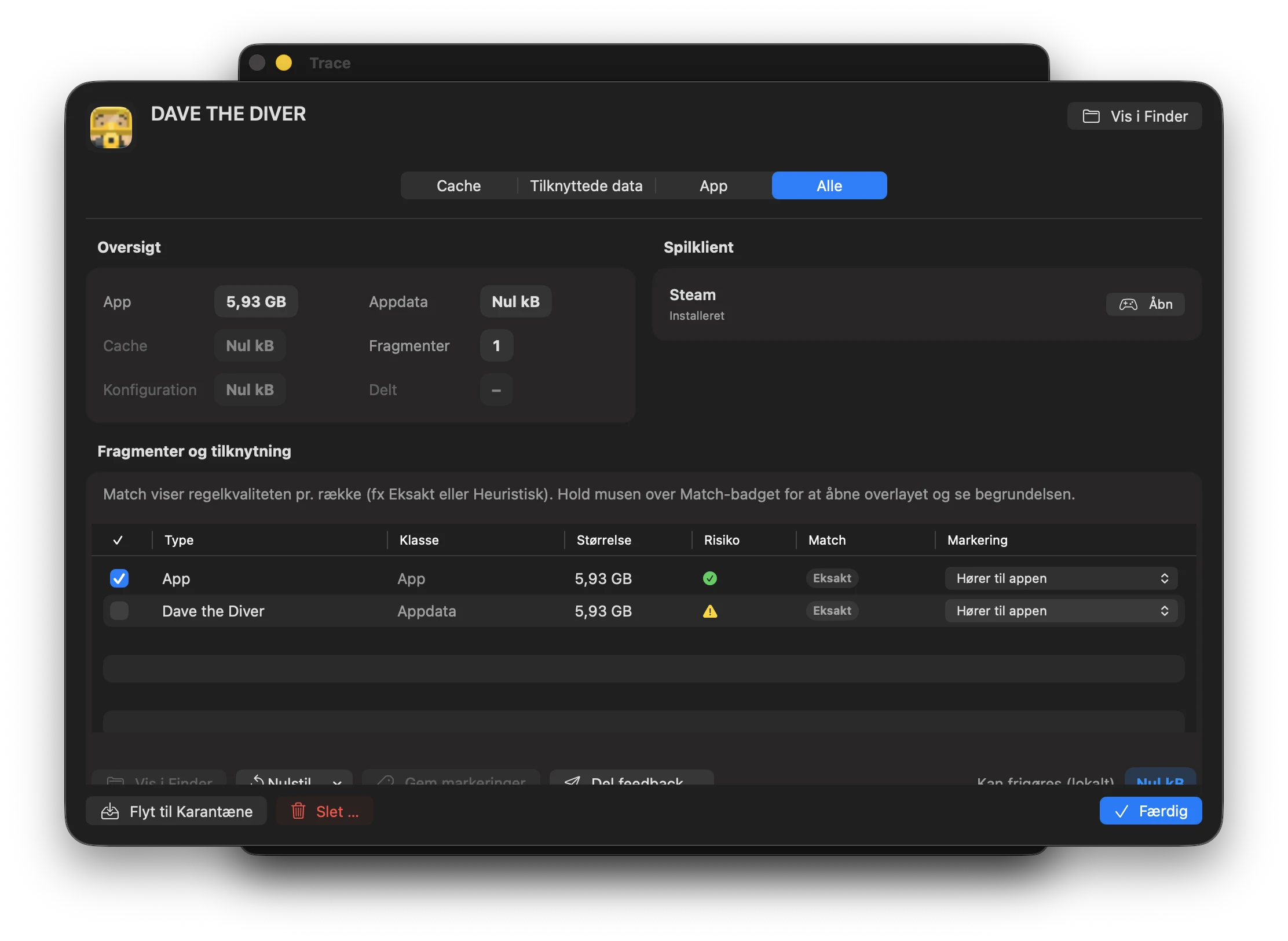
Åbn et registreret spil i Spil for at undersøge installationen og de tilknyttede data. Inspektøren viser fundne tilknytninger, størrelser og risici. Et gemt spil er ikke det samme som en cache, der kan hentes igen. Gennemgå valget, før du handler.
Bekræftelsen skelner mellem karantæne og permanent fjernelse. Ved risikabel permanent sletning gælder samme Time Machine-kontrol på 24 timer som i appinspektøren. Delte launcherdata må ikke forveksles med data, der kun tilhører ét spil.
Oprydning & afinstallation / 15
De fire oprydningstilstande
Trace tilbyder fire presets, der kun styrer standardvalget. Du kan altid vælge/fravælge enkelte stier manuelt.
Cache
Genopbyggelige artefakter: caches, logfiler, gemt tilstand, HTTP-lagring.
SikkertTilknytninger
Cache plus data, der ofte kan gendannes automatisk (fx indhold der kan hentes igen, eller synk-data) – afhængigt af appen.
SikkertApp
App-bundle + cache. Indstillinger og brugerdata bliver.
ForsigtighedAlt
App + cache + indstillinger + appdata. Potentielt irreversibelt.
FareData delt af flere apps (fx Microsoft Office, Adobe) markeres som “Delt/Fare” og vælges aldrig som standard i nogen preset.
Start med “Cache” eller “Tilknytninger”. “Alt” kan fjerne brugerdata og kan være irreversibelt.
Oprydning & afinstallation / 16
Karantæne & Fortryd
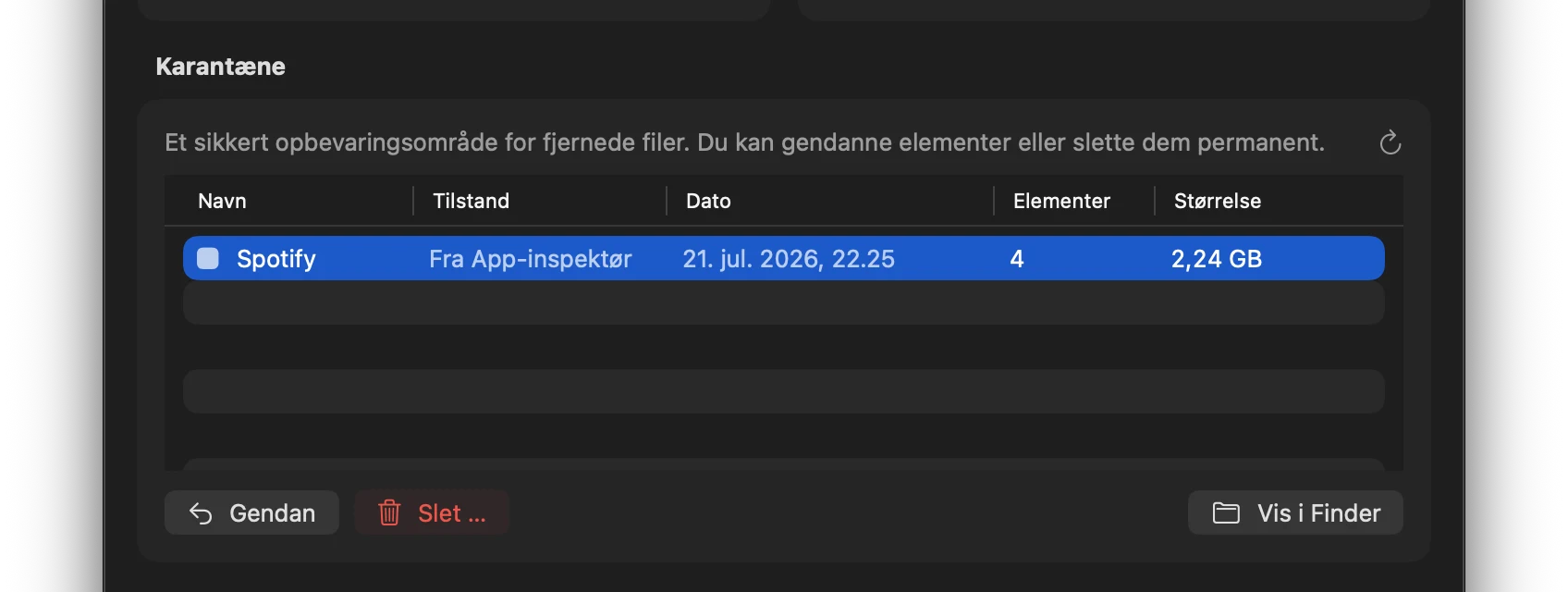
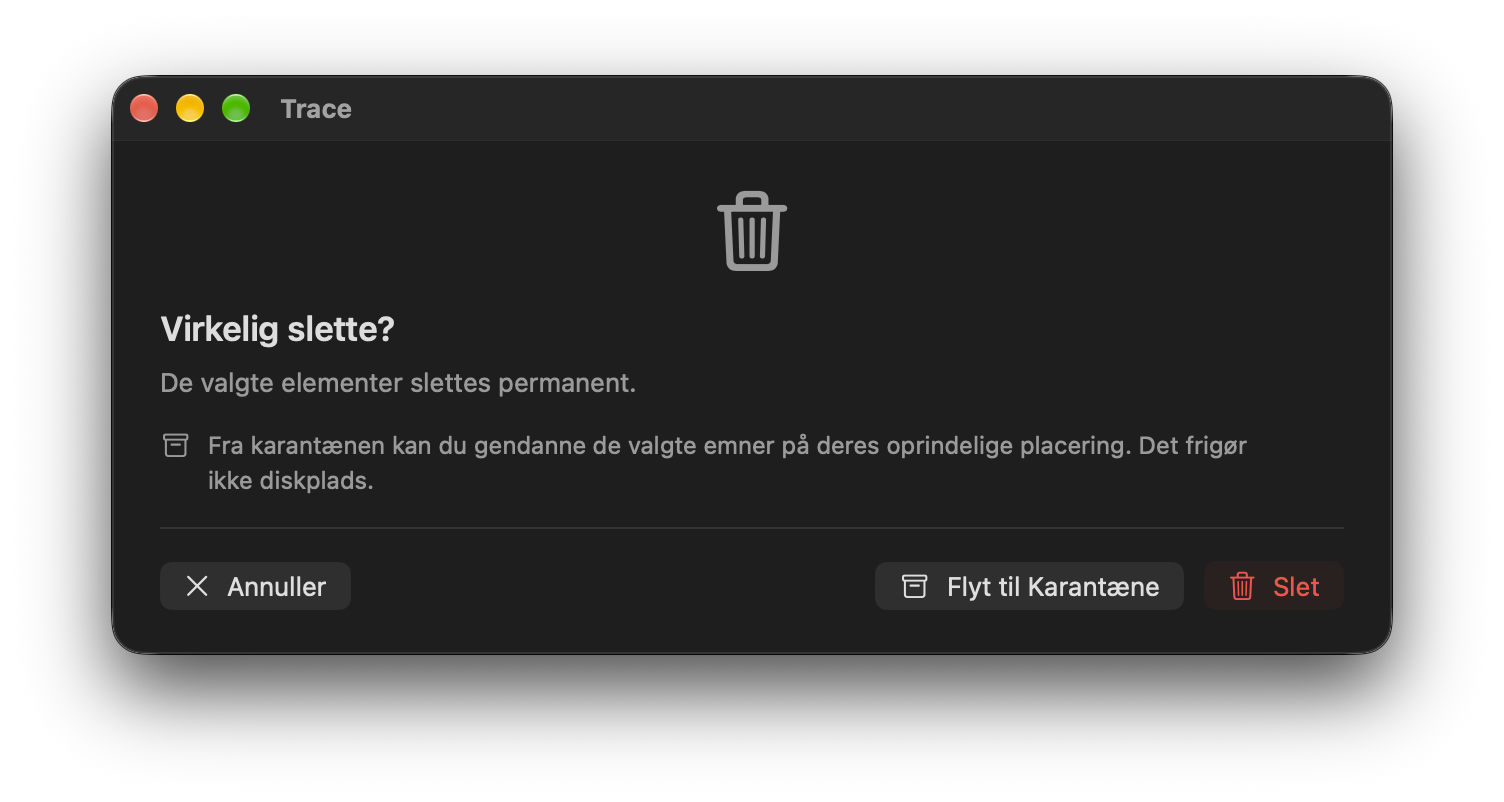
Karantæne er et valg, du aktivt foretager, ikke standarden for enhver Slet-knap. Data bliver på disken i en session med deres oprindelige placering. Der frigøres derfor ikke plads endnu.
I oversigten kan du gennemgå en session, gendanne den eller slette den permanent. Gendannelse må ikke overskrive filer, der i mellemtiden findes på målstedet, uden videre. Beskyttede stier kræver helperen og dens kontrol. Først permanent fjernelse frigør pladsen og kan ikke fortrydes.
Oprydning & afinstallation / 17
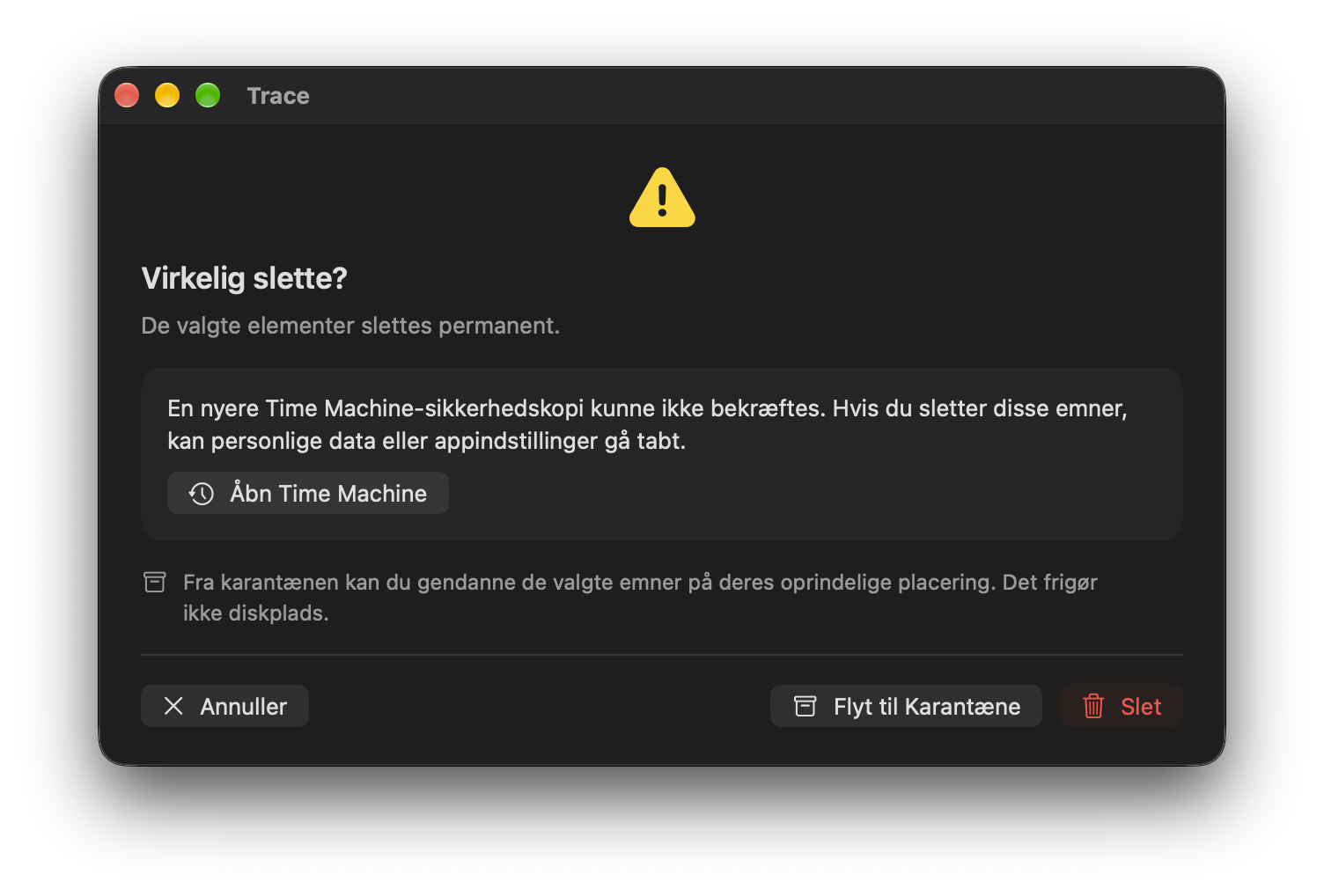
Backup før permanent sletning
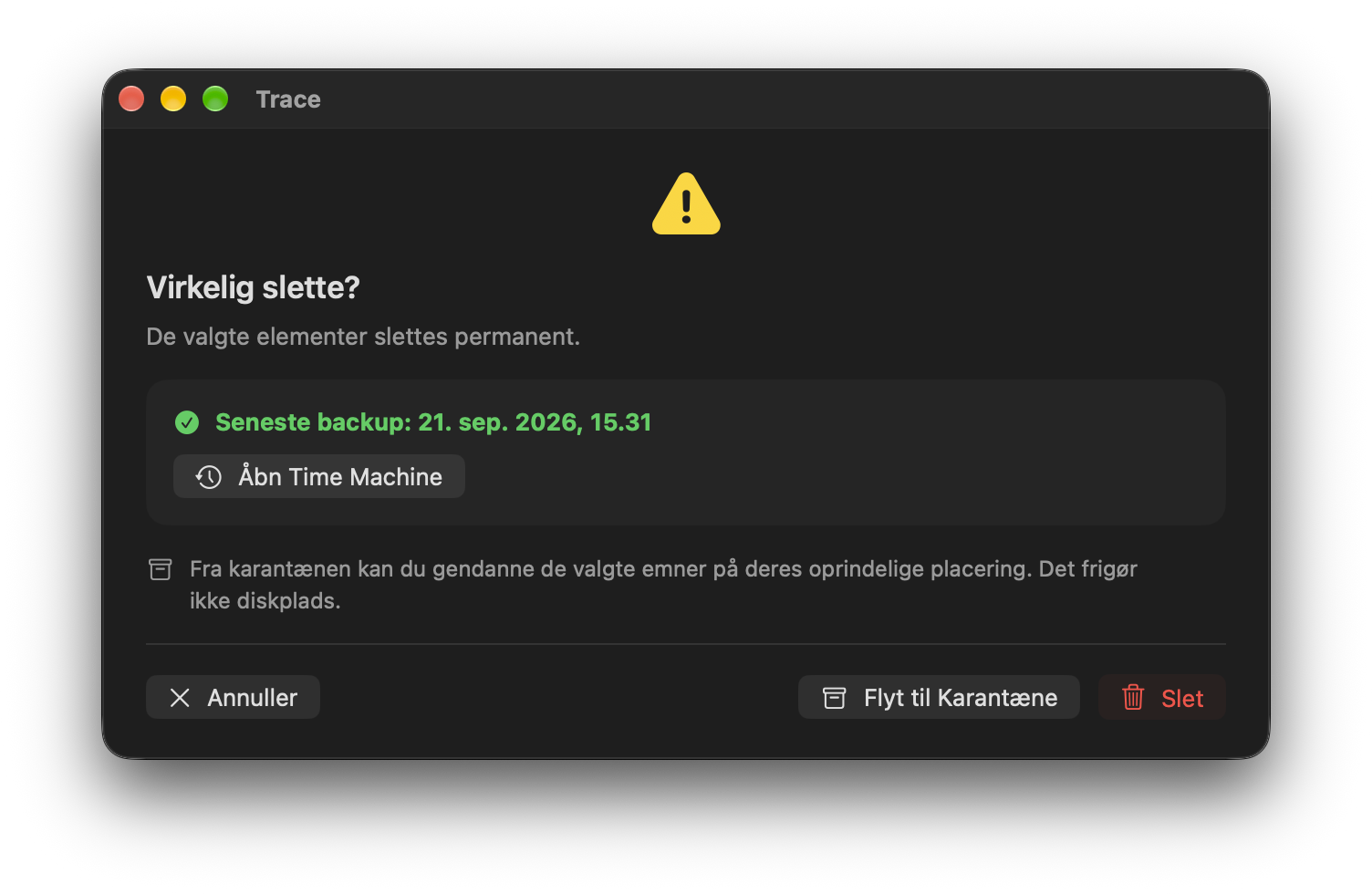
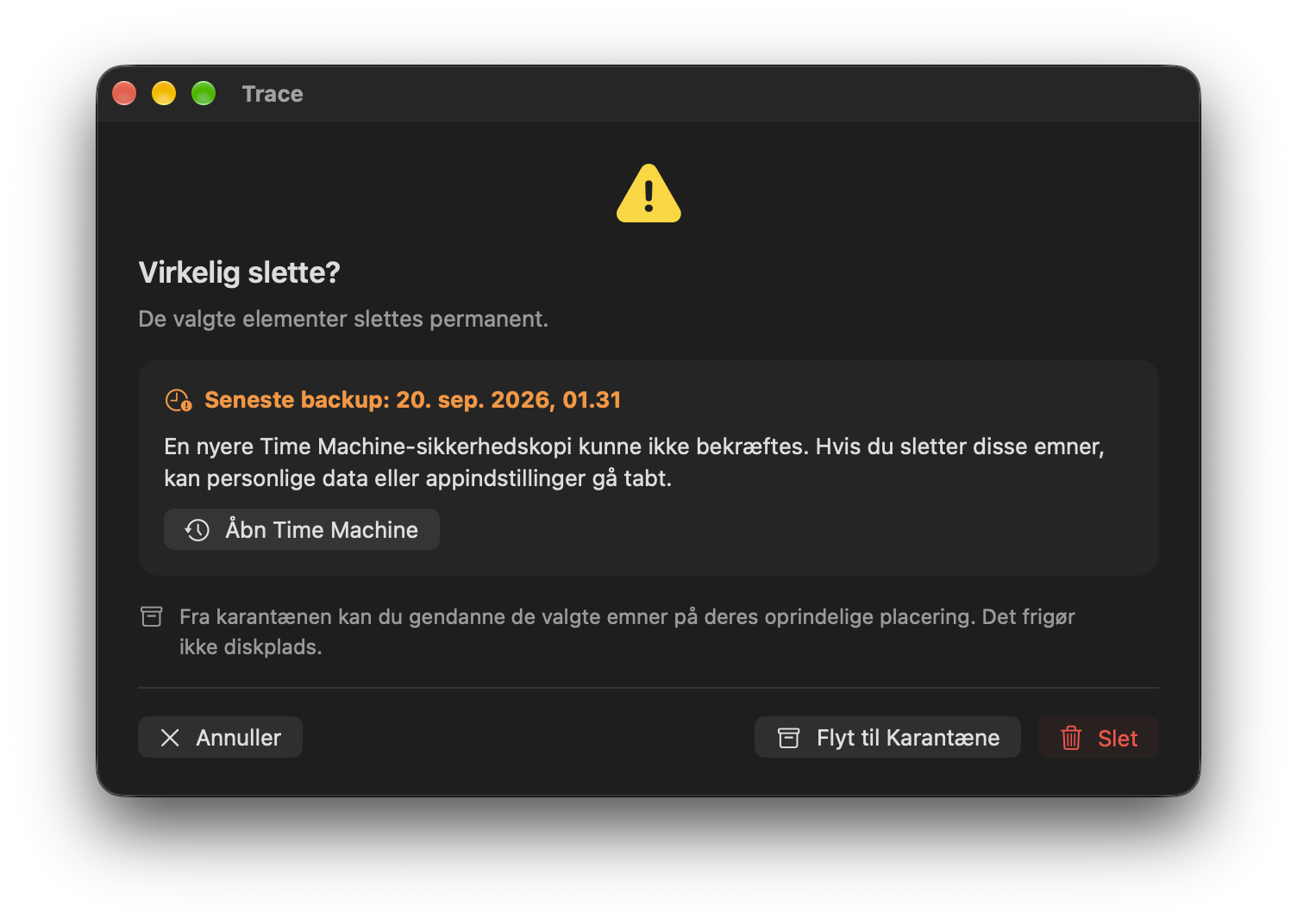
Den ekstra Time Machine-kontrol gælder permanent sletning med gult, rødt eller ukendt risikoniveau. En bekræftet backup fra de seneste 24 timer regnes som aktuel. Hvis den mangler, eller alderen ikke kan bekræftes, advarer Trace om muligt datatab og giver adgang til Time Machine.
Det gælder de relevante handlinger i app- og spilinspektøren, kategorierne og mappeinspektøren samt permanent tømning af karantæne eller papirkurv. Grøn risiko udløser ikke den ekstra backupadvarsel. Der kan stadig vises en almindelig bekræftelse.
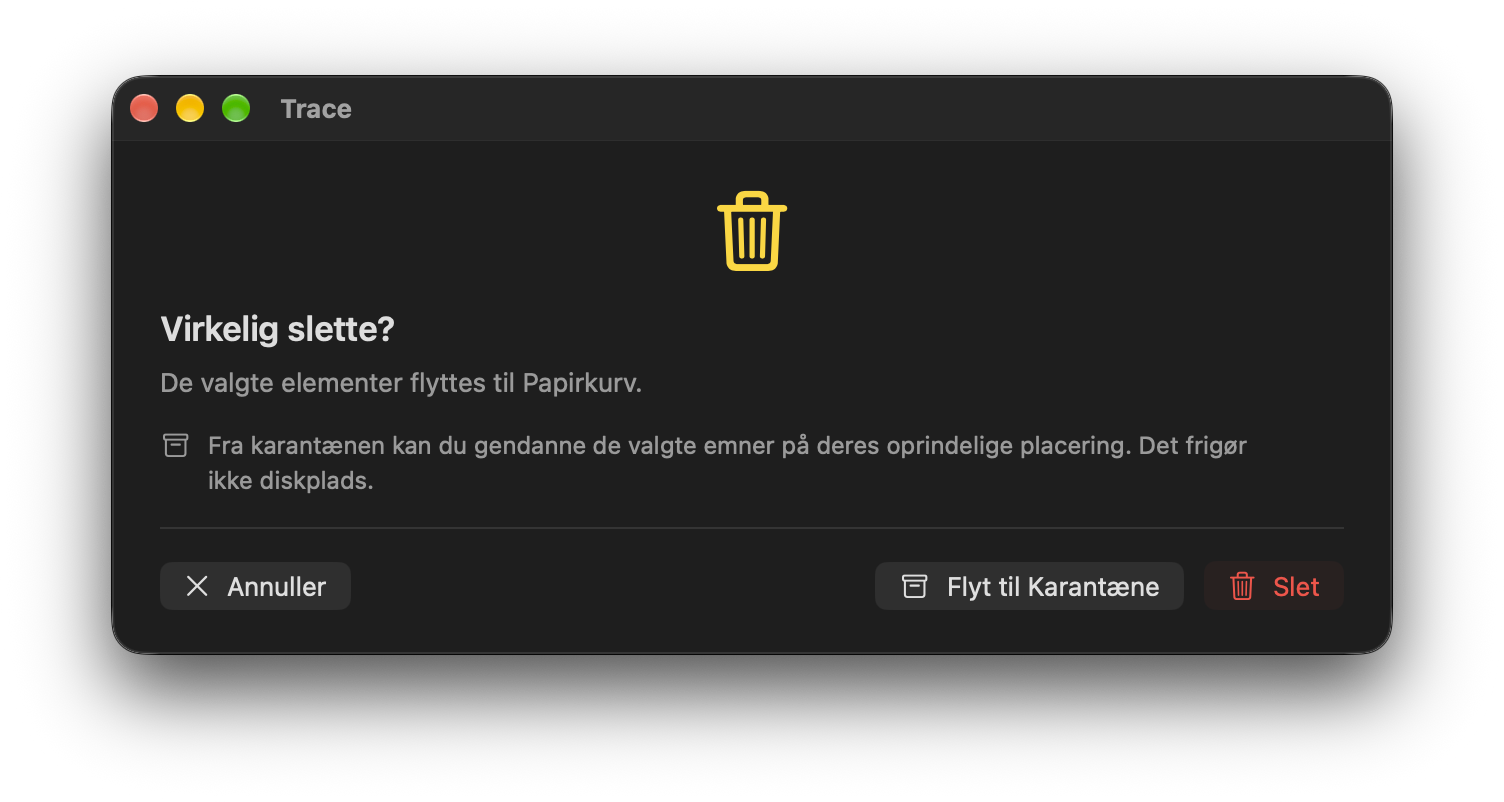
Flytning til papirkurven, som Trace Agent bruger, er ikke permanent sletning og kræver ikke den ekstra backupadvarsel. Hvor det understøttes, kan du vælge karantæne i stedet. Det gør gendannelse mulig, men frigør ikke plads med det samme. En aktuel backup er ekstra beskyttelse, ikke en garanti for, at alle filer er med.
Værktøjer / 18
Mappeinspektør
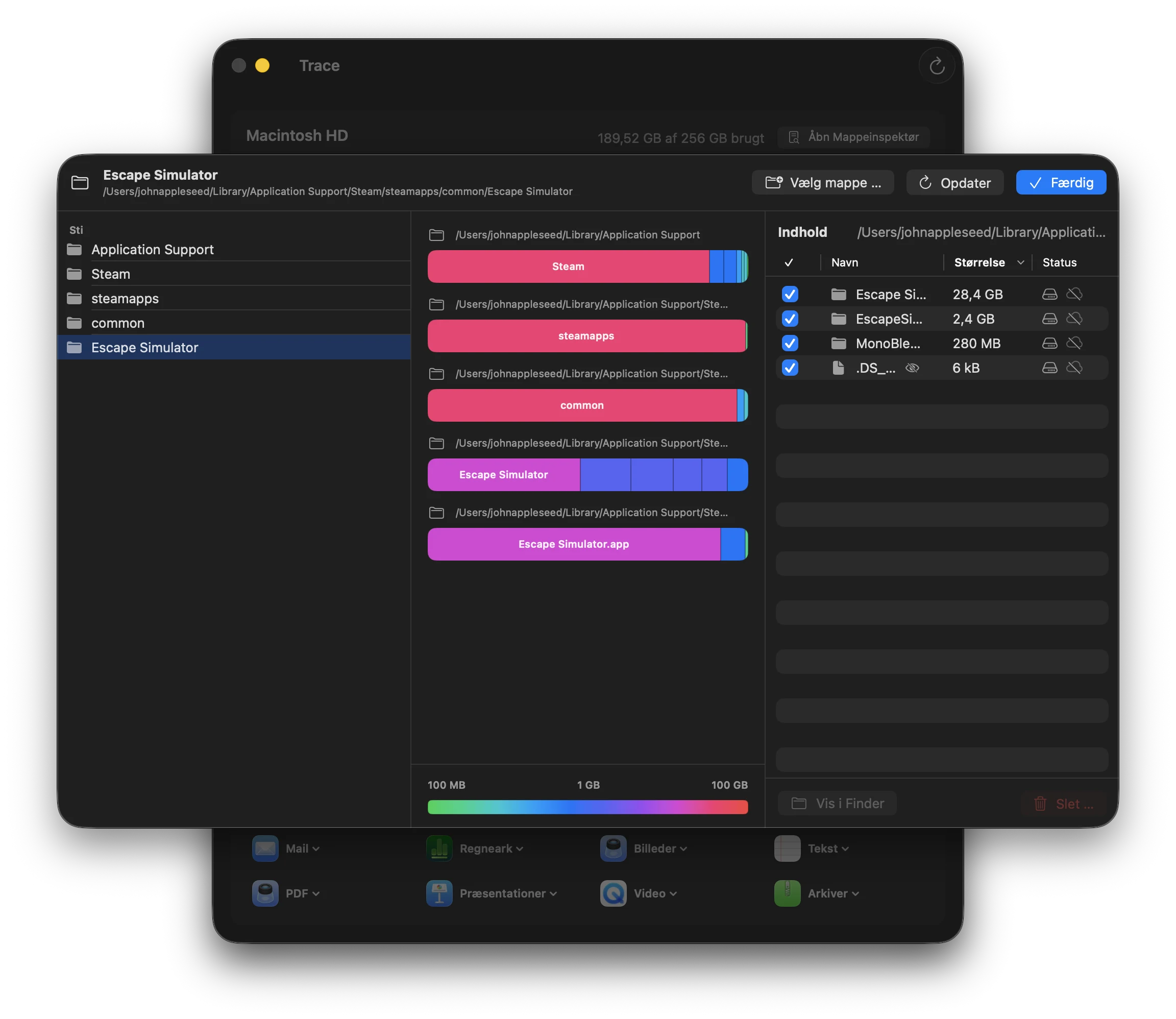
Mappeinspektør lader dig analysere enhver mappe eller disk – uafhængigt af foruddefinerede kategorier.
Funktioner
- Stakkede lagerbjælker: hvert niveau viser størrelsesfordelingen som farvekodede bjælker (mapper efter størrelse, filer grå)
- Drill-down: klik på en mappe for at navigere dybere
- Størrelsesforklaring: viser allokeret og logisk størrelse
- Cloud-status: ikoner viser om elementer er lokale, kun i skyen eller blandede
- Kontekstmenuer: højreklik for at åbne i Finder, slette m.m.
- Filter: afkrydsningsfelt til at vise/skjule skjulte filer
Adgang
Du kan åbne Mappeinspektør fra dashboardet (“Åbn Mappeinspektør …”) eller via kontekstmenuen i kategorivisninger.
Værktøjer / 19
Standardapps
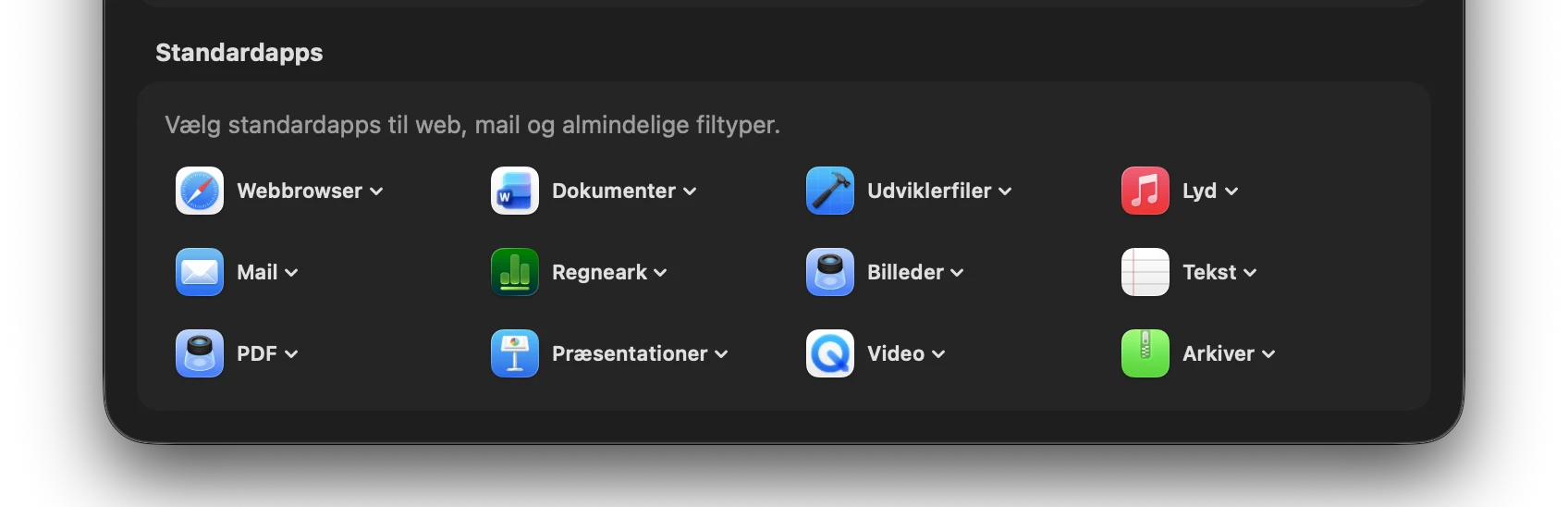
Administrér alle standardapps ét sted – uden at grave i forskellige skærme i Systemindstillinger.
Understøttede kategorier
- Web: standardbrowser
- Mail: e-mailklient
- PDF: PDF-fremviser
- Dokumenter: tekstbehandler
- Regneark: regnearksapp
- Præsentationer: præsentationsapp
- Udviklerfiler: kodeeditor
- Billeder: billedfremviser
- Video: videoafspiller
- Lyd: musikafspiller
- Tekst: simpel teksteditor
- Arkiver: arkivhåndtering
Trace bruger macOS Launch Services API til at sætte standardapps for UTI-typer (Uniform Type Identifiers). Ændringer gælder systemdækkende.
Værktøjer / 20
Udgiverinspektør
Udgiverinspektør indeholder kuraterede profiler for kendte apps – med specifikke regler for stier, delte data og oprydningsadfærd.
Hvorfor udgiverprofiler?
Mange store softwareudgivere følger ikke Apples konventioner for appdata. De gemmer filer uventede steder, deler data mellem apps eller bruger proprietære mappestrukturer. Udgiverinspektør kender disse mønstre.
Understøttede udgivere (udvalg)
- Adobe: Creative Cloud, Photoshop, Lightroom, Premiere, etc.
- Microsoft: Office 365, Teams, OneDrive, VS Code
- JetBrains: IntelliJ, WebStorm, PyCharm, etc.
- Google: Chrome, Drive, Backup & Sync
- Browsere: Firefox, Safari, Arc, Brave, Edge
- Udvikling: Xcode, Docker, Homebrew
- Kommunikation: Slack, Discord, Zoom, Telegram
- Medier: Spotify, VLC, DaVinci Resolve
Udgiverprofiler overstyrer den generiske heuristik med app-specifik viden. Det forebygger fejlagtige tilknytninger og finder skjulte datastier.
Advarsler om delte data
Udgiverinspektør registrerer delte data mellem apps (fx Adobe Creative Cloud Shared, Microsoft Office Shared) og markerer det som “Delt/Fare” – det vælges aldrig automatisk i nogen oprydningstilstand.
Værktøjer / 21
Trace CLI
tracectl er Trace's kommandolinjeledsager med kun læsning. Den leveres med Trace og gøres tilgængelig som Terminal-kommando ved PKG-/Homebrew-installationer. Den er lavet til status, diagnose, lageroversigter og appinspektion – ikke til automatisk sletning.
Terminal-workflows uden oprydningsrisiko
CLI'en kan vise information og åbne Trace. Handlinger som sletning, karantæne, gendannelse eller helper-reparation bliver i appen med synlig bekræftelse.
tracectl helpalle kommandoer og mulighedertracectl statusversion, agent, helper og licenssnapshottracectl doctortjek installation, tilladelser og Homebrew-konteksttracectl storagelageroversigt i Terminaltracectl app /Applications/Foo.appinspicer appartefakter med kun læsningtracectl quarantinevis karantæne-sessioner med kun læsning
$ tracectl doctor
Trace doctor

[OK]   Trace.app installation
[OK]   TraceHelper
[OK]   TraceAgent
[WARN] Full Disk Access

Use tracectl help for all commands.
tracectl og ikke trace?
macOS leverer allerede et Terminal-værktøj med navnet trace. Derfor bruger Trace det entydige kommandonavn tracectl.
Referencer / 22
TraceHelper & TraceAgent
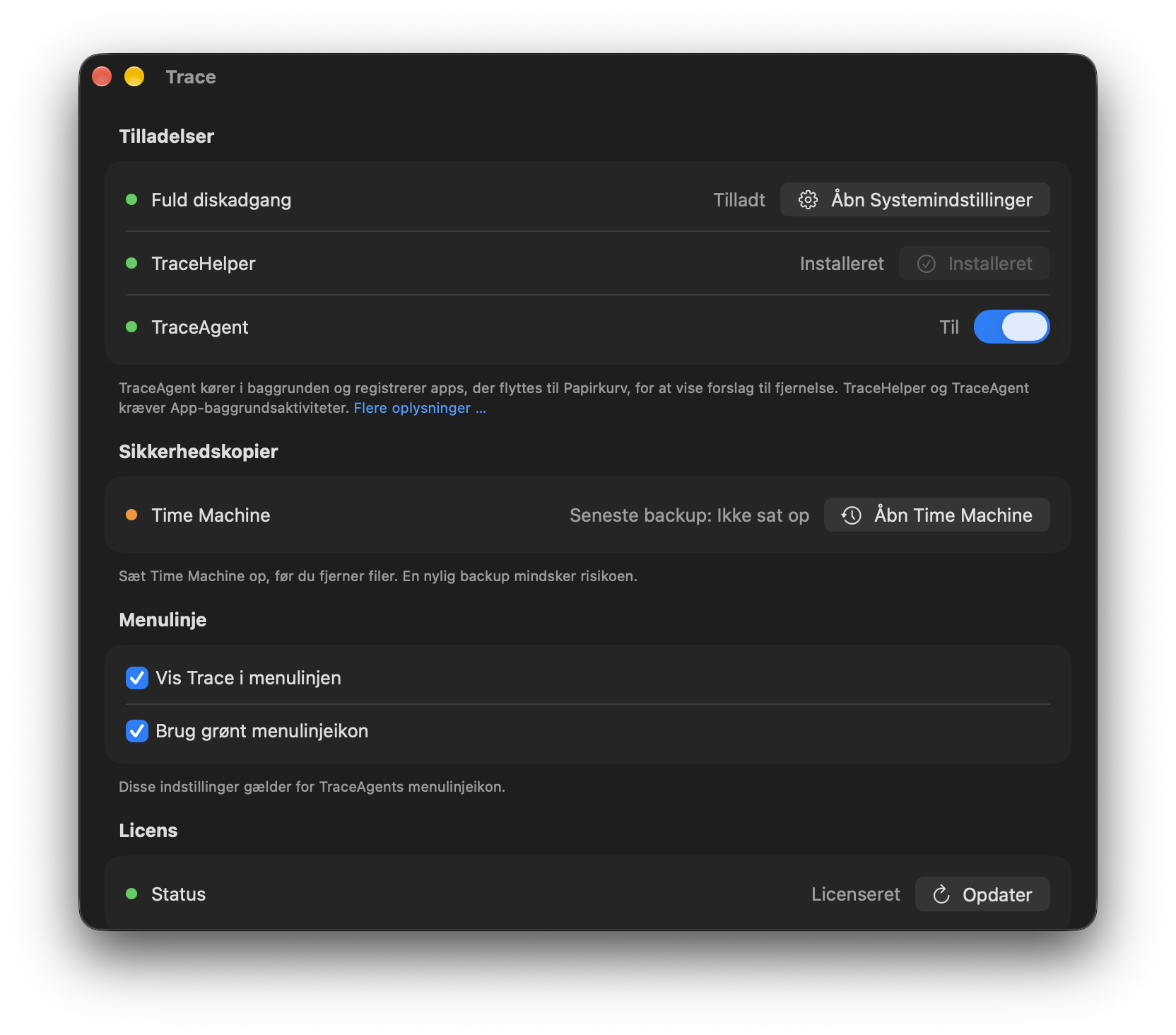
TraceHelper udfører handlinger, du udtrykkeligt beder om, og som kræver udvidede rettigheder, f.eks. fjernelse af egnede lokale APFS-snapshots eller adgang til beskyttede placeringer. Installation, baggrundsaktivitet og fuld diskadgang er forskellige krav. Se den aktuelle status i Tilladelser eller Indstillinger.
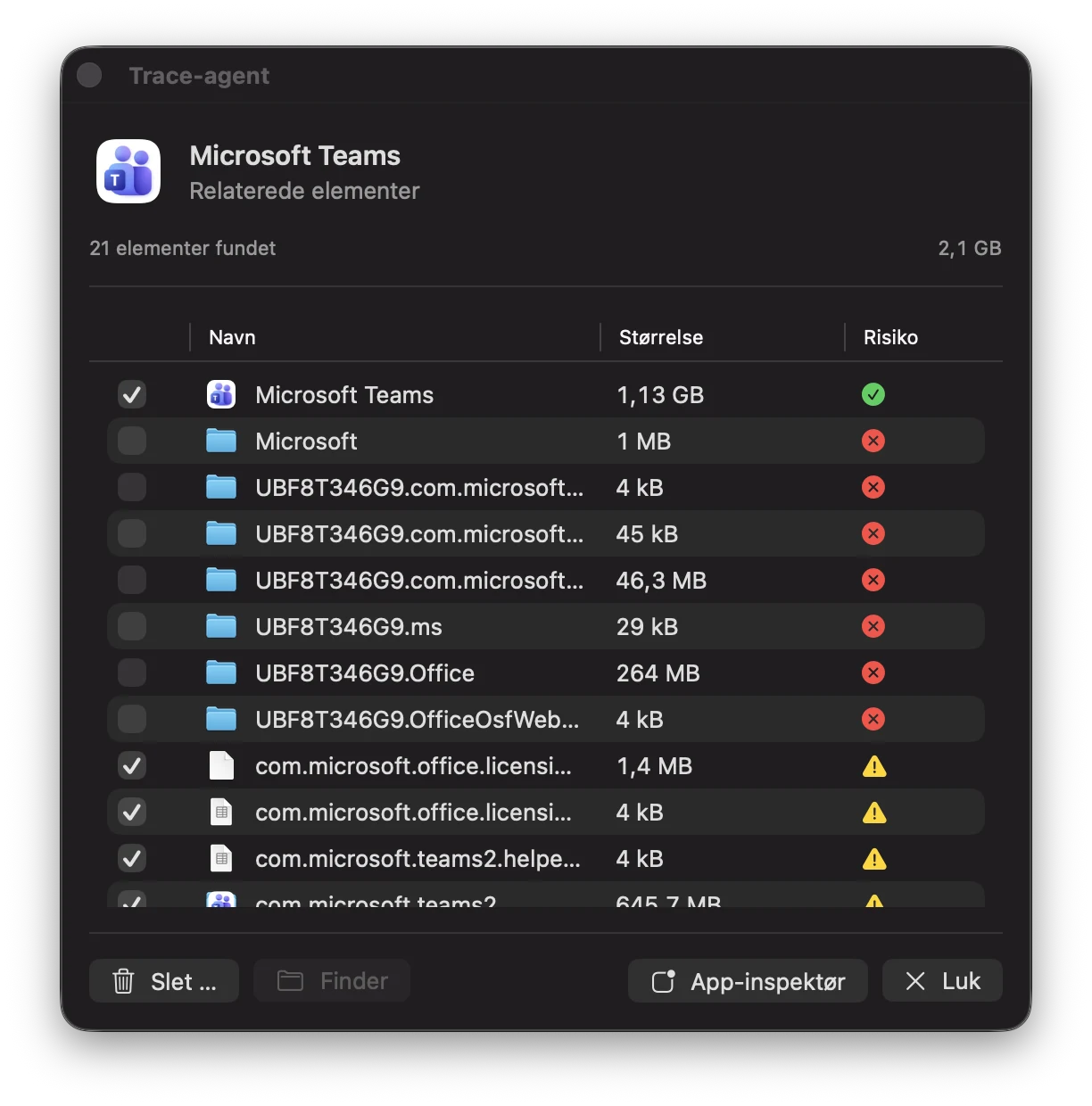
TraceAgent giver hurtig adgang fra menulinjen: Find en app, træk en app til ikonet, eller gennemgå tilknyttede data, når en app er flyttet til papirkurven. Du vælger selv elementerne i forslagsvinduet. Delte data og data med høj risiko er ikke valgt som standard. TraceAgent sletter aldrig automatisk og er også gratis i demoen.
Agentens Slet-handling flytter de valgte data til papirkurven. Den sletter ikke permanent, så her er ingen ekstra Time Machine-advarsel. Apps, der allerede ligger i papirkurven, flyttes ikke igen. Filer og mapper, du trækker til menulinjeikonet, kan sættes i karantæne efter en synlig bekræftelse. Åbn appinspektøren for flere detaljer.
Referencer / 23
Tilladelser
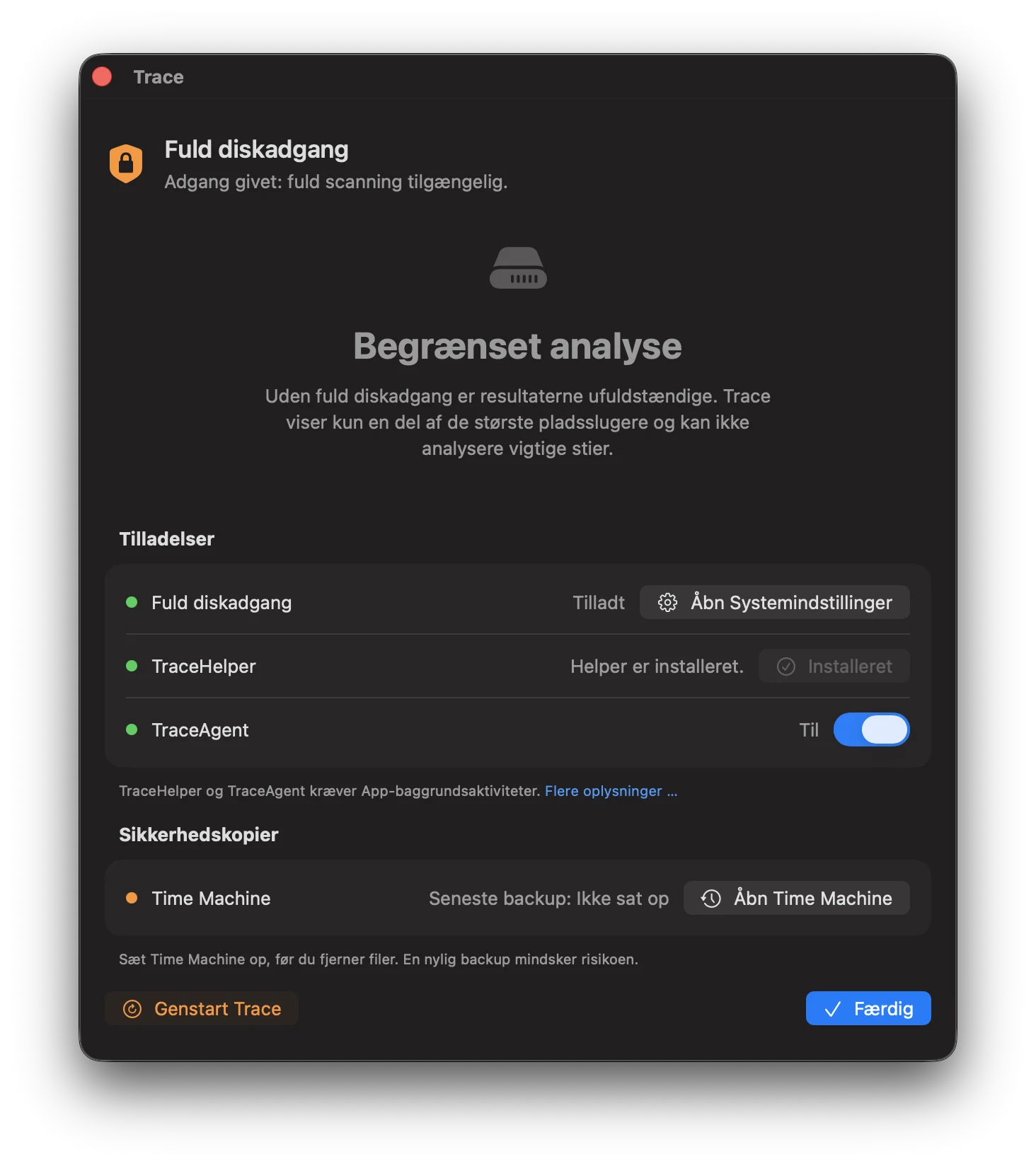
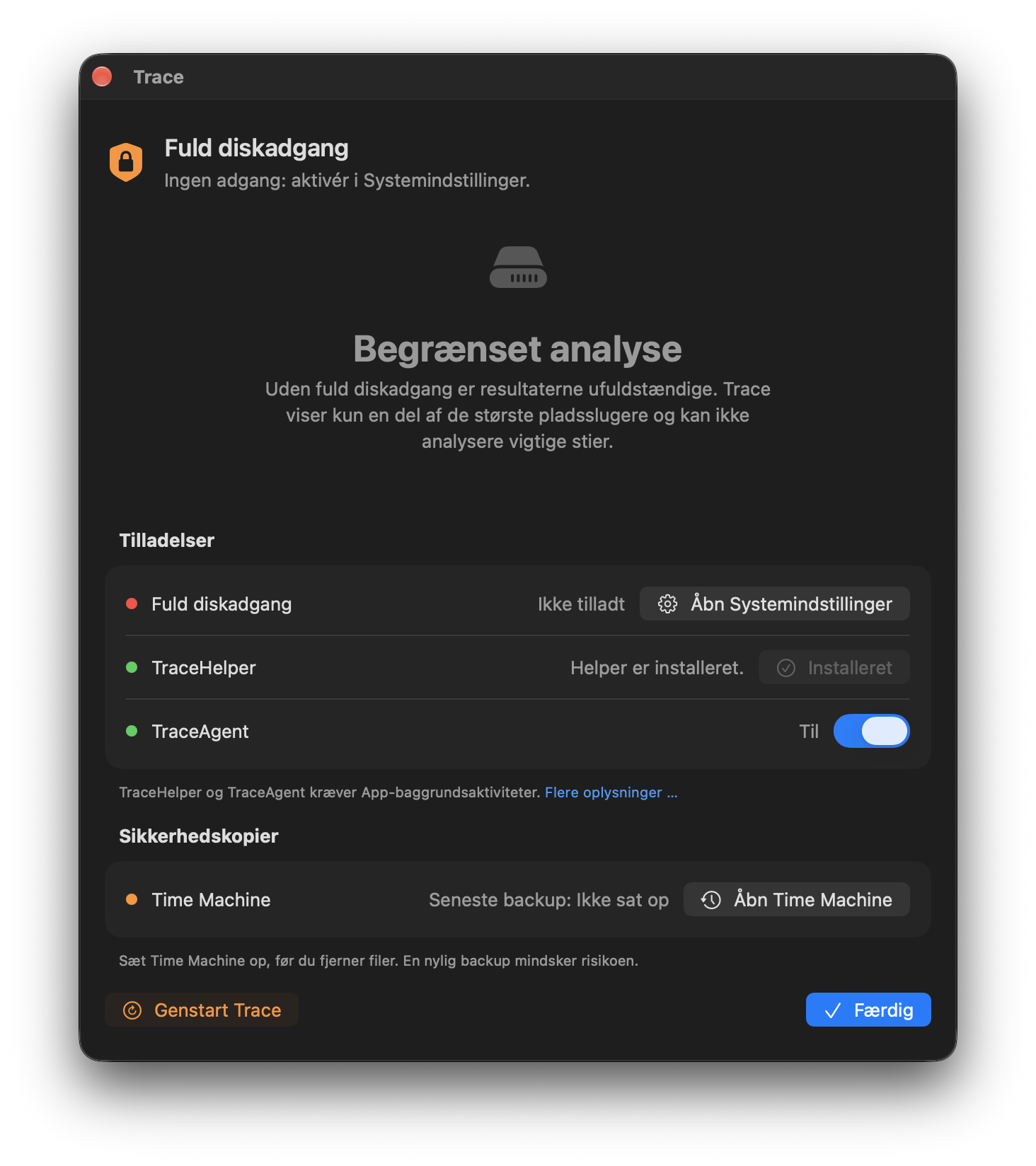
Åbn Tilladelser eller Traces indstillinger for at kontrollere fuld diskadgang, helper og agent. macOS administrerer fuld diskadgang i Systemindstillinger → Anonymitet & sikkerhed. Brug den installerede Trace-app i /Applications og de poster, Trace viser, ikke en gammel build- eller rollback-kopi.
Baggrundsaktivitet og fuld diskadgang er forskellige tilladelser. En aktiveret agent får ikke automatisk adgang til beskyttede data. Afhængigt af den aktive baggrundsvært kontrolleres dens adgang særskilt. Følg den aktuelle status i Trace; en gammel TraceAgent-post erstatter ikke generelt appens tilladelser.
Åbn Systemindstillinger → Generelt → Loginemner, og tillad baggrundsaktivitet for Trace. TraceAgent kan stadig slås til og fra særskilt i Trace. Ved opstart kan Trace automatisk reparere registreringsproblemer, der kan løses. Funktioner, du bevidst har slået fra, forbliver slået fra. Godkendelser, som macOS kræver, er stadig nødvendige.
Time Machine-status vises både her og i Indstillinger. En bekræftet backup, der højst er 24 timer gammel, er aktuel. Status erstatter ikke kontrollen af, om vigtige filer er udeladt fra backup, eller din udtrykkelige bekræftelse af permanent sletning.
Referencer / 24
APFS snapshots
APFS opretter automatisk snapshots til Time Machine, opdateringer og andre systemoperationer. De kan optage betydelig plads.
Hvad Trace viser
- Snapshots på system- og datavolumer
- Størrelser efter bedste evne (præcis beregning er kompleks på APFS)
- Tidsstempel og kilde (Time Machine, OS-opdatering osv.)
Sletning af snapshots
Sletning af snapshots er irreversibel. Trace advarer om OS-/opdateringsrelaterede snapshots og kræver administratorbekræftelse. Den tilbagegivende handling Snapshots fjerne … springer OS-/opdateringsrelaterede snapshots (fx macOS-opdateringssnapshots) over og fjerner kun genfremtagelige snapshots.
Referencer / 25
Udgivelsesnoter
Udgivne versionsnoter og tidligere ændringer.