
Grundlagen / 01
Übersicht
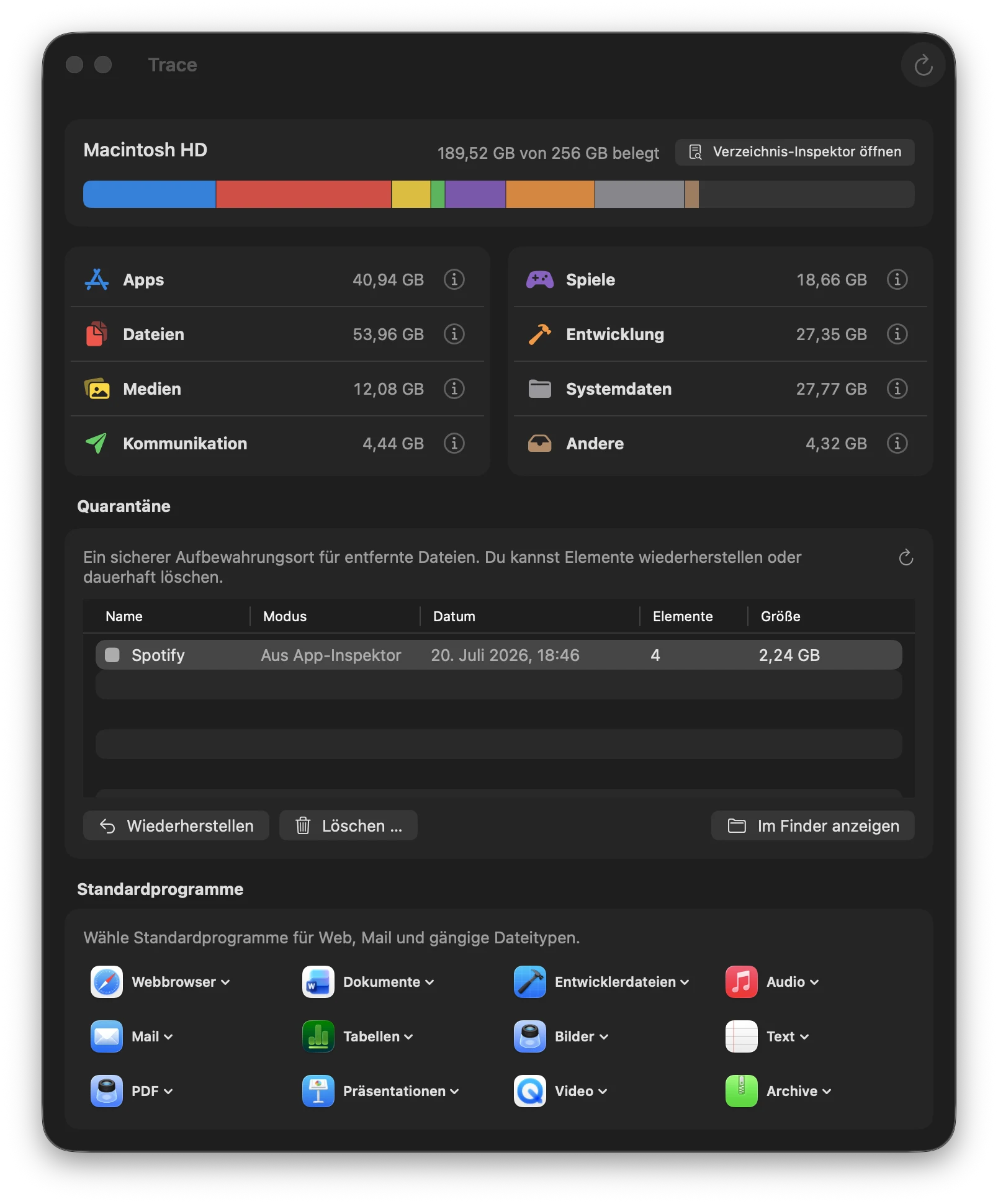
Trace zeigt, was den Speicher deines Mac belegt, ordnet Dateien ihren Apps und Kategorien zu und hilft dir, vor dem Entfernen die Auswirkungen zu prüfen. Öffne im Dashboard eine Kategorie oder untersuche einen Ordner im Verzeichnis-Inspektor.
Beim ersten Start beginnt die vollständige Analyse automatisch, sobald Berechtigungen und benötigte Dienste bereit sind. Vorhandene Ergebnisse bleiben während weiterer Prüfungen sichtbar. Vor einer Entfernen-Aktion zeigt die Bestätigung, ob Daten in den Papierkorb oder in Quarantäne verschoben oder endgültig gelöscht werden. Diese Wege sind nicht gleichbedeutend.
Grundlagen / 02
Speicherberechnung
Trace unterscheidet die logische Dateigrösse von den auf dem Laufwerk belegten Bytes. Sparse-Dateien wie Docker.raw können logisch viel grösser sein als ihr tatsächlicher Platzbedarf. Eine angezeigte Ordnergrösse enthält ihre Unterordner und Dateien bereits: Ordner und enthaltene Datei sind keine zwei unabhängigen Beiträge zur Gesamtbelegung.
Hardlinks und APFS-Clones können Speicher teilen. Belegte Grösse ist deshalb nicht automatisch die Menge, die beim Löschen genau dieses Eintrags frei würde. Trace berücksichtigt verfügbare Dateisysteminformationen und vermeidet Mehrfachzuordnungen zwischen Kategorien. Geschützte Bereiche, Snapshots und APFS-Metadaten können die exakte Zuordnung einzelner Bytes begrenzen.

Grundlagen / 03
Unterschiede zu macOS
Wenn du Trace mit den macOS Systemeinstellungen (Speicher) vergleichst, wirst du Unterschiede feststellen. Das ist beabsichtigt:
| Aspekt | macOS | Trace |
|---|---|---|
| Kategorien | Interne Heuristiken, nicht offengelegt | Eigene, transparente Kategorien mit klaren Regeln |
| Systemdaten | Grosse «Black Box» | Best-effort-Aufschlüsselung in Caches, Logs, Container, Snapshots etc. |
| APFS-Funktionen | Teilweise versteckt | Snapshots, Cloning und Sparse Files explizit |
| Berechnung | Schnell, aber ungenau | Präzise auf Dateiebene (dauert bei grossen Volumes länger) |
Warum die Summen nicht übereinstimmen
Die Summe aller Trace-Kategorien ergibt nicht exakt «Belegt» aus den Systemeinstellungen. Das liegt an:
- APFS-Metadaten und -Reservierungen
- Permissions-Lücken (Bereiche, die Trace nicht lesen darf)
- Unterschiedliche Kategorisierung
Trace erklärt die wichtigsten Gründe; ein kleiner Rest kann systembedingt nicht exakt auf einzelne Dateien heruntergebrochen werden.
Grundlagen / 04
Analyse und Watcher
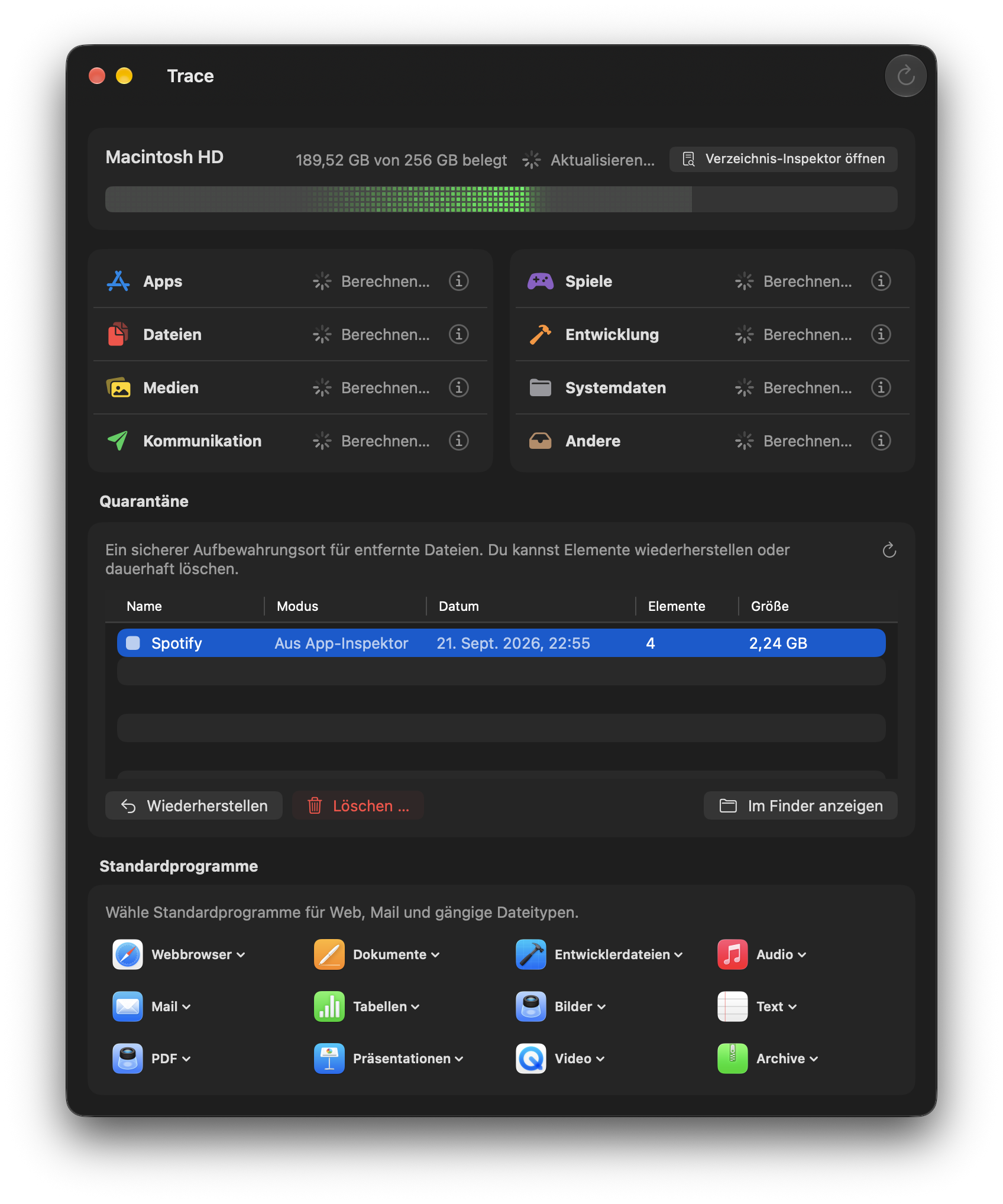
Trace zeigt zunächst die Laufwerksbelegung und verfügbare Zwischenergebnisse. Die vollständige Analyse läuft anschliessend automatisch. Mehr Dateien dürfen zu einem längeren Scan führen; die Analyse wird nicht allein wegen einer Zeit- oder Dateimengengrenze als fertig behandelt. Über Aktualisieren kannst du bewusst einen neuen Lauf starten.
Der Watcher erkennt Änderungen im Dateisystem und merkt sich, welche Bereiche erneut geprüft werden müssen. Gültige gespeicherte Ergebnisse können beim nächsten Start wiederverwendet werden. Er führt keinen dauernden Vollscan aus und löscht nichts automatisch. Ein ausgeblendetes Menüleisten-Icon bedeutet nicht zwangsläufig, dass die Hintergrundbeobachtung beendet ist.
«Berechnet» bedeutet, dass der angeforderte Lauf regulär abgeschlossen wurde. Zugriffsbeschränkungen von macOS können eine genaue Detailaufschlüsselung weiterhin begrenzen. Ein nachweislich leerer Bereich hat 0 KB; ein unbekannter Wert ist nicht automatisch null. Die ungefähre Dauer ist eine Schätzung, keine Abbruchfrist.
Kategorien / 05
Apps
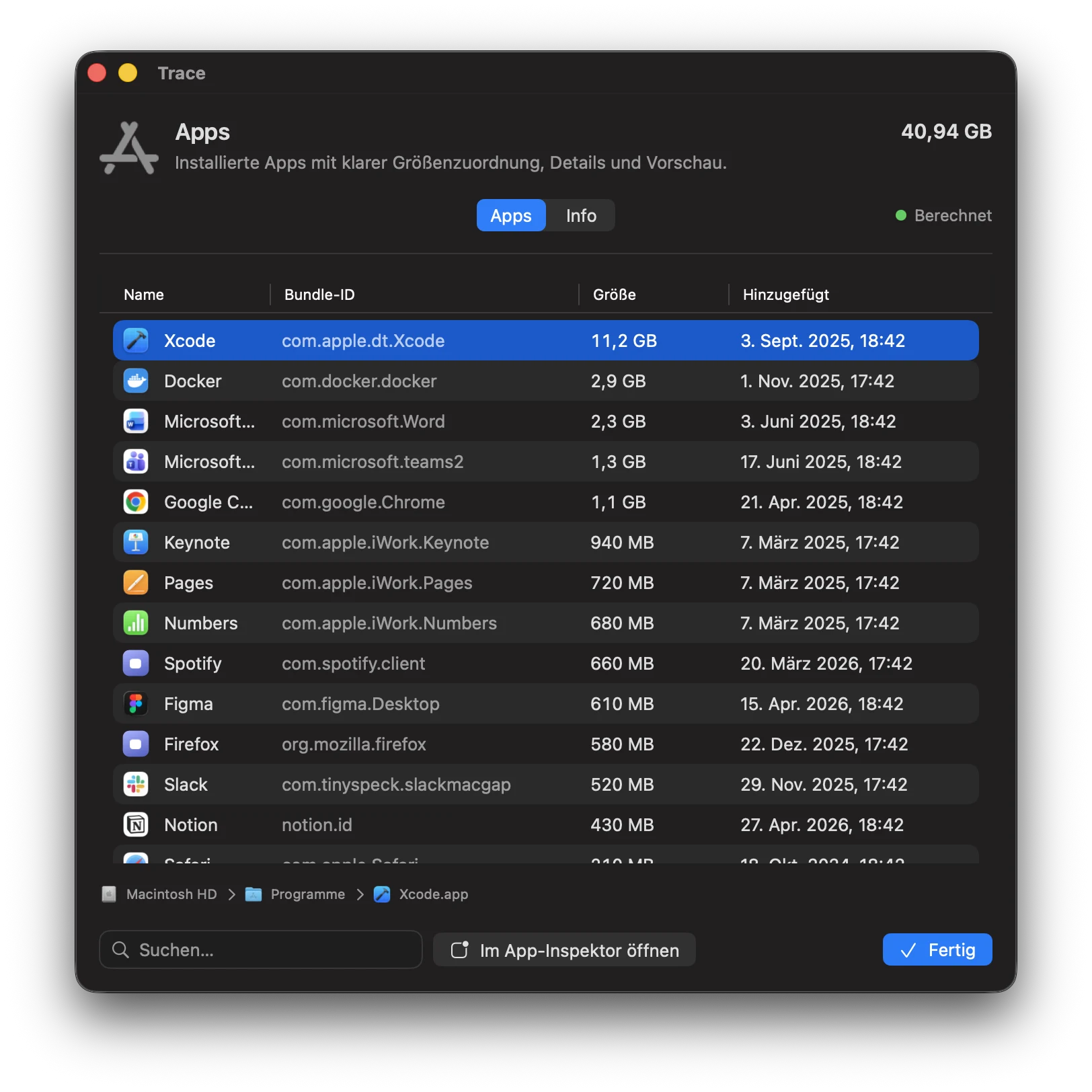
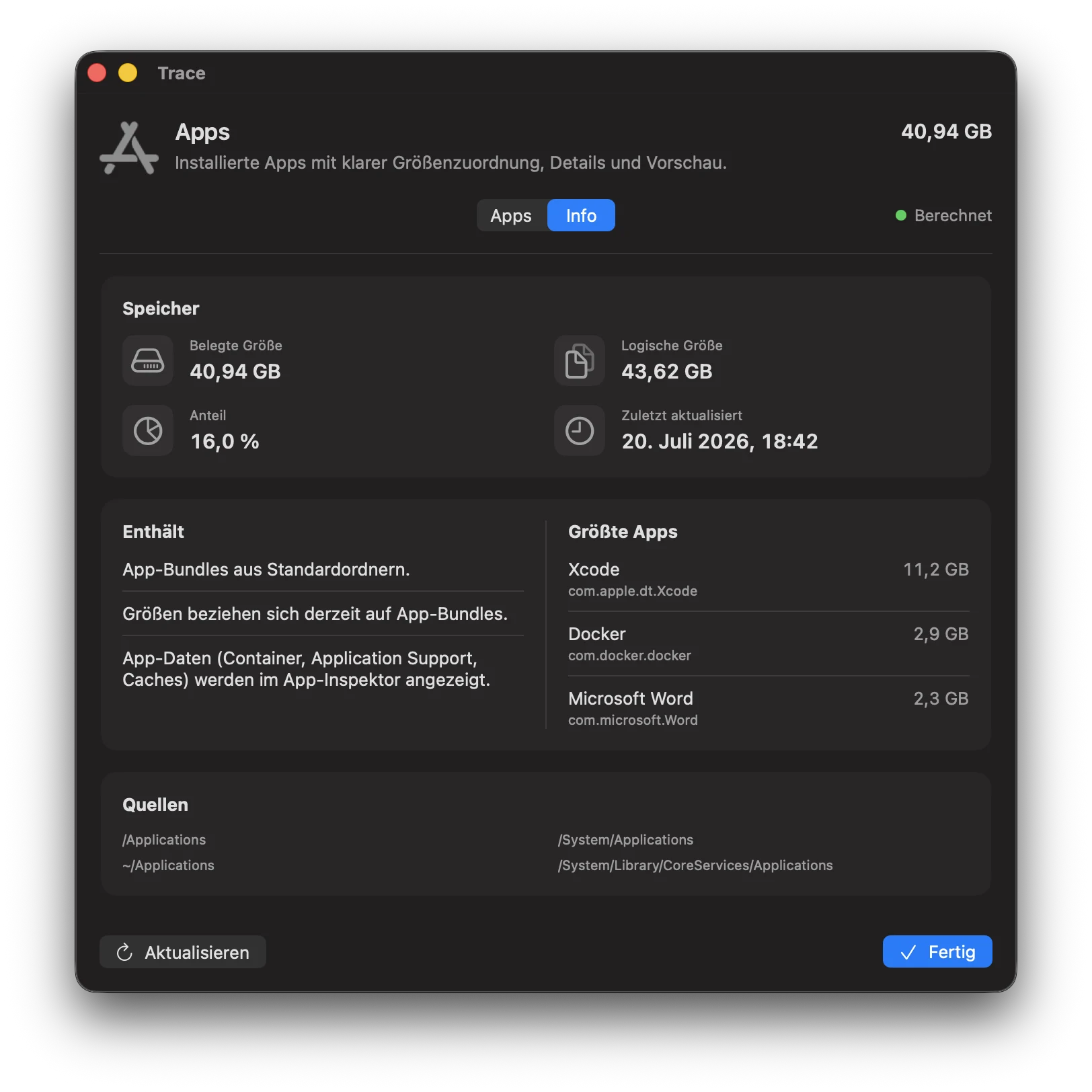
Alle installierten Apps aus /Applications, ~/Applications und System-Apps. Trace zeigt nicht nur das Bundle, sondern auch alle zugehörigen App-Daten.
Was wird erfasst
- App-Bundle (.app)
- Container (
~/Library/Containers/<bundleID>) - Group Container (
~/Library/Group Containers/...) - Caches, Preferences, Logs, Saved State
- Application Support-Ordner
Öffne die grössten Apps im App-Inspektor und starte mit «Cache». Das ist in der Regel der sicherste Einstieg, bevor du an Nutzdaten gehst.
Typisch grosse Posten
- Application Support: Libraries, Downloads, Assets (z. B. Adobe/Microsoft/Medien-Tools)
- Caches: Browser, Creative Tools, Messenger
- Group Containers: geteilte Daten zwischen Apps (Suites) – bewusst vorsichtig behandeln
Apps-Tab
Listet installierte Apps nach Grösse und bietet den direkten Sprung in den App-Inspektor.
Kategorien / 06
Dateien
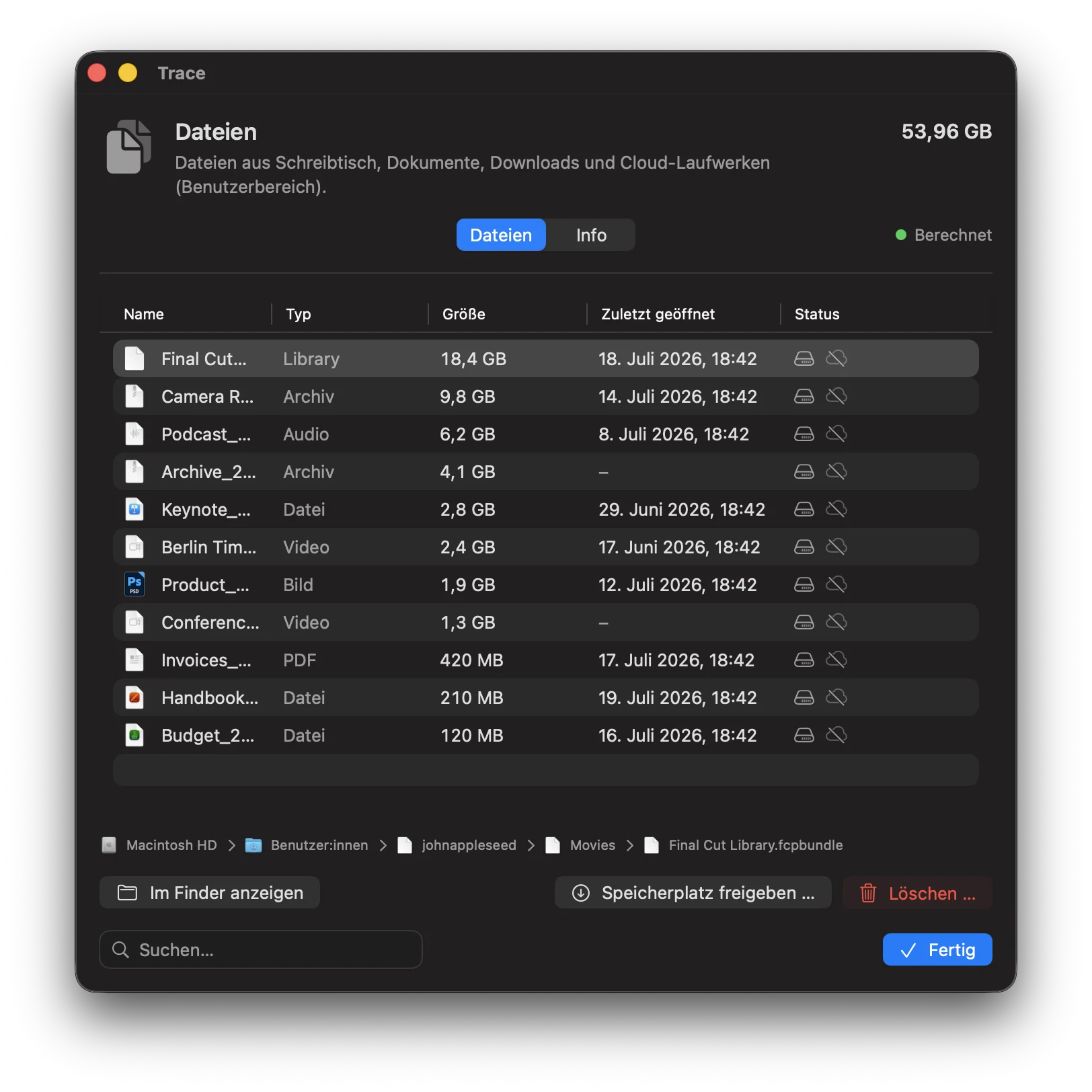
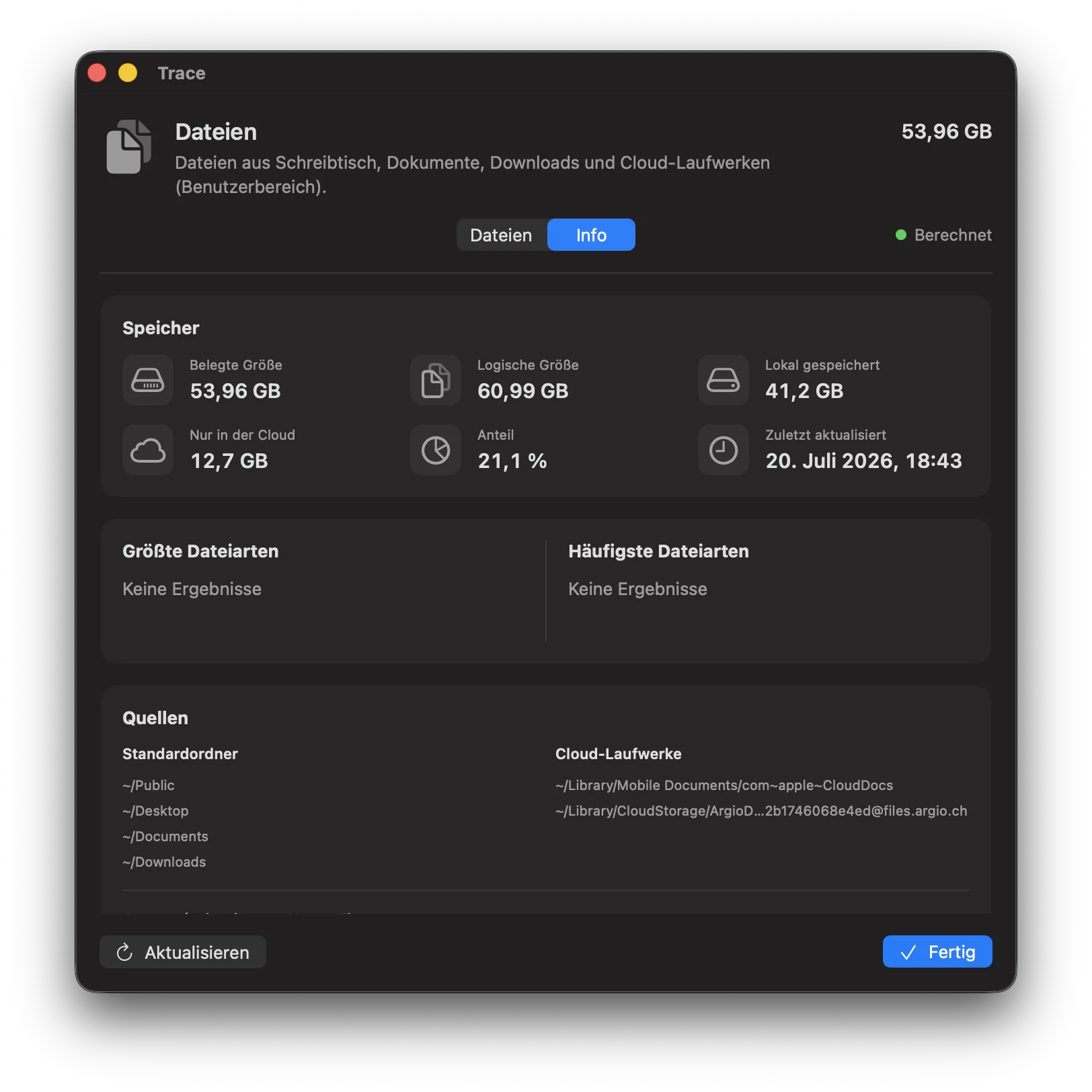
Nutzer-Dokumente und Downloads – deine eigenen Dateien, inkl. iCloud Drive und Cloud-Drives wie Dropbox/OneDrive. Trace zeigt, was wirklich lokal belegt ist und was nur in der Cloud liegt. So kannst du Speicher freigeben, ohne Daten in der Cloud zu löschen.
Erfasste Pfade
~/Desktop,~/Documents,~/Downloads,~/Public- Weitere Top-Level-Ordner im Home (ausser Library, Pictures, Movies, Music)
- iCloud Drive (
~/Library/Mobile Documents/com~apple~CloudDocs) - Cloud Storage (Dropbox, OneDrive etc. via
~/Library/CloudStorage)
Cloud-Status
Trace erkennt, ob Dateien lokal, nur in der Cloud oder gemischt vorliegen. Mit «Freigeben» können lokale On-Demand-Kopien entfernt werden, ohne Daten in der Cloud zu löschen.
Trace entfernt nur lokale Kopien (On-Demand) und lässt die Daten in iCloud/Cloud-Drives bestehen. Je nach Umfang kann die Vorbereitung einige Minuten dauern.
Praktische Tipps
- Für grosse Ordner: nutze den Verzeichnis-Inspektor, um Schritt für Schritt zu drill-downen.
- Für «schnelle Gewinne»: starte bei Downloads und grossen Archiv-/Installer-Dateien.
Kategorien / 07
Medien
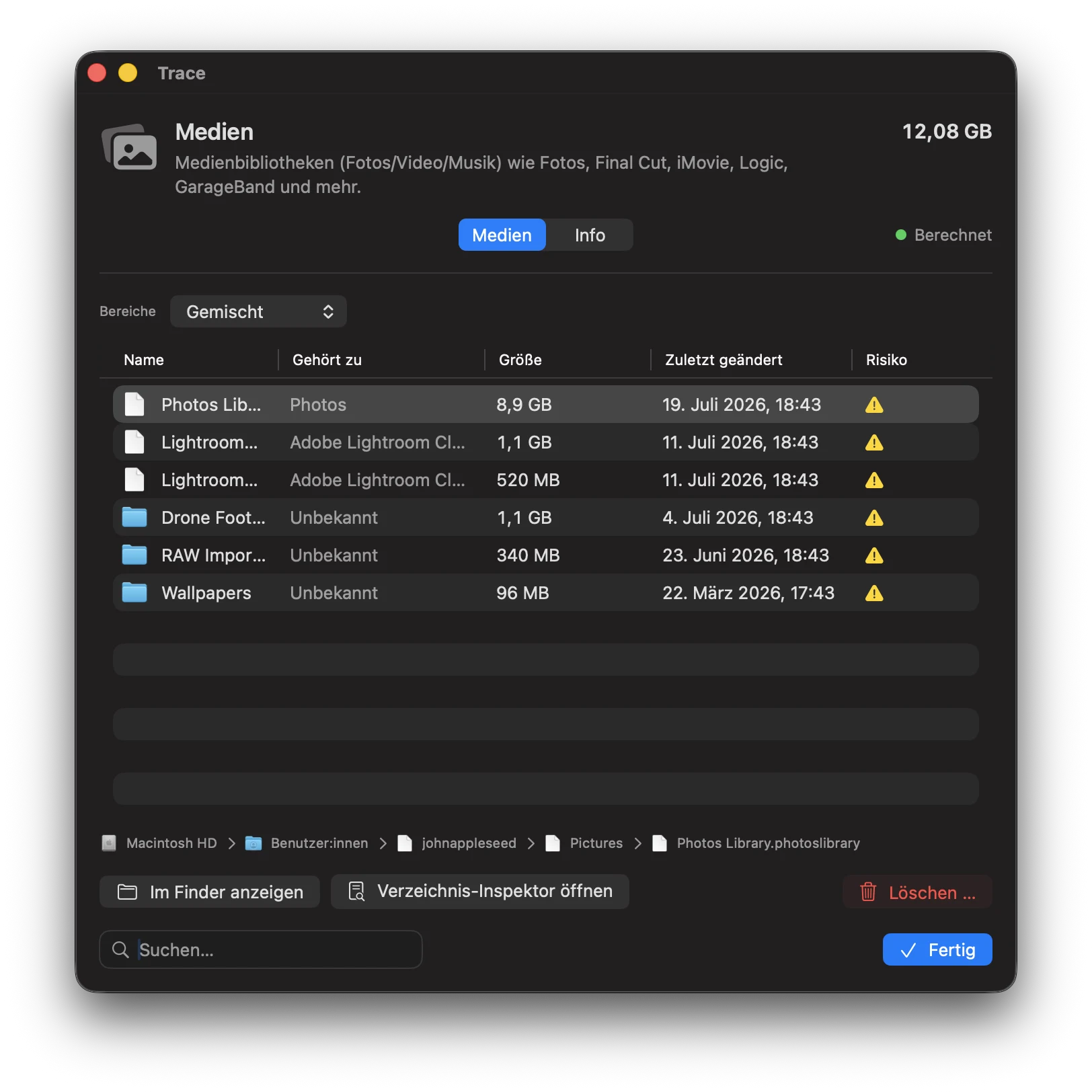
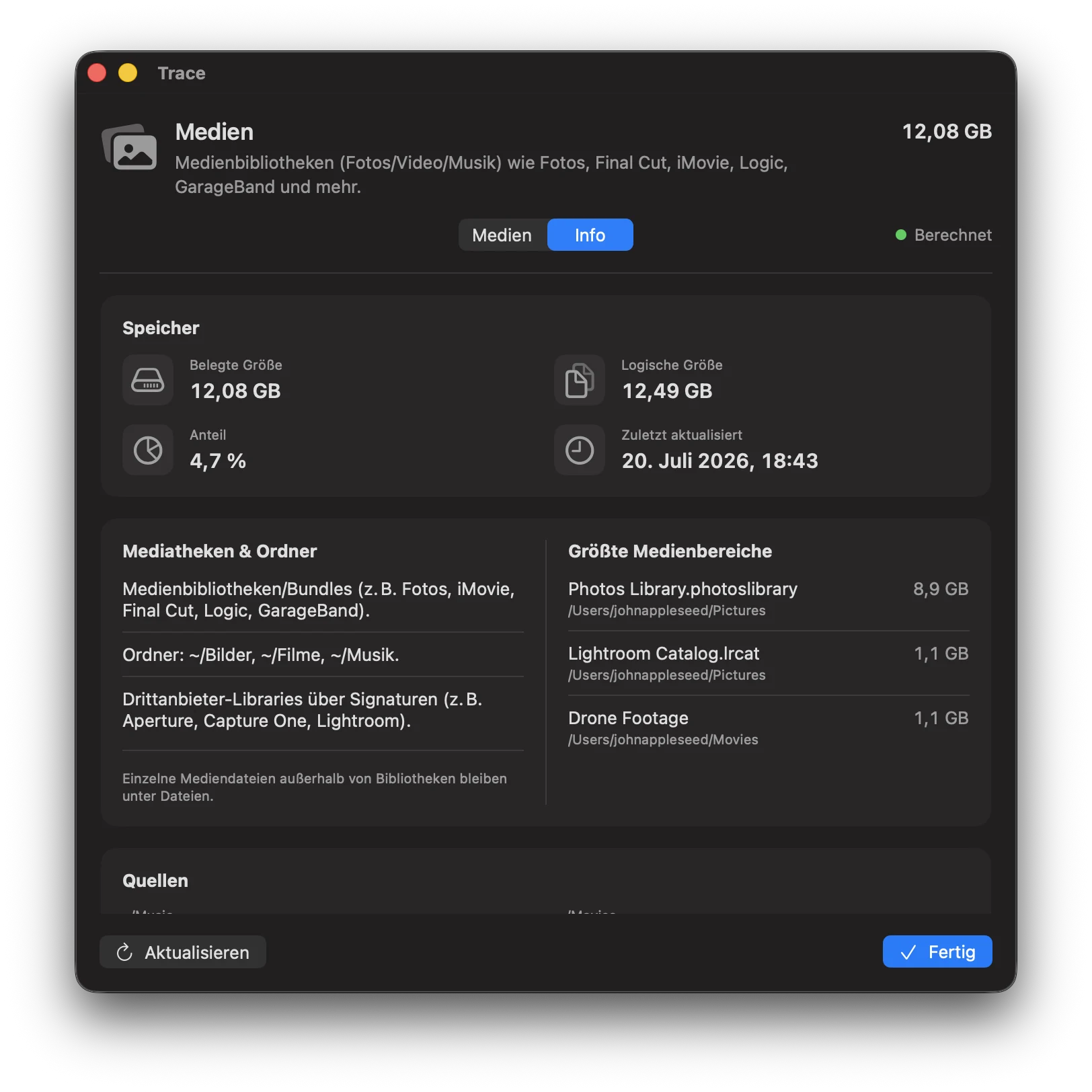
Foto-, Video- und Audio-Libraries können schnell zweistellige GB erreichen – oft in Bundles verpackt (z. B. Fotos-Mediathek, Final Cut Pro, Logic). Trace erkennt diese Libraries und zeigt ihren Platzbedarf transparent. So siehst du sofort, wo es sich lohnt aufzuräumen – ohne versehentlich eine ganze Mediathek zu löschen.
Erfasste Pfade
~/Pictures,~/Movies,~/Music- Libraries/Packages:
.photoslibrary,.fcpbundle,.imovielibrary,.logicx,.band - Systemweite Libraries (GarageBand, Logic)
Photo-/Video-Libraries sind oft «Bundles» (wie ein Ordner, aber als Datei dargestellt). Löschen kann ganze Mediatheken entfernen. Trace hilft beim Finden/Verstehen – entferne nur, was du wirklich nicht mehr brauchst.
Kategorien / 08
Spiele
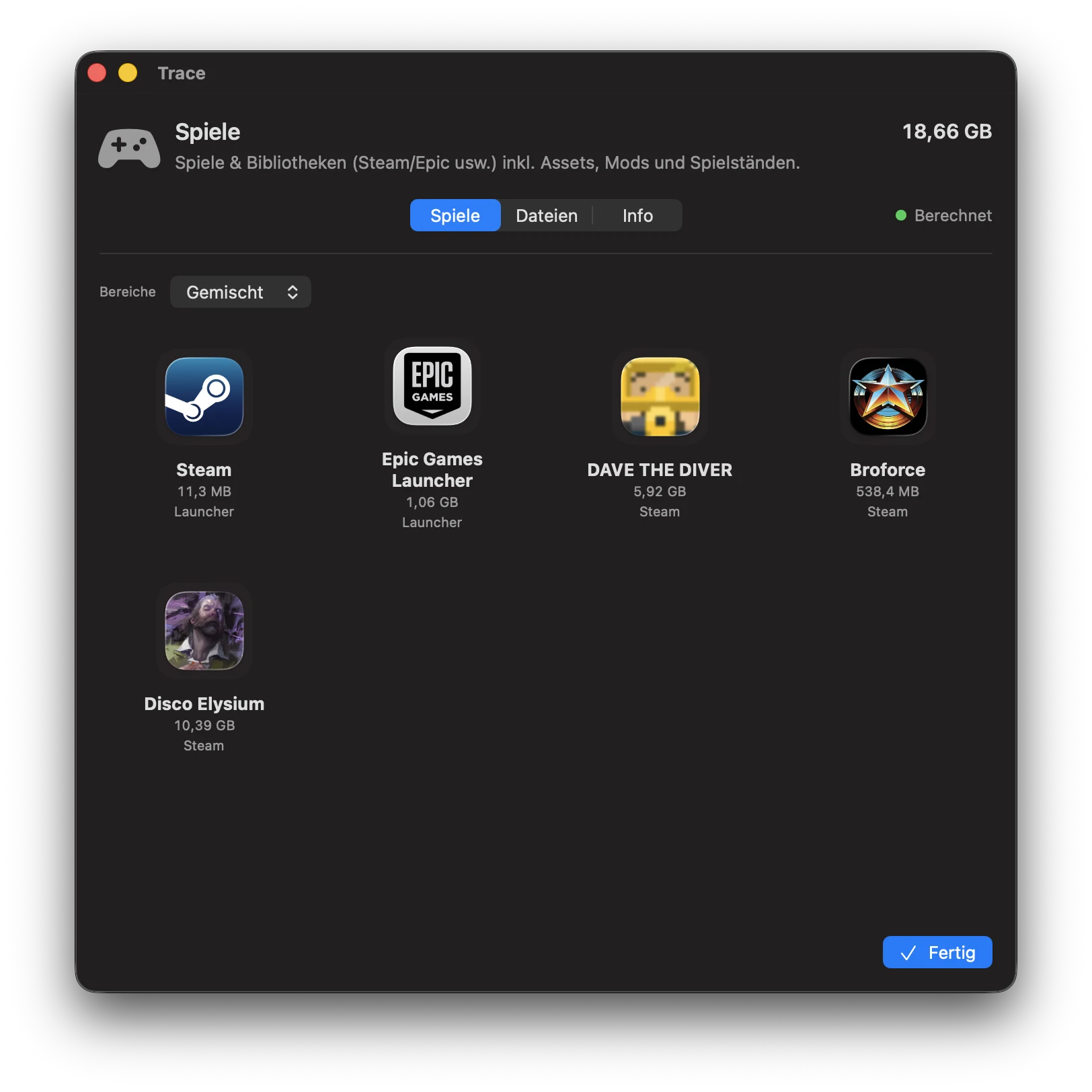
Game-Libraries aus Launchern (z. B. Steam) inklusive Assets, Mods und Savegames.
Wie Trace Spiele erkennt
- Manifeste/Marker-Files: Trace nutzt Launcher-Manifeste (z. B. Steam
steamapps/appmanifest_*.acf), um installierte Games sicher zu erkennen. - Library-Ordner: Die eigentlichen Daten liegen typischerweise in den Library-Verzeichnissen der Launcher (z. B.
~/Library/Application Support/Steam/steamappsoder auf anderen Volumes). - Eigener Spiele-Inspektor: Erkannte Spiele werden als eigene Einträge angezeigt – getrennt von allgemeinen App-Bundles.
Hinweis: Spiele, die nur als normale App installiert sind (ohne Launcher-Library), erscheinen je nach Setup im Apps-Bereich.
Typisch grosse Posten
- Installations-Assets: Game-Daten in Launcher-Libraries (oft zweistellig in GB)
- Mods/Workshop: zusätzliche Inhalte, die sich mit der Zeit ansammeln
- Caches: Shader-/Download-Caches (meist rebuildable, aber kann Zeit kosten)
Games-Tab
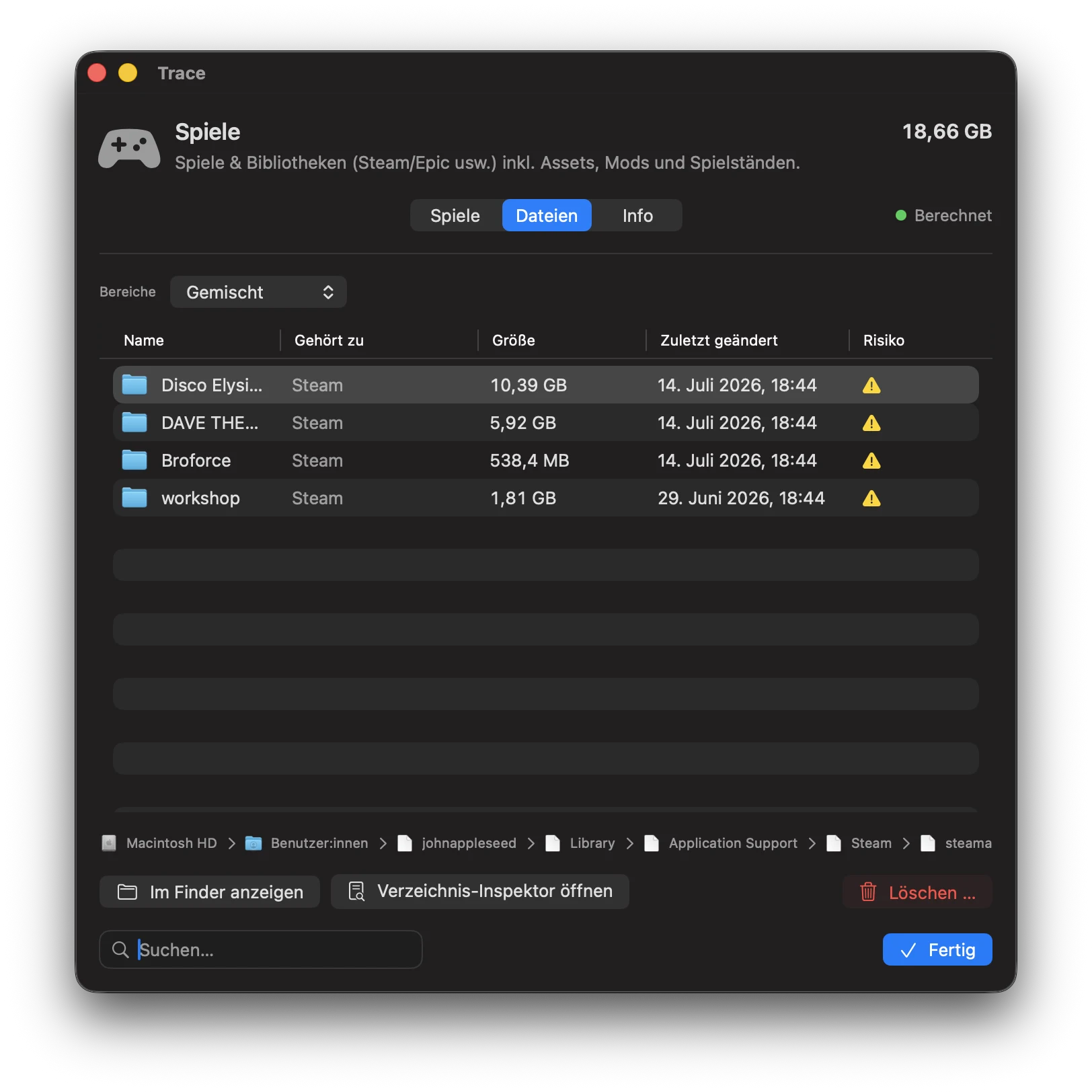
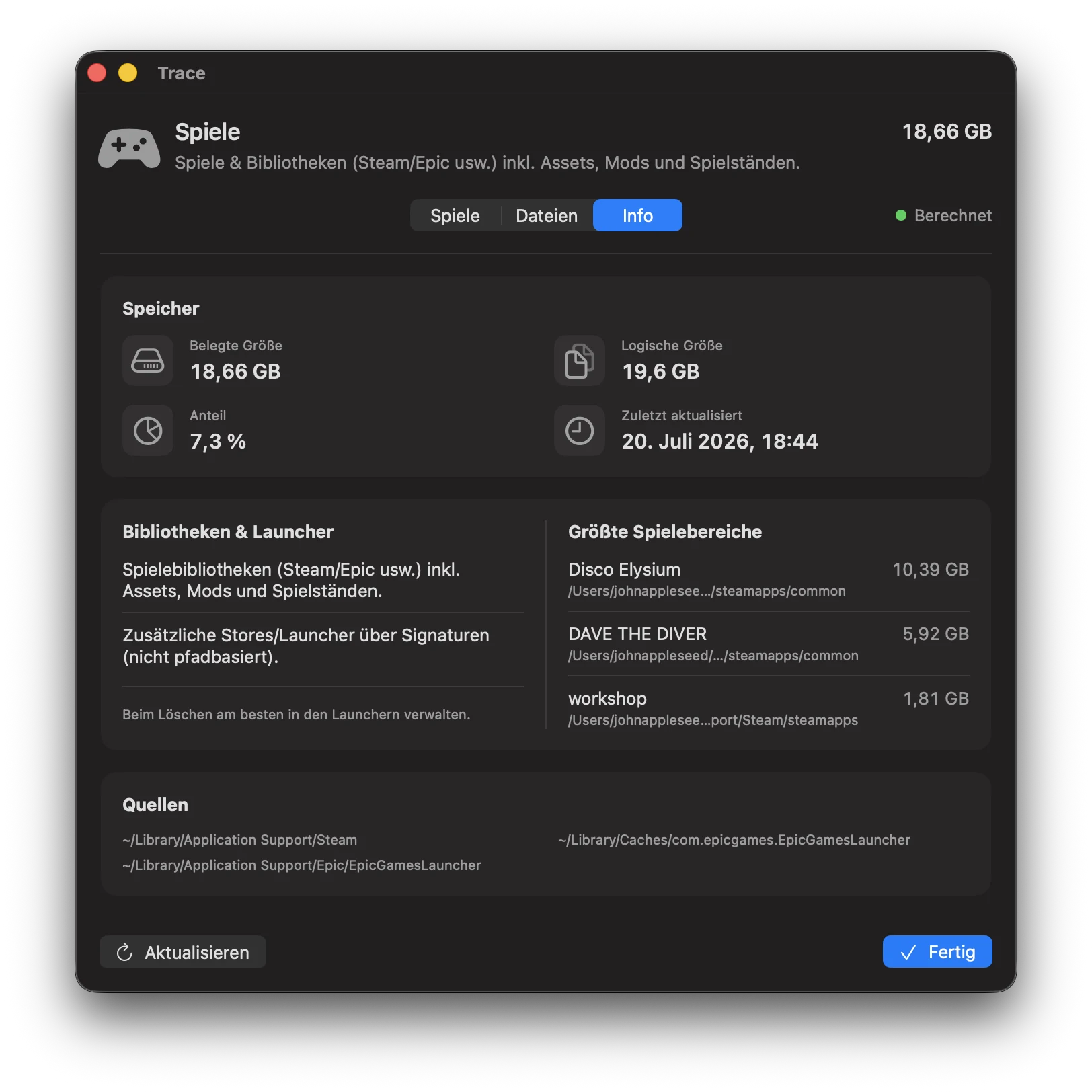
Zeigt erkannte Spiele samt Grösse. Pro Titel kannst du den Spiele-Inspektor öffnen, um Inhalte (Assets, Mods, Caches, Saves) gezielt zu verwalten.
Kategorien / 09
Kommunikation
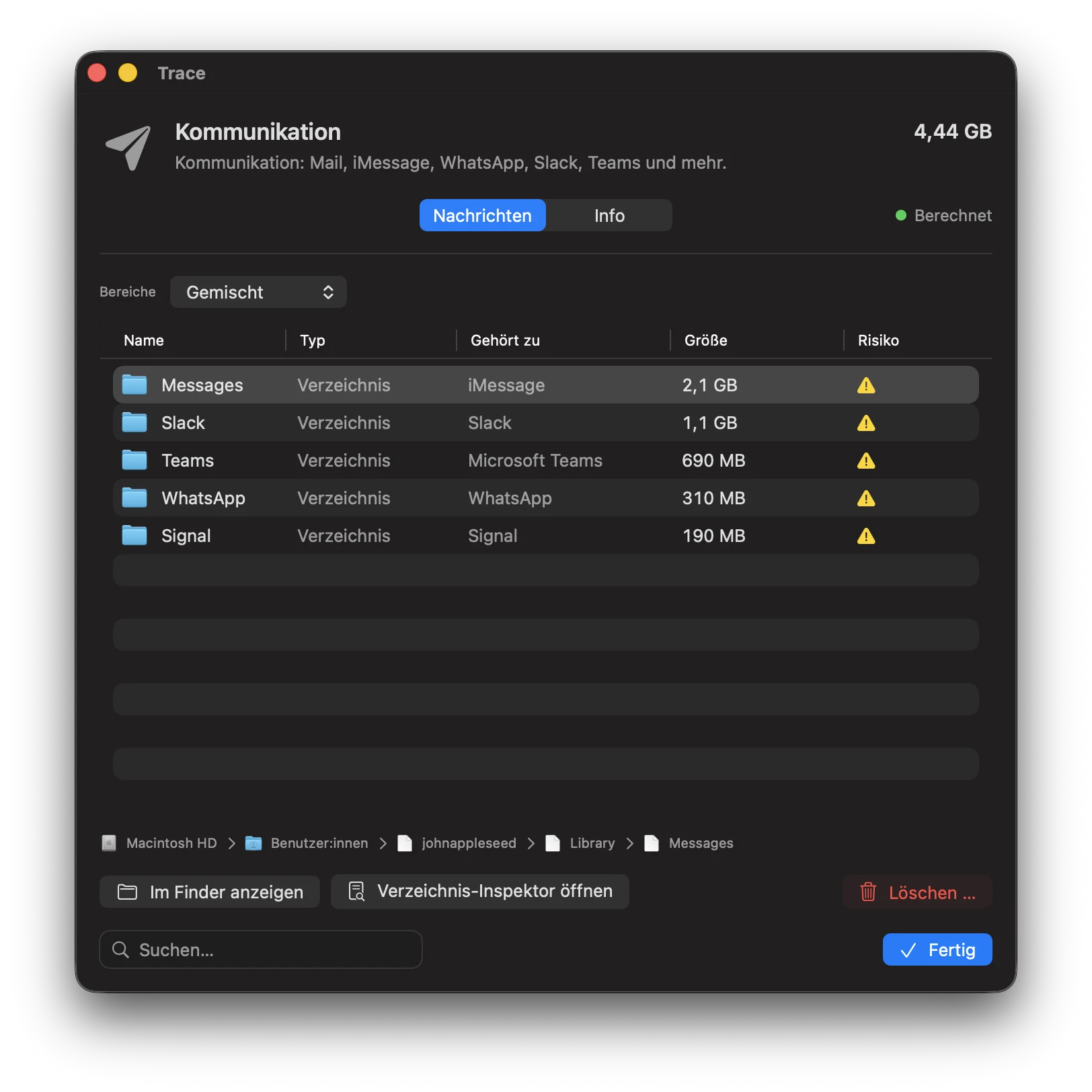
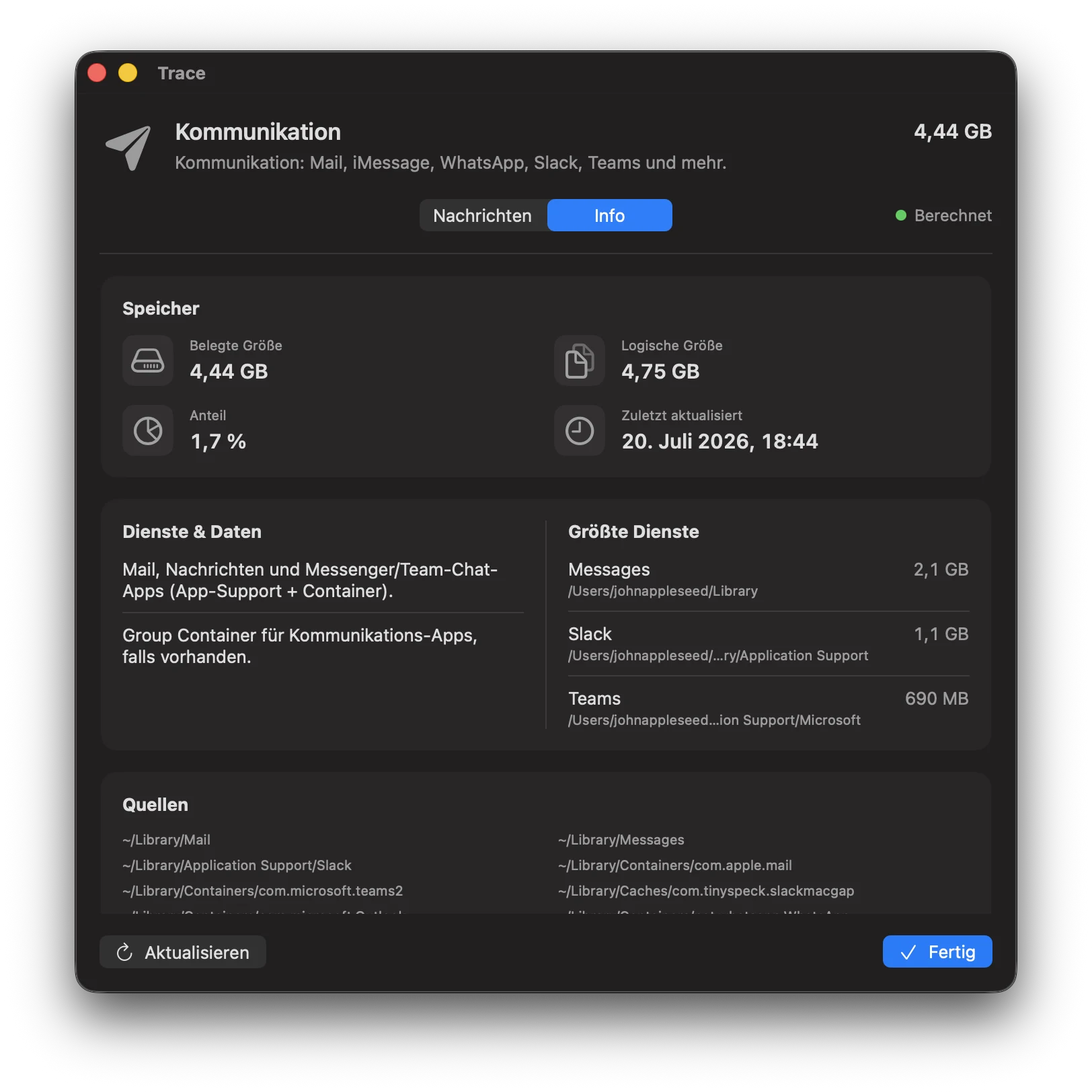
Mail- und Chat-Apps speichern Anhänge, Medien und Datenbanken oft lokal, auch wenn Inhalte in der App «online» wirken. Trace macht diese Speicherfresser sichtbar und zeigt, wozu sie gehören. Entferne hier besonders bewusst, weil manche Apps lokale Datenbanken direkt verwenden.
Erfasste Pfade
~/Library/Mail(Apple Mail)~/Library/Messages(iMessage)- Drittanbieter via Container und Group Container
Worum es hier geht
- Attachments: grosse Anhänge (Mail/Chats) können viel Platz belegen.
- Offline-Caches: Messenger speichern Medien oft lokal, auch wenn sie «in der Cloud» wirken.
- Vorsicht: Löschen kann Daten in der App entfernen (z. B. lokale Kopien oder Datenbanken).
Kategorien / 10
Entwicklung
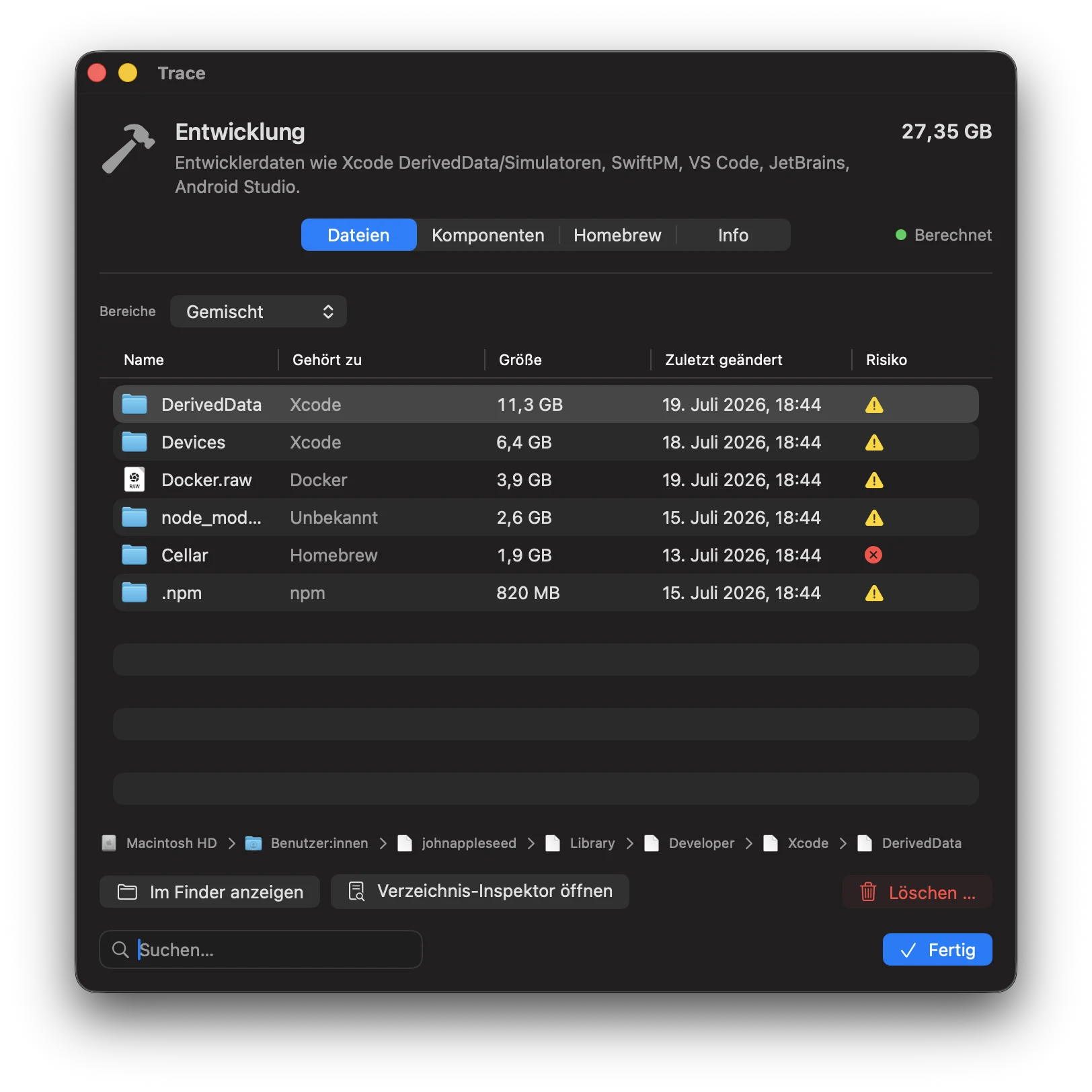
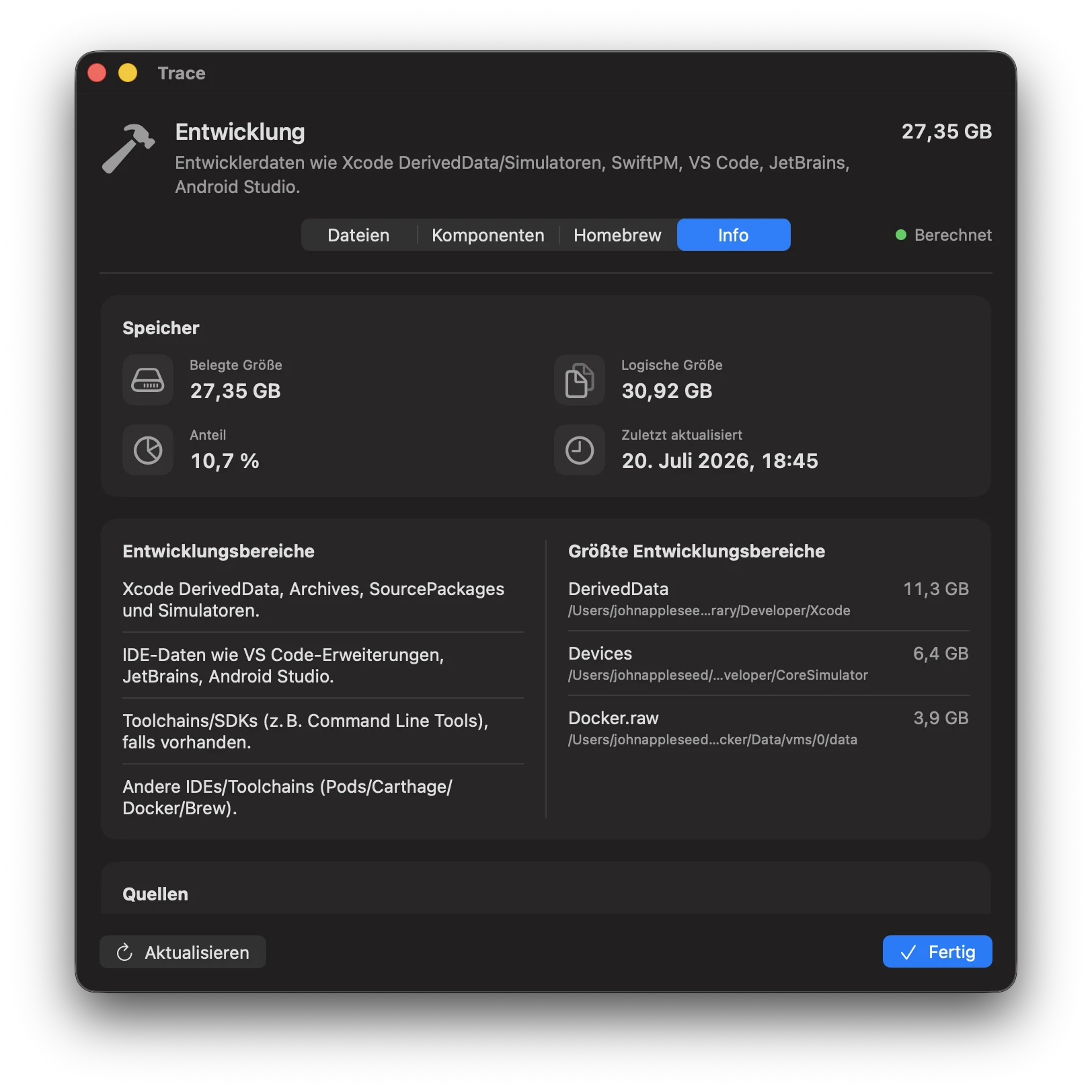
Build-Artefakte, Simulatoren, Toolchains und Paket-Caches belegen schnell viel Platz – nicht nur in Xcode. Vieles ist rebuildable und kann nach einem Cleanup wieder entstehen. Trace hilft dir, zwischen «kann weg» und «besser lassen» zu unterscheiden.
Erfasste Pfade (Auswahl)
~/Library/Developer(Xcode, Simulatoren)~/Library/Caches/org.swift.swiftpm~/Library/Application Support/Code(VS Code)~/.vscode/extensions~/Library/Application Support/JetBrains
~/.android(Android SDK)/opt/homebrew,/usr/local~/.gradle,~/.m2,~/.npm~/.cargo,~/.rustup~/.pub-cache,~/.composer
Typische Speicherfresser
- Xcode: DerivedData, Simulatoren, Device-Support
- Toolchains: Homebrew, Docker-Images, Paket-Caches (npm, Gradle, Maven, Cargo, …)
- IDEs: VS Code/JetBrains Caches und Indizes
Viele dieser Daten sind rebuildable – aber der Rebuild kann Zeit kosten. Trace hilft dir, grosse Posten zu finden und bewusste Entscheidungen zu treffen.
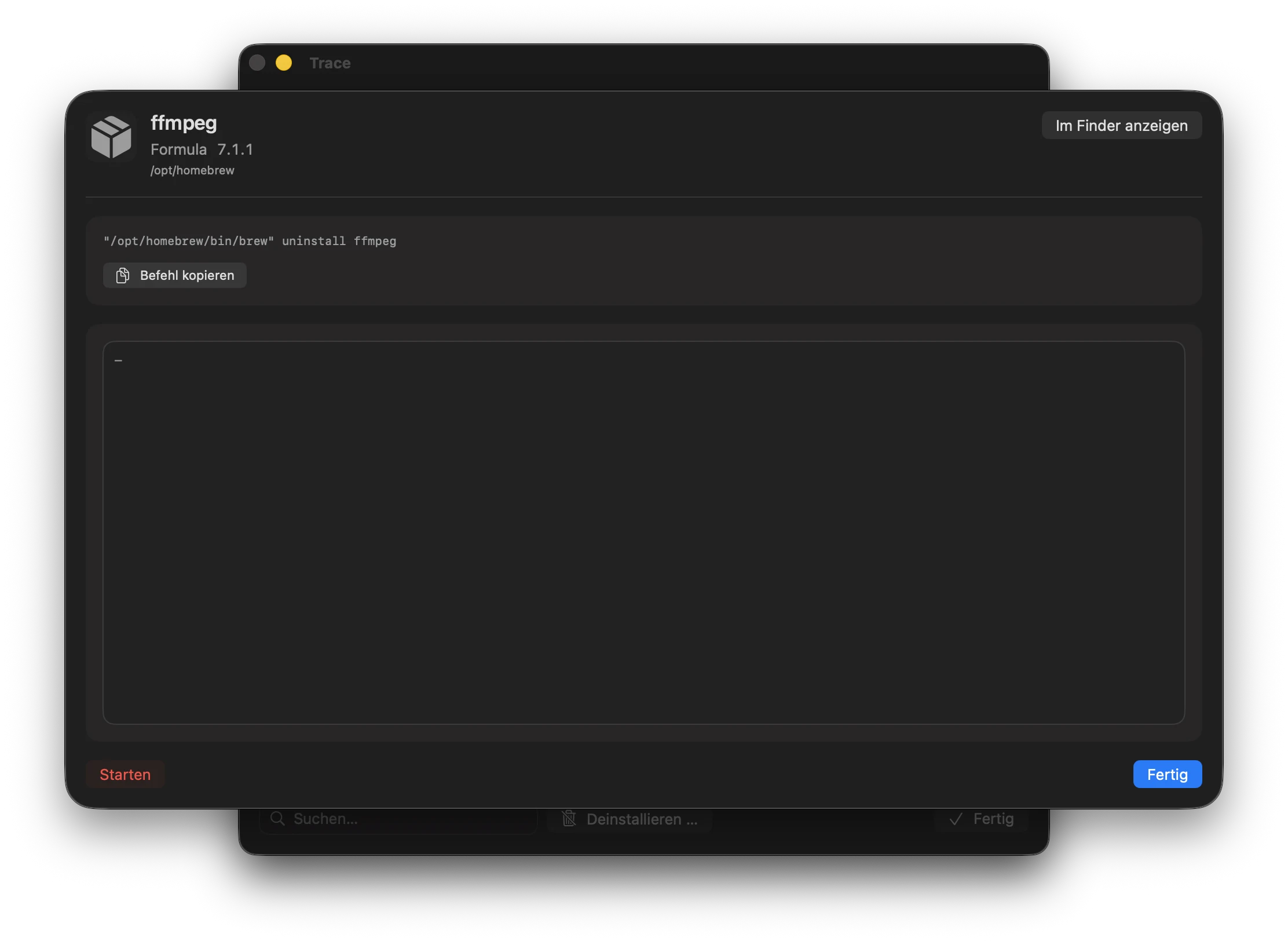
Homebrew
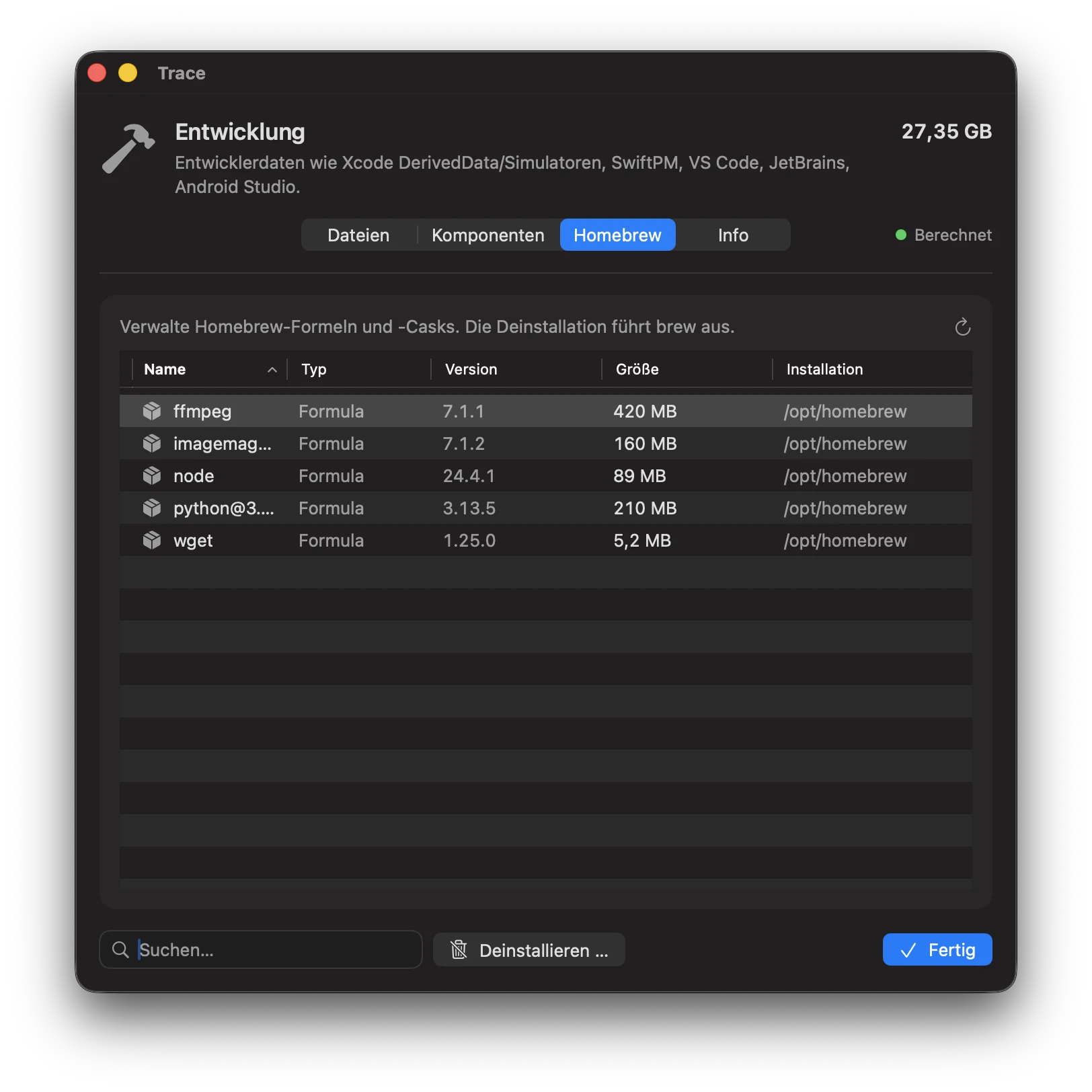
Im Kategorie-Detail «Entwicklung» gibt es einen Homebrew-Tab. Er listet installierte Formeln und Casks und kann einzelne Pakete sauber via brew uninstall deinstallieren (mit Live-Output).
- Erkennung:
/opt/homebrew/bin/brewund/usr/local/bin/brew(best effort). - Deinstallieren: Paket auswählen und Deinstallieren … klicken.
Kategorien / 11
Systemdaten
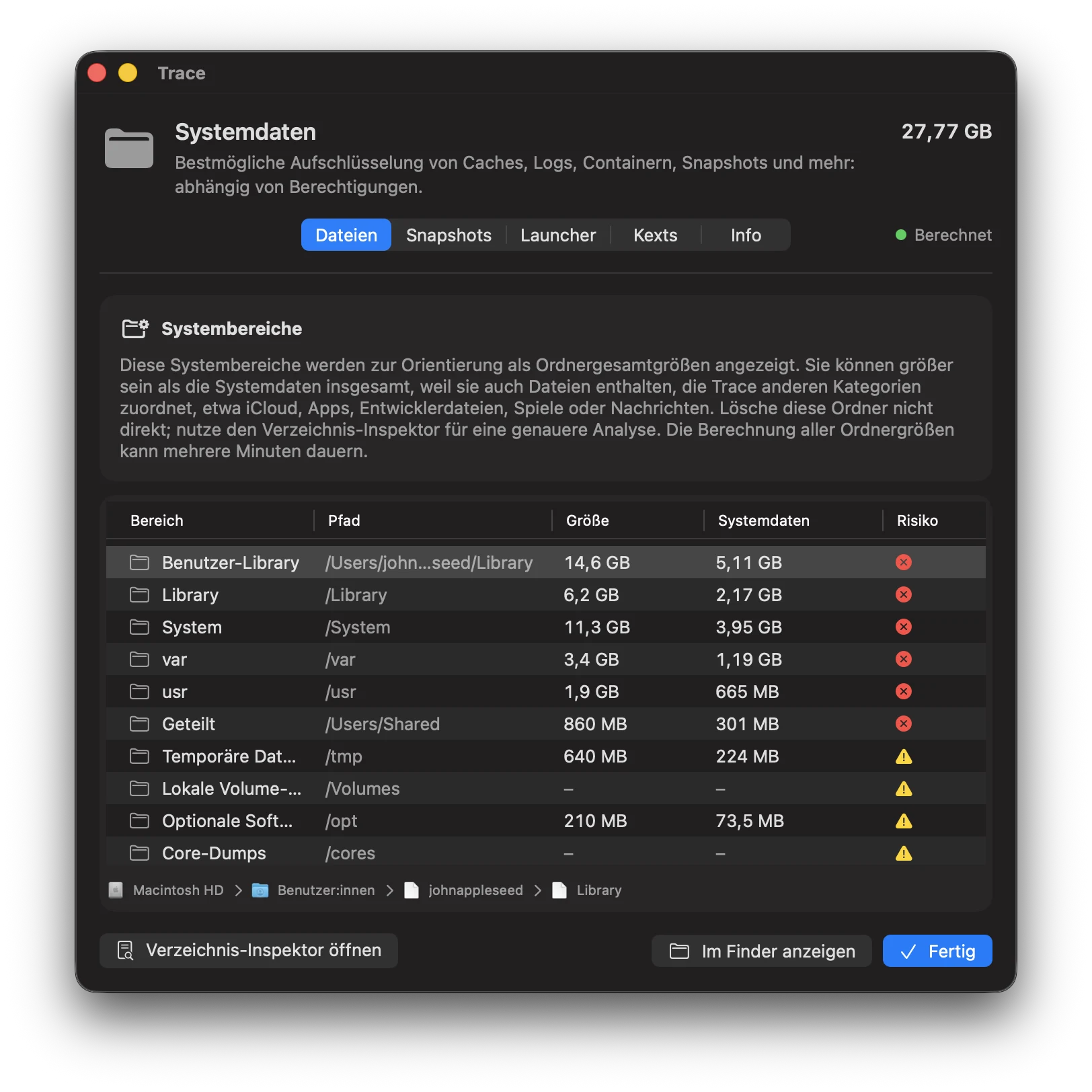
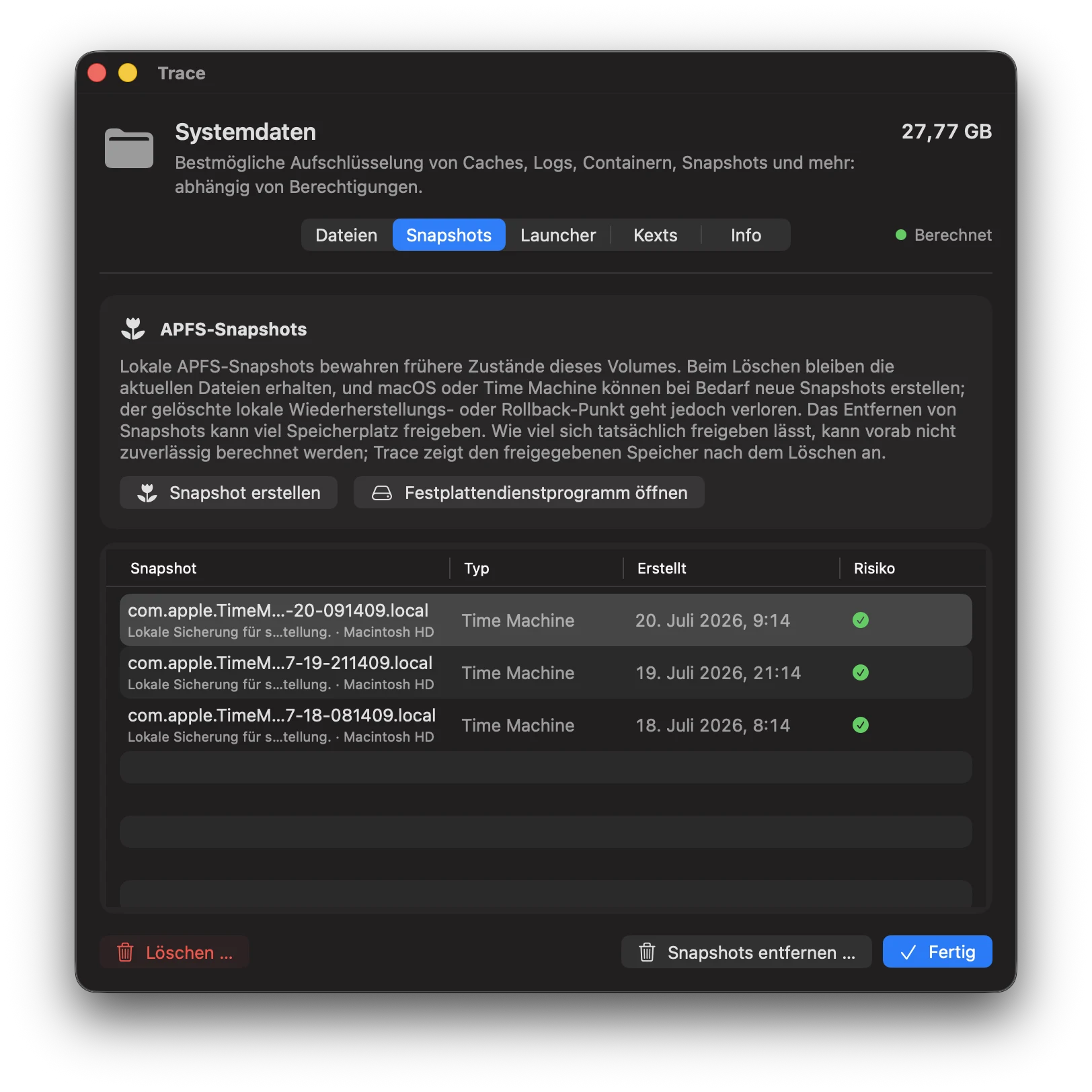
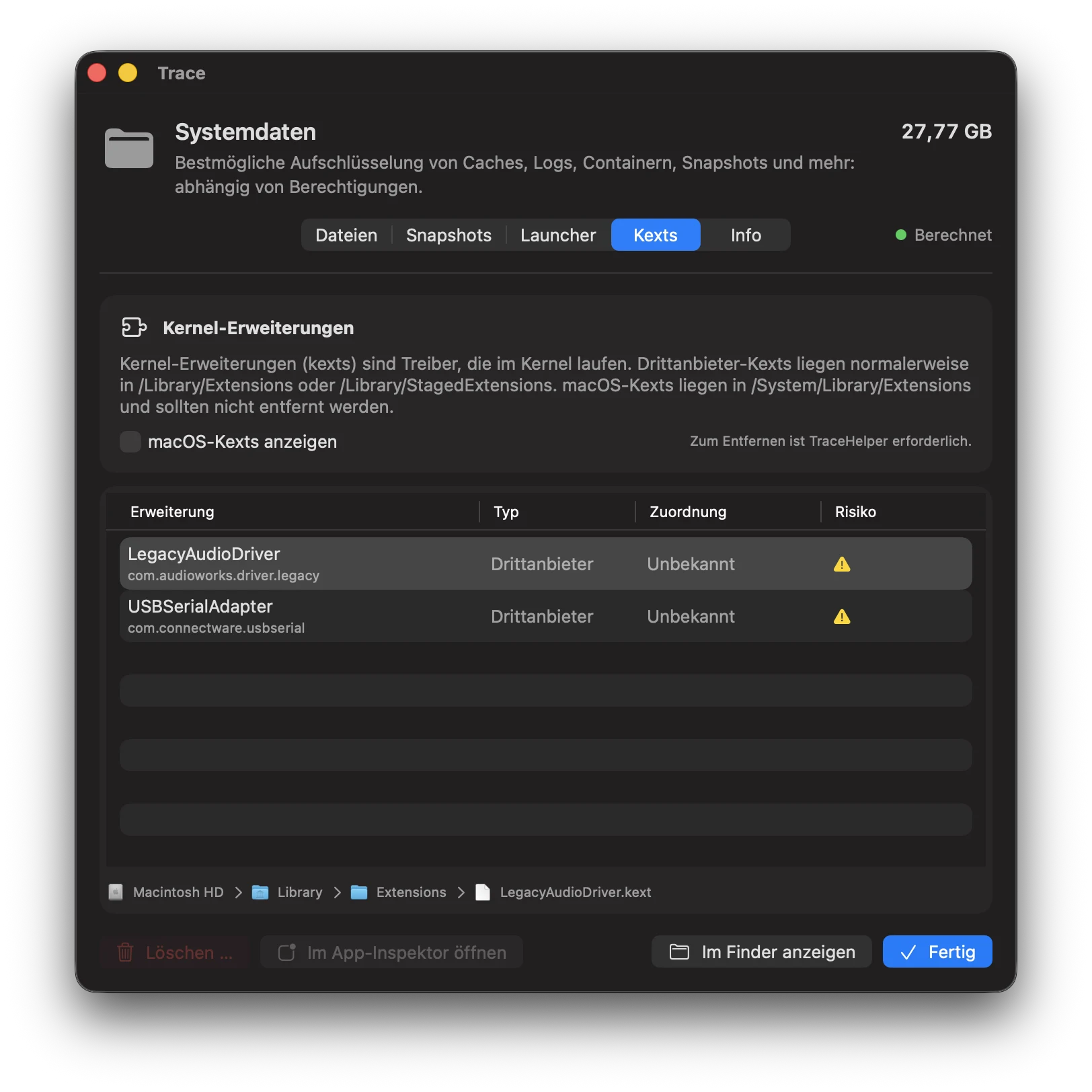
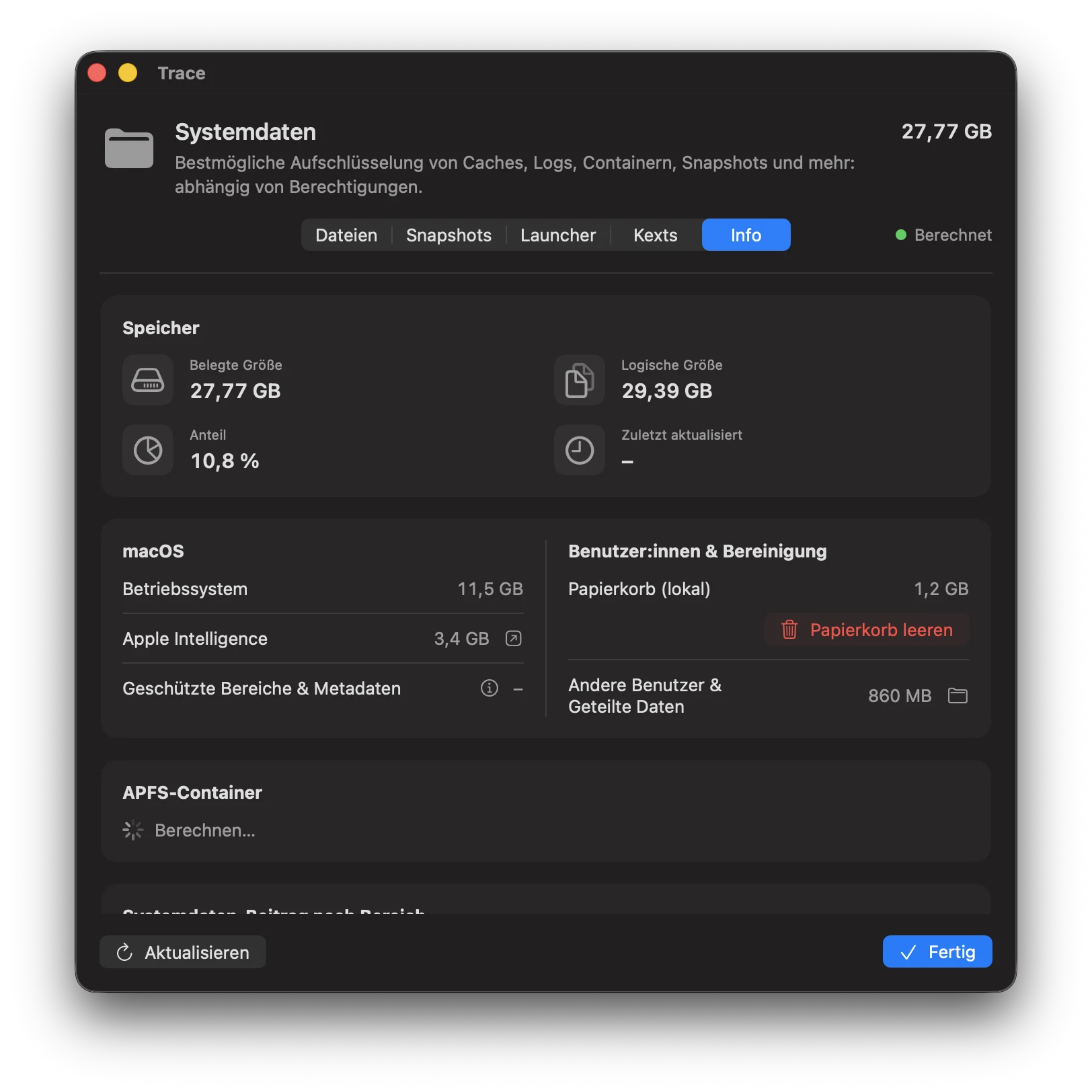
Im Dashboard sind Systemdaten der belegte Speicher, der nach der Zuordnung der übrigen Kategorien verbleibt. Die Detailansicht erklärt zugängliche Teile davon und zeigt wichtige Systemverzeichnisse zur Orientierung. Deren gesamte Ordnergrössen können auch Apps, Entwicklerdaten oder Cloud-Dateien enthalten; sie sind nicht zusätzlich zur Kategorie-Gesamtsumme zu addieren.
Ein leerer Ordner wie /cores kann korrekt 0 KB anzeigen. SIP und andere macOS-Schutzmechanismen bleiben eingeschaltet; Trace setzt ihre Abschaltung nicht voraus. Unzugängliche Einzelgrössen werden nicht erfunden. Nutze den Verzeichnis-Inspektor zum Nachsehen und die speziellen Tabs für Snapshots, Launcher oder Kexts statt ganze Systemordner zu löschen.
Kategorien / 12
Andere
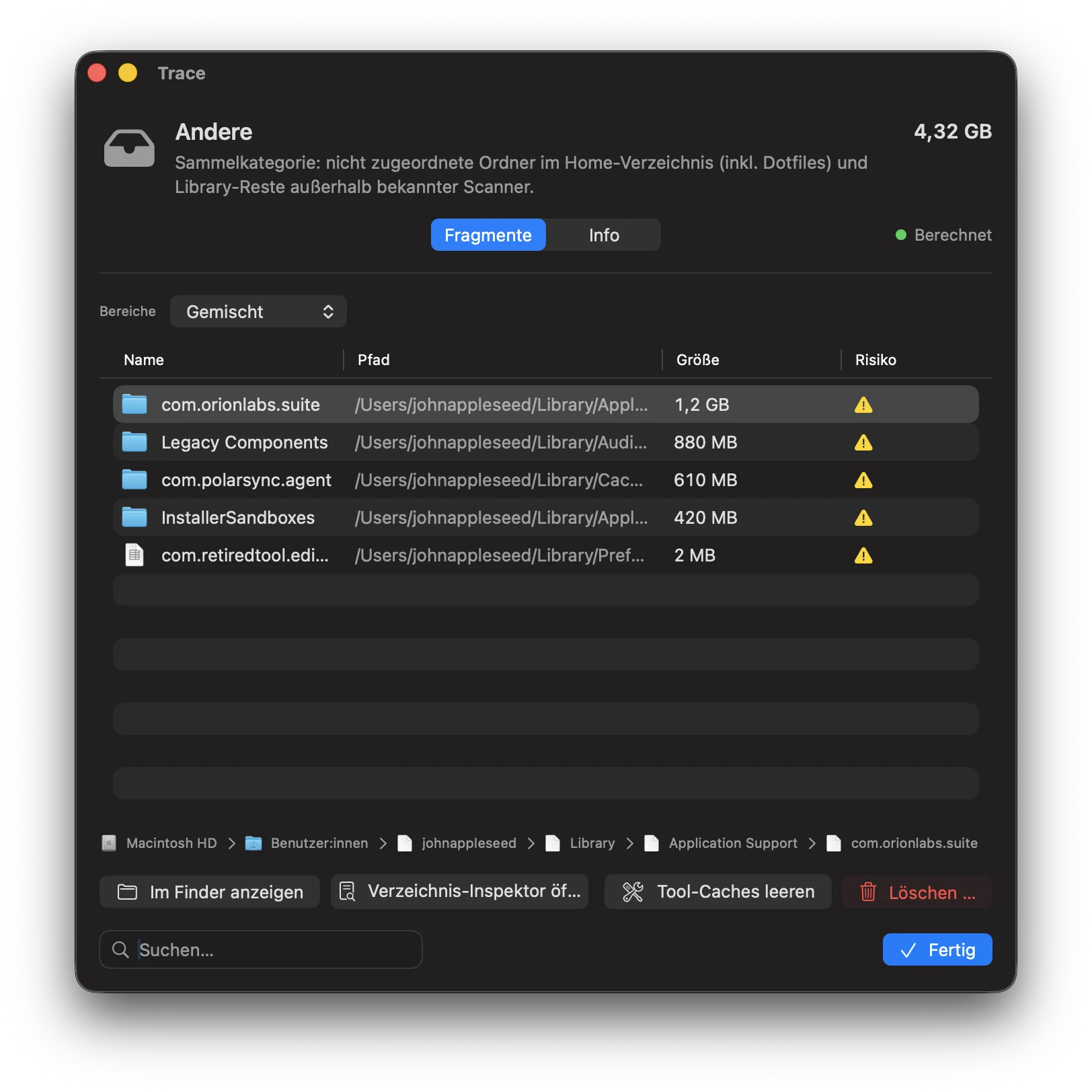
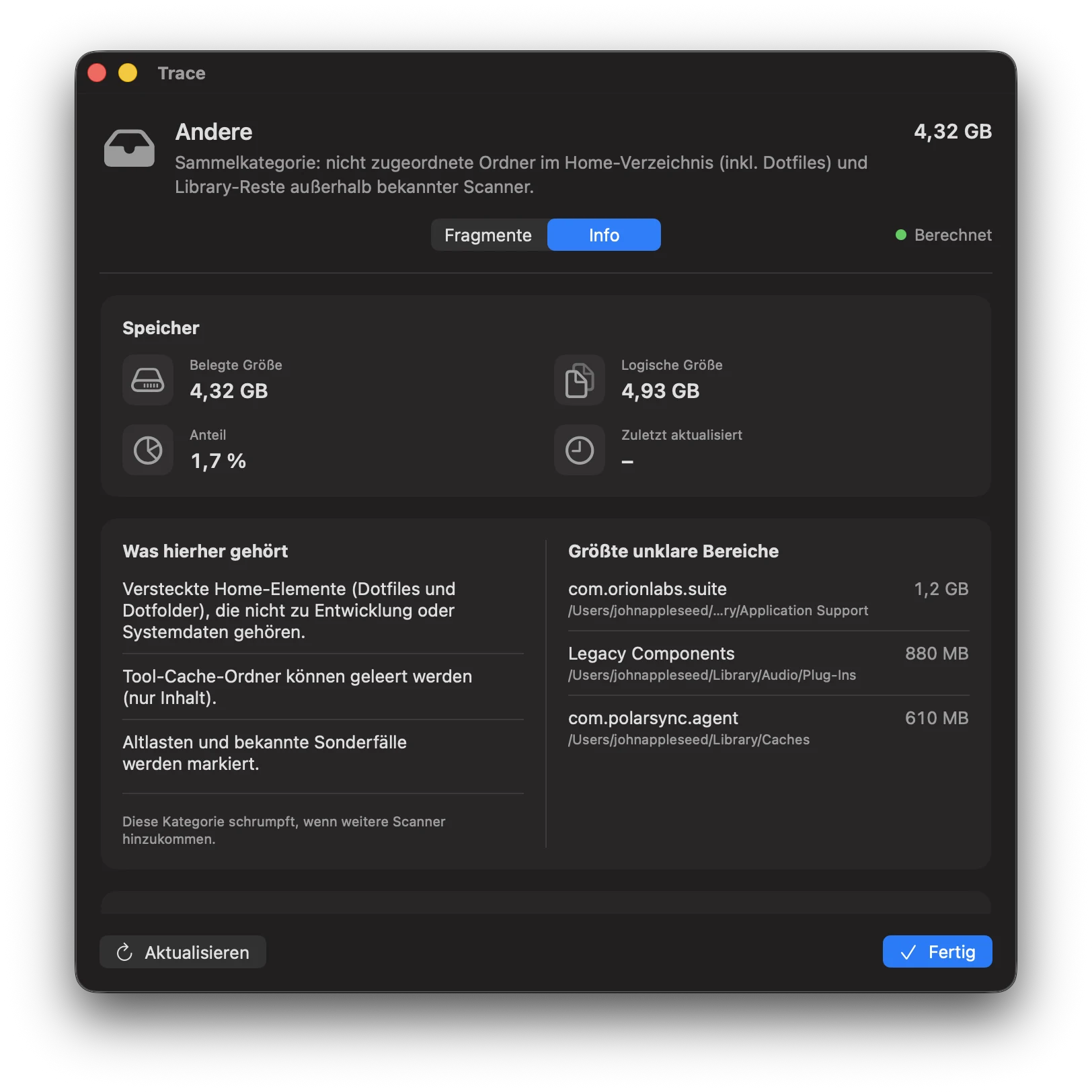
Sammelkategorie für Pfade, die keiner Kategorie eindeutig zugeordnet werden können – vor allem sichtbare Dotfiles und Dotfolders im Home, die nicht zu Entwicklung oder Systemdaten gehören. Trace listet die grössten Fragmente und hilft dir, sie einzuordnen.
Enthält
- Home-Dotfiles/Dotfolders, die nicht als Dev-Dots erkannt werden
- Sichtbare Dotfiles und Dotfolders im Home, ausser Dev-Dots und Papierkorb
Fragmente-Tab
- Anzeige: Gemischt / Verzeichnisse / Dateien
- Sortiert nach Grösse (grösste zuerst)
- Für Details nutze den Verzeichnis-Inspektor (Drill-down)
Tool-Caches leeren
Trace kann den Inhalt typischer Tool-Cache-Ordner im Home-Verzeichnis leeren (z. B. ~/.cache, ~/.npm, ~/.gradle). Diese Ordner werden heuristisch erkannt.
- Empfehlung: zuerst in Quarantäne verschieben (Undo möglich)
- Speicher wird erst frei, wenn die Quarantäne-Sitzung endgültig gelöscht wird
Was tun bei grossem «Andere»?
- Prüfe zuerst, ob Full Disk Access fehlt (sonst sind Scans bewusst unvollständig).
- Nutze das Anzeige-Menü, um grosse Verzeichnisse oder einzelne Dateien schneller zu finden.
- Nicht sauber attribuierbare Volume-Bytes (APFS/Snapshots/Overhead/Berechtigungs-Lücken) werden im Dashboard unter «Systemdaten» geführt – nicht unter «Andere».
Cleanup & Deinstallation / 13
App-Inspektor
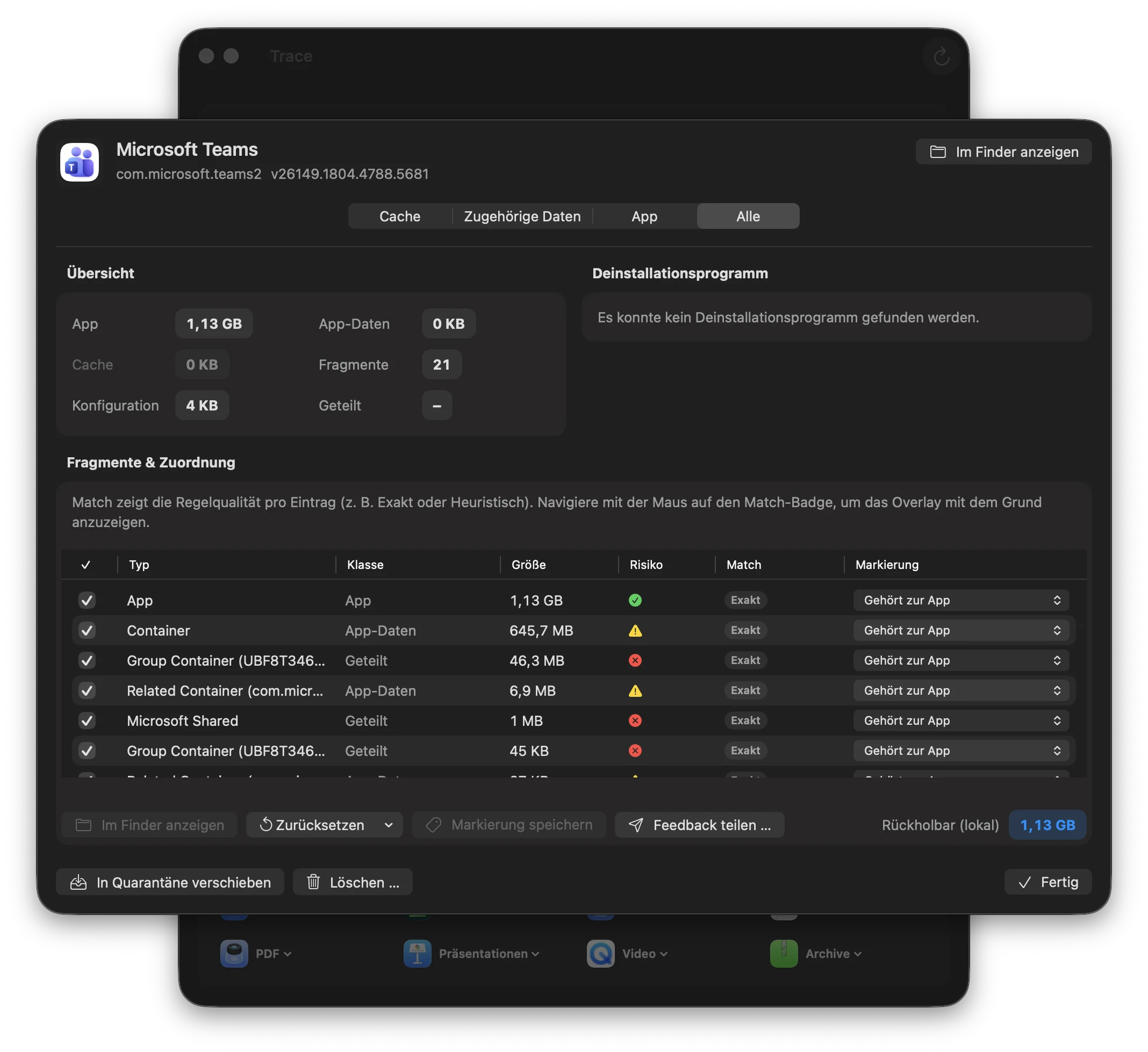
Der App-Inspektor zeigt alle zu einer App gehörenden Pfade mit Begründung (Evidence).
Zuordnungsmethoden
Deterministisch
BundleID-basierte Pfade mit hoher Match-Qualität:
- Containers, Application Scripts
- Caches, Logs, Preferences
- Saved Application State
- HTTP Storages
Heuristisch
Namens-/Pfad-Matches mit niedrigerer Match-Qualität:
- Application Support (nach App-Name)
- Deep Search in whitelisted Roots
- Vendor-spezifische Regeln
Jeder Eintrag zeigt einen Match-Badge (z. B. Exakt/Heuristisch), die Risikostufe (safe/caution/danger) und eine «Warum?»-Erklärung.
Die UI zeigt bewusst keine Prozentwerte. Match erklärt den Zuordnungsgrund; das Risiko-Overlay zeigt Auswirkung und Empfehlung.
Wie Match und interne Zuordnungssignale funktionieren (technisch)
- Kein ML-Wahrscheinlichkeitswert: Die internen Sicherheitssignale sind regelbasierte Scores von
0.0bis1.0pro Fund. - Interne Policy nutzt zwei Werte: Zuordnung und Entfernung; beide bleiben technisch intern und werden nicht als Rohwerte in der UI angezeigt.
- Signalbasierte Gewichtung: Trace nutzt Boosts/Penalties (z. B. exakte App-/Pfad-Evidenz, Wildcard-/Heuristik-Matches, Shared-/System-Umfang, Receipts, launchd-Evidenz).
- Anzeige im UI: Die Tabelle zeigt den kompakten Match-Badge statt Prozentwerten.
- Policy-Schwellen: Sichtbarkeit ist policy-basiert pro Artefakt-Kontext (nicht ein fixer Globalwert).
danger-Artefakte bleiben auch bei niedrigen internen Scores sichtbar. - Bei Duplikaten: Trace behält den Eintrag mit der höheren finalen Zuordnungssicherheit.
- Entfernungsverhalten: Entfernungssicherheit wird für Warn-/Bestätigungstexte genutzt, aber nicht für stilles Entfernen aus «Alles».
- App- und Spiele-Inspektor: beide nutzen dieselbe Policy; niedrige Zuordnungen bleiben sichtbar und werden nicht mehr per Toggle ausgeblendet.
Exakt bedeutet starke Zuordnungs-Evidenz. Heuristisch ist bewusst konservativ: vor destruktiven Aktionen erst die Match-/Risiko-Overlays prüfen.
Neu im Inspector-Flow
- Löschen … startet keinen Uninstaller; nur die dedizierte Uninstaller-Aktion.
- In Uninstaller-Zeilen gibt es zusätzlich eine Finder-Lupe zum direkten Anzeigen.
- Systemweite App-Reste unter
/Librarywerden im App-/Spiele-Inspektor standardmässig mitberücksichtigt. - Bei launchd-Treffern werden referenzierte Helper unter
/Library/PrivilegedHelperToolsals eigene Artefakte erkannt. - Im Apps-Tab werden verschachtelte
.app-Bundles (z. B. Sparkle-Autoupdate.app) nicht mehr separat gelistet. - Die Match-Spalte bleibt kompakt (Badges); im Match-Overlay siehst du den Grund (z. B. Exakt/Heuristisch), im Risiko-Overlay Auswirkung und Empfehlung.
- Mit der Spalte Markierung kannst du Fragmente pro Zeile manuell labeln (Gehört zur App / Nicht zugehörig / Unsicher).
- Feedback teilen … öffnet den Bugreport-Flow mit redigiertem Diagnose-Archiv (inkl. Inspector-Snapshots). Keine Telemetrie, nur auf ausdrückliche Aktion.
Safari-Web-Apps können mehr Speicher belegen als ihr kleines App-Bundle vermuten lässt. Trace berücksichtigt eindeutig zugeordnete Web-App-Daten und Caches auch im Agent und App-Inspektor. Dieselben Daten dürfen dadurch nicht zusätzlich unter Systemdaten gezählt werden. Geteilte Browserprofile und Daten anderer Websites sind keine exklusiven App-Reste und dürfen nicht pauschal mit entfernt werden.
Cleanup & Deinstallation / 14
Spiele-Inspektor
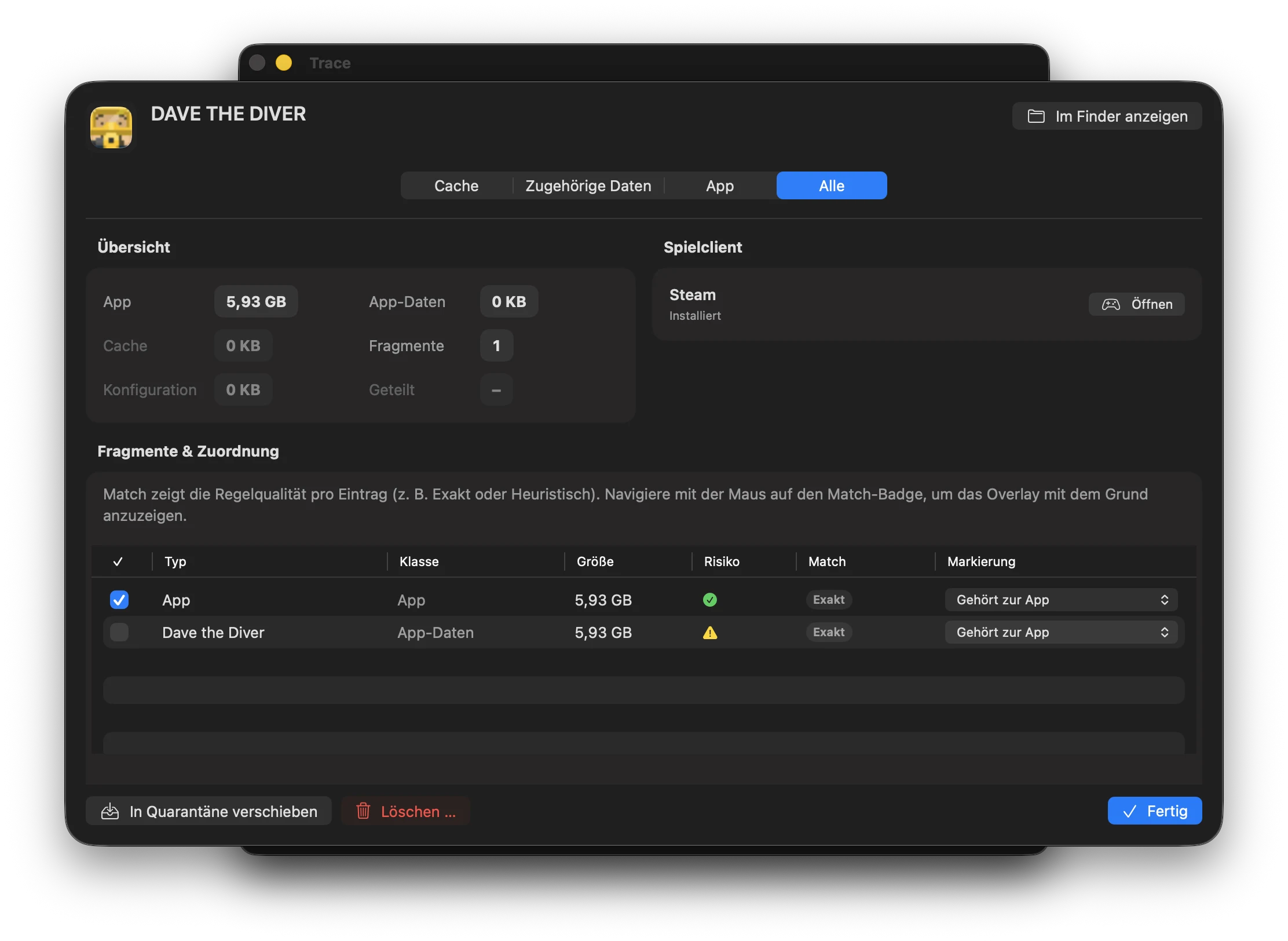
Öffne ein erkanntes Spiel in der Kategorie Spiele, um Installation und zugehörige Daten zu prüfen. Der Inspektor zeigt die gefundenen Zuordnungen, Grössen und Risiken. Ein gespeicherter Spielstand ist nicht dasselbe wie ein wiederherstellbarer Download-Cache; prüfe die Auswahl vor jeder Aktion.
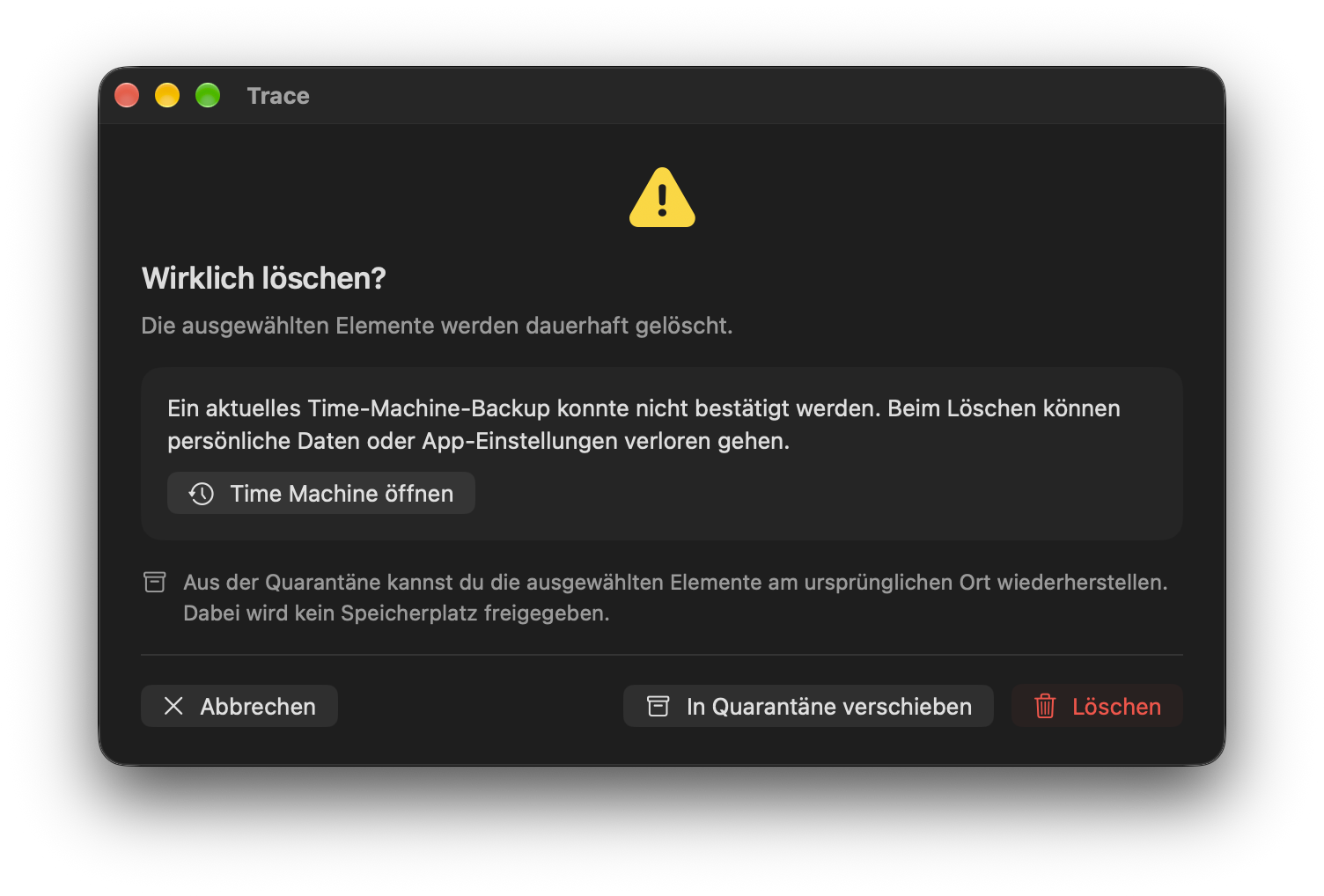
Die Bestätigung unterscheidet Quarantäne und endgültiges Entfernen. Für riskantes endgültiges Löschen gilt dieselbe 24-Stunden-Time-Machine-Prüfung wie im App-Inspektor. Gemeinsame Launcher-Daten dürfen nicht mit exklusiven Spieldaten verwechselt werden.
Cleanup & Deinstallation / 15
Die vier Cleanup-Modi
Trace bietet vier Presets, die nur die Default-Selektion steuern. Du kannst jederzeit einzelne Pfade manuell an- oder abwählen.
Cache
Neu aufbaubare Artefakte: Caches, Logs, Saved State, HTTP Storages.
SicherZugehörigkeiten
Cache + Daten, die sich oft automatisch wiederherstellen lassen (z. B. re-downloadable Inhalte oder Sync-Daten) – abhängig von der App.
SicherApp
App-Bundle + Cache. Preferences und User-Daten bleiben erhalten.
VorsichtAlles
App + Cache + Preferences + App-Daten. Potenziell irreversibel.
GefahrDaten, die von mehreren Apps geteilt werden (z.B. Microsoft Office, Adobe), werden als «Shared/Danger» markiert und sind in keinem Preset default selektiert.
Starte mit «Cache» oder «Zugehörigkeiten». «Alles» kann Nutzdaten entfernen und ist potentiell irreversibel.
Cleanup & Deinstallation / 16
Quarantäne & Undo
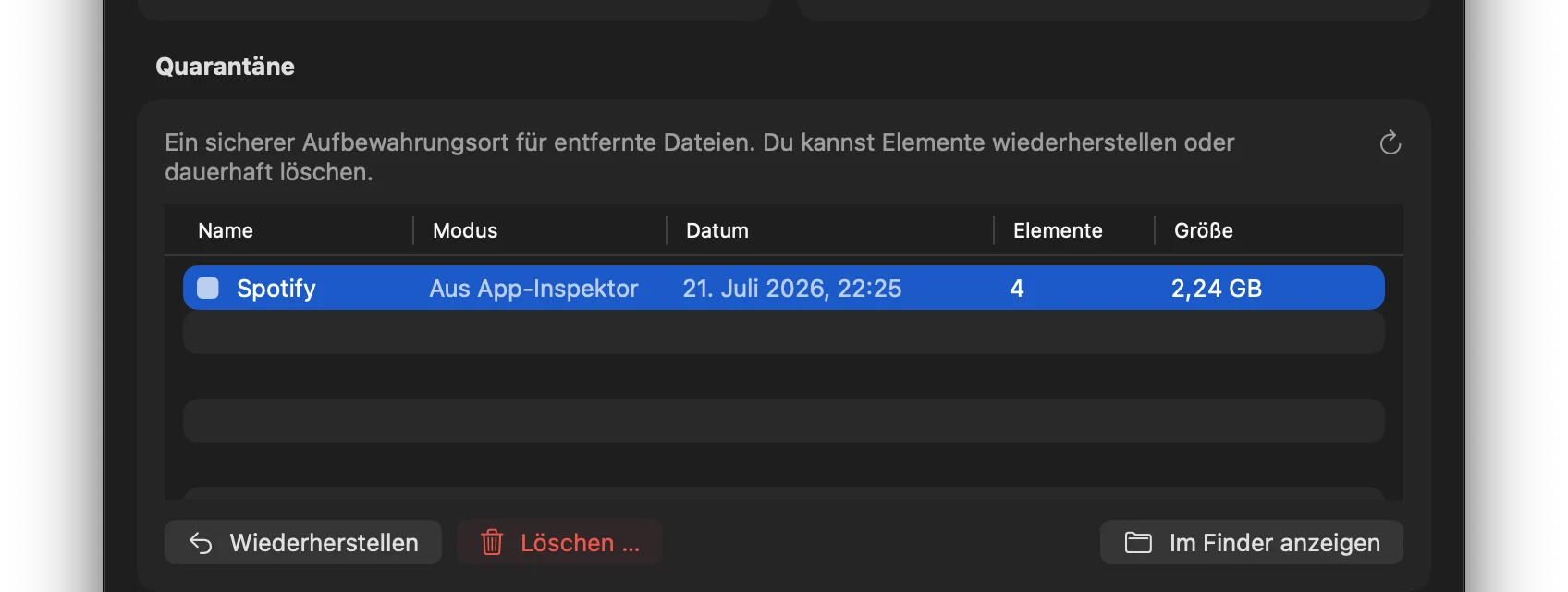
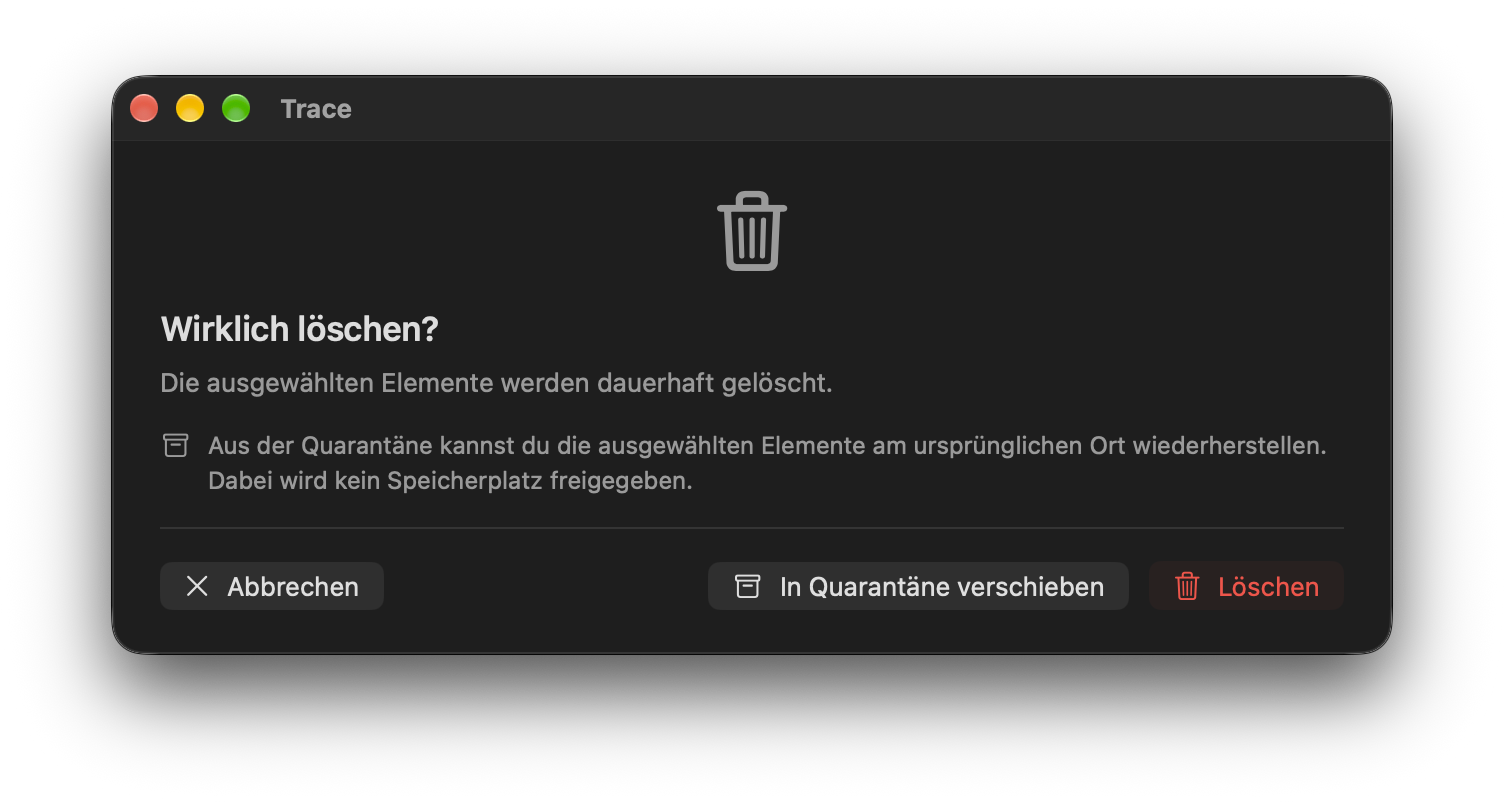
Quarantäne ist eine ausdrücklich gewählte Alternative zum Entfernen, kein pauschaler Standard für jeden Löschbutton. Die Daten bleiben gespeichert und werden einer Sitzung mit Ursprungsort zugeordnet. Deshalb wird zunächst kein Speicher frei.
Im Dashboard kannst du eine Sitzung prüfen, wiederherstellen oder endgültig löschen. Beim Wiederherstellen dürfen inzwischen vorhandene Dateien am Ziel nicht still überschrieben werden. Geschützte Pfade benötigen den Helper und dessen Prüfung. Erst die endgültige Entfernung gibt den belegten Speicher frei; sie ist nicht rückgängig zu machen.
Cleanup & Deinstallation / 17
Backup vor dem endgültigen Löschen
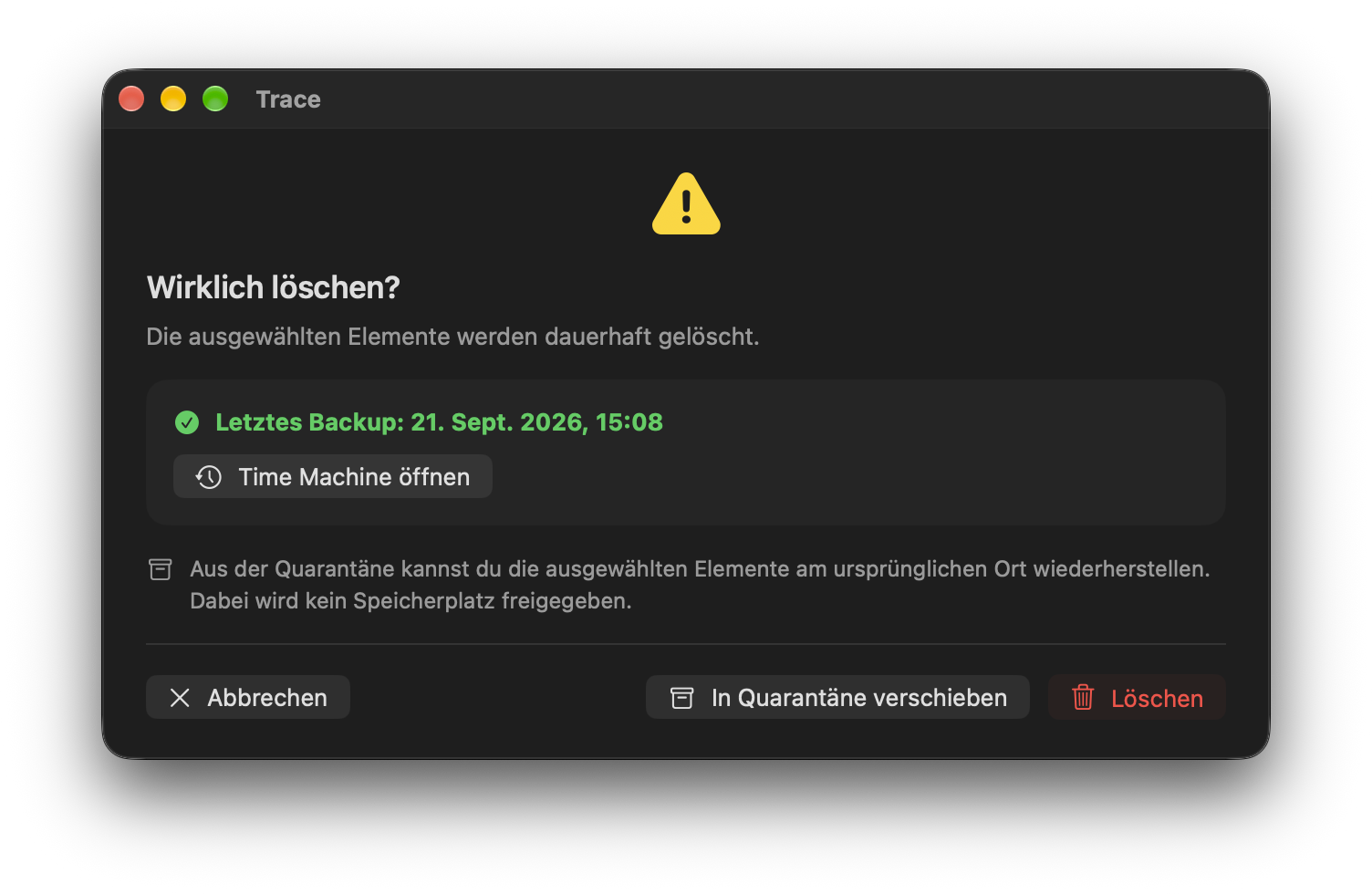
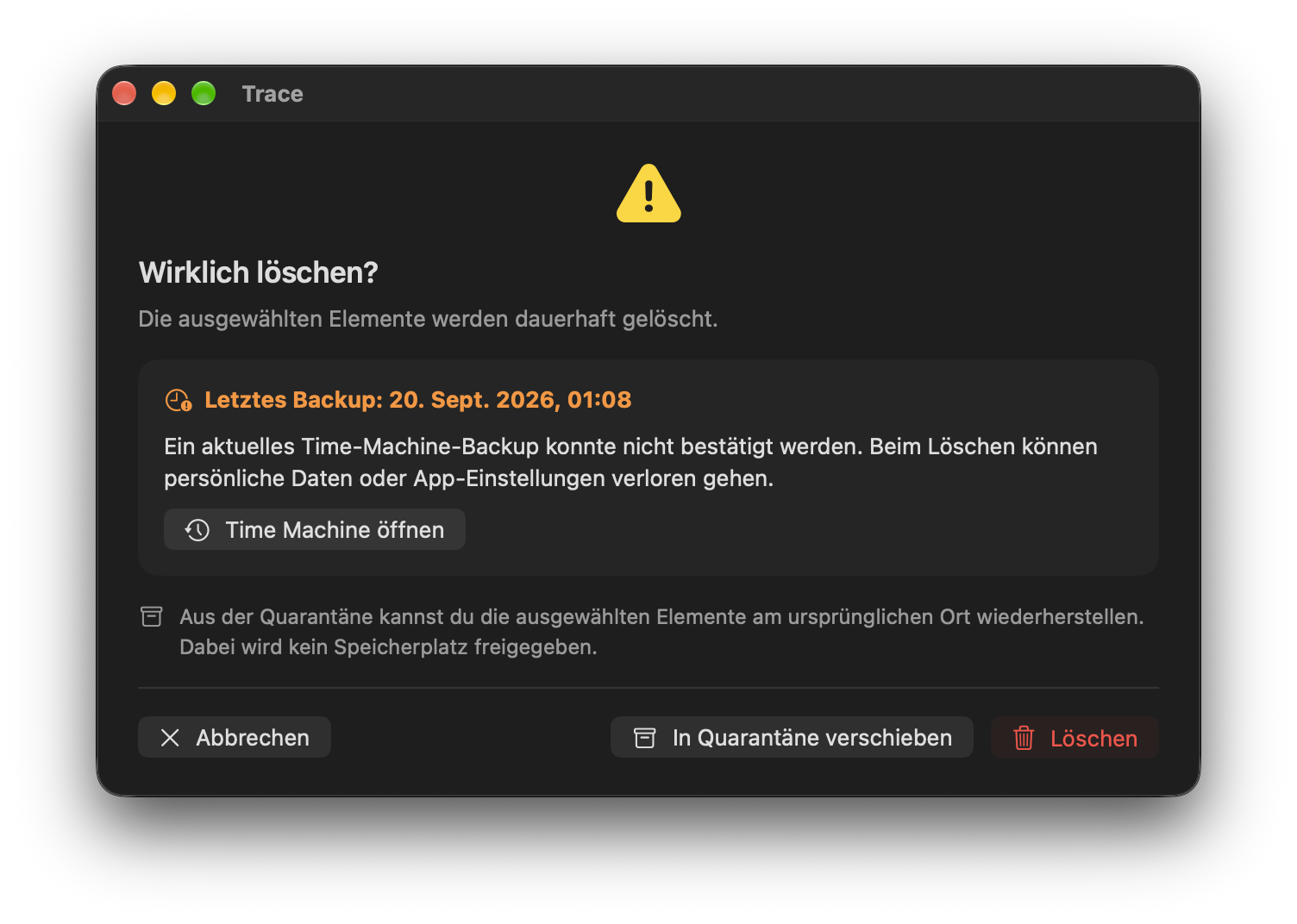
Der zusätzliche Time-Machine-Check gilt bei endgültigen Löschaktionen mit gelbem, rotem oder unbekanntem Risiko. Ein bestätigtes Backup der letzten 24 Stunden zählt als aktuell. Fehlt ein solches Backup oder lässt sich sein Alter nicht bestätigen, warnt Trace vor möglichen Datenverlusten und bietet den Einstieg zu Time Machine an.
Das gilt für die entsprechenden Aktionen im App- und Spiele-Inspektor, in Kategorien und im Verzeichnis-Inspektor sowie beim endgültigen Leeren der Quarantäne oder des Papierkorbs. Grüne Risiken erhalten keine zusätzliche Backupwarnung. Eine normale Löschbestätigung kann trotzdem erscheinen.
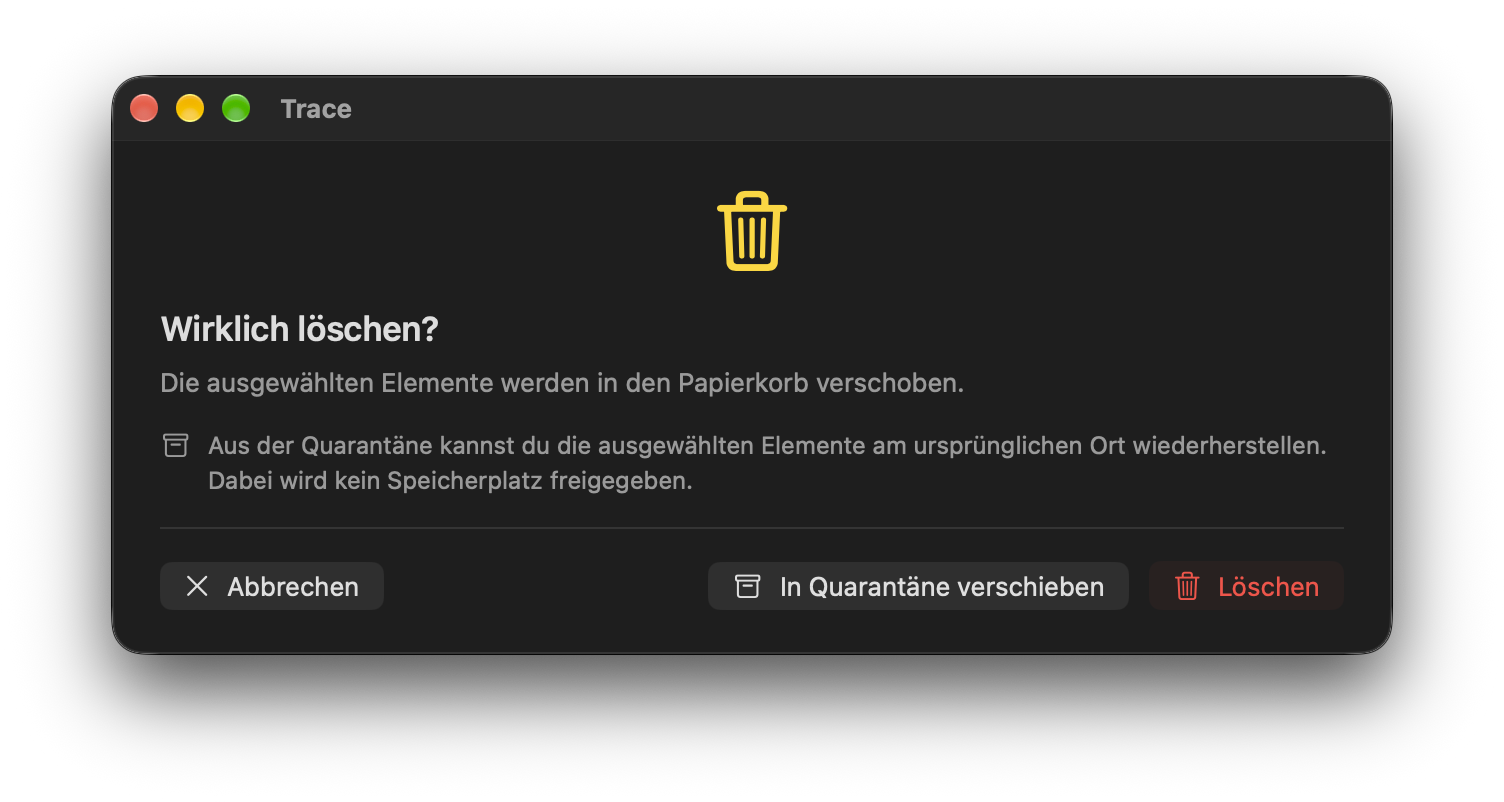
Das Verschieben in den Papierkorb, etwa im Trace Agent, ist keine endgültige Löschung und benötigt diesen zusätzlichen Backuphinweis nicht. Wo unterstützt, kannst du stattdessen Quarantäne wählen. Sie ist rückholbar, gibt aber zunächst keinen Speicher frei. Ein aktuelles Backup ist eine zusätzliche Absicherung und keine Garantie, dass jede Datei enthalten ist.
Tools / 18
Verzeichnis-Inspektor
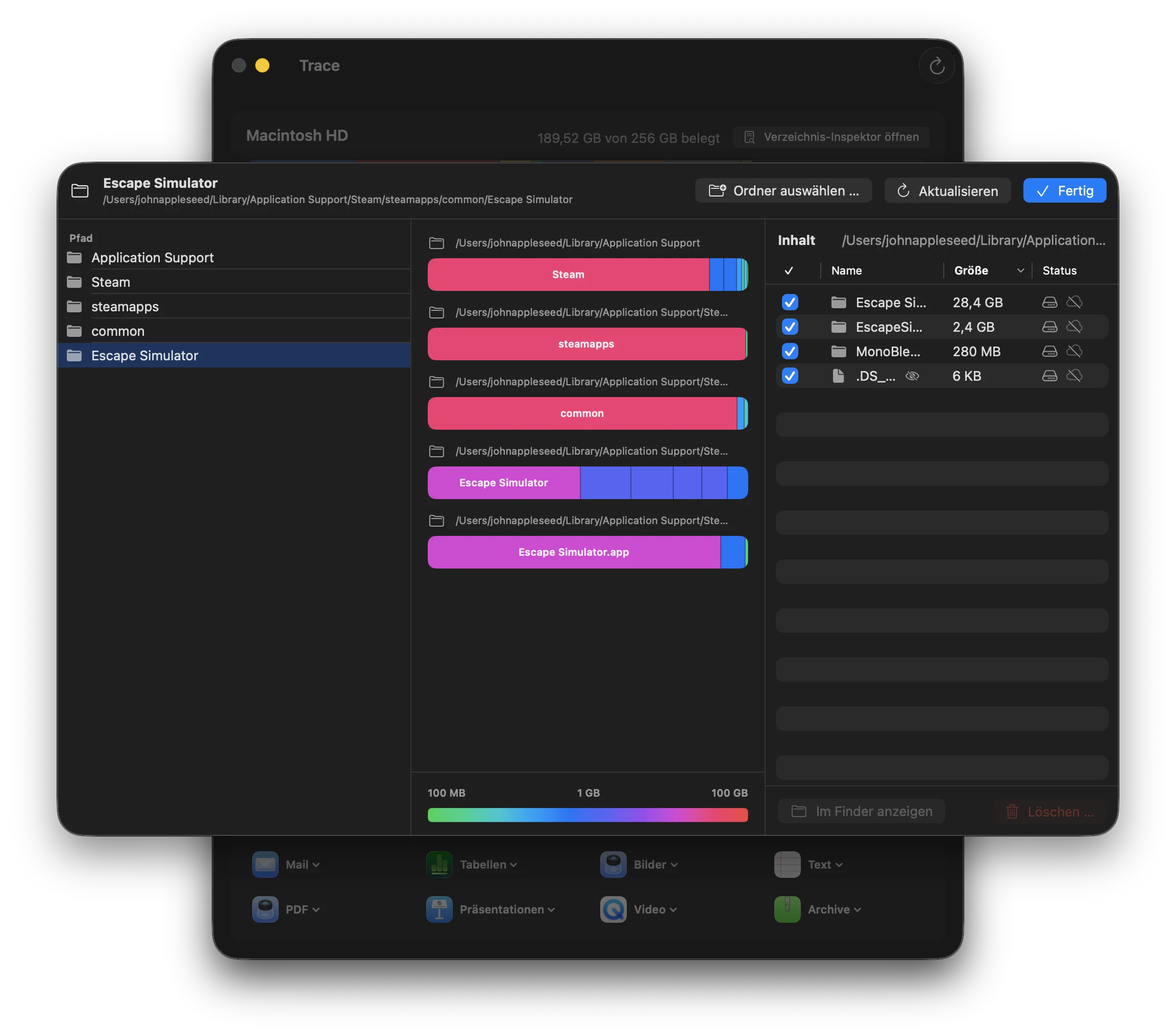
Der Verzeichnis-Inspektor ermöglicht die Analyse beliebiger Ordner oder Festplatten – unabhängig von den vordefinierten Kategorien.
Funktionen
- Gestapelte Storage-Bars: Jede Ebene zeigt die Grössenverteilung als farbcodierte Balken (Ordner nach Grösse, Dateien grau)
- Drill-down: Klicke auf einen Ordner, um tiefer zu navigieren
- Grössenlegende: Zeigt Belegte und Logische Grösse
- Cloud-Status: Icons zeigen an, ob Dateien lokal, in der Cloud oder gemischt vorliegen
- Kontextmenüs: Rechtsklick für Finder öffnen, Löschen und mehr
- Filter: Checkbox zum Ein-/Ausblenden versteckter Dateien
Zugriff
Der Verzeichnis-Inspektor kann über das Dashboard geöffnet werden («Verzeichnis-Inspektor öffnen…») oder über das Kontextmenü in Kategorie-Ansichten.
Tools / 19
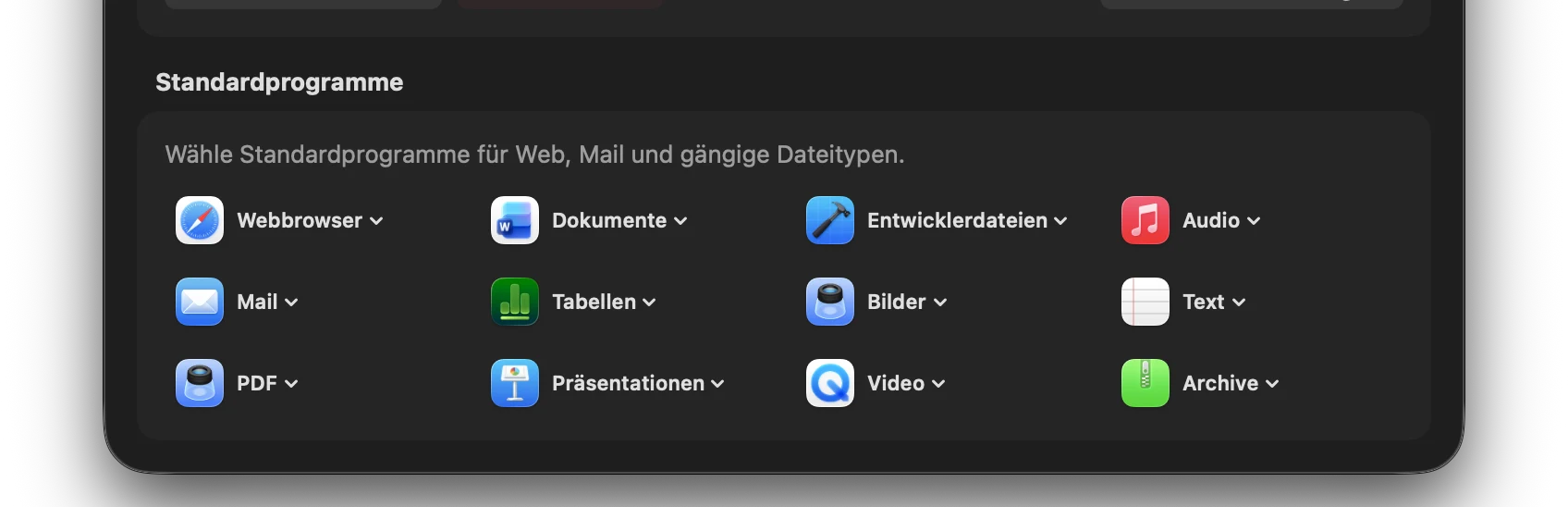
Standardprogramme
Verwalte alle Standard-Apps an einem Ort – ohne durch verschiedene Systemeinstellungen navigieren zu müssen.
Unterstützte Kategorien
- Web: Standard-Browser
- Mail: E-Mail-Client
- PDF: PDF-Viewer
- Dokumente: Textverarbeitung
- Tabellen: Tabellenkalkulation
- Präsentationen: Präsentationssoftware
- Entwicklerdateien: Code-Editor
- Bilder: Bildbetrachtung
- Video: Video-Player
- Audio: Musik-Player
- Text: Texteditor
- Archive: Archiv-Manager
Trace nutzt die macOS Launch Services API, um Standard-Apps für UTI-Typen (Uniform Type Identifiers) zu setzen. Änderungen wirken systemweit.
Tools / 20
Vendor-Inspektor
Der Vendor-Inspektor enthält kuratierte Profile für bekannte Apps – mit spezifischen Regeln für Pfade, geteilte Daten und Cleanup-Verhalten.
Warum Vendor-Profile?
Viele grosse Softwarehersteller folgen nicht den Apple-Konventionen für App-Daten. Sie speichern Dateien an unerwarteten Orten, teilen Daten zwischen Apps oder verwenden proprietäre Ordnerstrukturen. Der Vendor-Inspektor kennt diese Eigenheiten.
Unterstützte Vendors (Auswahl)
- Adobe: Creative Cloud, Photoshop, Lightroom, Premiere, etc.
- Microsoft: Office 365, Teams, OneDrive, VS Code
- JetBrains: IntelliJ, WebStorm, PyCharm, etc.
- Google: Chrome, Drive for Desktop
- Browser: Firefox, Safari, Arc, Brave, Edge
- Entwicklung: Xcode, Docker, Homebrew
- Kommunikation: Slack, Discord, Zoom, Telegram
- Medien: Spotify, Final Cut Pro, DaVinci Resolve
Vendor-Profile überschreiben die generische Heuristik mit app-spezifischem Wissen. Das verhindert falsche Zuordnungen und erkennt versteckte Datenpfade.
Geteilte Daten Warnungen
Der Vendor-Inspektor erkennt geteilte Daten zwischen Apps (z.B. Adobe Creative Cloud Shared, Microsoft Office Shared) und markiert diese als «Shared/Danger» – sie werden in keinem Cleanup-Modus automatisch selektiert.
Tools / 21
Trace CLI
tracectl ist der nur lesende Kommandozeilenbegleiter zu Trace. Er wird mit Trace gebündelt und bei PKG-/Homebrew-Installationen als Terminalbefehl verfügbar gemacht. Er ist für Statuschecks, Diagnose, Speicherübersichten und App-Inspektion gedacht – nicht für unbeaufsichtigtes Löschen.
Terminal-Abläufe ohne Risiko
Die CLI kann Informationen anzeigen und Trace öffnen. Mutierende Aktionen wie Löschen, Quarantäne, Wiederherstellen oder Helper-Reparatur bleiben bewusst in der App mit sichtbarer Bestätigung.
tracectl helpalle Befehle und Optionentracectl statusVersion, Agent, Helper und Lizenz-Snapshottracectl doctorInstallation, Berechtigungen und Homebrew-Kontext prüfentracectl storageSpeicherübersicht im Terminaltracectl app /Applications/Foo.appApp-Artefakte nur lesend inspizierentracectl quarantineQuarantäne-Sessions nur lesend auflisten
$ tracectl doctor
Trace doctor

[OK]   Trace.app installation
[OK]   TraceHelper
[OK]   TraceAgent
[WARN] Full Disk Access

Use tracectl help for all commands.
tracectl und nicht trace?
macOS liefert bereits ein eigenes Terminal-Werkzeug namens trace mit. Deshalb nutzt Trace den eindeutigen Namen tracectl.
Referenz / 22
TraceHelper & TraceAgent
TraceHelper übernimmt ausdrücklich angeforderte Aktionen, die erhöhte Rechte brauchen, etwa das Entfernen geeigneter lokaler APFS-Snapshots oder den Zugriff auf geschützte Ziele. Installation, Hintergrundaktivität und Festplattenvollzugriff sind unterschiedliche Voraussetzungen. Den aktuellen Zustand prüfst du in Berechtigungen oder Einstellungen.
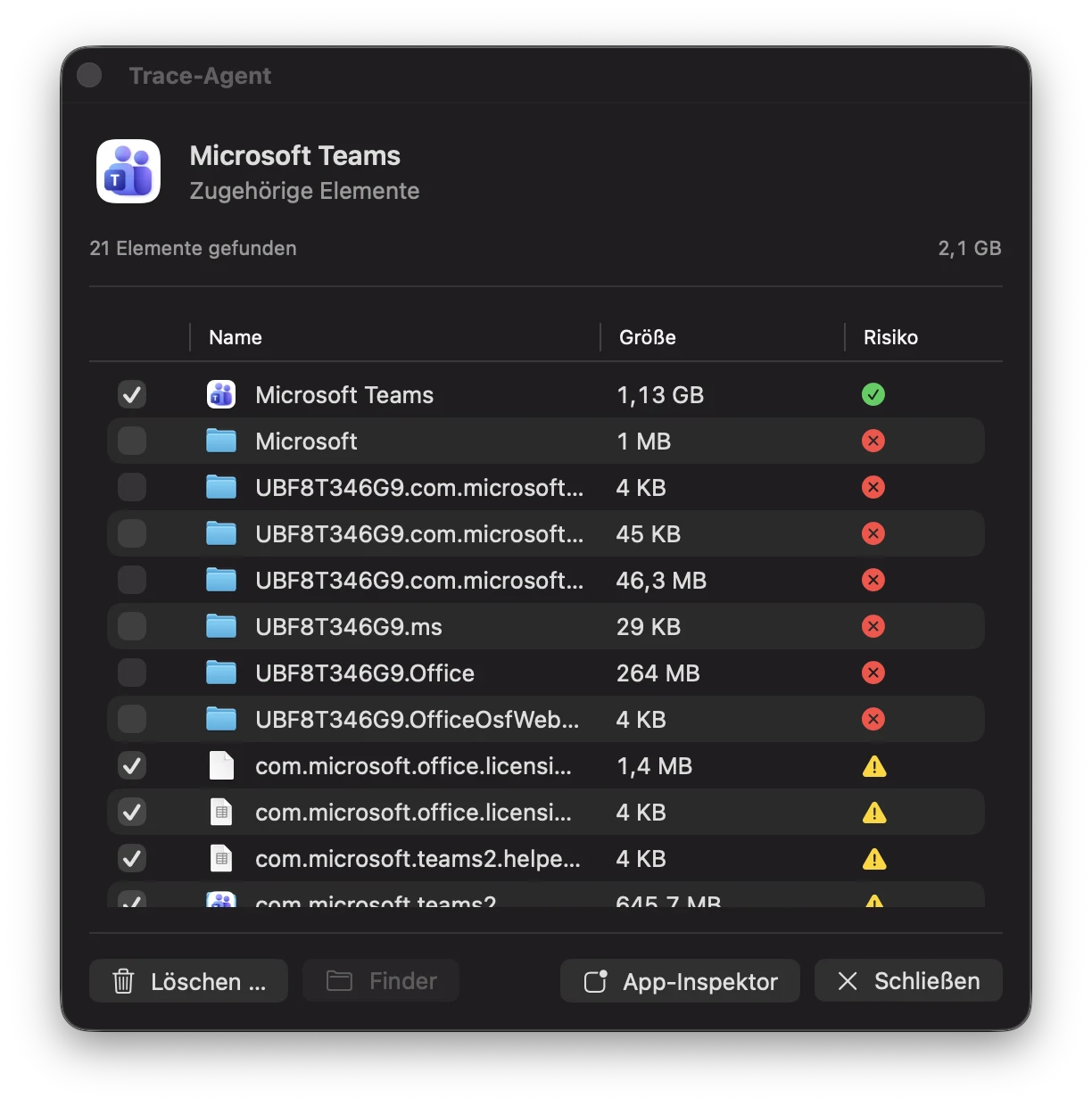
TraceAgent bietet den schnellen Einstieg über die Menüleiste: Apps suchen, eine App auf das Icon ziehen oder zugehörige Daten prüfen, nachdem eine App im Papierkorb gelandet ist. Im Vorschlagsfenster wählst du die Elemente selbst aus. Geteilte und kritische Daten sind standardmässig nicht ausgewählt. TraceAgent löscht nichts automatisch und ist auch in der Demo kostenlos nutzbar.
Die Aktion «Löschen …» im Agent verschiebt ausgewählte Daten in den Papierkorb. Sie löscht sie nicht endgültig; deshalb erscheint hier keine zusätzliche Time-Machine-Warnung. Bereits im Papierkorb liegende Apps werden nicht nochmals verschoben. Dateien und Ordner, die du auf das Menüleisten-Icon ziehst, können nach einer sichtbaren Bestätigung in Quarantäne verschoben werden. Für weitere Details öffnest du den App-Inspektor.
Referenz / 23
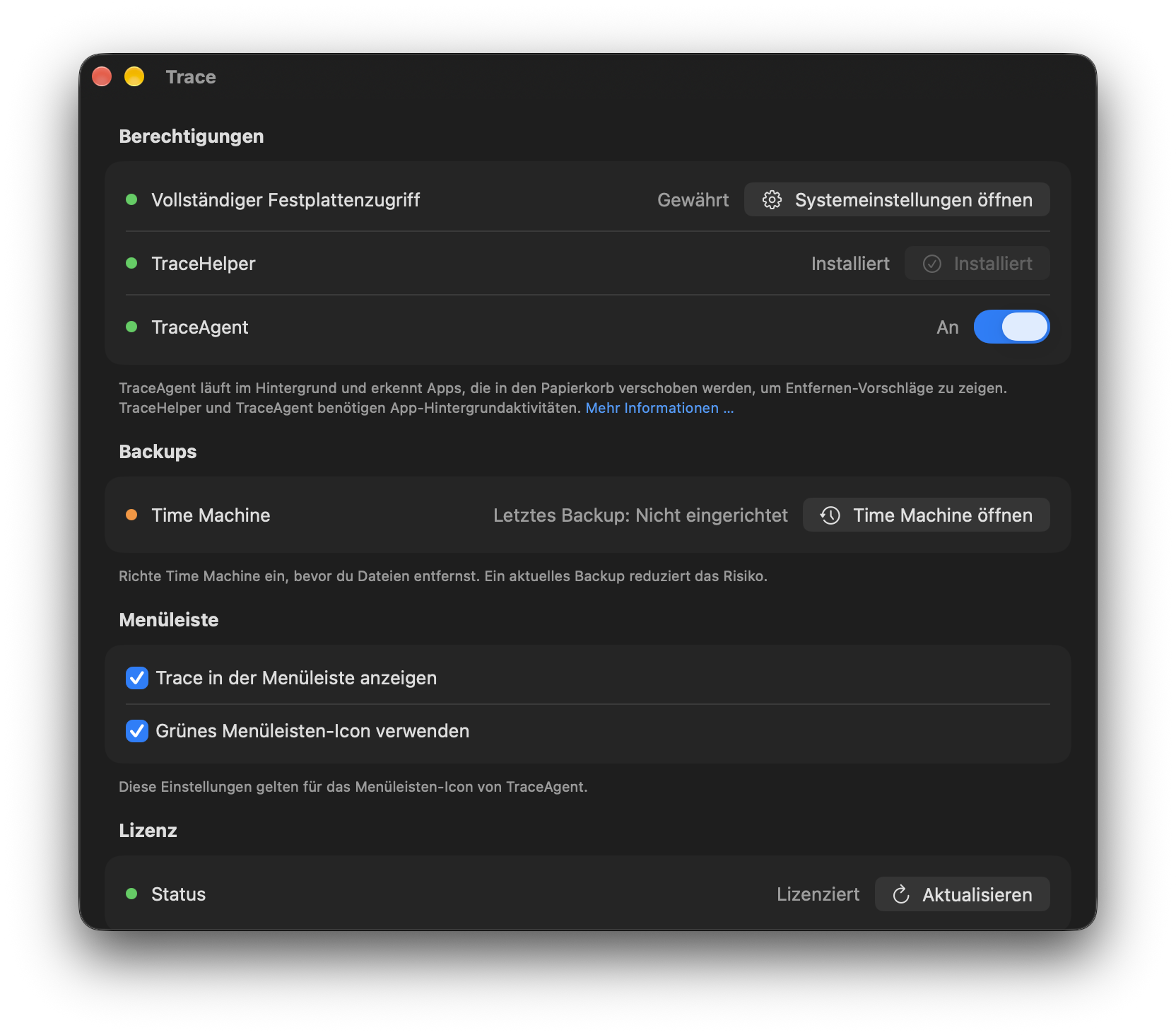
Berechtigungen
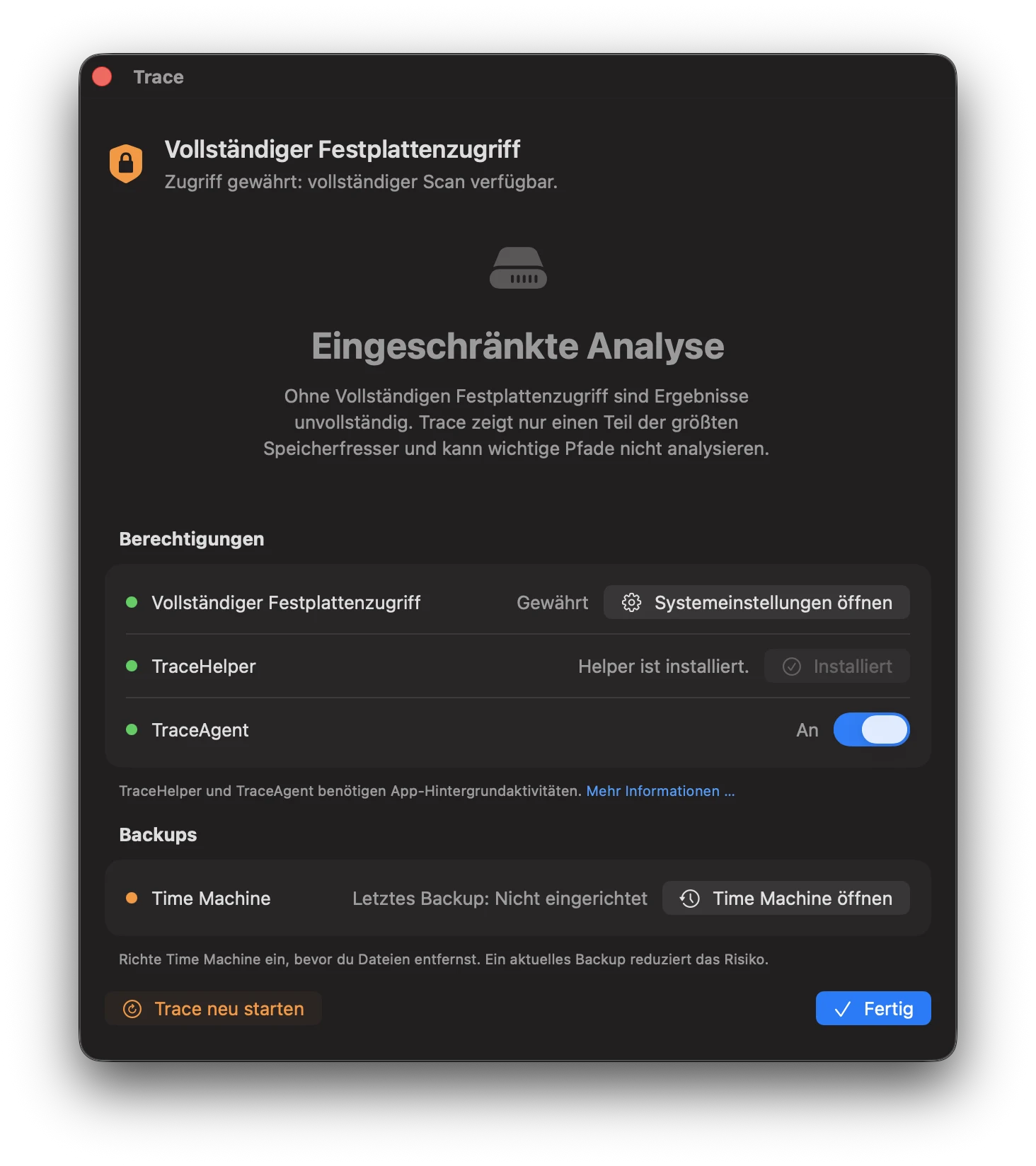
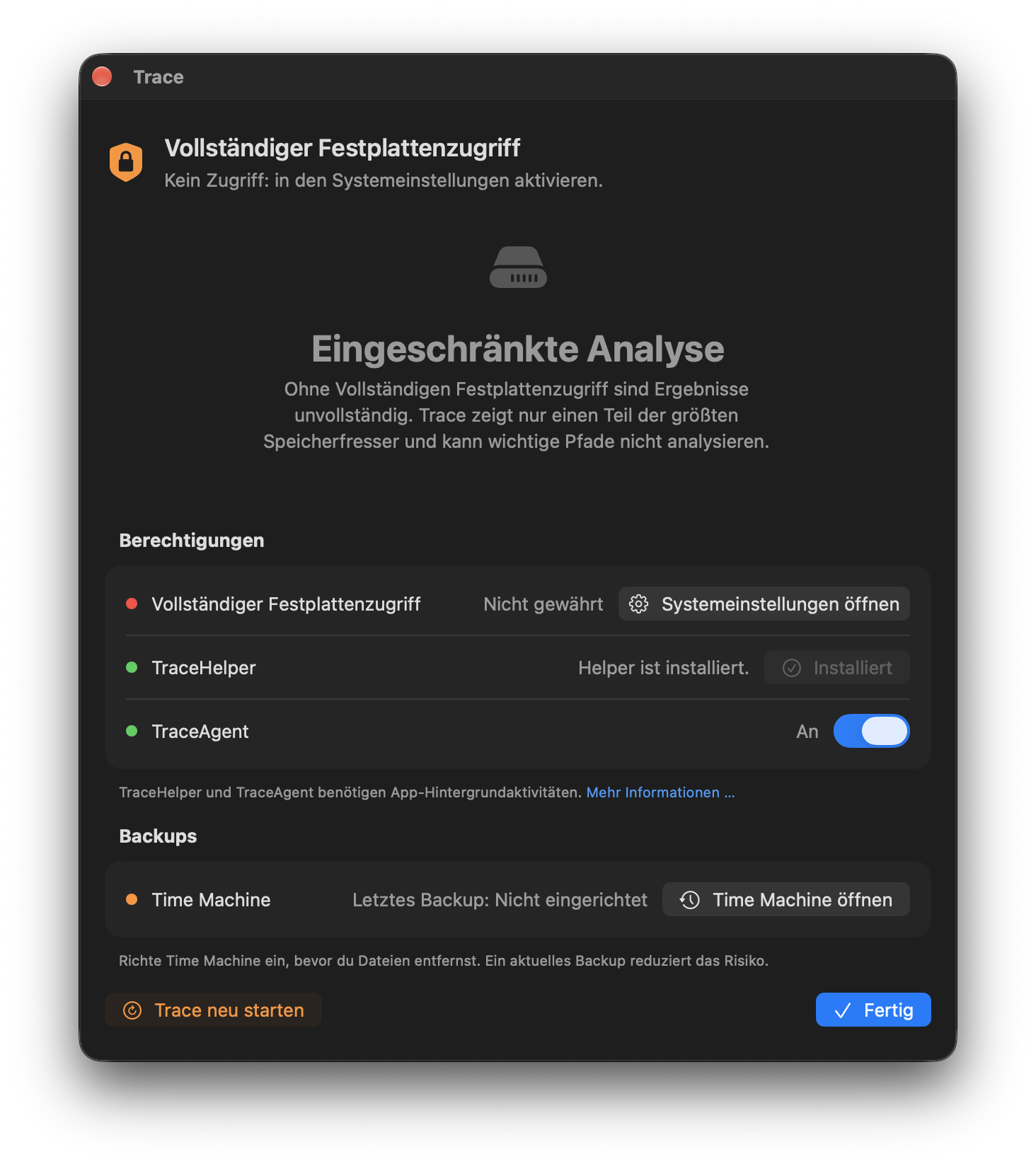
Öffne das Berechtigungsfenster oder die Trace-Einstellungen, um den aktuellen Status von Festplattenvollzugriff, Helper und Agent zu prüfen. macOS verwaltet den Festplattenvollzugriff unter Systemeinstellungen → Datenschutz & Sicherheit. Verwende die installierte Trace-App unter /Applications und die von Trace angezeigten Einträge, nicht eine alte Build- oder Rollback-Kopie.
Hintergrundaktivität und Festplattenvollzugriff sind unterschiedliche Berechtigungen. Ein aktiver Agent hat nicht allein dadurch Zugriff auf geschützte Daten. Je nach aktivem Hintergrund-Host wird dessen Zugriff separat geprüft. Folge dem aktuellen Status in Trace; es gibt keine allgemeine Regel, dass ein alter TraceAgent-Eintrag sämtliche Rechte der App ersetzt.
Für Hintergrunddienste öffnest du Systemeinstellungen → Allgemein → Anmeldeobjekte und erlaubst die Hintergrundaktivität für Trace. TraceAgent bleibt innerhalb von Trace separat ein- und ausschaltbar. Trace prüft benötigte Dienste beim Start und kann behebbare Registrierungsprobleme selbst reparieren. Bewusst ausgeschaltete Funktionen werden dadurch nicht wieder eingeschaltet. Eine von macOS verlangte Zustimmung bleibt erforderlich.
Den Time-Machine-Status findest du sowohl hier als auch in den Einstellungen. Ein bestätigtes Backup bis 24 Stunden ist aktuell. Die Anzeige ersetzt weder die Prüfung, ob wichtige Dateien vom Backup ausgeschlossen sind, noch die bewusste Bestätigung einer endgültigen Löschung.
Referenz / 24
APFS Snapshots
APFS erstellt automatisch Snapshots für Time Machine, Updates und andere Systemvorgänge. Diese können erheblich Speicher belegen.
Was Trace zeigt
- Snapshots auf System- und Data-Volume
- Best-effort Grössen (exakte Grössen sind bei APFS komplex)
- Timestamp und Quelle (Time Machine, OS Update, etc.)
Löschen von Snapshots
Das Löschen von Snapshots ist irreversibel. Trace zeigt Warnungen für OS-/Update-nahe Snapshots und erfordert Admin-Bestätigung. Die Aktion Snapshots entfernen … überspringt OS-/Update-Snapshots und entfernt nur bereinigbare lokale Snapshots.
Referenz / 25
Patchnotes
Veröffentlichte Versionshinweise und frühere Änderungen.