
Fondamenti / 01
Panoramica
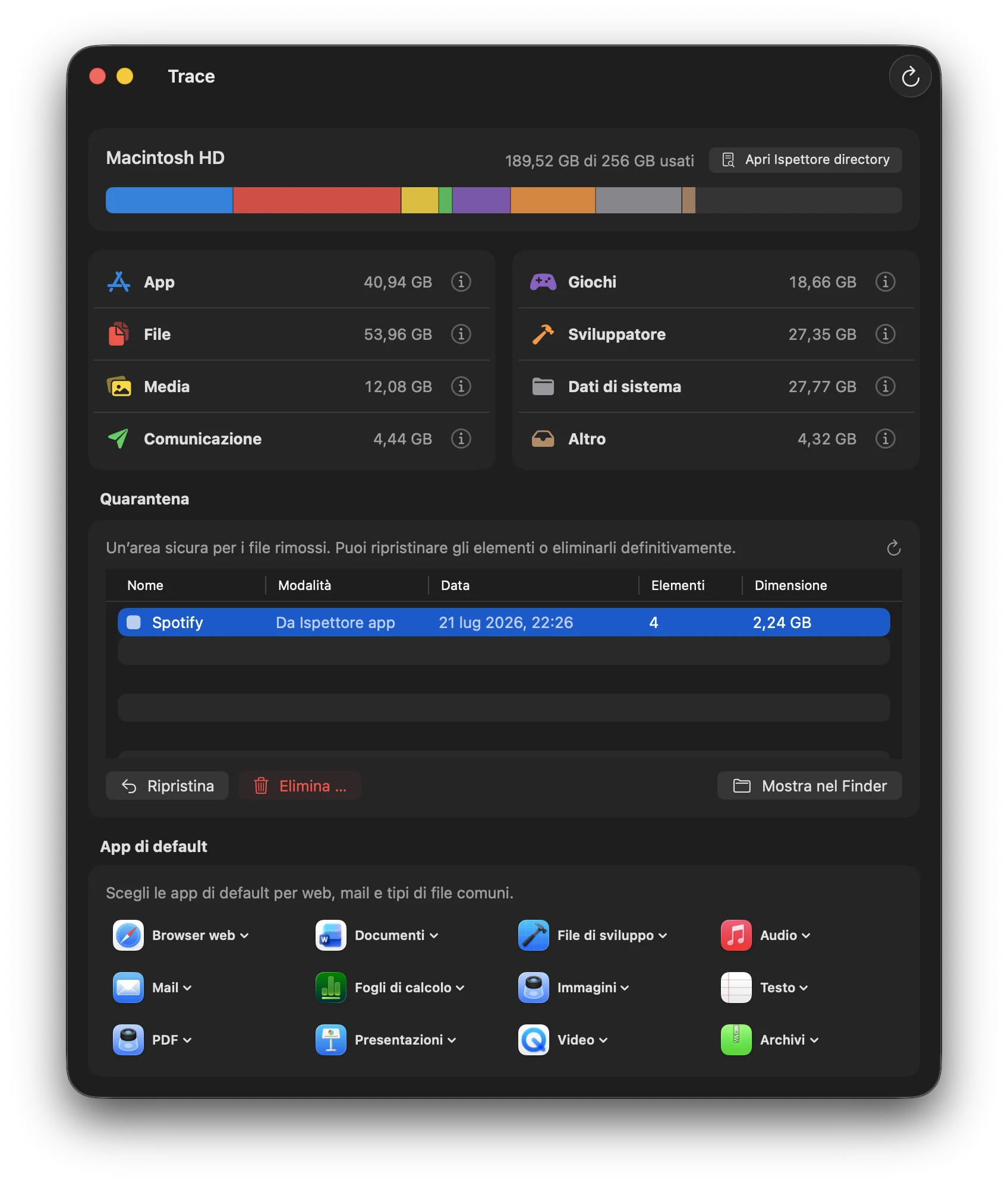
Trace mostra cosa occupa spazio sul Mac, associa i file alle app e alle categorie e ti aiuta a valutare le conseguenze prima di rimuovere qualcosa. Apri una categoria dalla panoramica o esamina una cartella nell’ispettore delle cartelle.
Al primo avvio, l’analisi completa parte automaticamente quando autorizzazioni e servizi necessari sono pronti. I risultati disponibili restano visibili durante le verifiche successive. Prima della rimozione, la conferma indica se gli elementi vanno nel Cestino, in quarantena o vengono eliminati definitivamente. Sono azioni diverse.
Fondamenti / 02
Calcolo dello spazio
Trace distingue la dimensione logica dai byte allocati sul disco. File sparsi come Docker.raw possono avere una dimensione logica molto maggiore dello spazio occupato. La dimensione di una cartella include già sottocartelle e file: cartella e contenuto non sono contributi indipendenti al totale.
Gli hard link e i cloni APFS possono condividere spazio. La dimensione allocata non coincide quindi necessariamente con lo spazio recuperabile eliminando un elemento. Trace usa le informazioni disponibili del file system ed evita assegnazioni duplicate tra categorie. Aree protette, istantanee e metadati APFS possono limitare l’attribuzione esatta.

Fondamenti / 03
Differenze rispetto a macOS
Se confronti Trace con le Impostazioni di sistema di macOS (Spazio), noterai delle differenze. È normale:
| Aspetto | macOS | Trace |
|---|---|---|
| Categorie | Euristiche interne, non pubbliche | Categorie trasparenti con regole chiare |
| Dati di sistema | Grande «black box» | Scomposizione best effort in cache, log, container, snapshot ecc. |
| Funzioni APFS | In parte nascoste | Snapshot, cloning e sparse file esplicitati |
| Calcolo | Veloce, ma impreciso | Preciso a livello di file (può richiedere più tempo su volumi grandi) |
Perché le somme non coincidono
La somma di tutte le categorie di Trace non corrisponde esattamente a «Occupato» nelle Impostazioni di sistema. Dipende da:
- Metadati e riserve APFS
- Lacune di permessi (aree che Trace non può leggere)
- Categorizzazione diversa
Trace spiega i motivi principali; una piccola parte può non essere attribuibile con precisione ai singoli file per limiti del sistema.
Fondamenti / 04
Analisi e Watcher
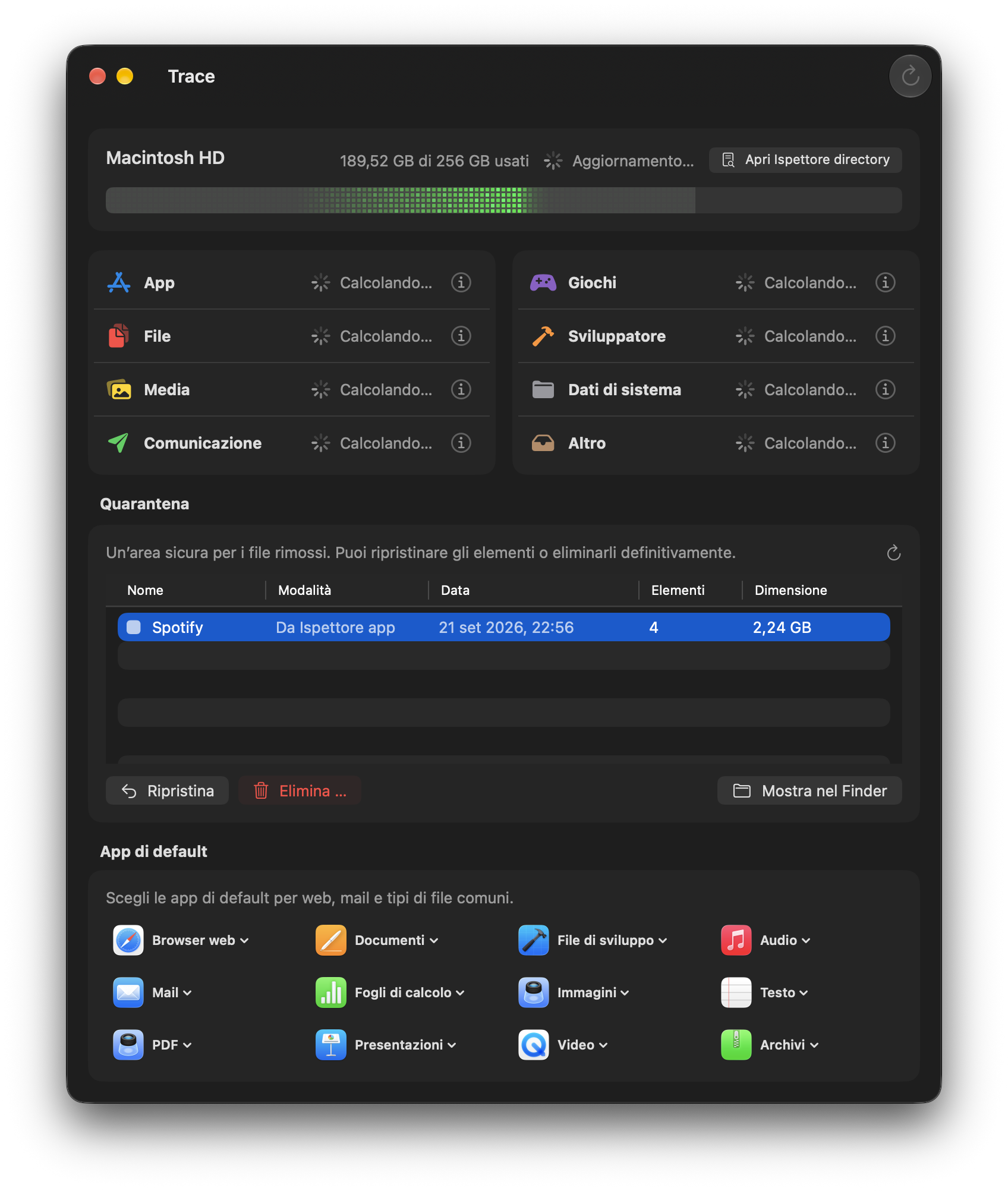
Trace mostra prima l’occupazione del disco e i risultati preliminari disponibili, poi esegue automaticamente l’analisi completa. Più file possono richiedere più tempo: un limite di durata o di quantità non deve far passare per completa un’analisi incompleta. Usa Aggiorna per avviare un nuovo controllo.
Il Watcher rileva i cambiamenti del file system e registra le aree da ricontrollare. I risultati salvati ancora validi possono essere riutilizzati al prossimo avvio. Non esegue un’analisi completa continua e non elimina nulla automaticamente. Nascondere l’icona nella barra dei menu non interrompe necessariamente il monitoraggio.
«Calcolato» indica che l’analisi richiesta si è conclusa regolarmente. Le restrizioni di accesso di macOS possono comunque limitarne il dettaglio. Un’area verificata come vuota vale 0 KB; un valore sconosciuto non è automaticamente zero. La durata indicata è una stima, non un limite che interrompe l’analisi.
Categorie / 05
Apps
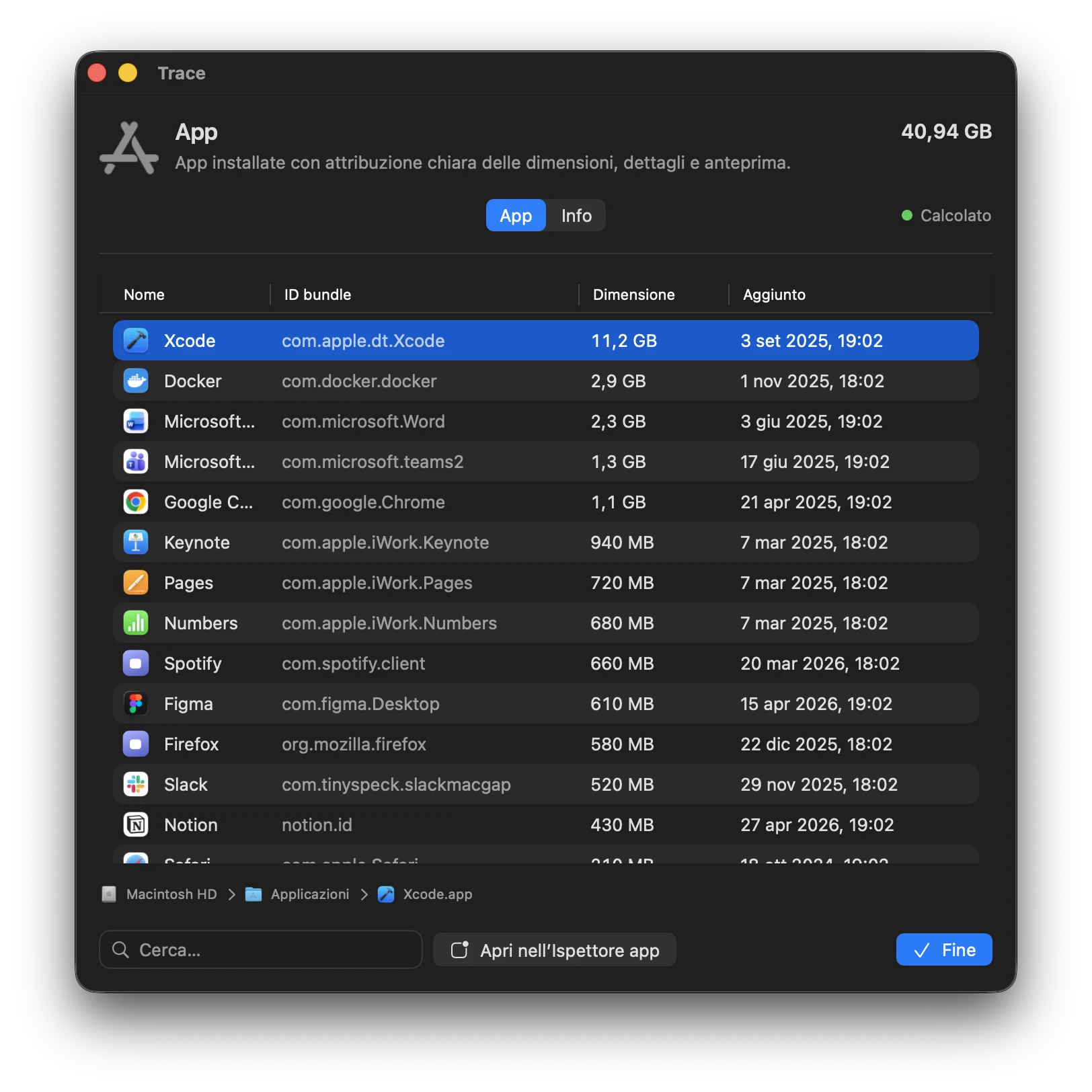
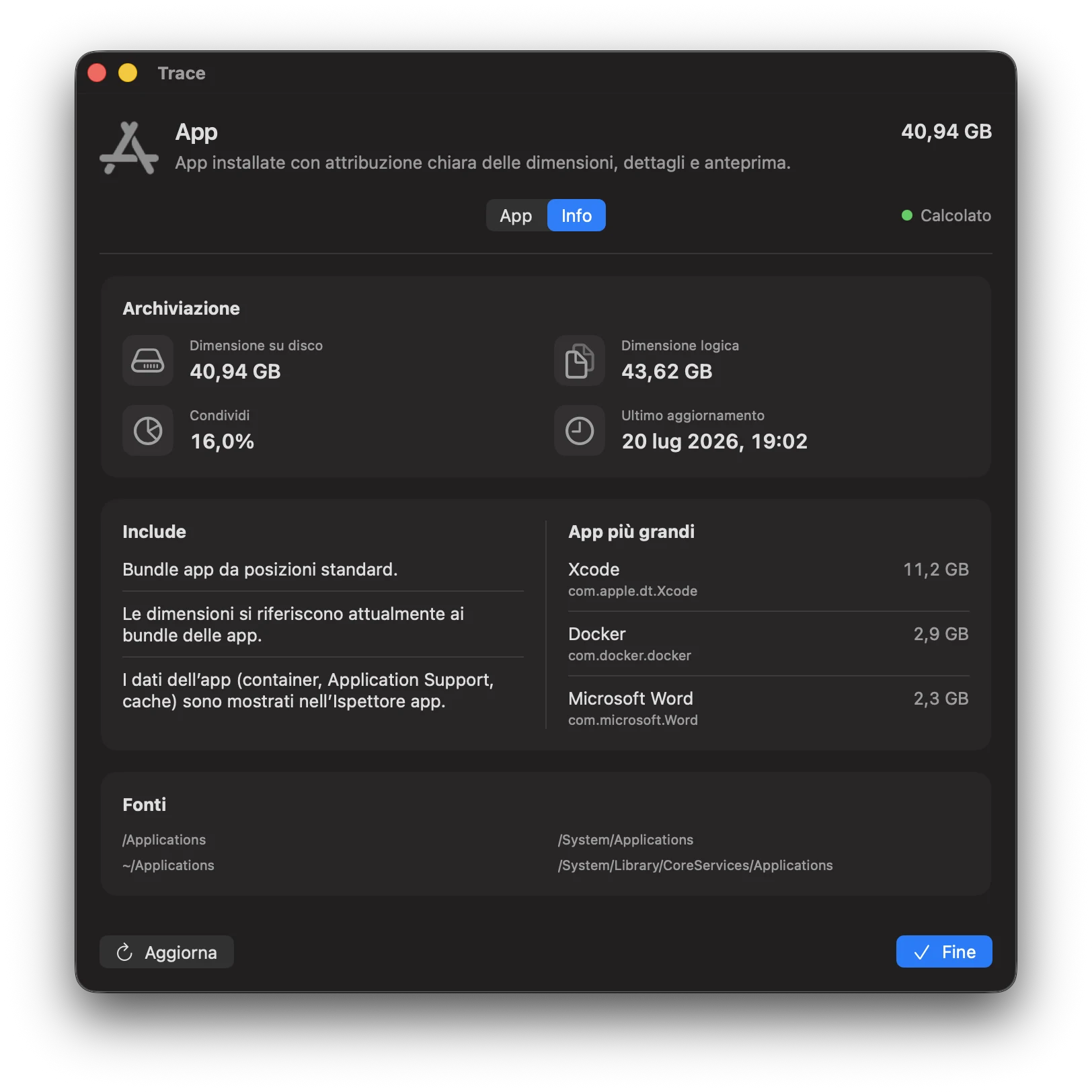
Tutte le app installate da /Applications, ~/Applications e le app di sistema. Trace mostra non solo il bundle, ma anche tutti i dati associati.
Cosa viene rilevato
- Bundle dell’app (.app)
- Container (
~/Library/Containers/<bundleID>) - Group Container (
~/Library/Group Containers/...) - Cache, preferenze, log, stato salvato
- Cartelle di Application Support
Apri le app più grandi nell’Ispettore app e parti da «Cache». Di solito è il punto più sicuro prima di toccare i dati utente.
Voci tipicamente grandi
- Application Support: librerie, download, asset (ad es. Adobe/Microsoft/strumenti media)
- Cache: browser, strumenti creativi, messenger
- Group Containers: dati condivisi tra app (suite) – da trattare con particolare cautela
Scheda App
Elenca le app installate per dimensione e permette di aprire direttamente l’Ispettore app.
Categorie / 06
File
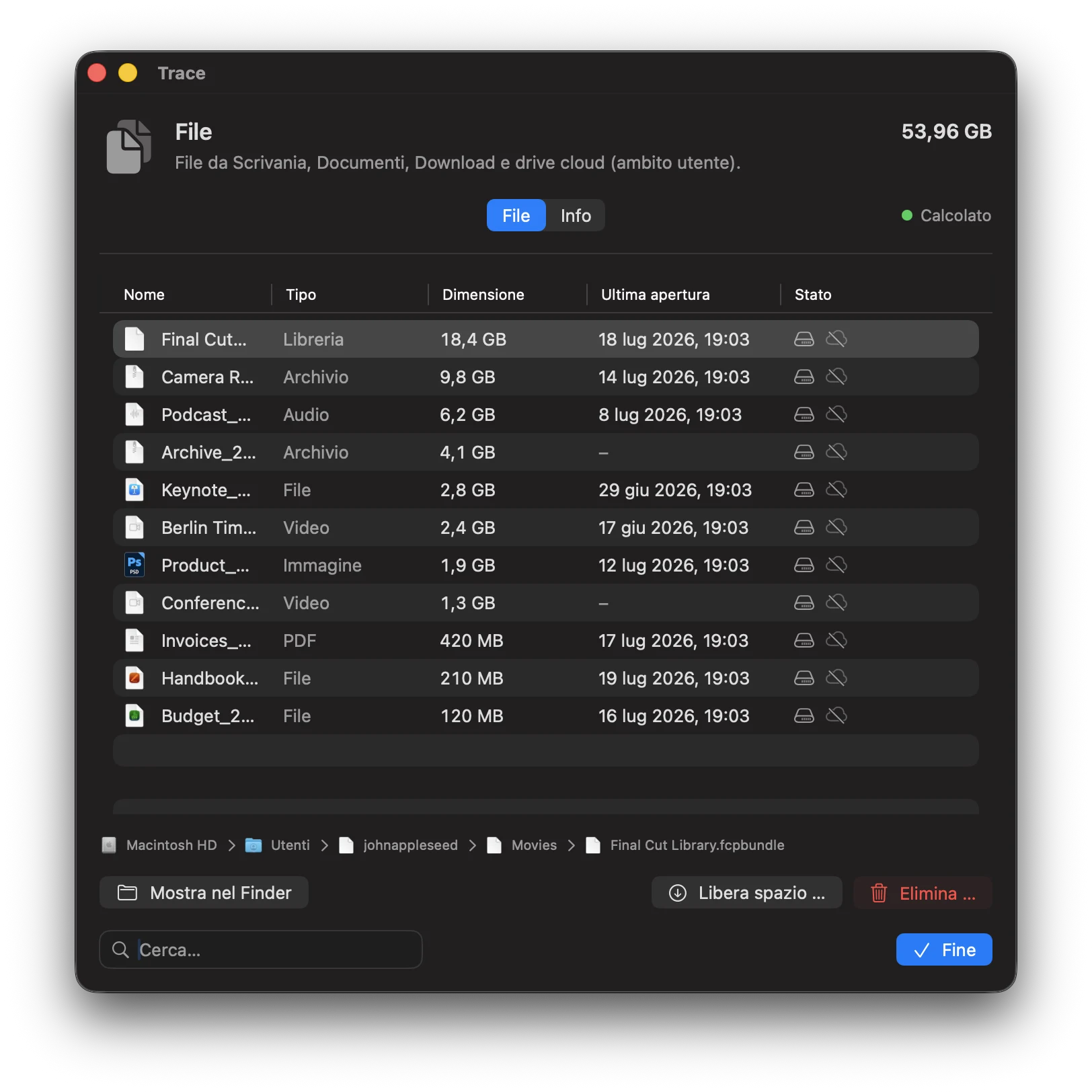
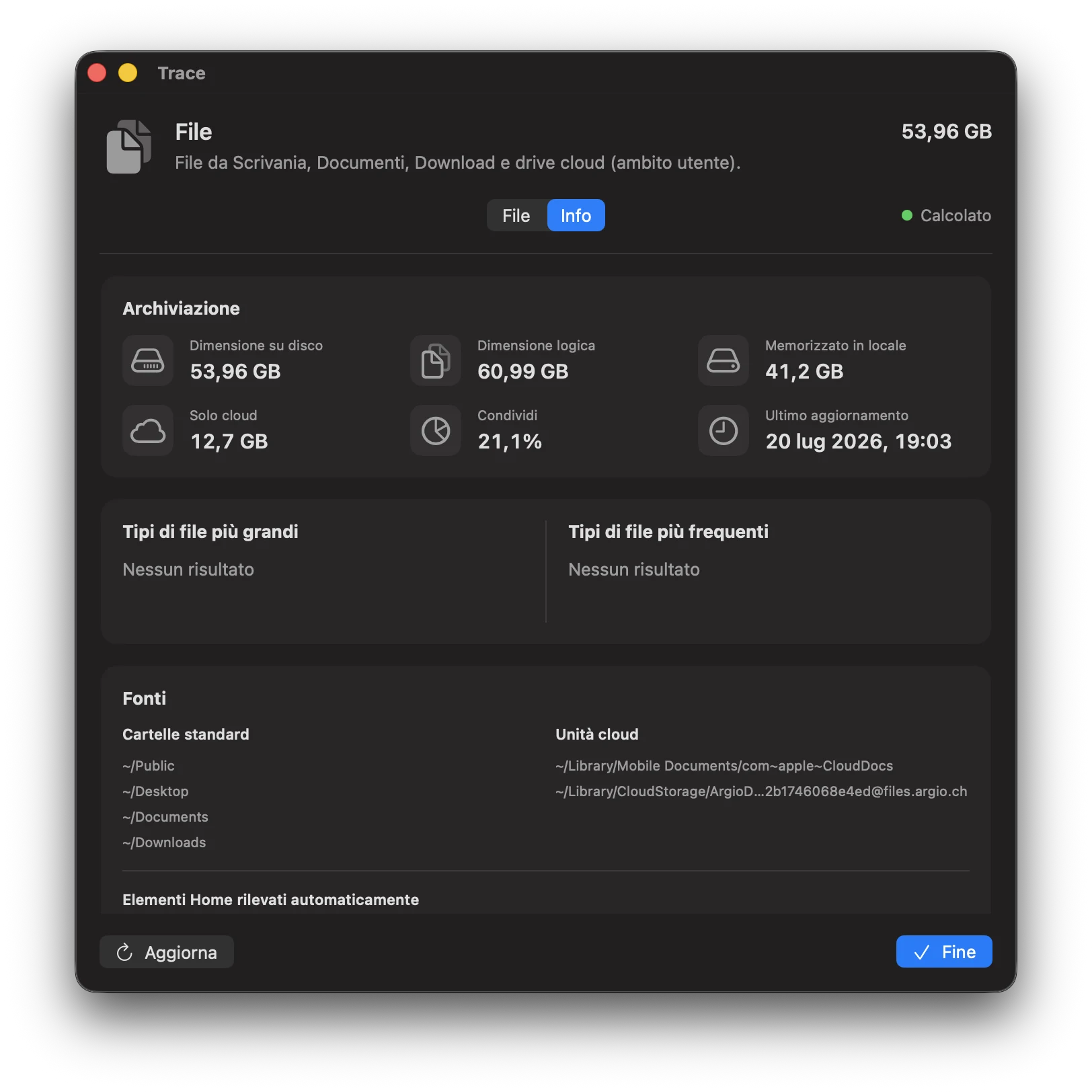
Documenti e download dell’utente – i tuoi file, incl. iCloud Drive e servizi come Dropbox/OneDrive. Trace mostra cosa occupa davvero spazio in locale e cosa è solo nel cloud. Così puoi liberare spazio senza cancellare i dati nel cloud.
Percorsi inclusi
~/Desktop,~/Documents,~/Downloads,~/Public- Altre cartelle di primo livello nella Home (eccetto Library, Pictures, Movies, Music)
- iCloud Drive (
~/Library/Mobile Documents/com~apple~CloudDocs) - Cloud Storage (Dropbox, OneDrive ecc. tramite
~/Library/CloudStorage)
Stato cloud
Trace rileva se i file sono in locale, solo nel cloud o in modalità mista. Con «Libera» puoi rimuovere le copie locali on-demand senza cancellare i dati nel cloud.
Trace rimuove solo le copie locali (on-demand) e lascia i dati in iCloud/cloud drive. A seconda della quantità, la preparazione può richiedere alcuni minuti.
Consigli pratici
- Per cartelle grandi: usa l’Ispettore directory per scendere passo dopo passo.
- Per «guadagni rapidi»: parti da Download e da grandi file di archivio/installer.
Categorie / 07
Media
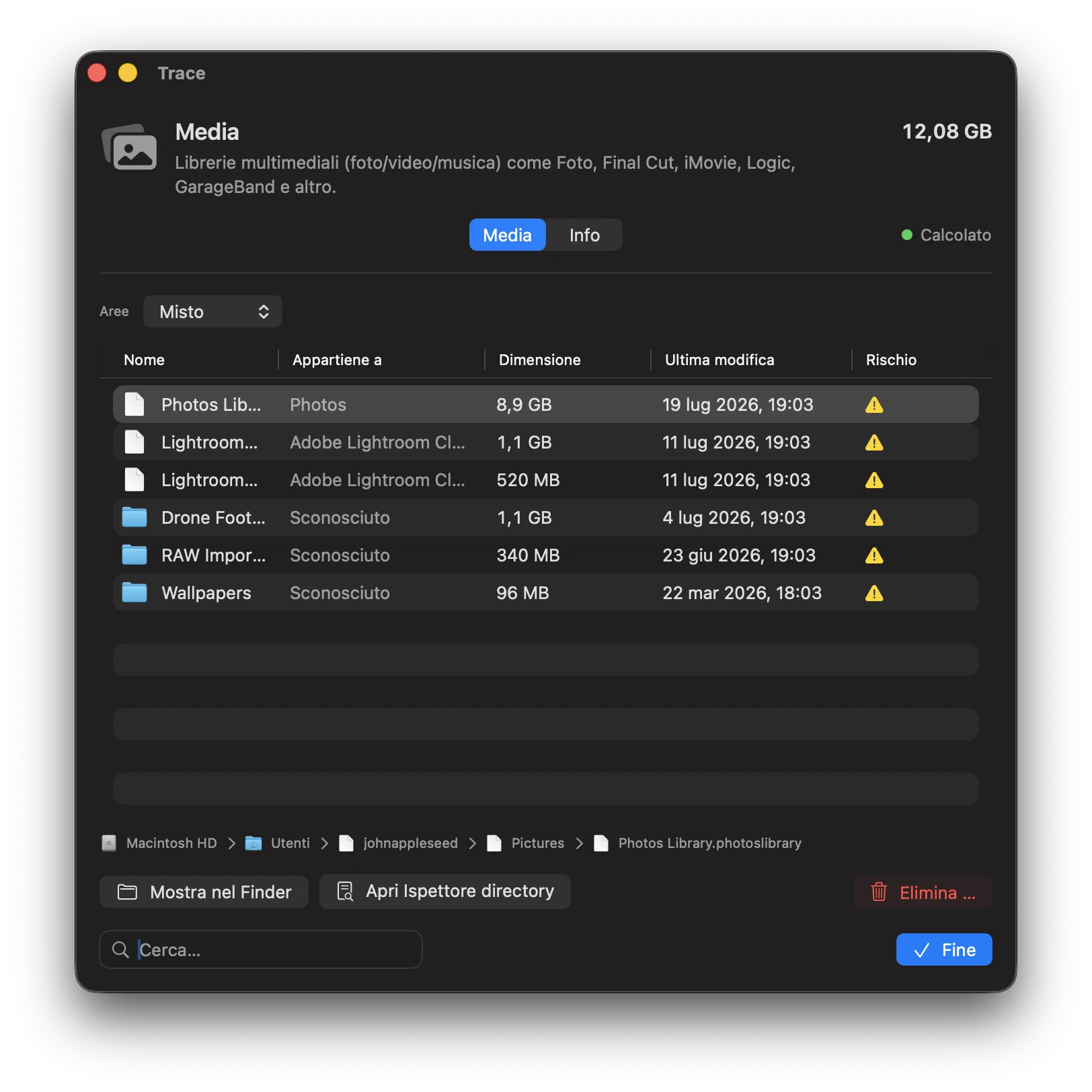
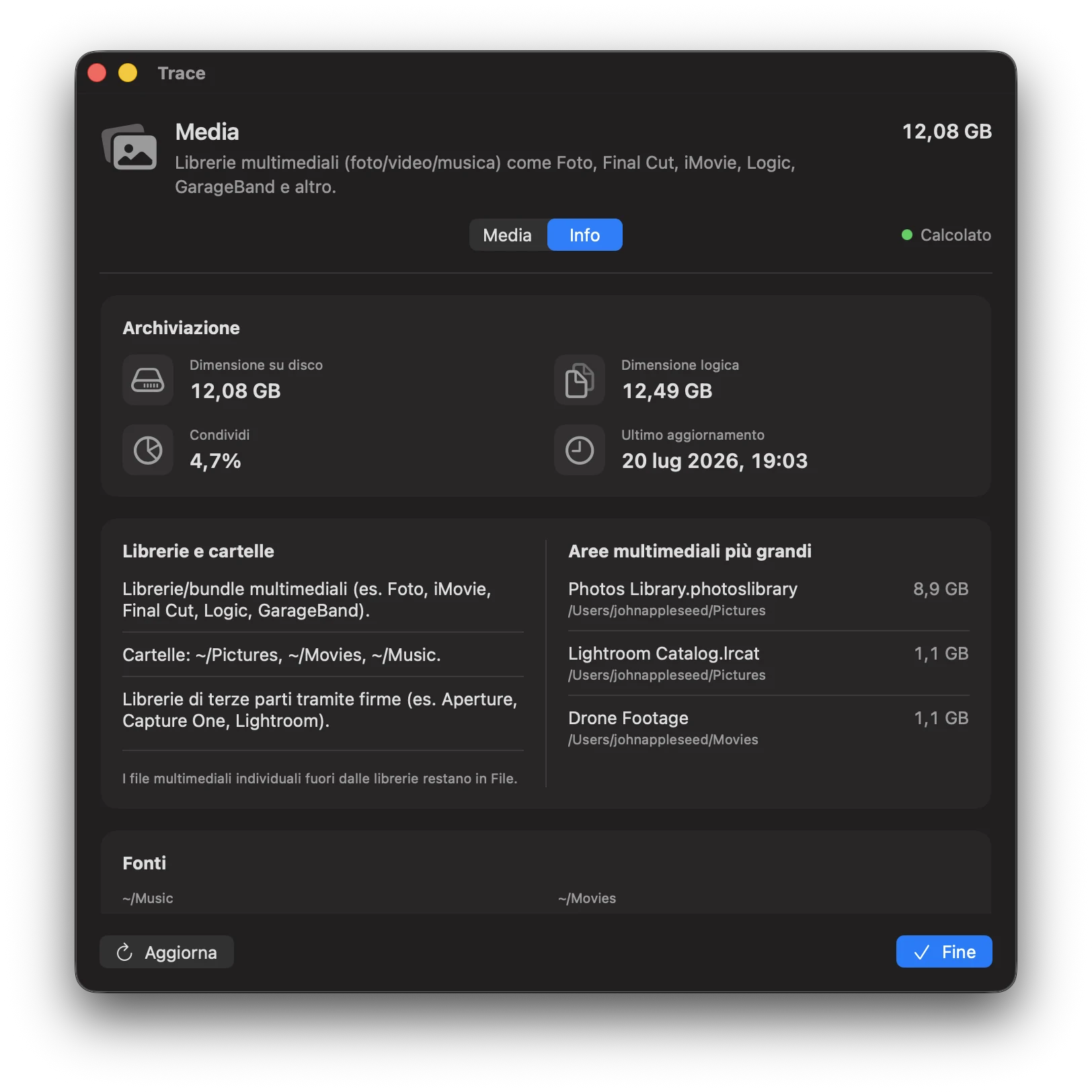
Le librerie di foto, video e audio possono arrivare rapidamente a decine di GB – spesso in bundle (ad es. Libreria Foto, Final Cut Pro, Logic). Trace riconosce queste librerie e mostra lo spazio occupato in modo trasparente. Così capisci subito dove conviene intervenire – senza cancellare per errore un’intera libreria.
Percorsi inclusi
~/Pictures,~/Movies,~/Music- Libraries/Packages:
.photoslibrary,.fcpbundle,.imovielibrary,.logicx,.band - Librerie di sistema (GarageBand, Logic)
Le librerie foto/video sono spesso «bundle» (come una cartella, ma mostrate come file). Eliminandole potresti rimuovere intere mediateche. Trace ti aiuta a trovarle/capirle – elimina solo ciò che non ti serve più davvero.
Categorie / 08
Giochi
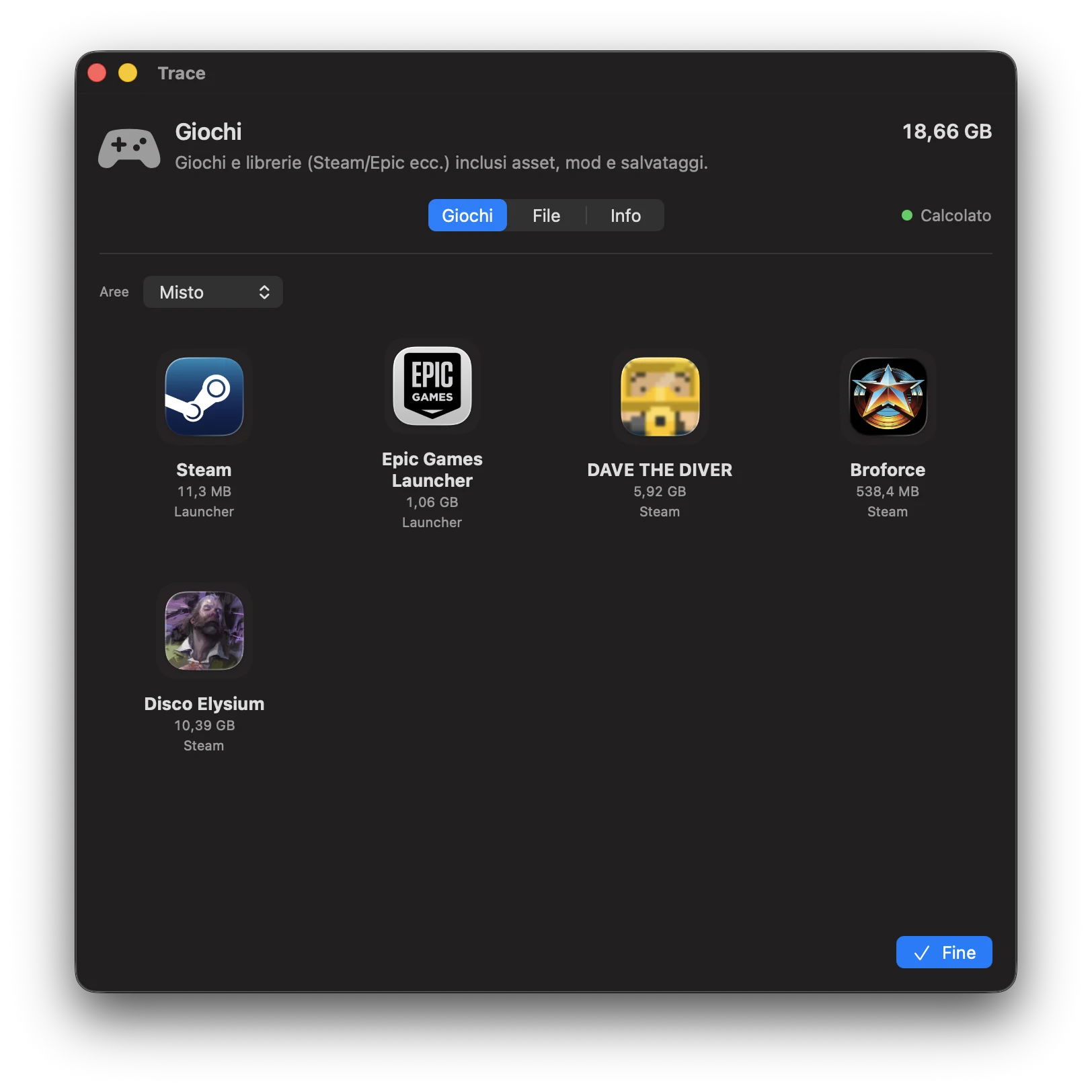
Librerie di giochi dai launcher (ad es. Steam) incl. asset, mod e salvataggi.
Come Trace riconosce i giochi
- Manifest/marker file: Trace usa i manifest dei launcher (ad es. Steam
steamapps/appmanifest_*.acf) per riconoscere in modo affidabile i giochi installati. - Cartelle della libreria: i dati reali si trovano di solito nelle cartelle libreria dei launcher (ad es.
~/Library/Application Support/Steam/steamappso su altri volumi). - Ispettore giochi dedicato: i giochi riconosciuti compaiono come voci proprie – separati dai normali bundle app.
Nota: i giochi installati solo come app «normali» (senza una libreria del launcher) possono apparire nella categoria App, a seconda della configurazione.
Voci tipicamente grandi
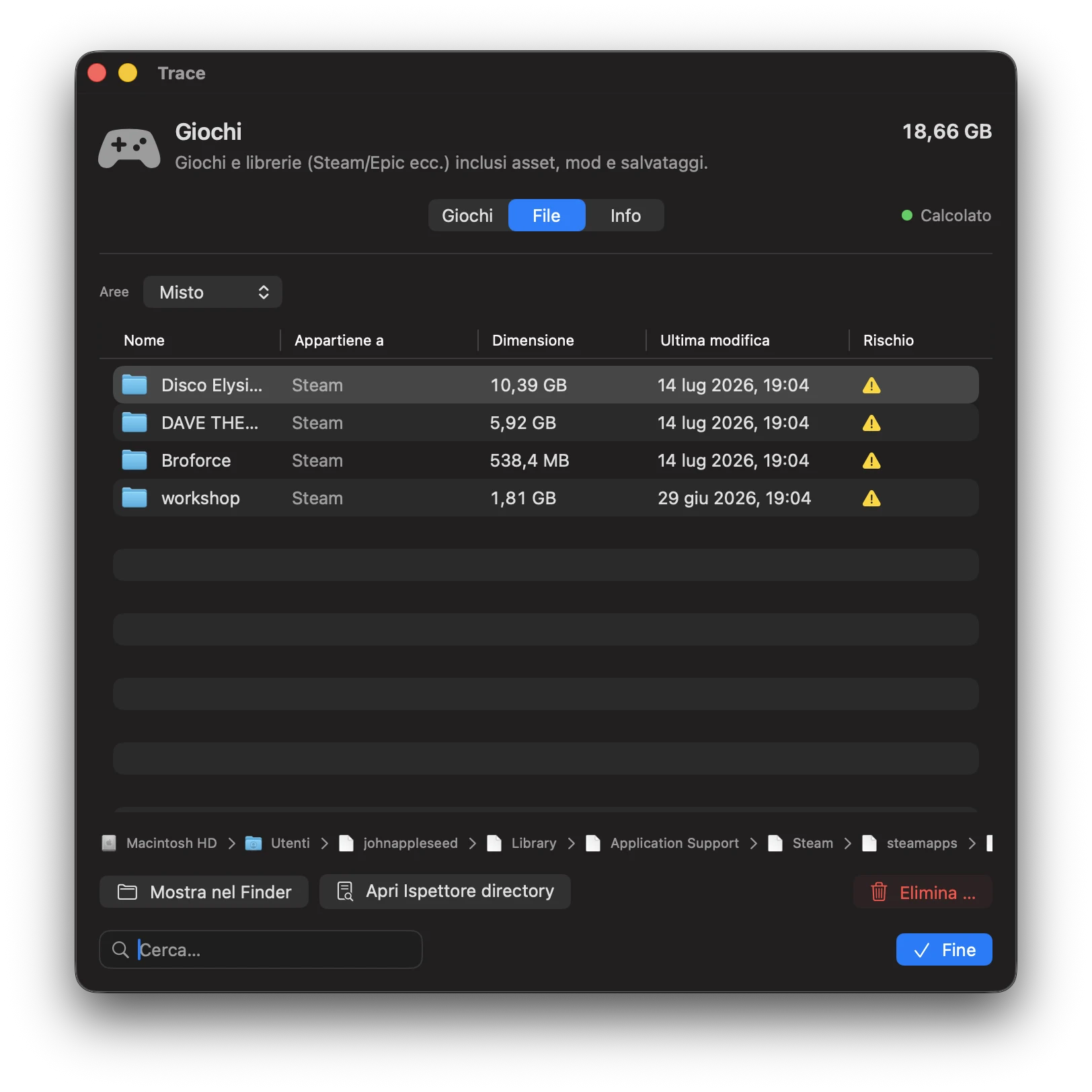
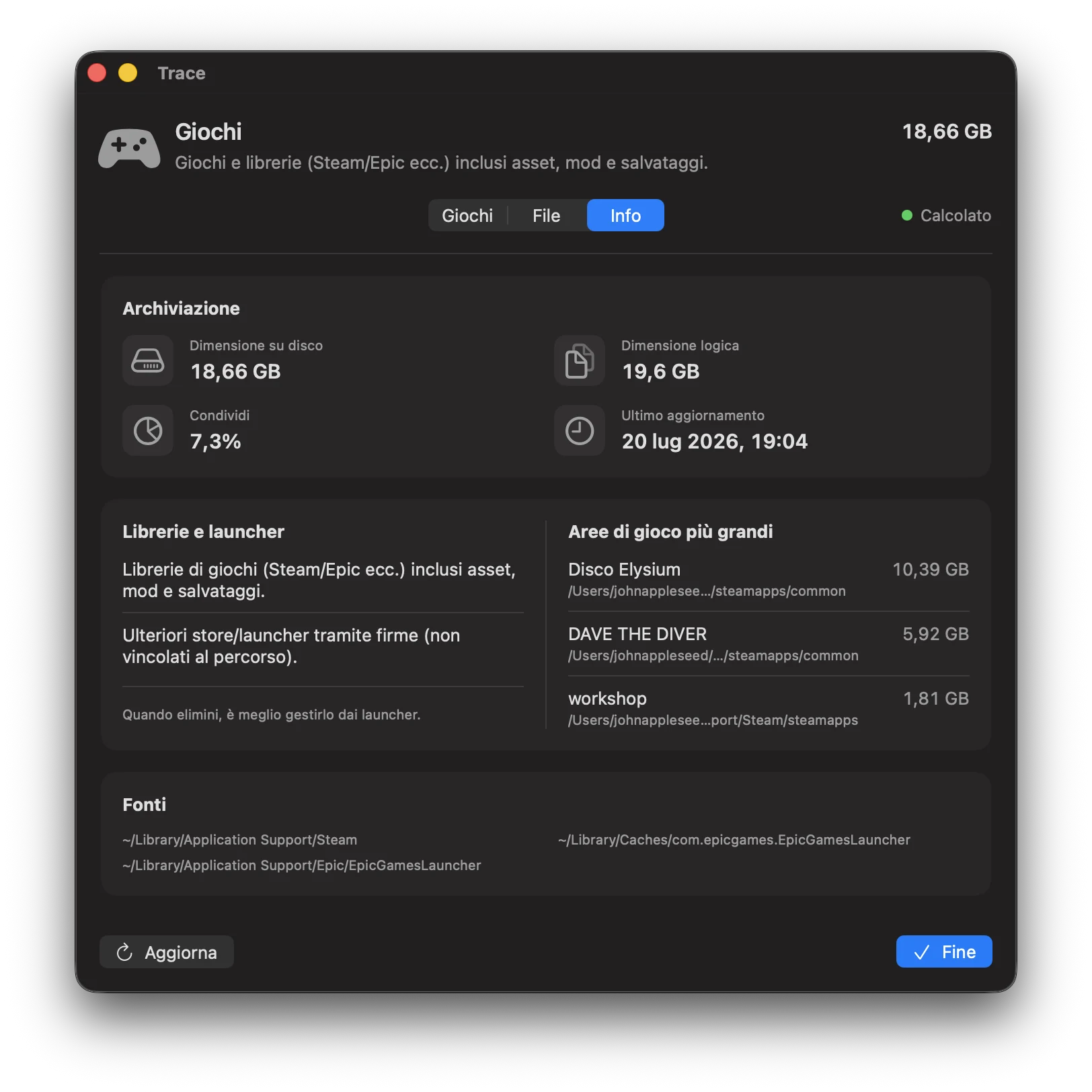
- Asset di installazione: dati di gioco nelle librerie dei launcher (spesso decine di GB)
- Mod/Workshop: contenuti aggiuntivi che si accumulano nel tempo
- Cache: cache shader/download (di solito rigenerabili, ma possono richiedere tempo)
Scheda Giochi
Mostra i giochi riconosciuti con la loro dimensione. Per ogni titolo puoi aprire l’Ispettore giochi per gestire in modo mirato asset, mod, cache e salvataggi.
Categorie / 09
Comunicazione
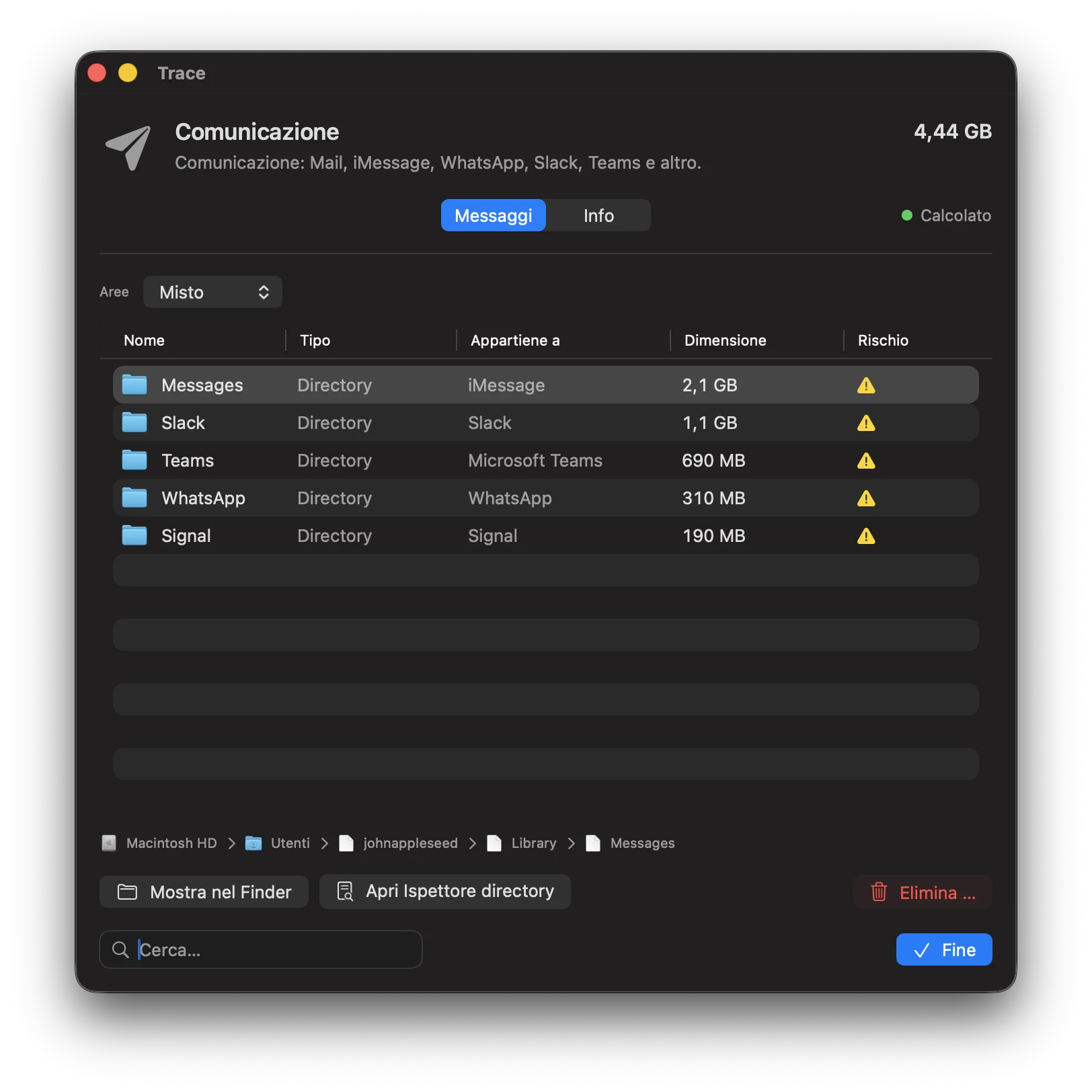
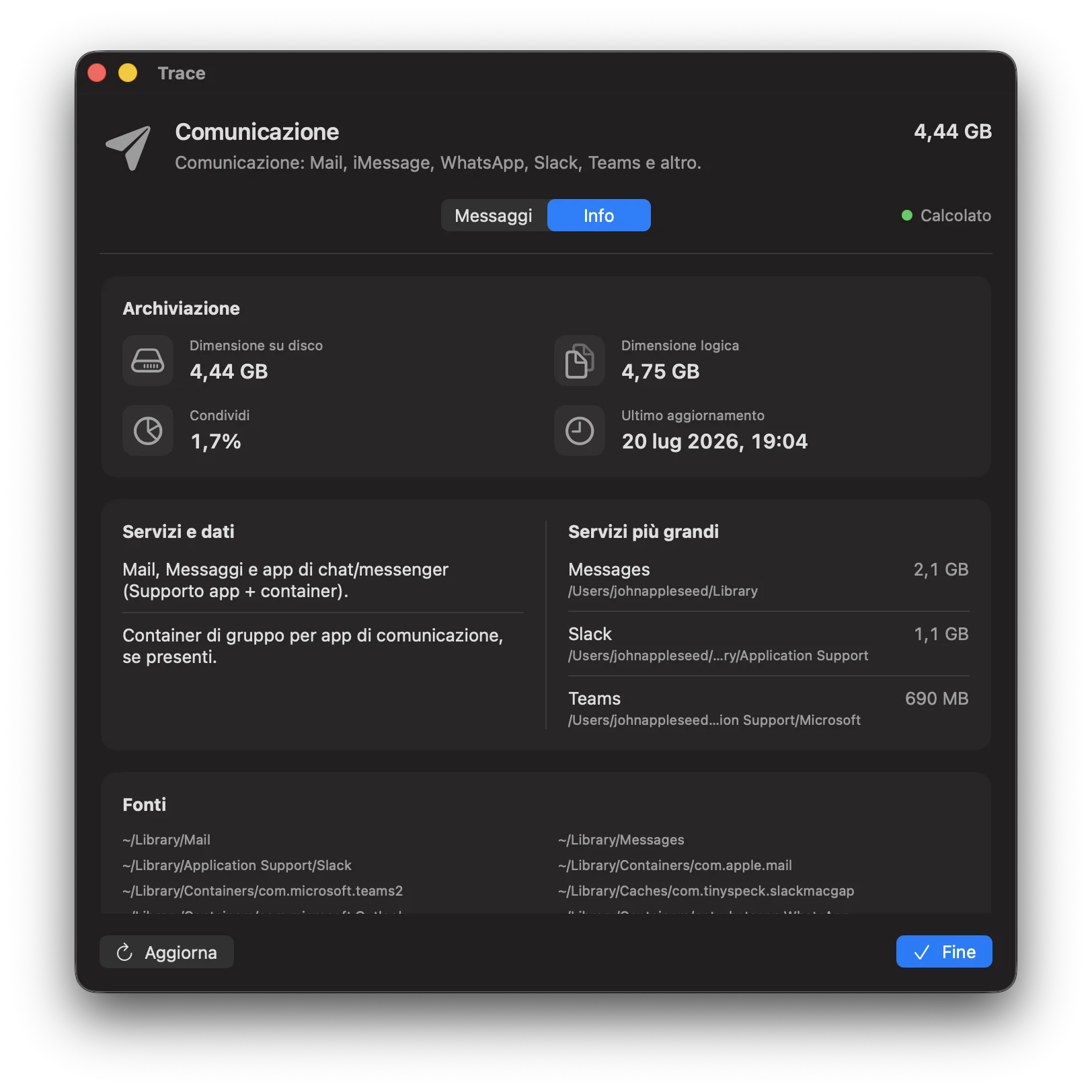
Le app di mail e chat spesso salvano allegati, media e database in locale, anche se i contenuti nell’app sembrano «online». Trace rende visibili questi divoratori di spazio e mostra a cosa appartengono. Elimina con particolare attenzione, perché alcune app usano direttamente database locali.
Percorsi inclusi
~/Library/Mail(Apple Mail)~/Library/Messages(iMessage)- App di terze parti tramite container e group container
Di cosa si tratta
- Allegati: allegati grandi (mail/chat) possono occupare molto spazio.
- Cache offline: i messenger spesso salvano media in locale, anche se sembrano «nel cloud».
- Attenzione: eliminare può rimuovere dati nell’app (ad es. copie locali o database).
Categorie / 10
Sviluppo
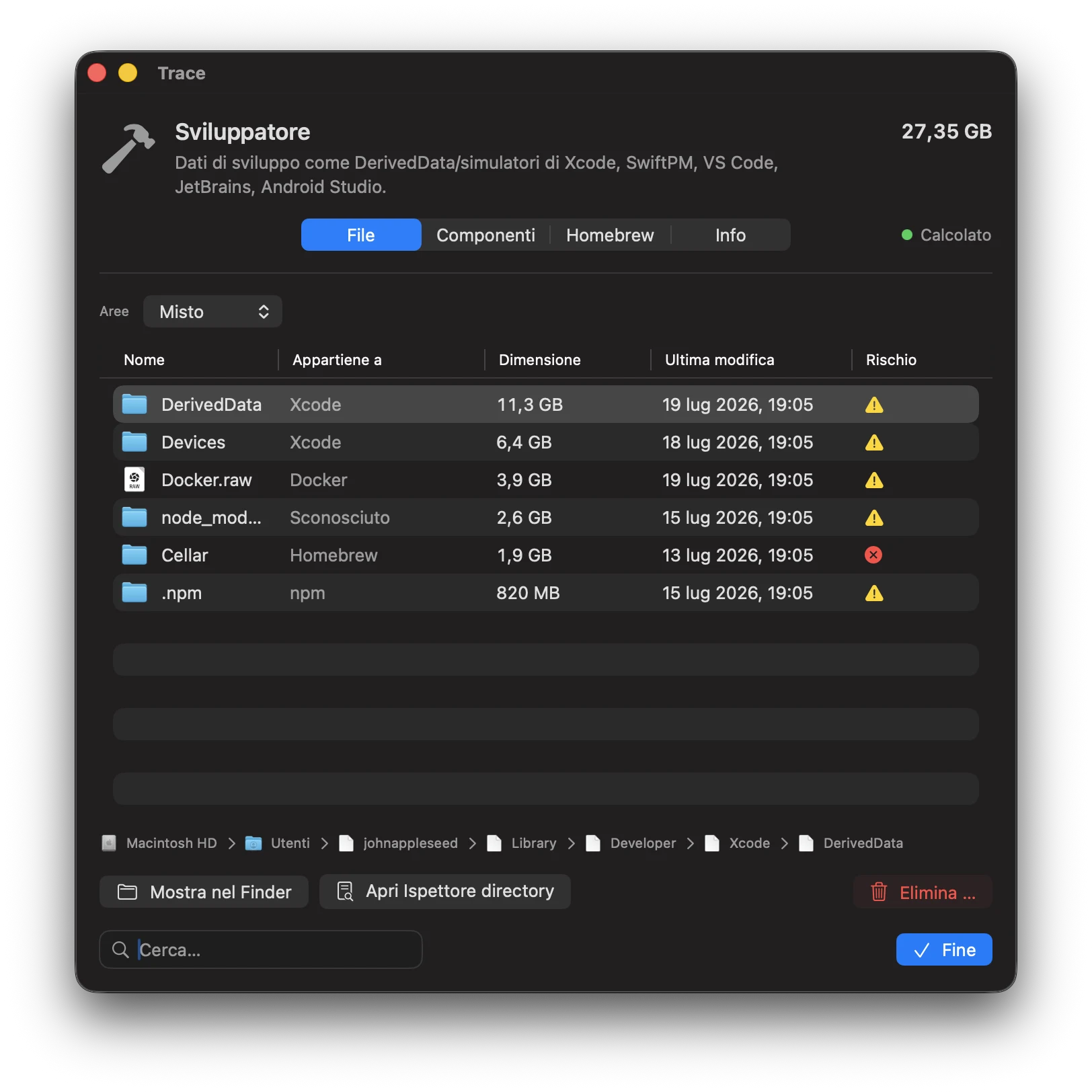
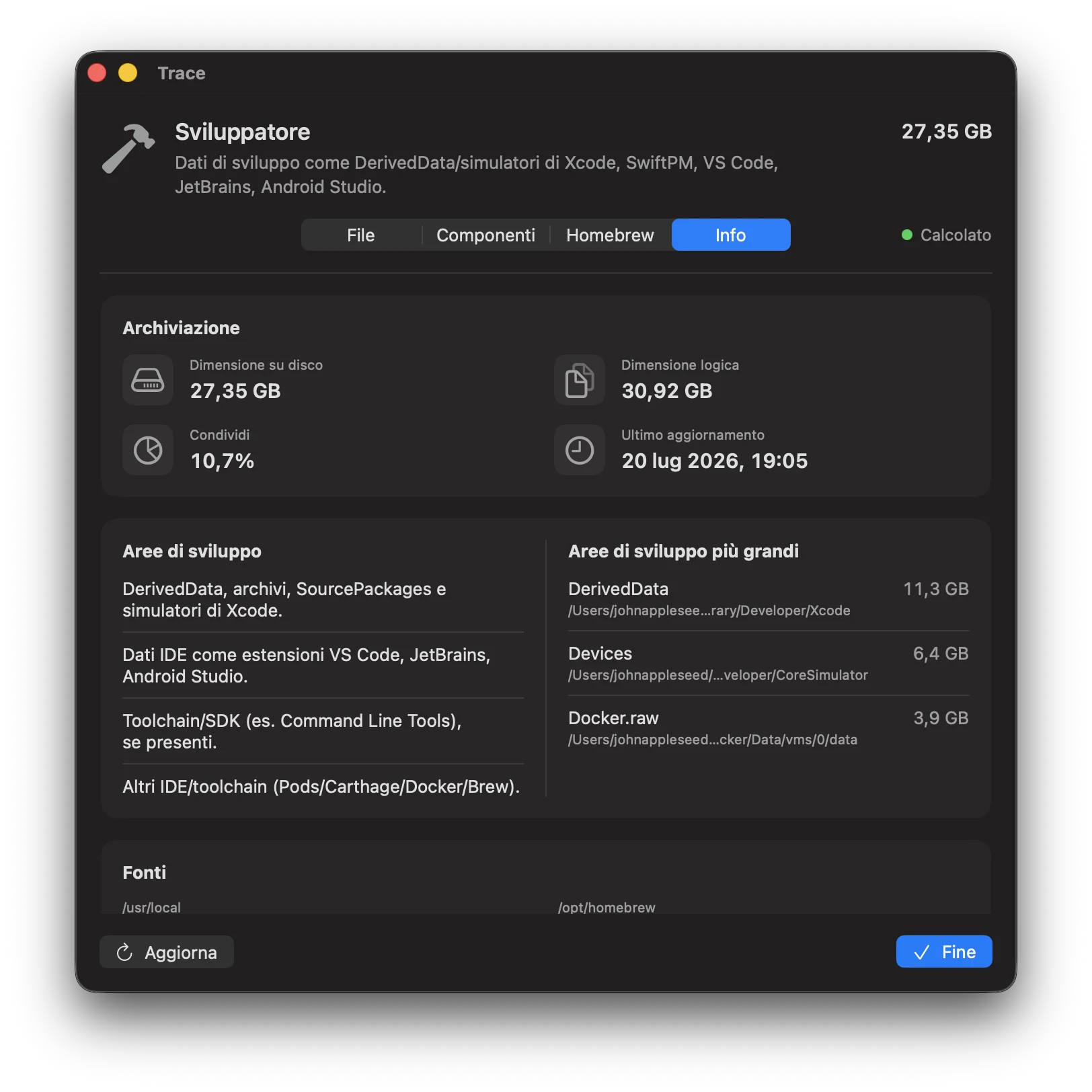
Artefatti di build, simulatori, toolchain e cache di pacchetti occupano rapidamente molto spazio – non solo in Xcode. Molto è rigenerabile e può tornare dopo una pulizia. Trace ti aiuta a distinguere tra «può andare» e «meglio lasciare».
Percorsi inclusi (selezione)
~/Library/Developer(Xcode, Simulatoren)~/Library/Caches/org.swift.swiftpm~/Library/Application Support/Code(VS Code)~/.vscode/extensions~/Library/Application Support/JetBrains
~/.android(Android SDK)/opt/homebrew,/usr/local~/.gradle,~/.m2,~/.npm~/.cargo,~/.rustup~/.pub-cache,~/.composer
Tipici divoratori di spazio
- Xcode: DerivedData, Simulatoren, Device-Support
- Toolchain: Homebrew, immagini Docker, cache di pacchetti (npm, Gradle, Maven, Cargo, …)
- IDE: cache e indici di VS Code/JetBrains
Molti di questi dati sono rigenerabili – ma la rigenerazione può richiedere tempo. Trace ti aiuta a trovare le voci più grandi e a decidere consapevolmente.
Homebrew
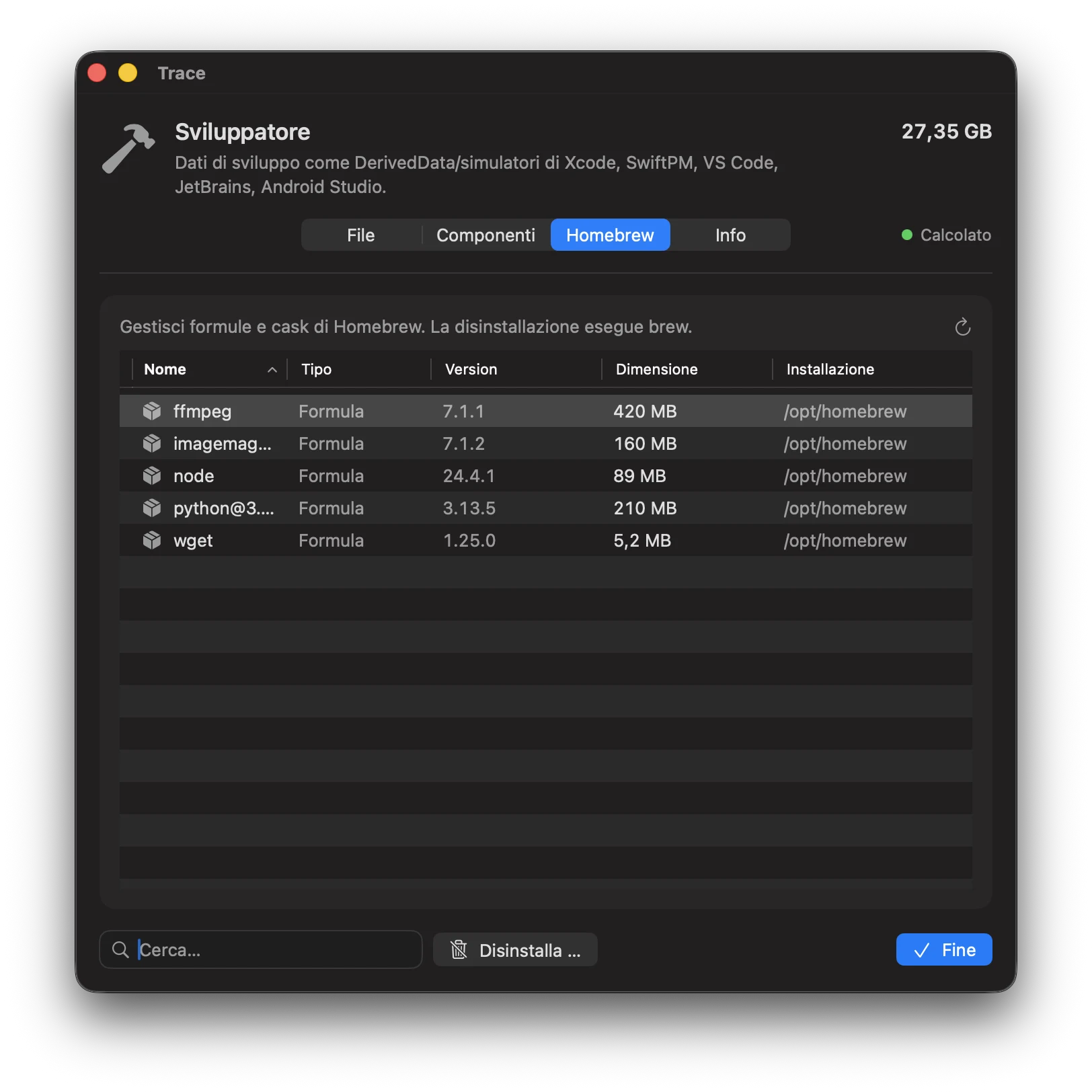
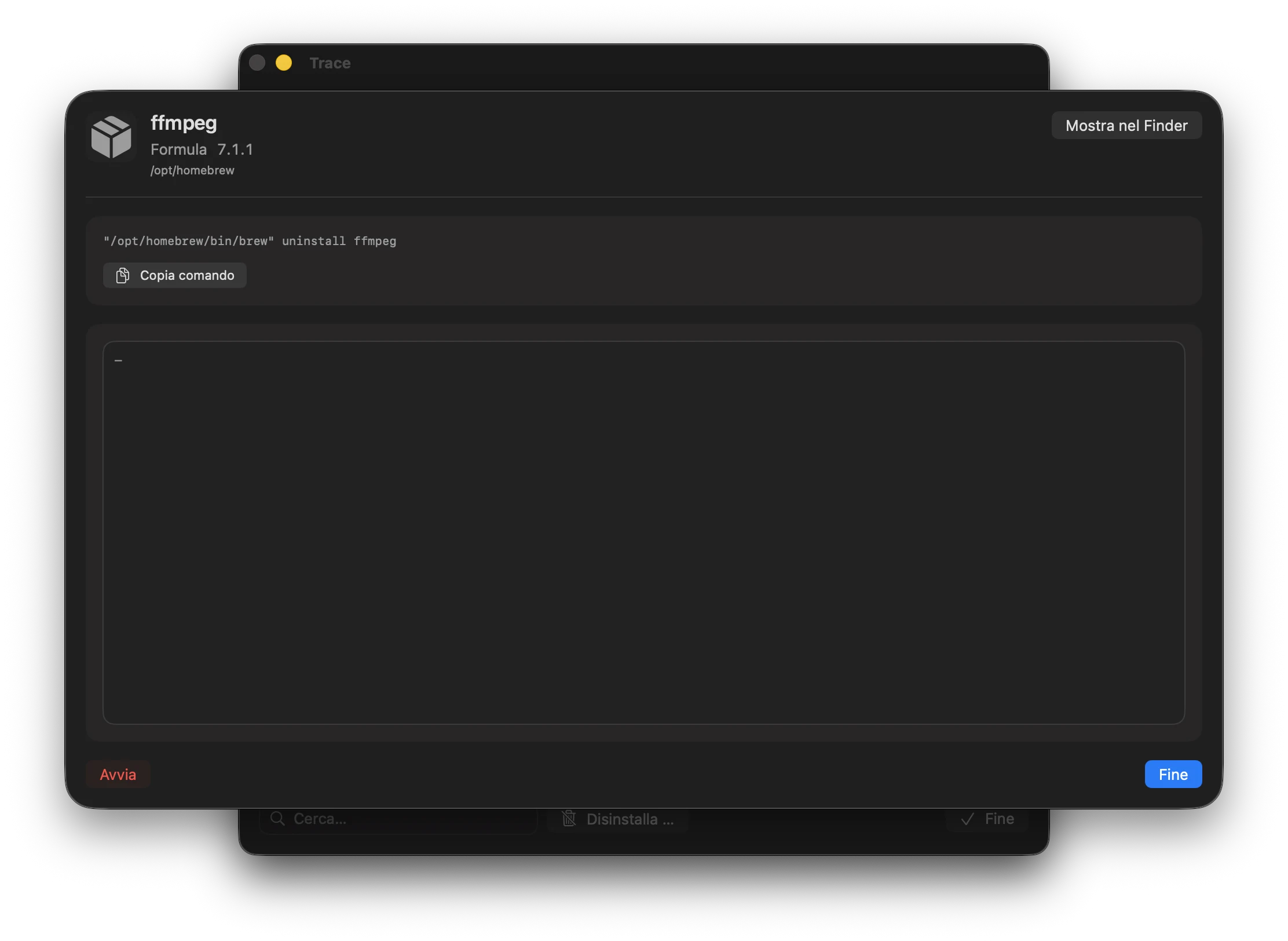
Nei dettagli della categoria Sviluppo, la scheda Homebrew elenca formule e cask installati e consente di disinstallare singoli pacchetti tramite brew uninstall con output in tempo reale.
- Rilevamento: cerca
/opt/homebrew/bin/brewe/usr/local/bin/brew(best effort). - Disinstalla: seleziona un pacchetto e fai clic su Disinstalla ….
Categorie / 11
Dati di sistema
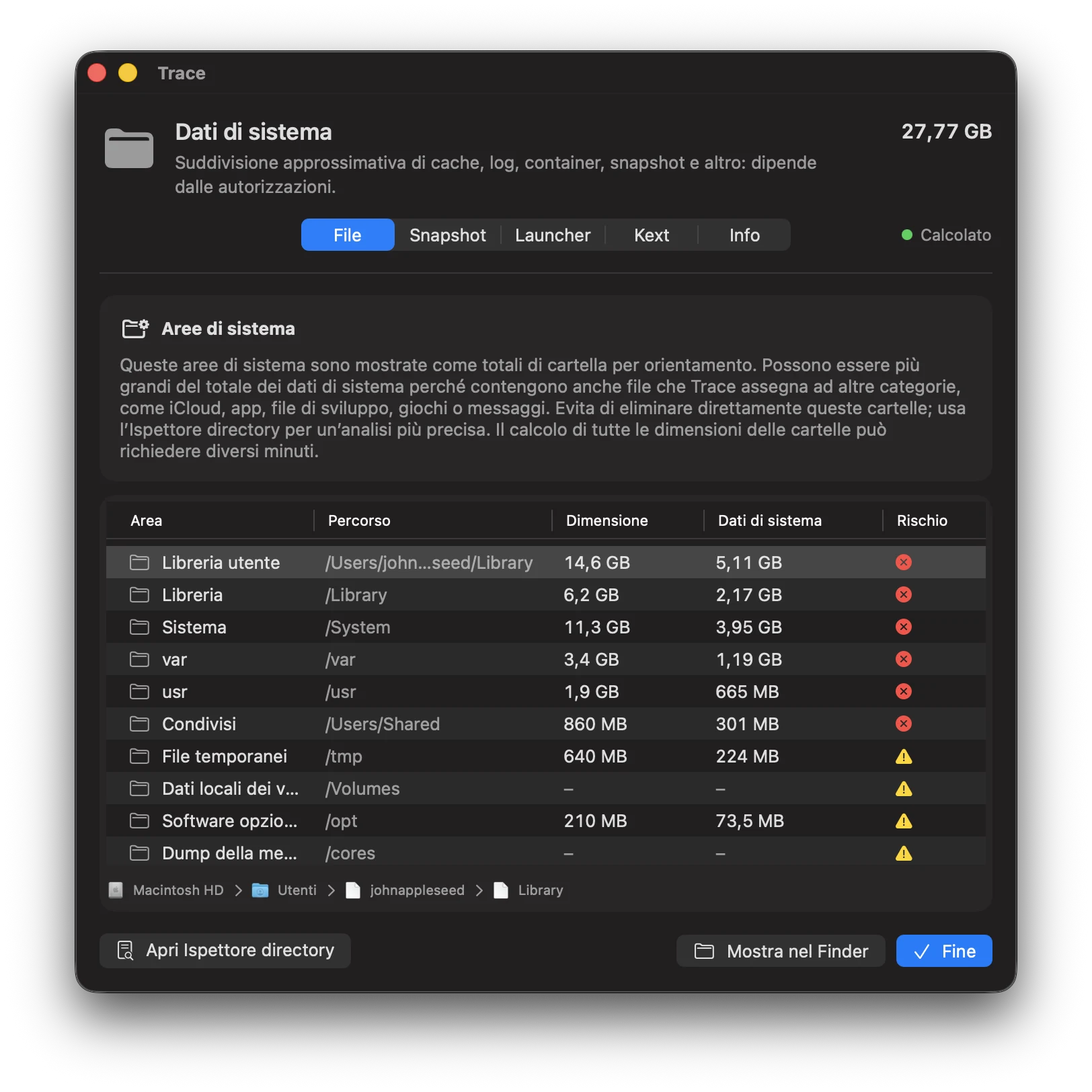
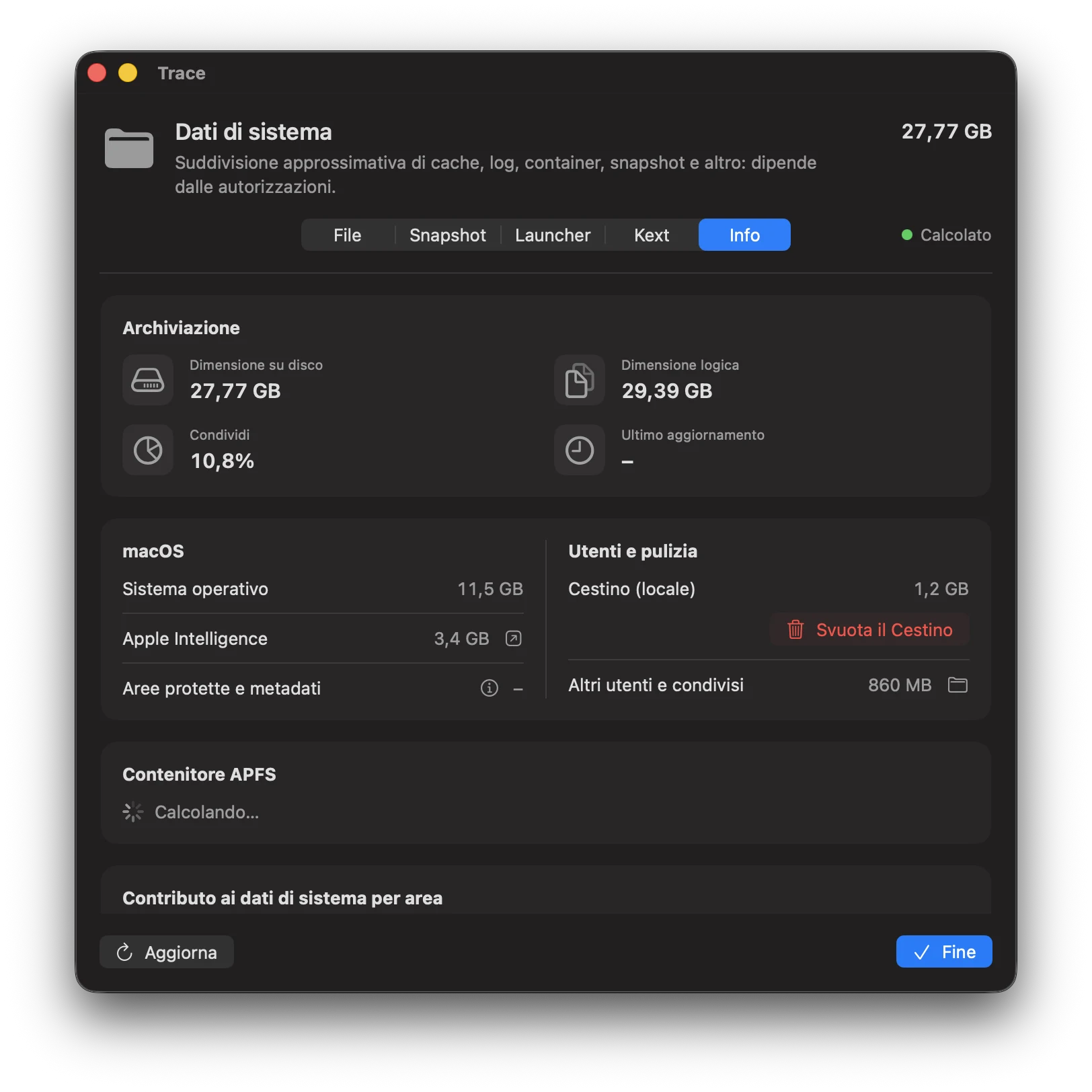
Nella panoramica, i dati di sistema rappresentano lo spazio usato che resta dopo l’assegnazione delle altre categorie. La vista dettagliata spiega le parti accessibili e mostra le cartelle di sistema principali. Le loro dimensioni totali possono includere anche app, dati di sviluppo o file cloud e non vanno aggiunte al totale della categoria.
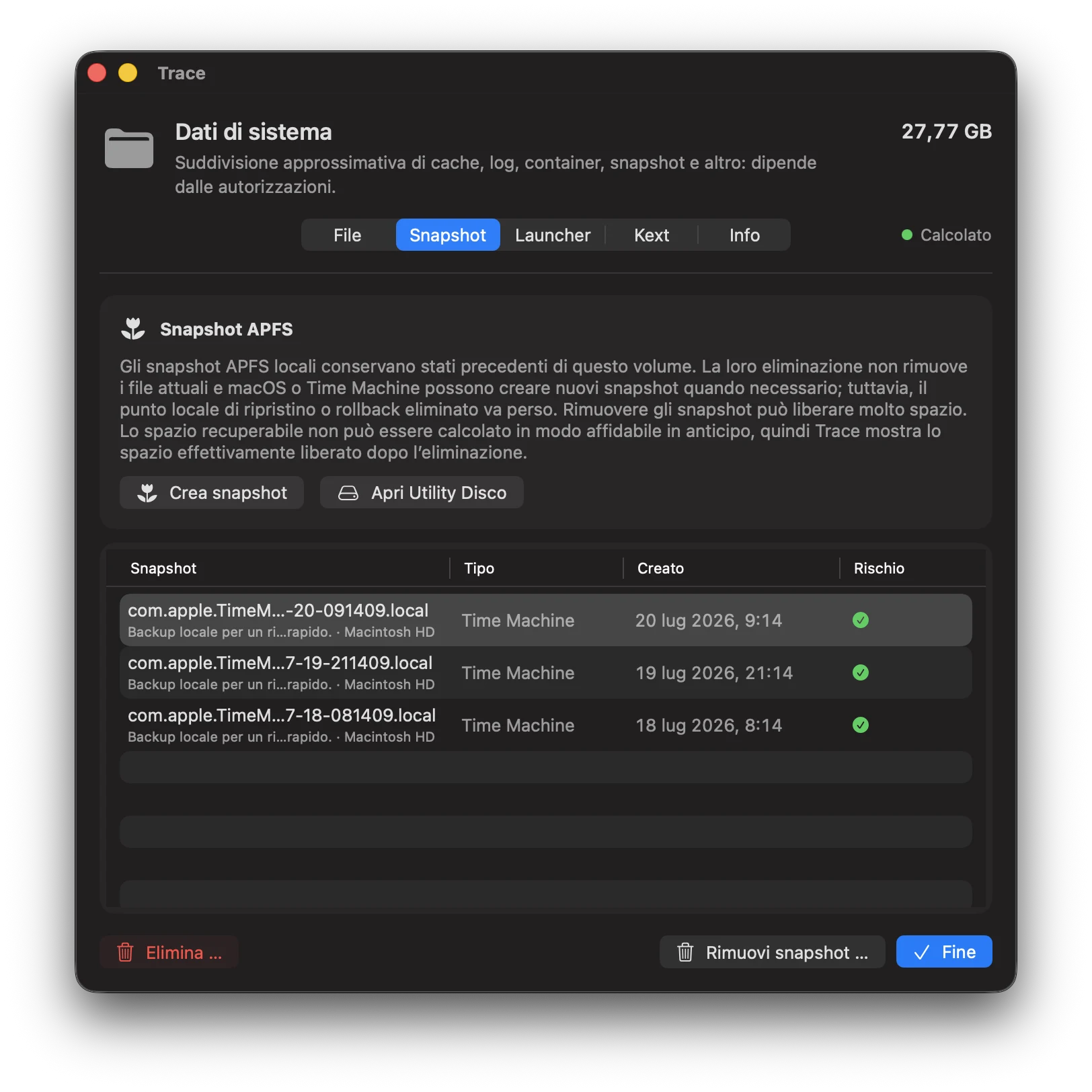
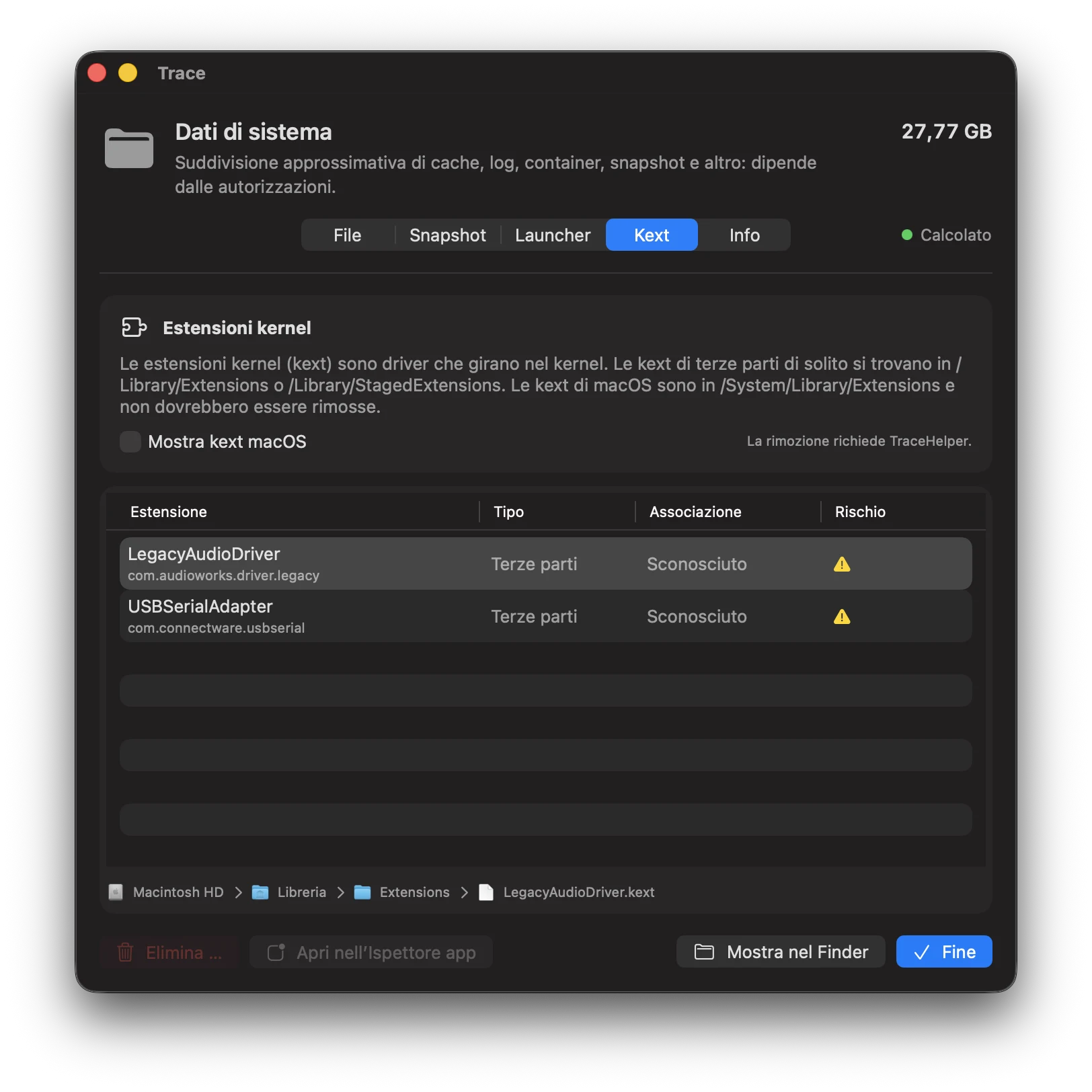
Una cartella vuota come /cores può mostrare correttamente 0 KB. SIP e le altre protezioni di macOS restano attive: Trace non richiede di disabilitarle. Le dimensioni non accessibili non vengono inventate. Usa l’ispettore delle cartelle e le schede dedicate a istantanee, launcher o kext anziché eliminare intere cartelle di sistema.
Categorie / 12
Altro
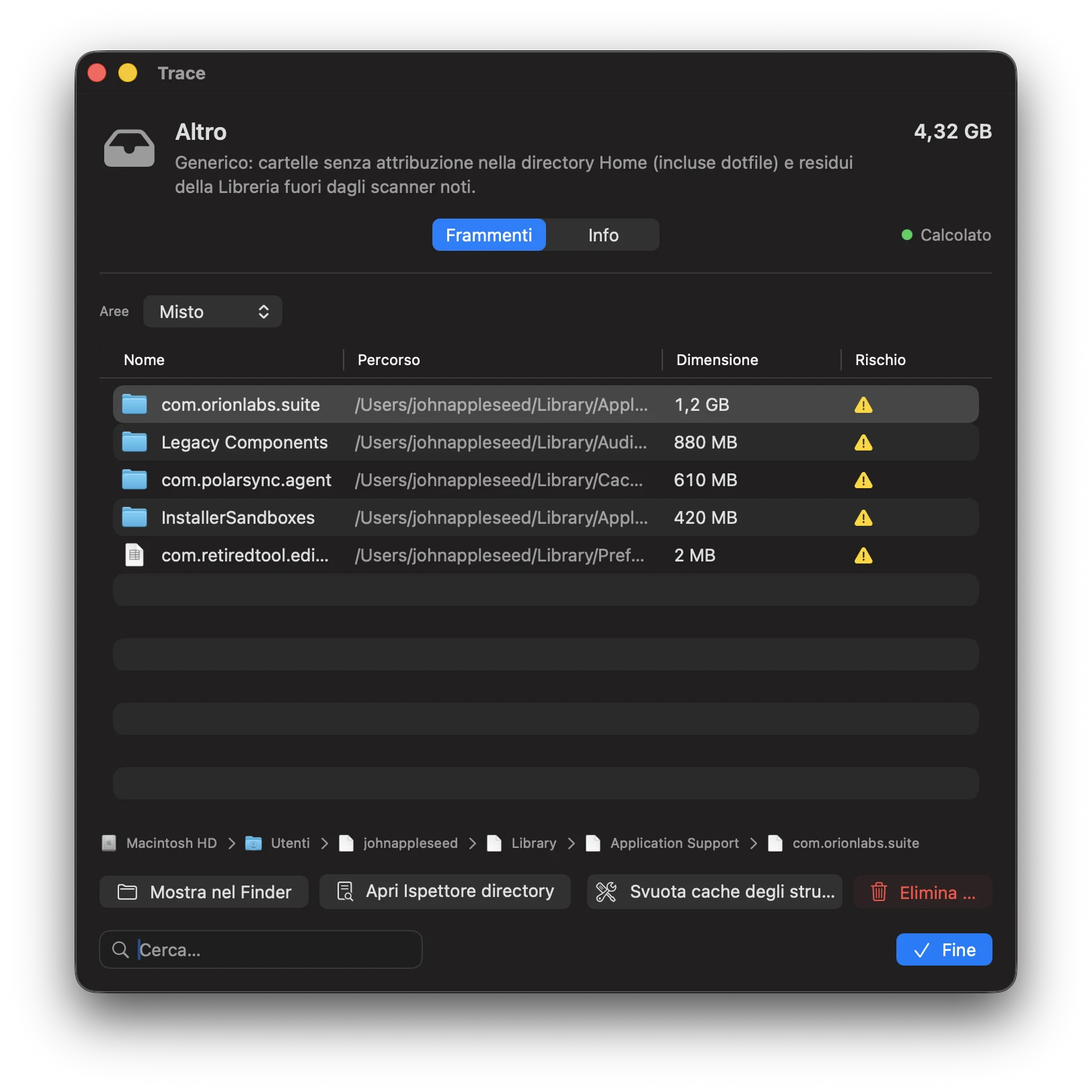
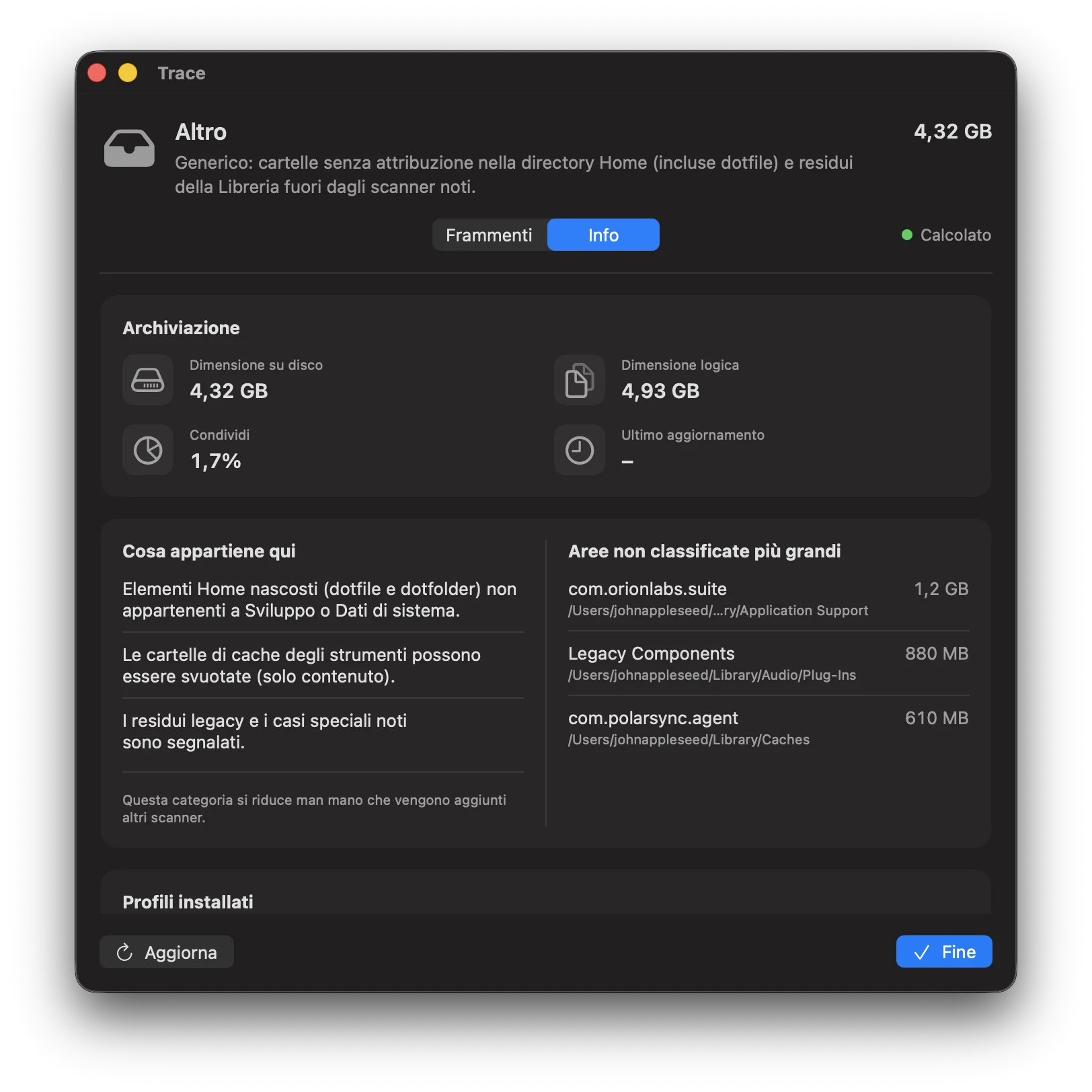
Categoria di raccolta per percorsi che non possono essere assegnati con certezza a una categoria – soprattutto cartelle non assegnate nella Home (incl. dotfile) e residui di Libreria fuori dagli scanner noti. Trace elenca i frammenti più grandi e ti aiuta a contestualizzarli.
Contiene
- Dotfile/dotfolder nella Home che non vengono riconosciuti come «dev dots»
- Residui di Libreria fuori dagli scanner noti (best effort)
Scheda Frammenti
- Vista: Misto / Cartelle / File
- Ordinato per dimensione (più grande prima)
- Per i dettagli usa l’Ispettore directory (drill-down)
Svuotare le cache degli strumenti
Trace può svuotare il contenuto di tipiche cartelle di cache di strumenti nella Home (ad es. ~/.cache, ~/.npm, ~/.gradle). Queste cartelle vengono rilevate in modo euristico.
- Consiglio: sposta prima in Quarantena (Undo possibile)
- Lo spazio si libera solo quando la sessione di Quarantena viene eliminata definitivamente
Cosa fare con un «Altro» grande?
- Controlla prima se manca l’accesso completo al disco (altrimenti le scansioni sono volutamente incomplete).
- Usa il menu Vista per trovare più velocemente grandi cartelle o singoli file.
- I byte del volume non attribuibili in modo pulito (APFS/snapshot/overhead/lacune di permessi) vengono conteggiati nel dashboard sotto «Dati di sistema» – non sotto «Altro».
Pulizia & disinstallazione / 13
Ispettore app
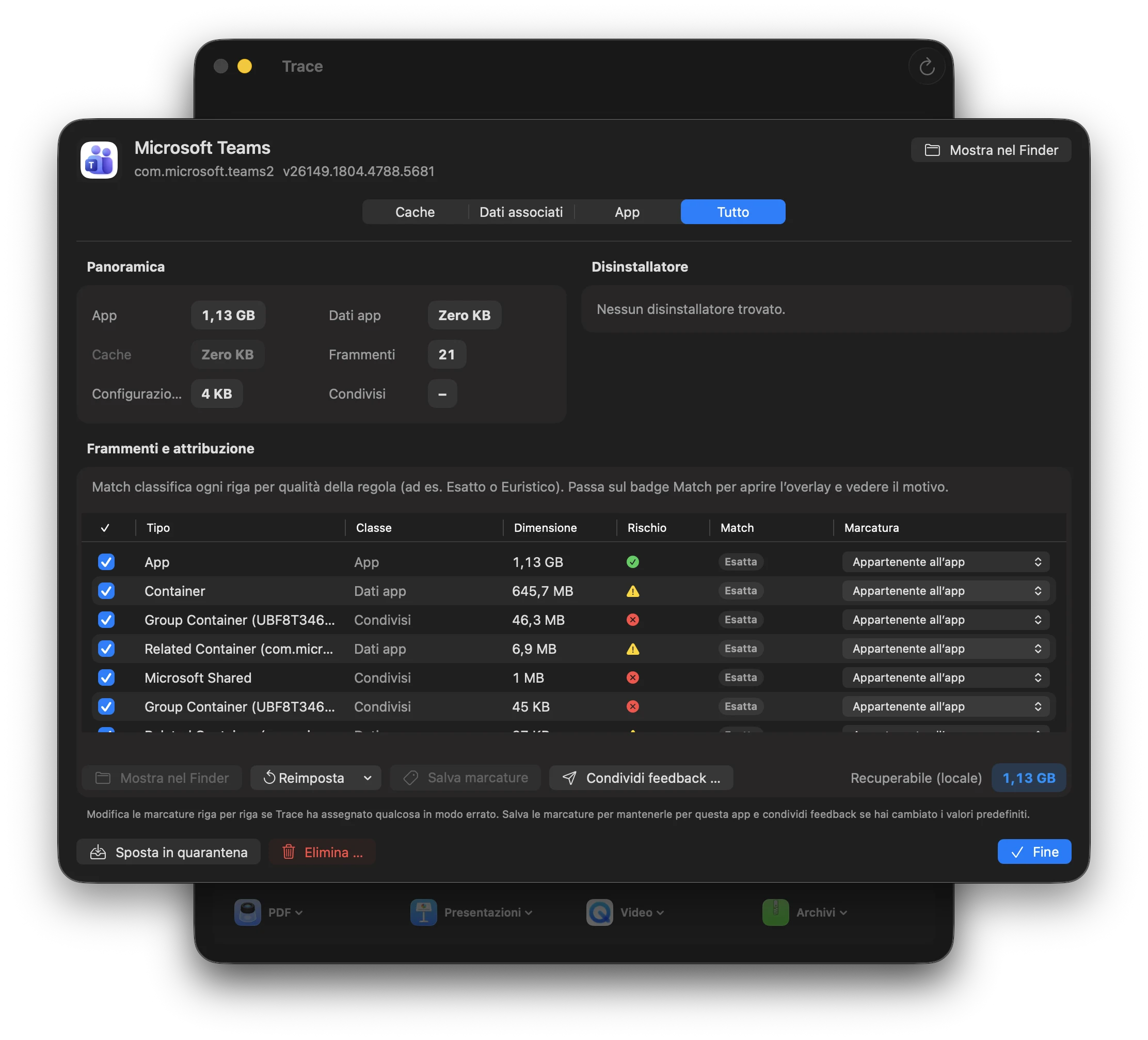
L’Ispettore app mostra tutti i percorsi associati a un’app con una motivazione (evidence).
Metodi di attribuzione
Deterministico
Percorsi basati su bundleID con alta qualità di match:
- Container, script dell’app
- Cache, log, preferenze
- Stato salvato dell’app
- HTTP storage
Euristico
Match per nome/percorso con qualità di match più bassa:
- Application Support (per nome dell’app)
- Ricerca approfondita in root whitelistate
- Regole specifiche per vendor
Ogni voce mostra un badge Match (ad es. Esatto/Euristico), il livello di rischio (safe/caution/danger) e una spiegazione «Perché?».
Attribuzione indica quanto Trace è sicuro che un frammento appartenga davvero a questa app. Rimozione indica quanto è sicuro eliminare quel percorso senza effetti collaterali per altre app o dati di sistema.
Come funzionano Match e segnali interni di confidence (tecnico)
- Non è una probabilità ML: i segnali interni di confidence sono punteggi basati su regole da
0.0a1.0per ogni rilevamento. - Confidence V2 ha due valori interni: confidence di attribuzione (quanto è sicura l’appartenenza del percorso) e confidence di rimozione (score più severo per la sicurezza di rimozione).
- Ponderazione a segnali: Trace applica boost/penalty (identità/percorso esatti, match wildcard/euristici, ambito shared/system, receipts, evidenza launchd).
- Visualizzazione UI: la tabella mostra un badge Match compatto invece di percentuali.
- Soglie di policy: la visibilità dipende dal tipo/contesto dell’artefatto (non da un unico valore globale). Gli artefatti
dangerrestano visibili anche con punteggi interni bassi. - Duplicati: Trace mantiene l’artefatto con la confidence finale di attribuzione più alta.
- Comportamento di rimozione: la confidence di rimozione viene usata per avvisi/conferme, non per rimuovere silenziosamente elementi dalla modalità «Tutto».
- Ispettore app e giochi: entrambi usano la stessa policy; le attribuzioni basse restano visibili e non sono più nascoste dietro un toggle.
Esatto indica evidenza forte di appartenenza. Euristico è intenzionalmente conservativo: prima di azioni distruttive verifica gli overlay Match/Rischio.
Novità nel flusso Inspector
- Elimina … non avvia disinstallatori; lo fa solo l’azione dedicata di disinstallazione.
- Le righe dei disinstallatori includono ora una lente Finder per mostrarli rapidamente.
- La colonna Match resta compatta (badge); l’overlay Match mostra il motivo (ad es. Esatto/Euristico), l’overlay Rischio mostra impatto e raccomandazione.
- Usa la colonna per riga Marcatura per aggiungere etichette manuali (Appartenente all’app / Non correlato / Incerto).
- Condividi feedback … apre il flusso di segnalazione bug con archivio diagnostico oscurato (inclusi inspector-snapshots). Nessuna telemetria, solo azione esplicita dell’utente.
Le app web di Safari possono occupare molto più spazio del loro piccolo pacchetto. Trace include dati e cache attribuibili con chiarezza anche nell’Agent e nell’ispettore app. Gli stessi byte non vanno conteggiati di nuovo nei dati di sistema. Profili condivisi del browser e dati di altri siti non sono residui esclusivi dell’app da rimuovere in blocco.
Pulizia & disinstallazione / 14
Le quattro modalità di pulizia
Trace offre quattro preset che controllano solo la selezione predefinita. Puoi sempre selezionare o deselezionare manualmente i singoli percorsi.
Cache
Artefatti rigenerabili: cache, log, stato salvato, HTTP storage.
SicuroCollegati
Cache + dati che spesso si ripristinano automaticamente (ad es. contenuti riscaricabili o dati di sync) – dipende dall’app.
SicuroApp
Bundle dell’app + cache. Preferenze e dati utente restano.
AttenzioneTutto
App + cache + preferenze + dati dell’app. Potenzialmente irreversibile.
PericoloI dati condivisi tra più app (ad es. Microsoft Office, Adobe) sono contrassegnati come «Shared/Danger» e non vengono mai selezionati di default in nessun preset.
Inizia con «Cache» o «Collegati». «Tutto» può rimuovere dati utente ed è potenzialmente irreversibile.
Pulizia & disinstallazione / 15
Quarantena & Undo
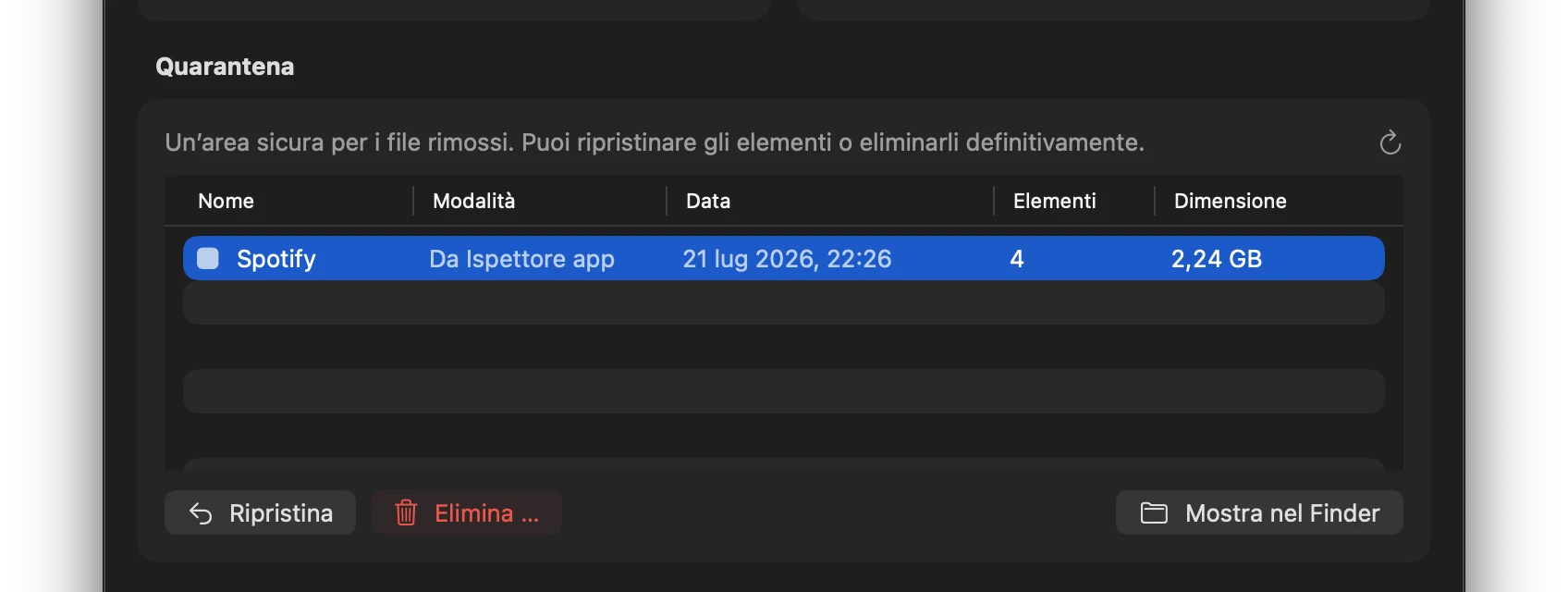
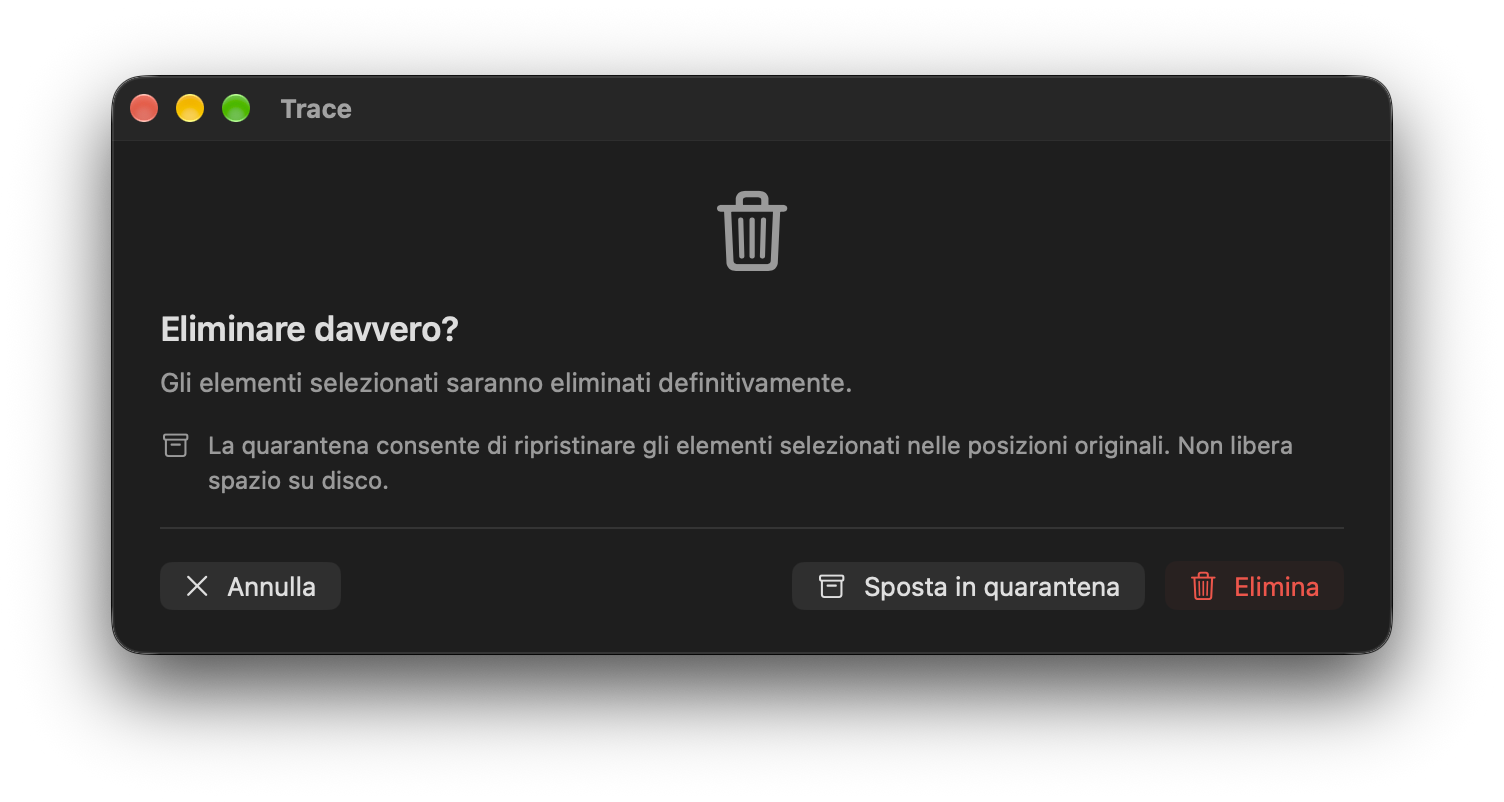
La quarantena è un’alternativa da scegliere esplicitamente, non il comportamento di ogni pulsante Elimina. I dati restano sul disco in una sessione che ne registra la posizione originale. In questa fase non viene liberato spazio.
Dalla panoramica puoi esaminare una sessione, ripristinarla o eliminarla definitivamente. Il ripristino non deve sovrascrivere in silenzio file comparsi nel frattempo nella destinazione. I percorsi protetti richiedono l’helper e le sue verifiche. Solo la rimozione definitiva libera spazio e non può essere annullata.
Pulizia & disinstallazione / 16
Backup prima della cancellazione definitiva
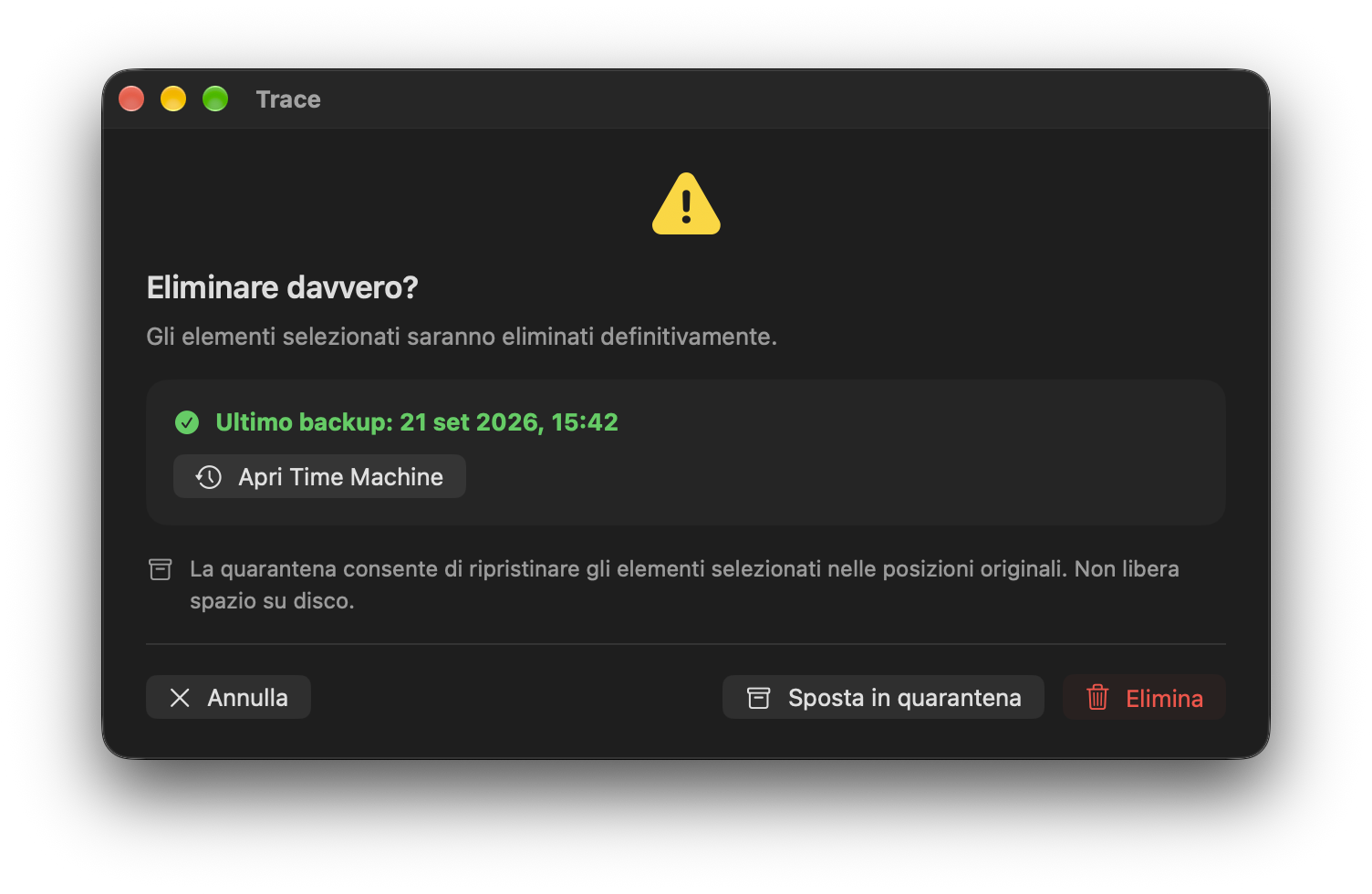
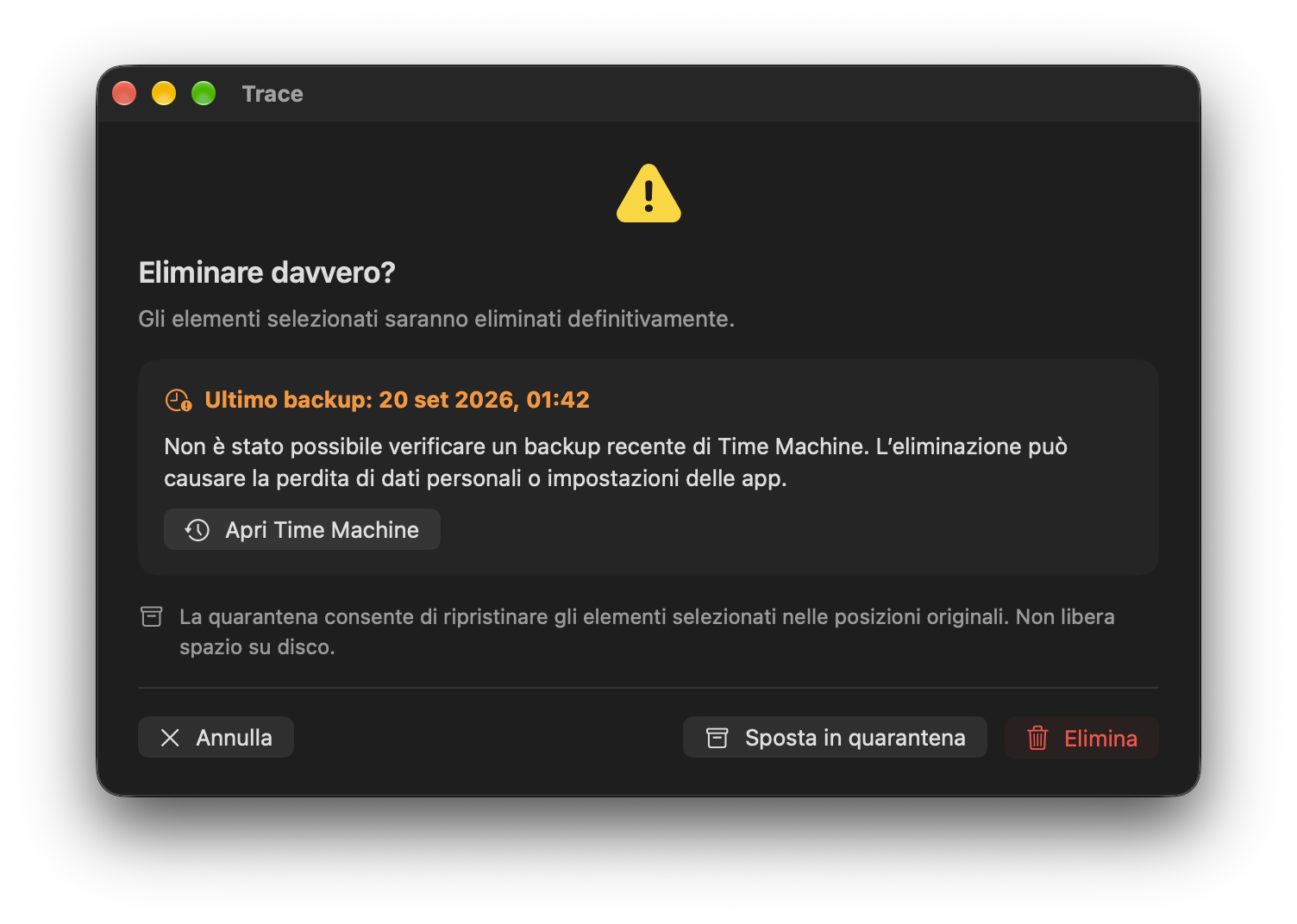
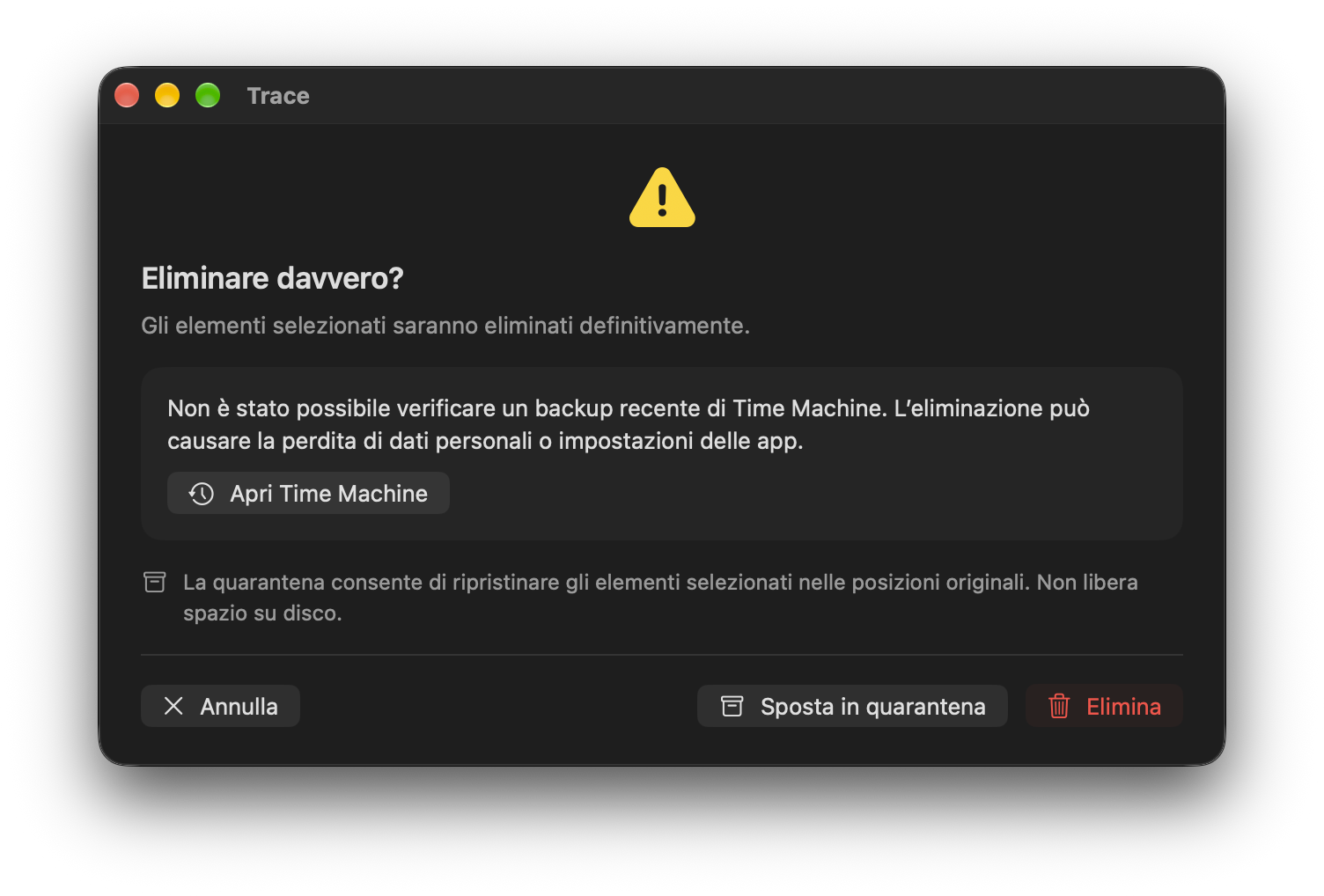
Il controllo aggiuntivo di Time Machine si applica alla cancellazione definitiva con rischio giallo, rosso o sconosciuto. Un backup confermato delle ultime 24 ore è considerato recente. Se manca o non se ne può confermare l’età, Trace avvisa del rischio di perdita e propone di aprire Time Machine.
La regola vale per le azioni corrispondenti negli ispettori di app, giochi e cartelle, nelle categorie e per lo svuotamento definitivo di quarantena o Cestino. Il rischio verde non attiva l’avviso aggiuntivo sul backup. Può comunque comparire una normale conferma.
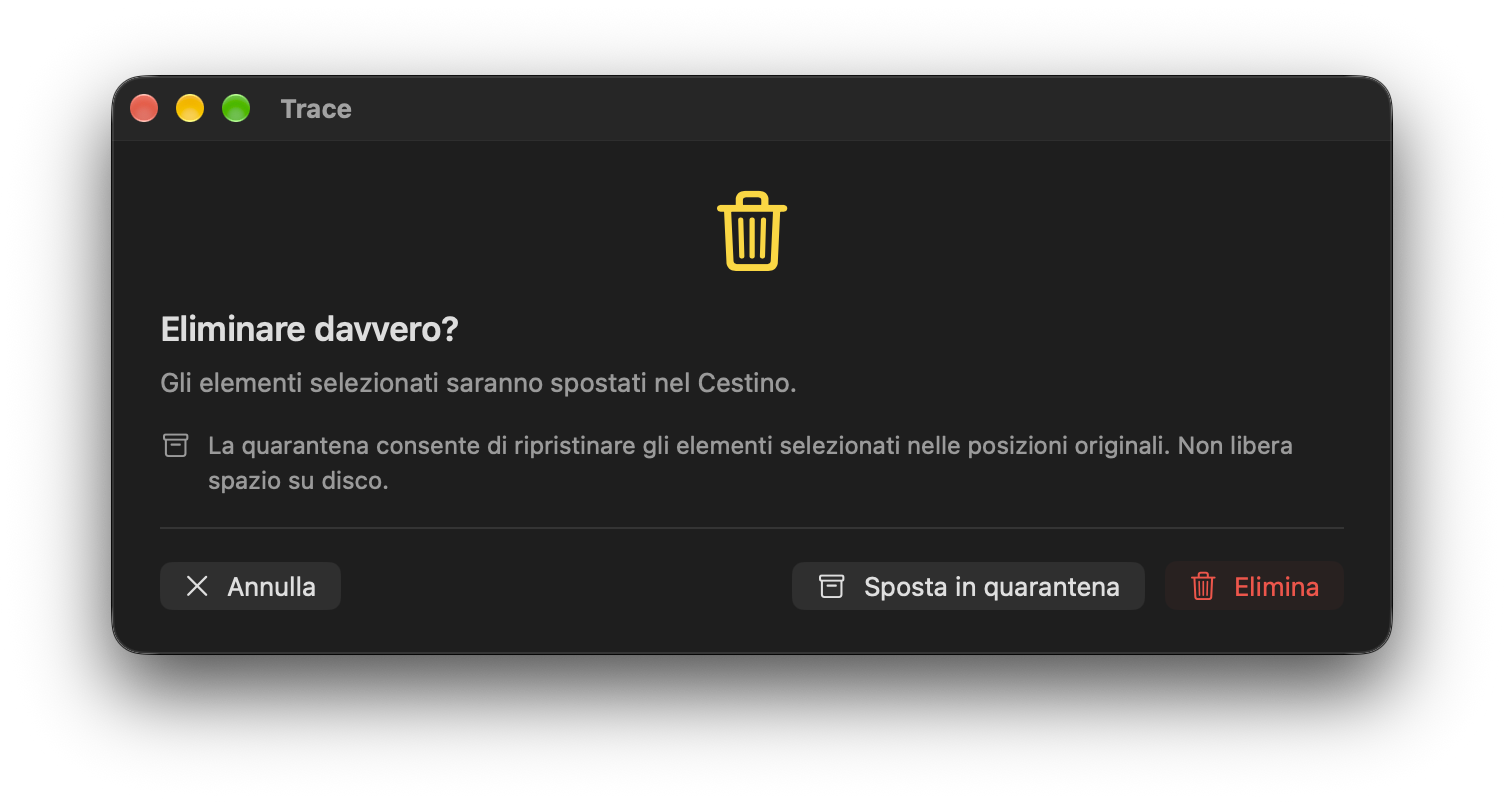
Spostare nel Cestino, come fa Trace Agent, non è una cancellazione definitiva e non richiede questo avviso aggiuntivo. Dove disponibile, puoi scegliere la quarantena: consente il ripristino, ma non libera subito spazio. Un backup recente offre una tutela in più, senza garantire che contenga ogni file.
Pulizia & disinstallazione / 17
Ispettore giochi
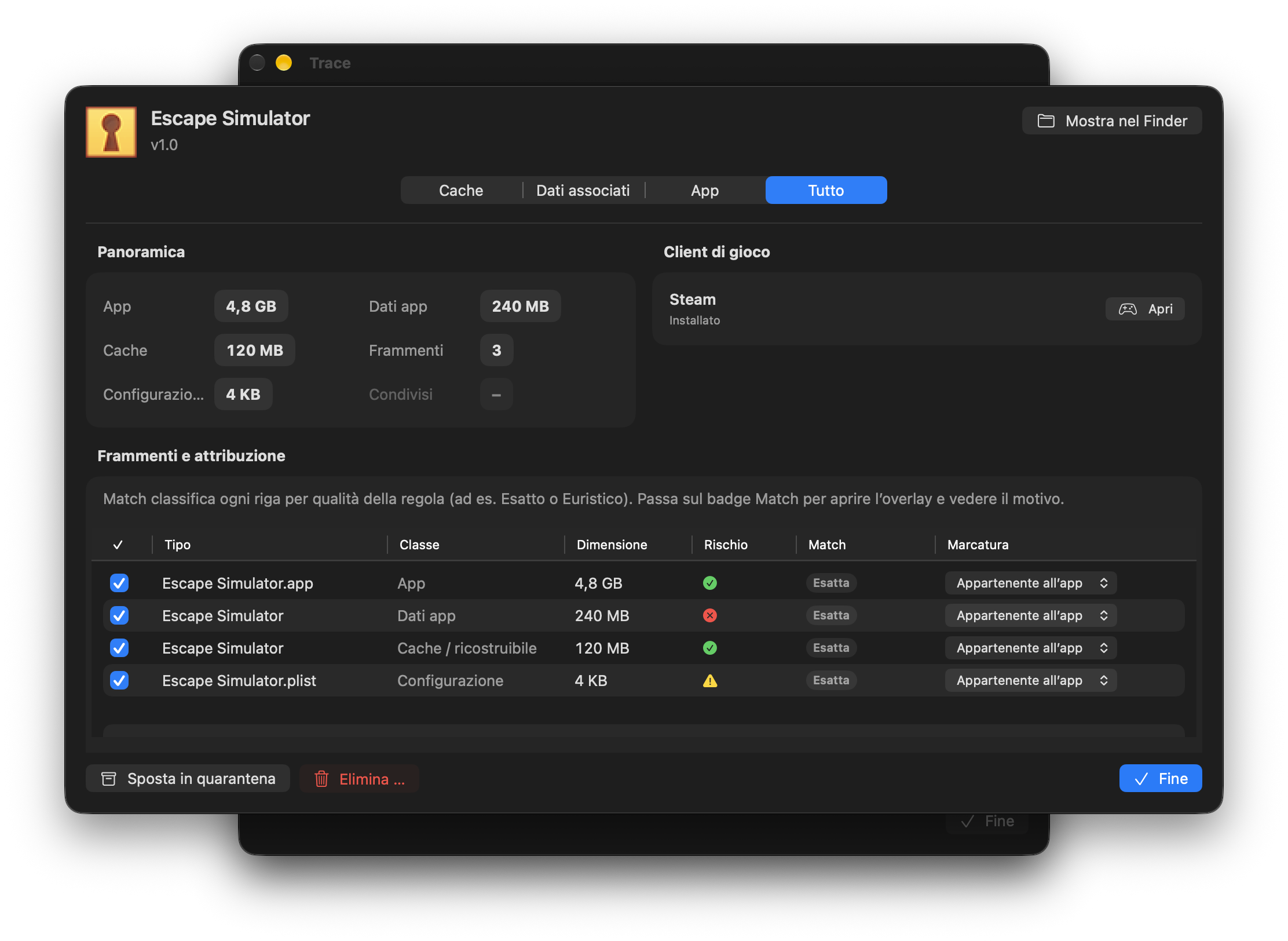
Apri un gioco rilevato nella categoria Giochi per esaminare installazione e dati associati. L’ispettore mostra associazioni trovate, dimensioni e rischi. Un salvataggio non equivale a una cache scaricabile di nuovo: controlla la selezione prima di agire.
La conferma distingue quarantena e rimozione definitiva. Per le cancellazioni definitive rischiose vale lo stesso controllo Time Machine di 24 ore dell’ispettore app. I dati condivisi del launcher non vanno confusi con quelli esclusivi di un gioco.
Strumenti / 18
Ispettore directory
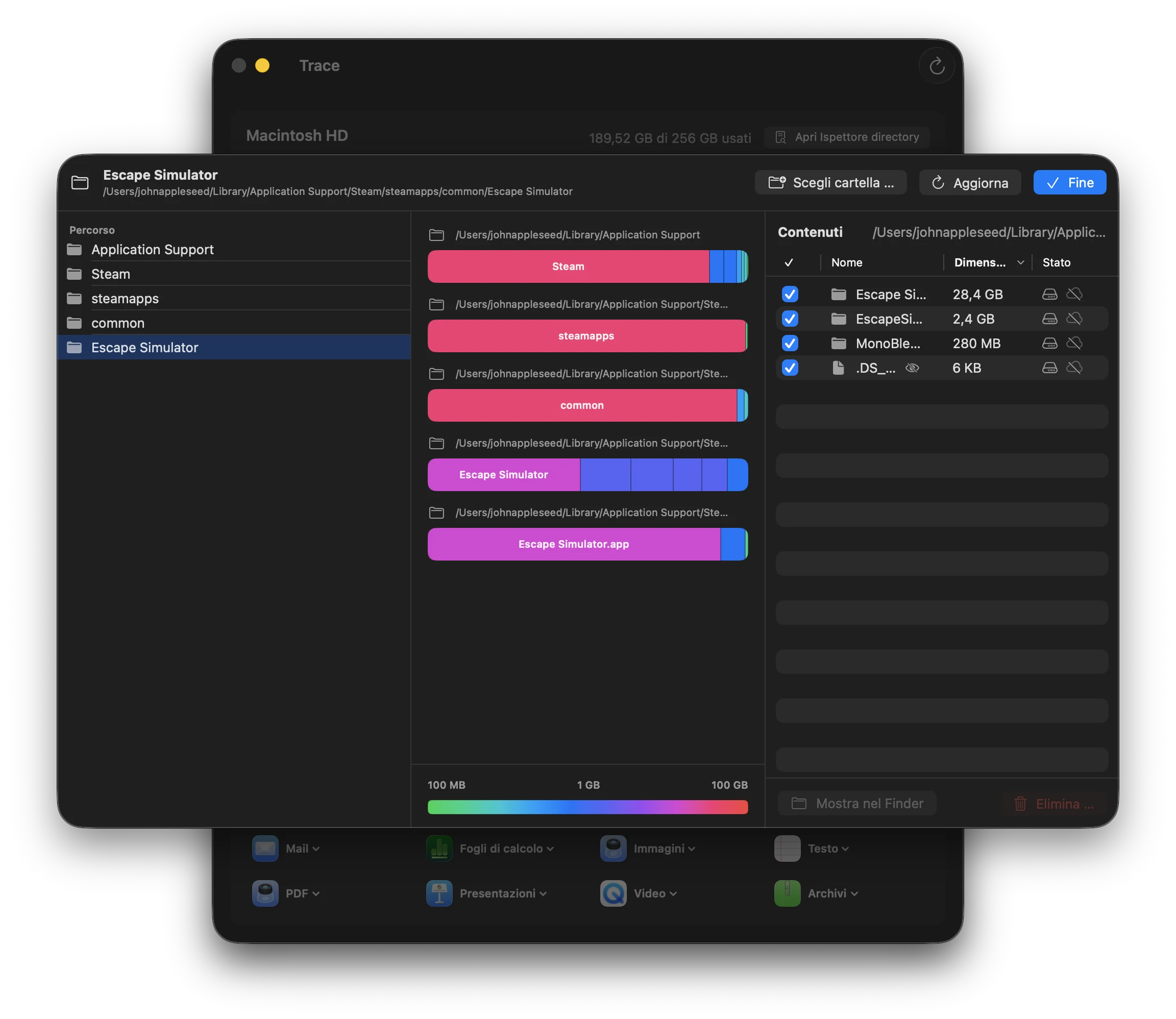
L’Ispettore directory consente di analizzare qualsiasi cartella o disco – indipendentemente dalle categorie predefinite.
Funzionalità
- Barre di archiviazione impilate: ogni livello mostra la distribuzione delle dimensioni con barre codificate a colori (cartelle per dimensione, file in grigio)
- Drill-down: fai clic su una cartella per scendere di livello
- Legenda delle dimensioni: mostra dimensione su disco e dimensione logica
- Stato cloud: le icone indicano se gli elementi sono locali, solo cloud o misti
- Menu contestuali: clic destro per aprire nel Finder, eliminare e altro
- Filtro: casella di controllo per mostrare/nascondere i file nascosti
Accesso
Puoi aprire l’Ispettore directory dal dashboard («Apri Ispettore directory») o dal menu contestuale nelle viste delle categorie.
Strumenti / 19
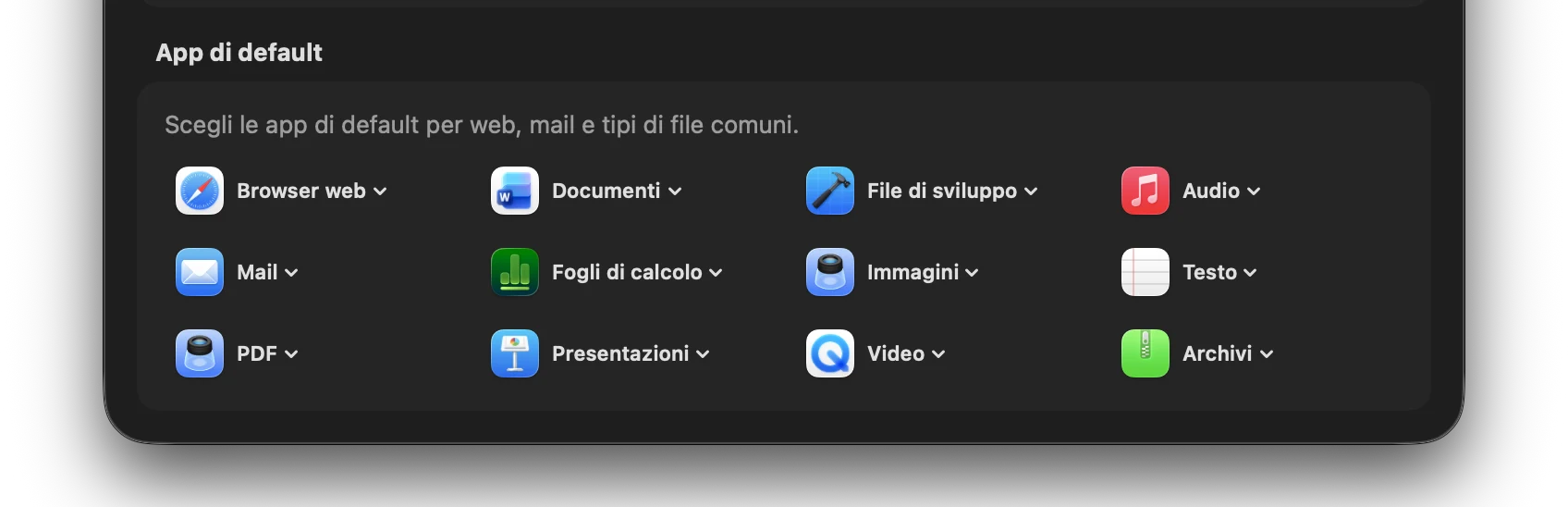
App di default
Gestisci tutte le app di default in un unico posto – senza dover cercare tra diverse schermate delle Impostazioni di Sistema.
Categorie supportate
- Web: browser predefinito
- Mail: client e-mail
- PDF: visualizzatore PDF
- Documenti: elaboratore testi
- Fogli di calcolo: app per fogli di calcolo
- Presentazioni: app per presentazioni
- File per sviluppatori: editor di codice
- Immagini: visualizzatore immagini
- Video: lettore video
- Audio: lettore musicale
- Testo: editor di testo semplice
- Archivi: gestore archivi
Trace usa l’API Launch Services di macOS per impostare le app di default per i tipi UTI (Uniform Type Identifiers). Le modifiche hanno effetto a livello di sistema.
Strumenti / 20
Ispettore vendor
L’Ispettore sviluppatori include profili curati per app note – con regole specifiche per percorsi, dati condivisi e comportamento di pulizia.
Perché i profili degli sviluppatori?
Molti grandi sviluppatori di software non seguono le convenzioni Apple per i dati delle app. Salvano file in posizioni inattese, condividono dati tra app o usano strutture di cartelle proprietarie. L’Ispettore sviluppatori conosce questi pattern.
Sviluppatori supportati (selezione)
- Adobe: Creative Cloud, Photoshop, Lightroom, Premiere, ecc.
- Microsoft: Office 365, Teams, OneDrive, VS Code
- JetBrains: IntelliJ, WebStorm, PyCharm, ecc.
- Google: Chrome, Drive for Desktop
- Browser: Firefox, Safari, Arc, Brave, Edge
- Sviluppo: Xcode, Docker, Homebrew
- Comunicazione: Slack, Discord, Zoom, Telegram
- Media: Spotify, Final Cut Pro, DaVinci Resolve
I profili degli sviluppatori sostituiscono l’euristica generica con conoscenza specifica per app. Questo evita attribuzioni errate e trova percorsi di dati nascosti.
Avvisi sui dati condivisi
L’Ispettore sviluppatori rileva dati condivisi tra app (ad es. Adobe Creative Cloud Shared, Microsoft Office Shared) e li contrassegna come «Shared/Danger» – non vengono mai selezionati automaticamente in nessuna modalità di pulizia.
Strumenti / 21
Trace CLI
tracectl è il companion da riga di comando di Trace in sola lettura. Viene incluso con Trace e reso disponibile come comando Terminale dalle installazioni PKG/Homebrew. Serve per stato, diagnosi, riepiloghi dello spazio e ispezione delle app – non per eliminazioni automatiche.
Workflow Terminal senza rischio di pulizia
La CLI può mostrare informazioni e aprire Trace. Le azioni modificanti come eliminare, mettere in quarantena, ripristinare o riparare l’helper restano nell’app con conferma visibile.
tracectl helptutti i comandi e le opzionitracectl statusversione, agent, helper e snapshot licenzatracectl doctorcontrolla installazione, permessi e contesto Homebrewtracectl storageriepilogo spazio nel Terminaletracectl app /Applications/Foo.appispeziona artefatti app in sola letturatracectl quarantineelenca sessioni di quarantena in sola lettura
$ tracectl doctor
Trace doctor

[OK]   Trace.app installation
[OK]   TraceHelper
[OK]   TraceAgent
[WARN] Full Disk Access

Use tracectl help for all commands.
tracectl e non trace?
macOS include già uno strumento Terminale chiamato trace. Trace usa quindi il nome univoco tracectl.
Riferimento / 22
TraceHelper & TraceAgent
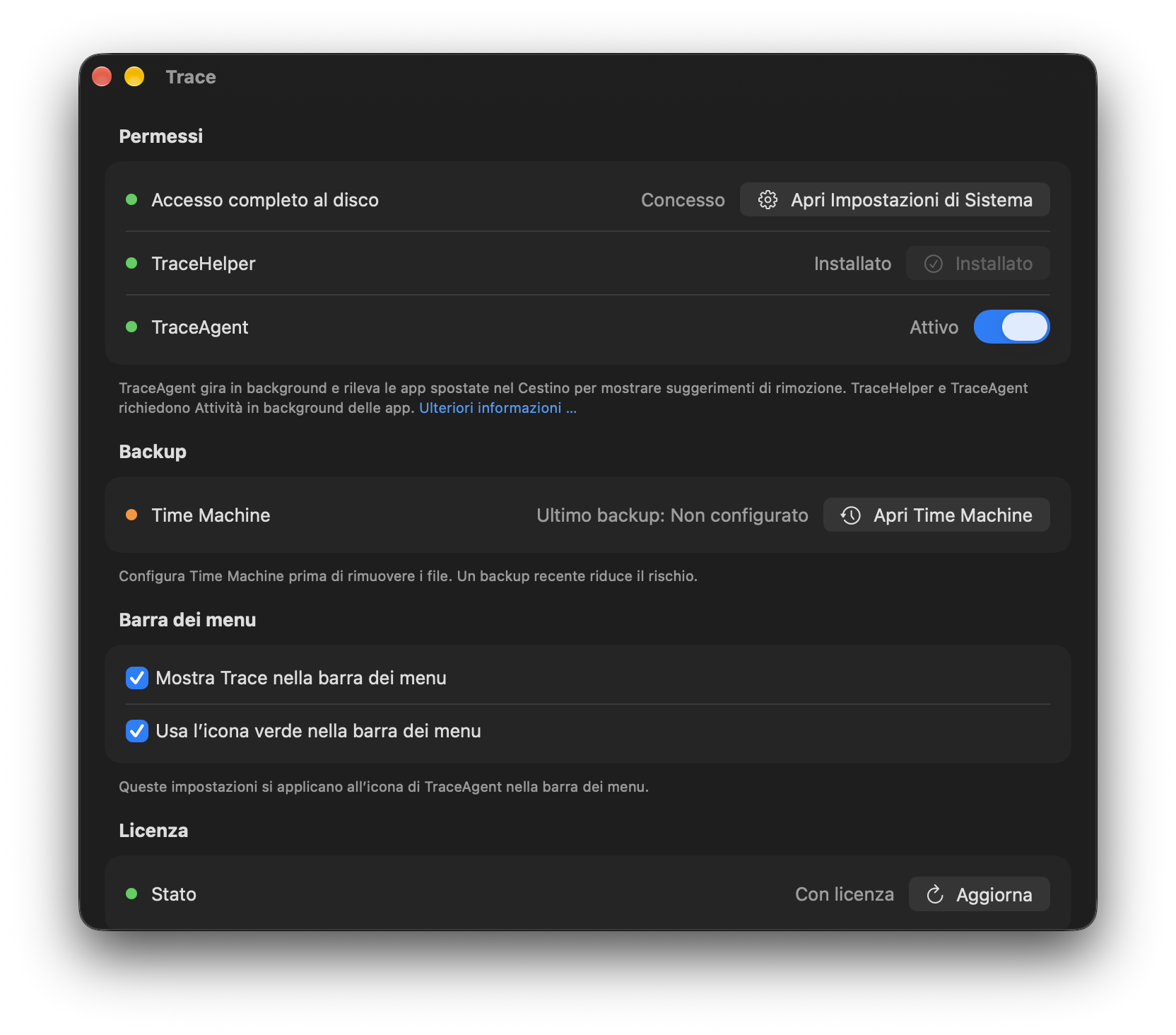
TraceHelper esegue le azioni richieste esplicitamente che necessitano di privilegi elevati, come la rimozione di snapshot APFS locali idonei o l’accesso a percorsi protetti. Installazione, attività in background e accesso completo al disco sono requisiti distinti. Controllane lo stato in Autorizzazioni o Impostazioni.
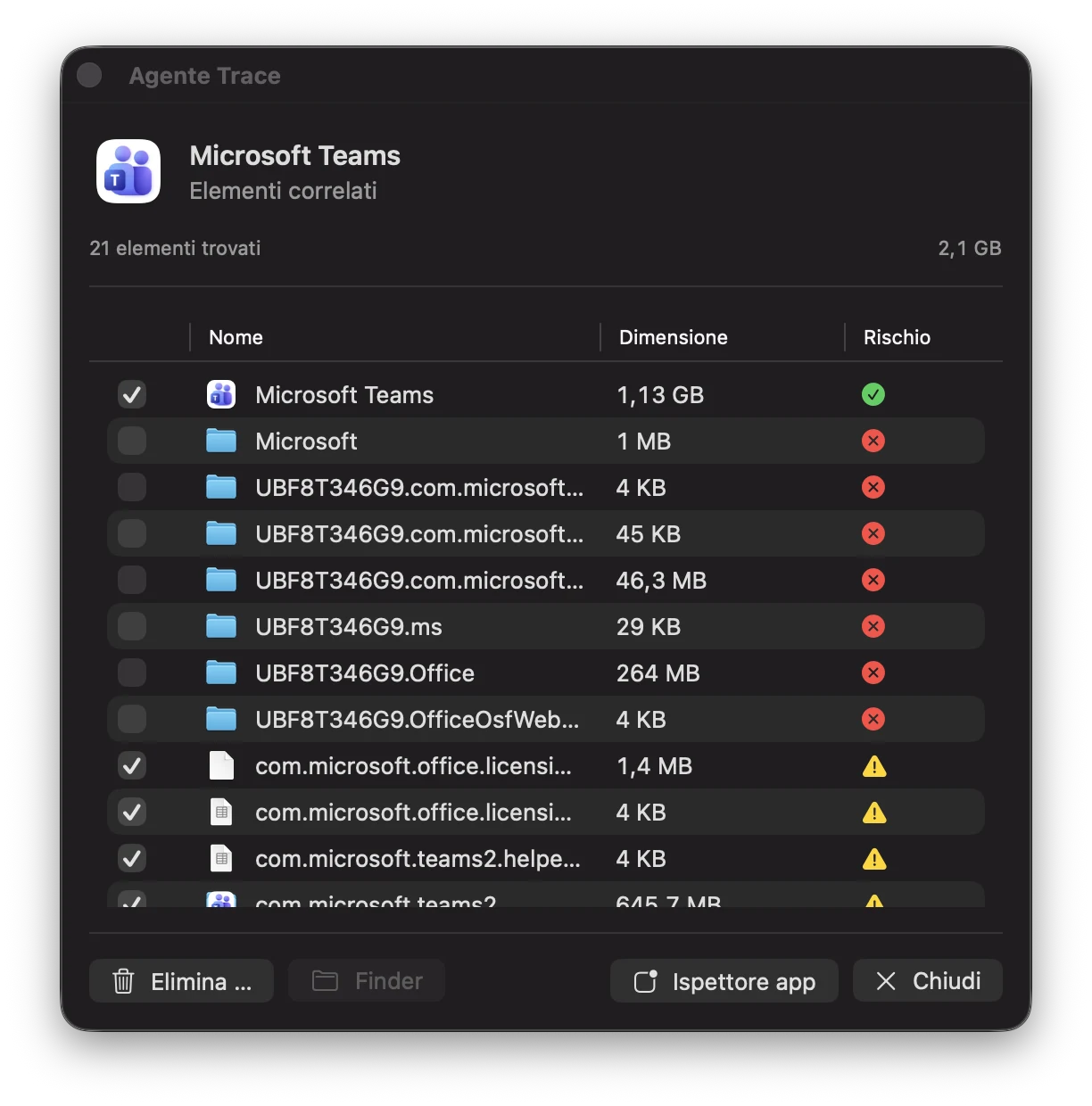
TraceAgent offre un accesso rapido dalla barra dei menu: cerca un’app, trascinala sull’icona o controllane i dati associati dopo averla spostata nel Cestino. Scegli tu gli elementi nella finestra dei suggerimenti. I dati condivisi o ad alto rischio non sono selezionati per impostazione predefinita. TraceAgent non elimina nulla automaticamente ed è gratuito anche nella demo.
L’azione Elimina dell’agent sposta i dati selezionati nel Cestino, senza cancellarli definitivamente. Qui non serve quindi un avviso aggiuntivo di Time Machine. Le app già nel Cestino non vengono spostate di nuovo. File e cartelle trascinati sull’icona della barra dei menu possono essere messi in quarantena dopo una conferma visibile. Apri l’ispettore delle app per maggiori dettagli.
Riferimento / 23
Permessi
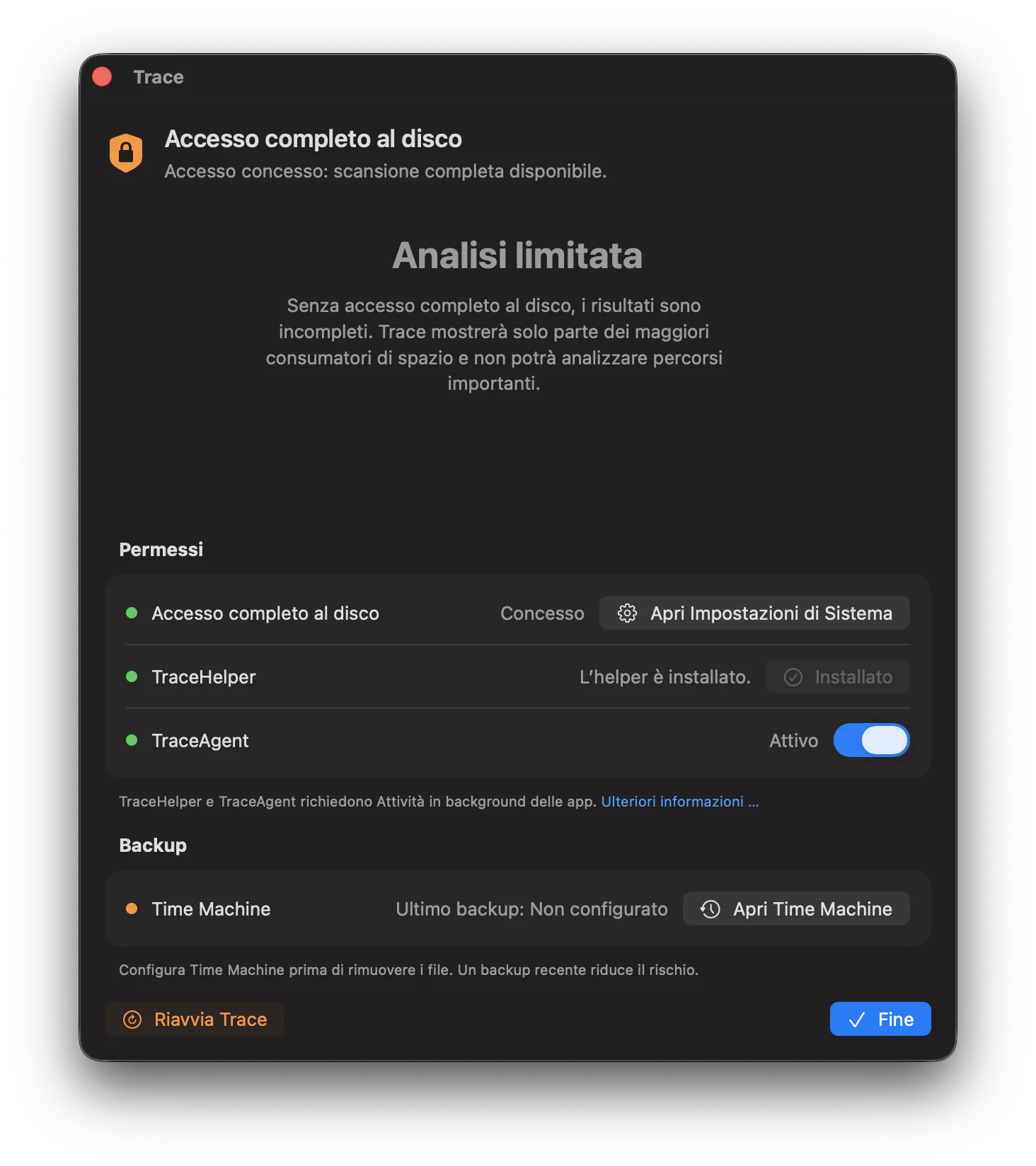
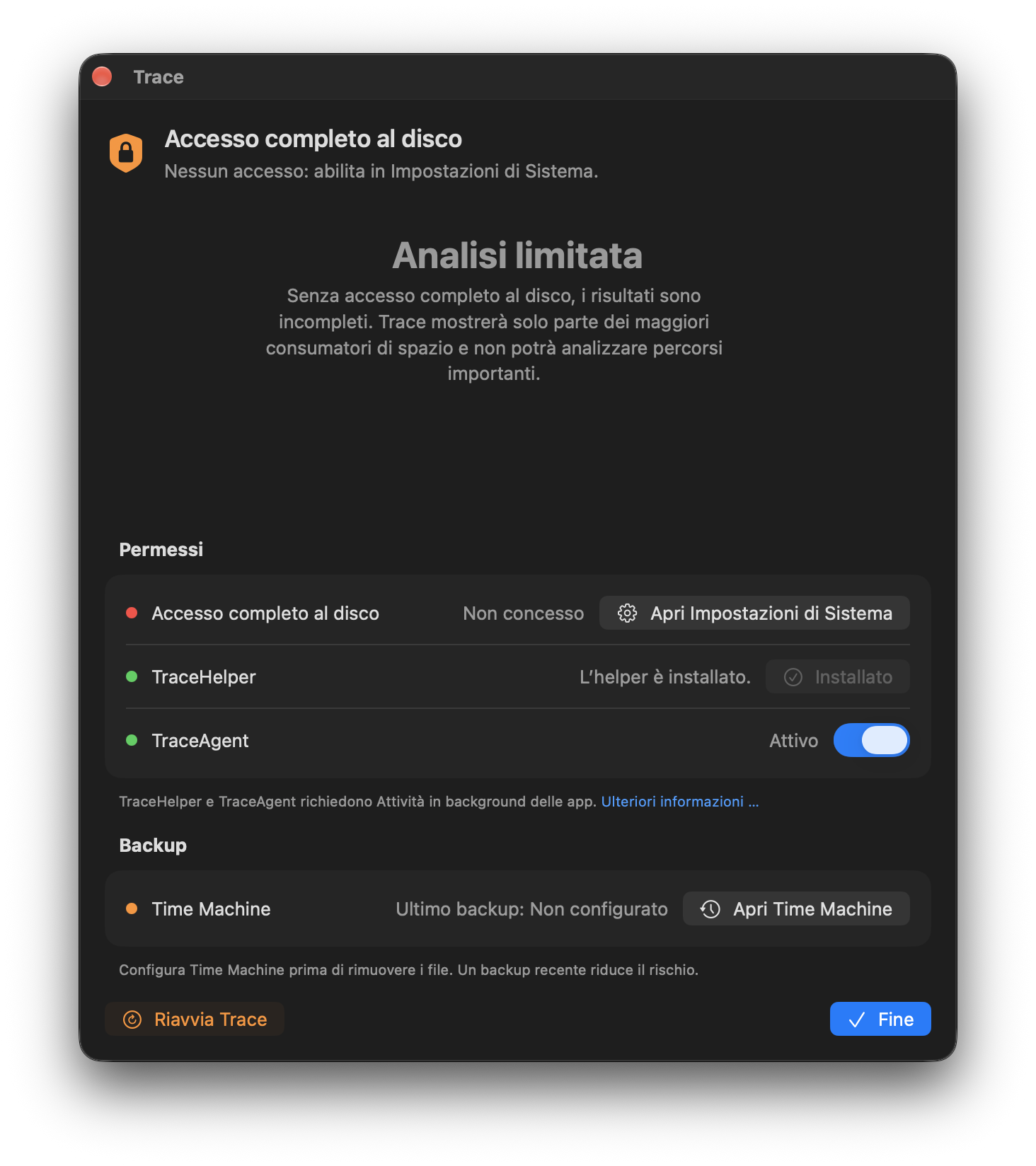
Apri Autorizzazioni o le impostazioni di Trace per controllare accesso completo al disco, helper e agent. macOS gestisce l’accesso in Impostazioni di Sistema → Privacy e sicurezza. Usa l’app Trace installata in /Applications e le voci indicate da Trace, non una vecchia copia di build o ripristino.
Attività in background e accesso completo al disco sono autorizzazioni diverse. Attivare l’agent non gli concede automaticamente l’accesso ai dati protetti. In base all’host in background attivo, il suo accesso viene verificato separatamente. Segui lo stato attuale in Trace: una vecchia voce TraceAgent non sostituisce tutte le autorizzazioni dell’app.
Per i servizi in background, apri Impostazioni di Sistema → Generali → Elementi login e consenti l’attività di Trace. TraceAgent resta attivabile separatamente in Trace. I controlli all’avvio possono correggere automaticamente problemi di registrazione risolvibili, senza riattivare funzioni disabilitate volontariamente. Le approvazioni richieste da macOS restano necessarie.
Lo stato di Time Machine compare qui e nelle impostazioni. Un backup confermato entro le ultime 24 ore è recente. Lo stato non sostituisce la verifica dei file esclusi dal backup né la conferma esplicita della cancellazione definitiva.
Riferimento / 24
Snapshot APFS
APFS crea automaticamente snapshot per Time Machine, aggiornamenti e altre operazioni di sistema. Questi possono occupare molto spazio.
Cosa mostra Trace
- Snapshot su volumi di sistema e dati
- Dimensioni best-effort (il calcolo esatto su APFS è complesso)
- Timestamp e origine (Time Machine, aggiornamento OS, ecc.)
Eliminazione degli snapshot
L’eliminazione degli snapshot è irreversibile. Trace mostra avvisi per snapshot legati a OS/aggiornamenti e richiede conferma amministratore. L’azione Rimuovere snapshot … salta gli snapshot legati a OS/aggiornamento (ad es. snapshot di aggiornamento macOS) ed elimina solo snapshot recuperabili.
Riferimento / 25
Note di rilascio
Note delle versioni pubblicate e modifiche precedenti.