
基本 / 01
概要
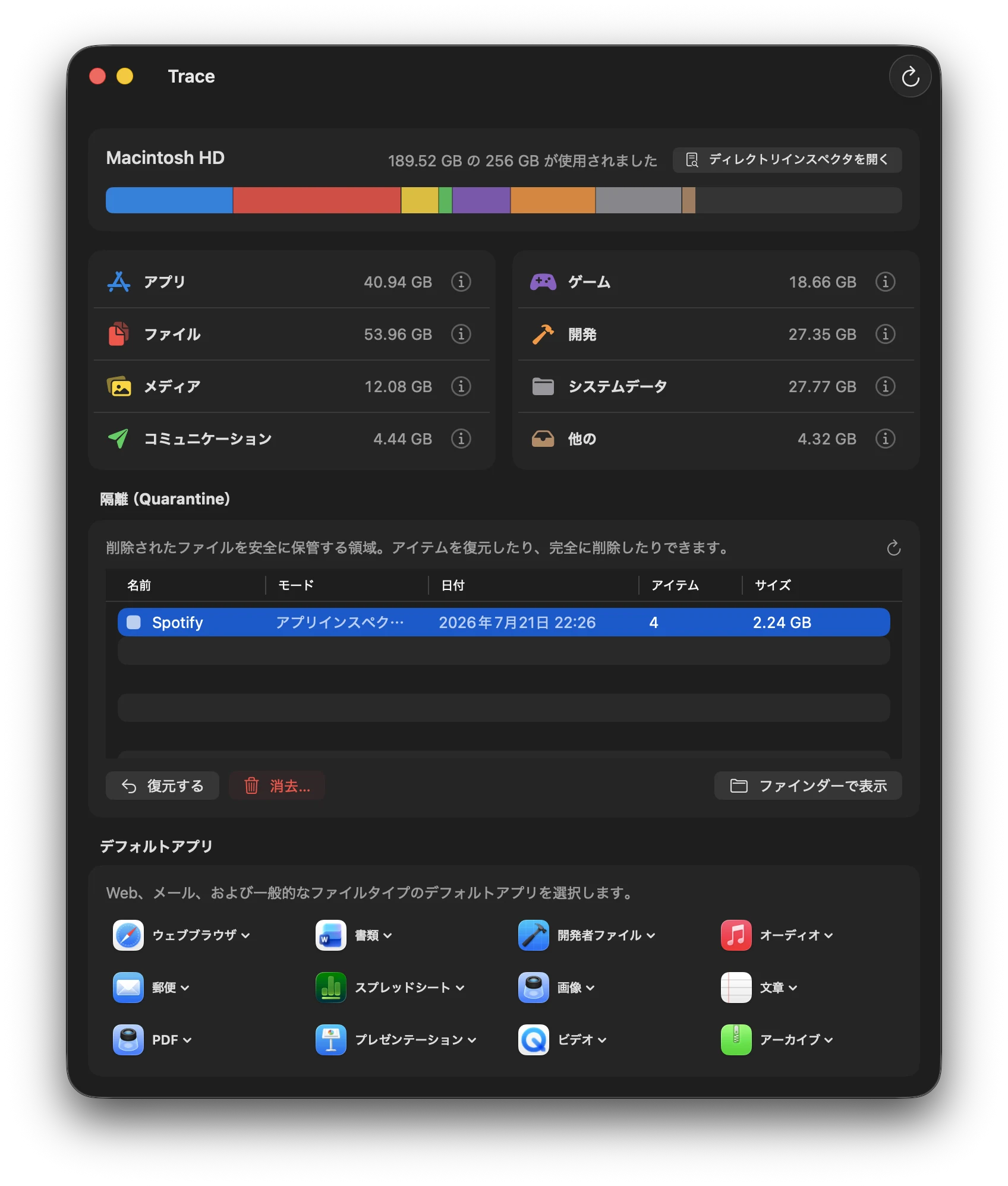
TraceはMacの容量を占めるデータを表示し、ファイルをアプリやカテゴリに関連付けます。削除前には影響を確認できます。ダッシュボードからカテゴリを開くか、ディレクトリインスペクタでフォルダを調べてください。
初回起動時は、権限と必要なサービスが整うと完全な分析が自動で始まります。追加の確認中も、取得済みの結果は表示されたままです。削除前の確認画面には、ゴミ箱への移動、隔離、完全削除のどれを行うかが表示されます。それぞれ結果が異なるため、内容を確認してください。
基本 / 02
ストレージの計測
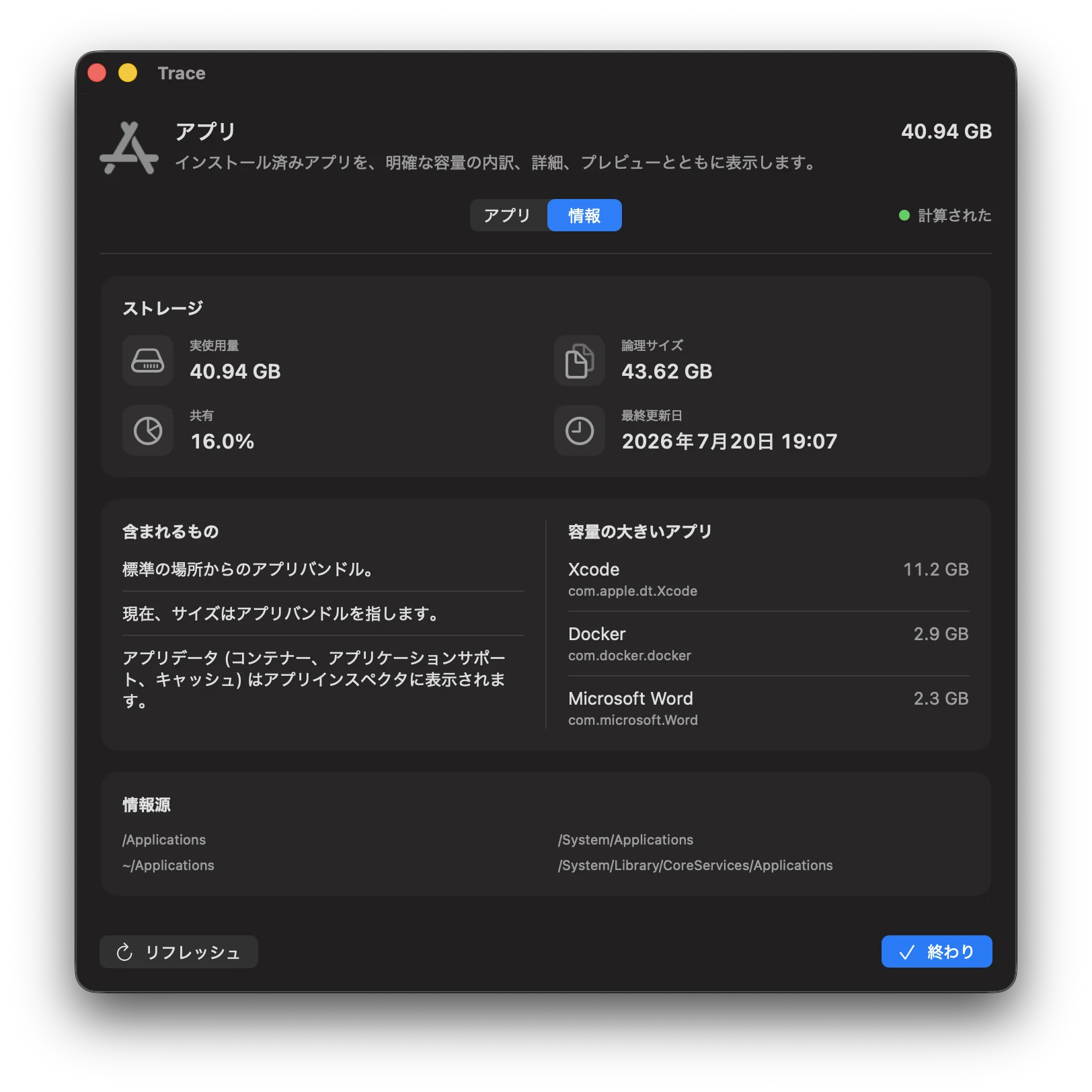
Traceはファイルの論理サイズとディスク上に割り当てられた容量を区別します。Docker.rawのようなスパースファイルは、論理サイズが実際の使用量より大きくなることがあります。フォルダのサイズには配下のフォルダやファイルが含まれるため、親フォルダと中のファイルを別々に足し合わせることはできません。
ハードリンクやAPFSクローンでは容量が共有される場合があります。そのため、表示された割り当て済みサイズが、その項目を削除して空く容量とは限りません。Traceは取得可能なファイルシステム情報を使い、カテゴリ間の重複計上を防ぎます。保護領域、スナップショット、APFSメタデータにより、個々の容量を厳密に割り当てられない場合があります。

基本 / 03
macOSとの違い
TraceをmacOSのシステム設定(ストレージ)と比較すると、違いが出ることがあります。これは意図した挙動です。
| 観点 | macOS | Trace |
|---|---|---|
| カテゴリ | 内部ヒューリスティック(非公開) | 明確なルールを持つ、透明なカテゴリ |
| システムデータ | 大きな「ブラックボックス」 | キャッシュ/ログ/コンテナ/スナップショット等に分解(可能な範囲で) |
| APFS機能 | 一部が見えにくい | スナップショット、クローン、スパースファイルを明示 |
| 計測 | 速いが粗い | ファイル単位でより精密(大きいボリュームは時間がかかる) |
合計が一致しない理由
Traceのカテゴリ合計は、システム設定の「使用済み」と完全には一致しない場合があります。主な理由:
- APFSのメタデータや予約領域
- 権限の差(Traceが読み取れない領域)
- カテゴリ分けの違い
Traceは主な理由を説明しますが、システムの都合上、少しだけファイル単位に落とし込めない分が残ることがあります。
基本 / 04
分析とWatcher
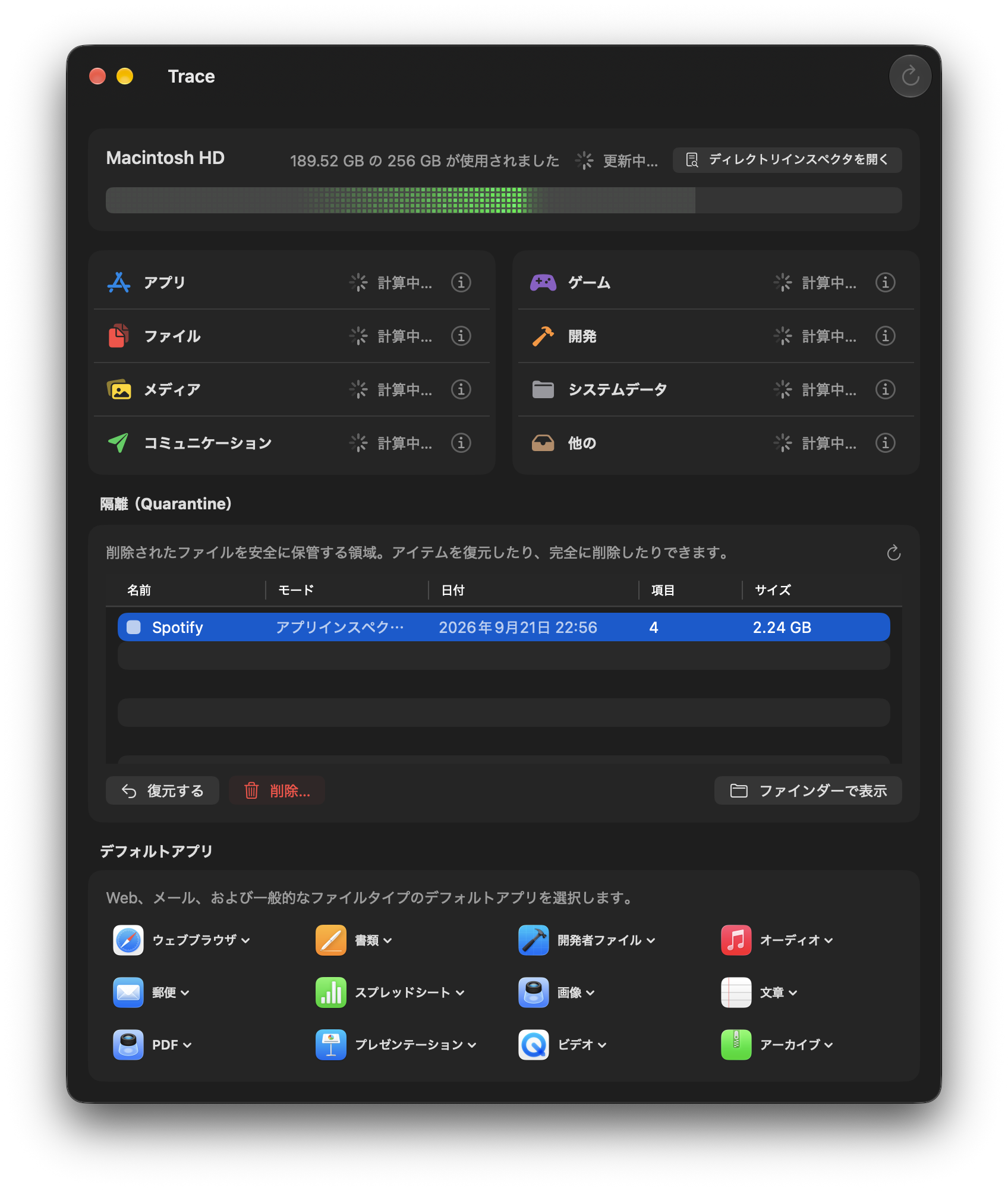
Traceは最初にドライブの使用量と取得済みの中間結果を表示し、その後、完全な分析を自動で実行します。ファイルが多ければ時間もかかります。時間やファイル数の上限だけで未完了の分析を完了扱いにすることはありません。新たに分析する場合は更新を実行してください。
Watcherはファイルシステムの変更を検知し、再確認が必要な領域を記録します。有効な保存結果は次回起動時に再利用できます。完全なスキャンを常時続けたり、ファイルを自動削除したりはしません。メニューバーのアイコンを非表示にしても、バックグラウンドの監視が停止するとは限りません。
「計算済み」は要求した分析が通常どおり完了したことを示します。ただし、macOSのアクセス制限により、詳細な内訳が得られない場合はあります。空であると確認できた領域は0 KBです。不明な値を自動的にゼロとは扱いません。所要時間は目安であり、その時間で分析が中断されるわけではありません。
カテゴリ / 05
アプリ
/Applications、~/Applications、およびシステムアプリにある、インストール済みアプリが対象です。Traceはアプリのバンドルだけでなく、関連するアプリデータも表示します。
含まれるもの
- アプリバンドル(.app)
- コンテナ(
~/Library/Containers/<bundleID>) - 共有コンテナ(
~/Library/Group Containers/…) - キャッシュ、設定、ログ、Saved State
- Application Supportフォルダ
容量の大きいアプリをアプリインスペクタで開き、まずは「Cache」から始めてください。ユーザーデータに触れる前の、いちばん安全な入口になりやすいです。
よく大きくなる項目
- Application Support:ライブラリ、ダウンロード、アセット(例:Adobe/Microsoft/メディア系ツール)
- キャッシュ:ブラウザ、クリエイティブツール、メッセンジャー
- 共有コンテナ:アプリ間で共有されるデータ(スイート系)— 取り扱い注意
「アプリ」タブ
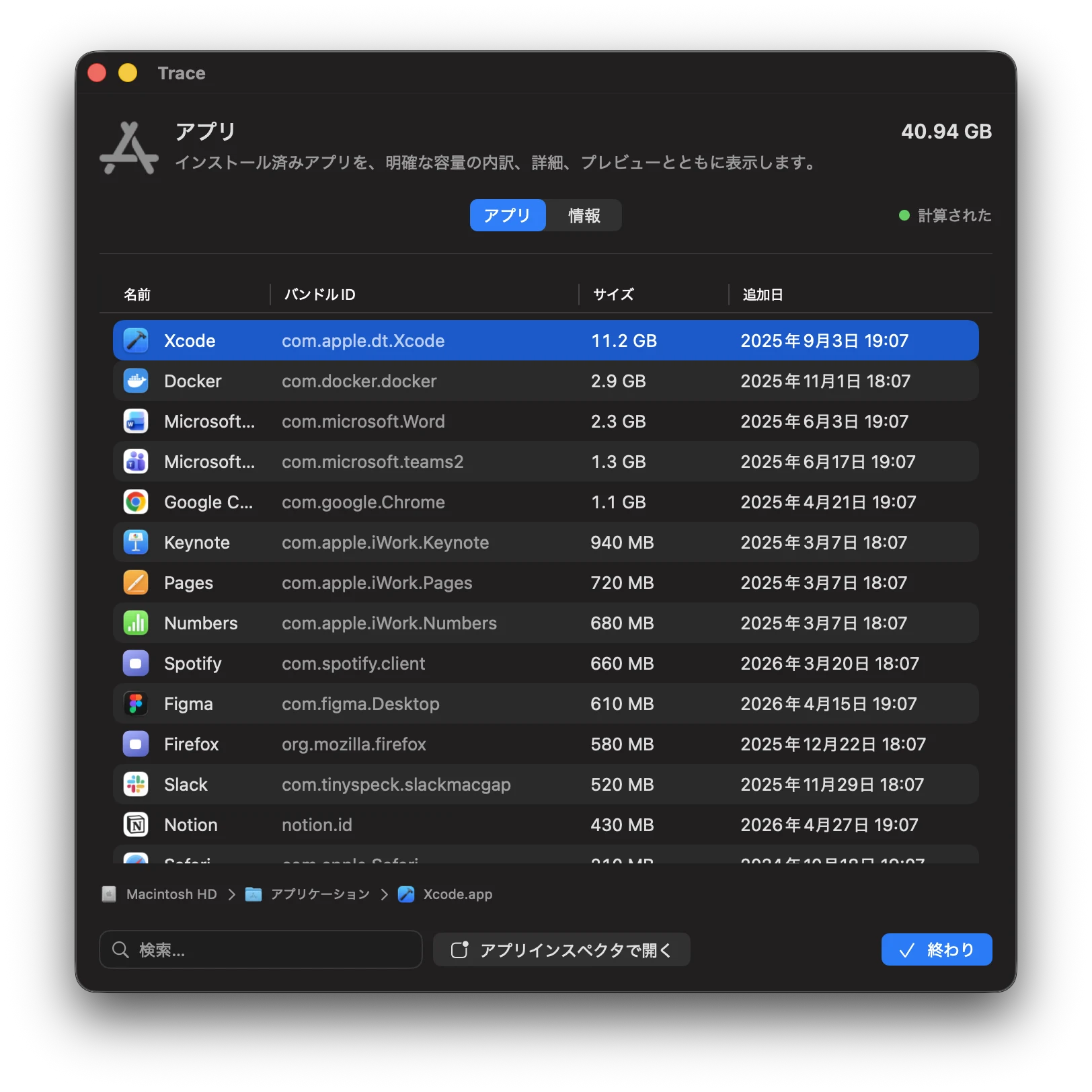
インストール済みアプリをサイズ順に表示し、アプリインスペクタへ直接開けます。
カテゴリ / 06
ファイル
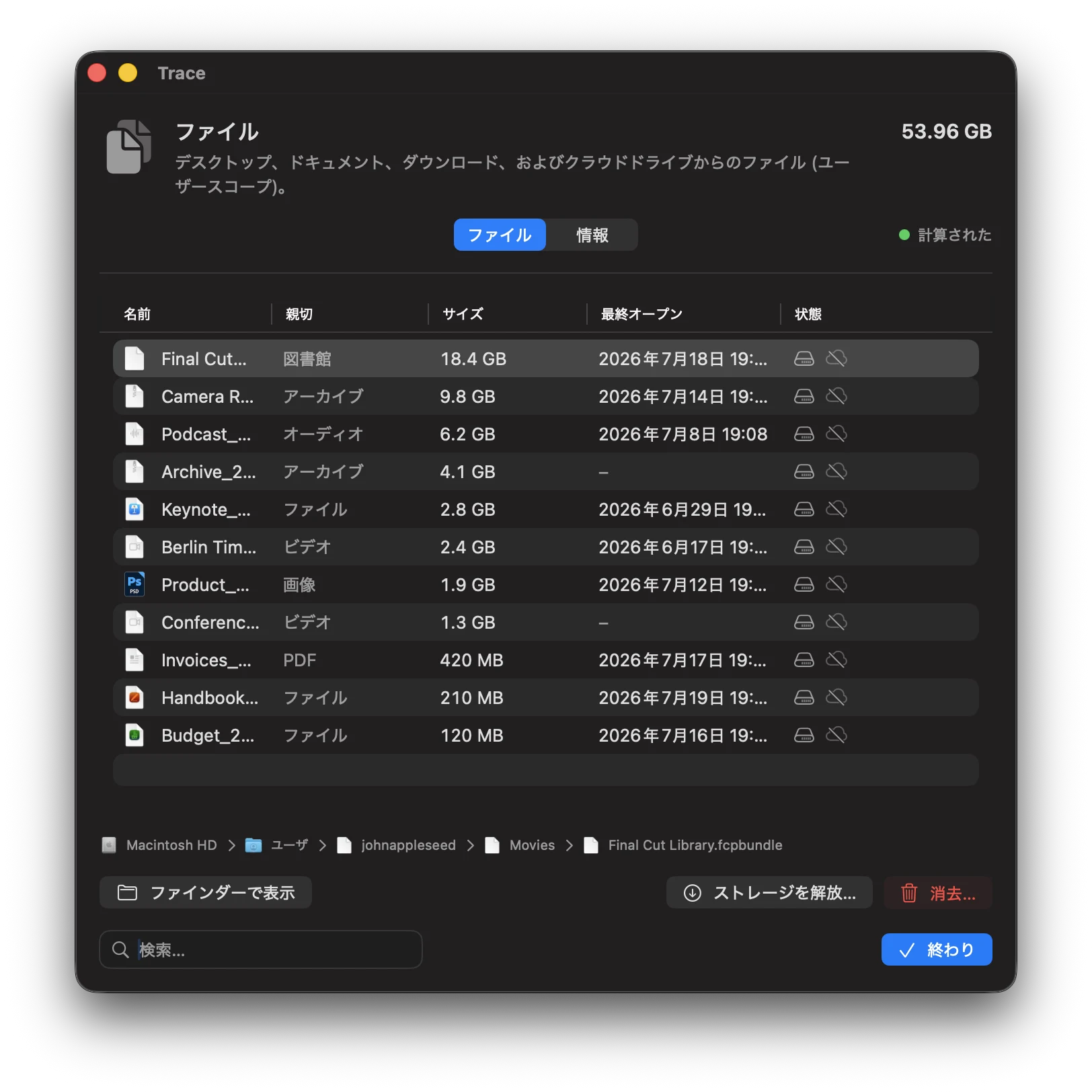
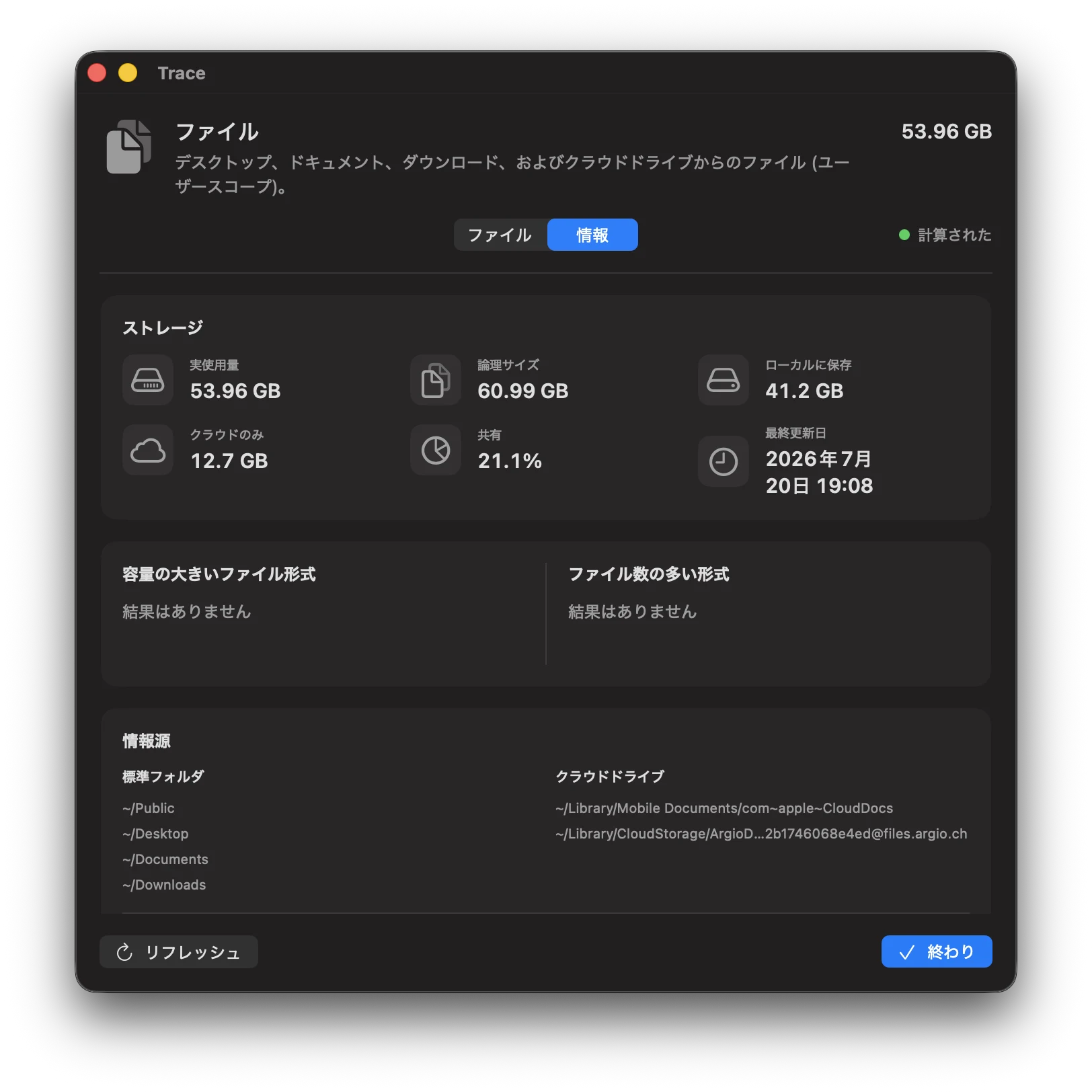
ユーザーの書類やダウンロードなど、あなた自身のファイルが対象です(iCloud DriveやDropbox/OneDriveなどのクラウドドライブも含む)。Traceは、実際にローカルで容量を使っているものと、クラウドのみのものを区別して表示します。クラウドのデータを消さずに、ローカル容量を解放できます。
対象パス
~/Desktop,~/Documents,~/Downloads,~/Public- ホーム直下の他のトップレベルフォルダ(Library/Pictures/Movies/Musicを除く)
- iCloud Drive (
~/Library/Mobile Documents/com~apple~CloudDocs) - Cloud Storage(Dropbox、OneDriveなど:
~/Library/CloudStorage経由)
クラウド状態
Traceは、ファイルがローカル/クラウドのみ/混在のどれかを判別します。「空き容量を増やす」で、クラウドのデータを削除せずに、ローカルのオンデマンドコピーだけを削除できます。
Traceはローカルコピー(オンデマンド)だけを削除し、iCloud/クラウドドライブ上のデータは保持します。規模によっては準備に数分かかる場合があります。
実用的なヒント
- 大きいフォルダは、ディレクトリインスペクタで階層を追いながら原因にたどり着けます。
- 手早く空きを作るなら、Downloadsや大きいアーカイブ/インストーラから。
カテゴリ / 07
メディア
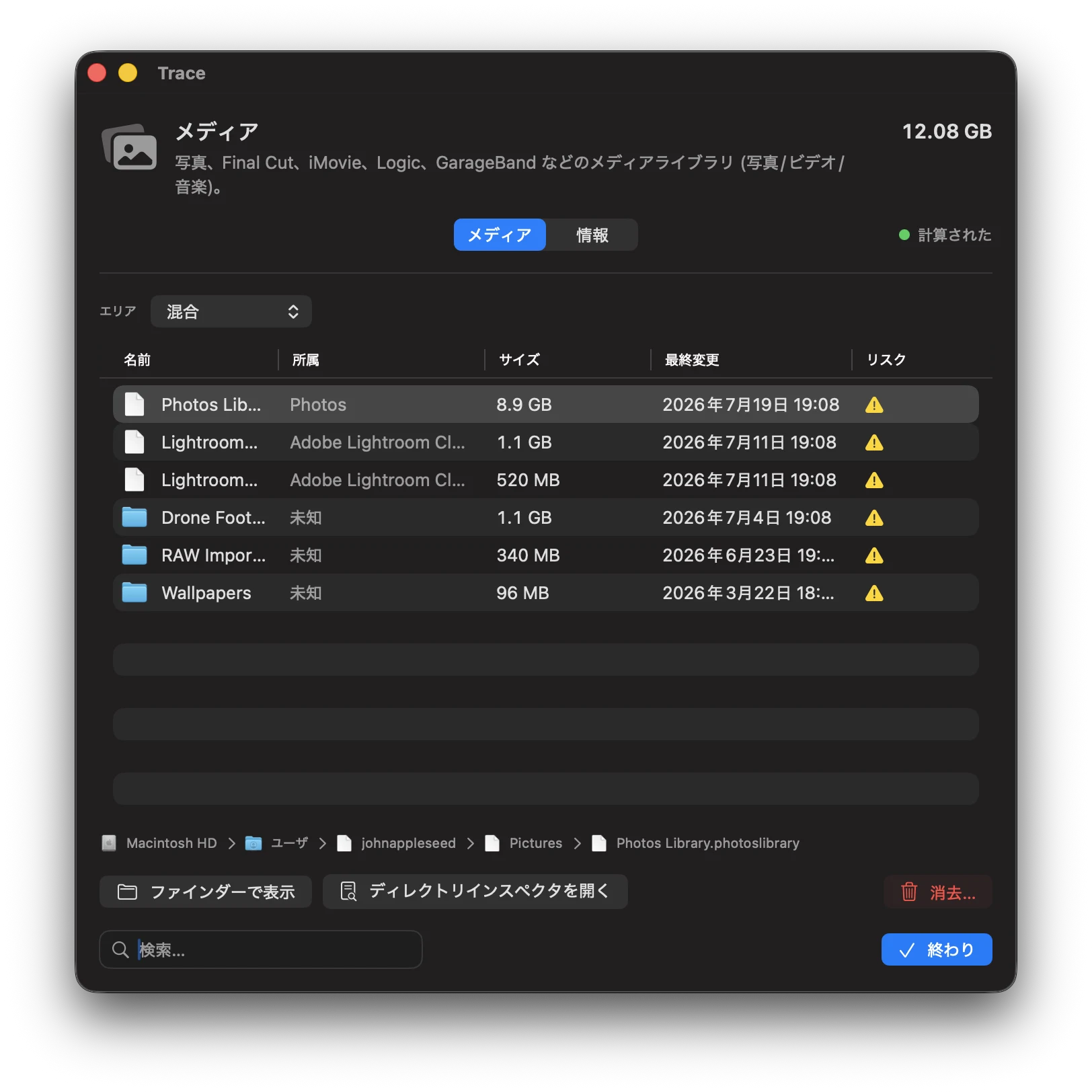
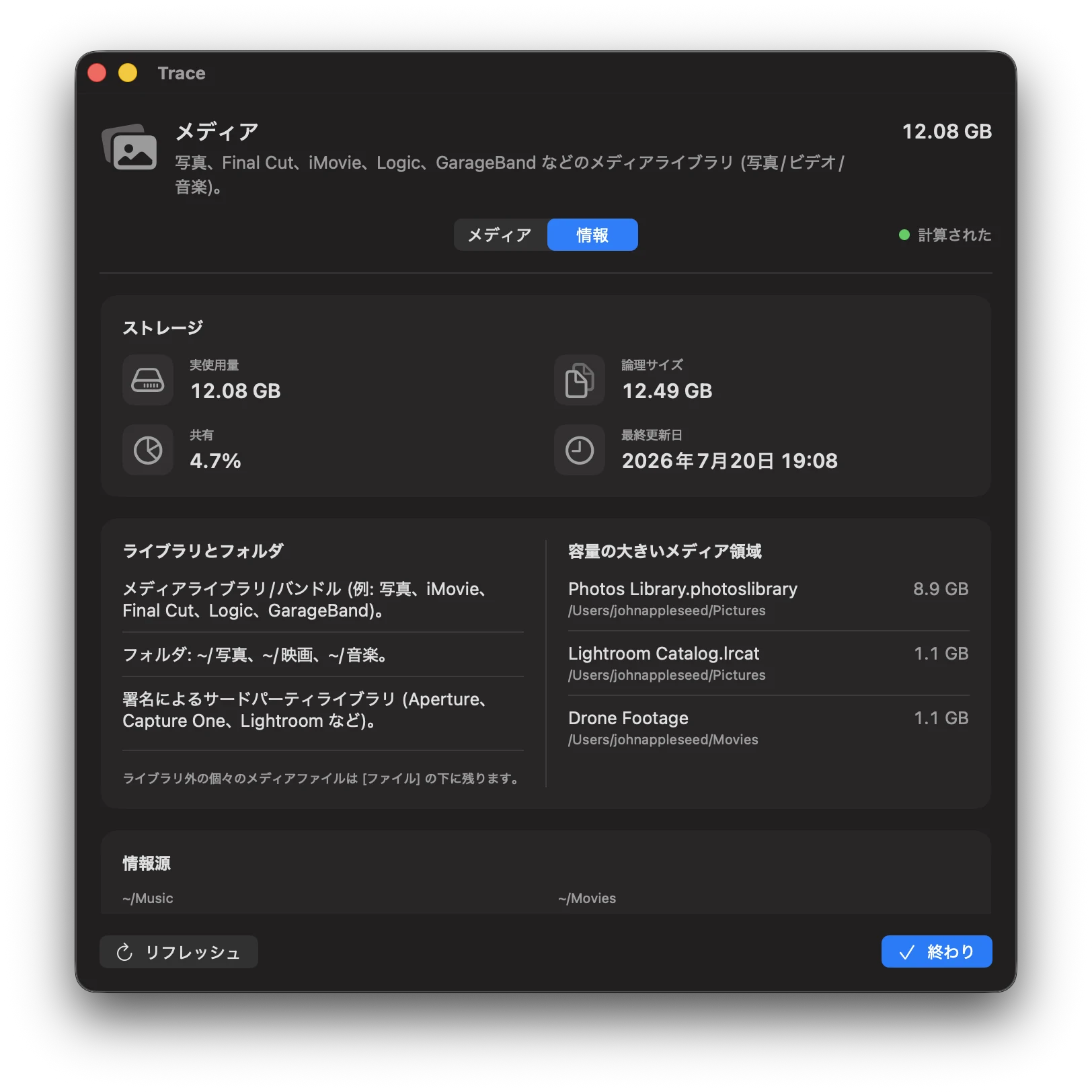
写真・動画・音楽のライブラリは、あっという間に二桁GBになります。多くはバンドル(フォルダのように見える「ファイル」)として保存されます(例:写真ライブラリ、Final Cut Pro、Logic)。Traceはこれらのライブラリを検出し、占有容量を分かりやすく表示します。うっかりライブラリ全体を消してしまう前に、どこを整理すべきかが分かります。
対象パス
~/Pictures,~/Movies,~/Music- Libraries/Packages:
.photoslibrary,.fcpbundle,.imovielibrary,.logicx,.band - システム全体のライブラリ(GarageBand、Logic)
写真/動画ライブラリは、バンドル(フォルダのように見える「ファイル」)であることが多く、削除するとライブラリ全体が消える可能性があります。Traceは見つける/理解するのを助けますが、削除は本当に不要なものだけにしてください。
カテゴリ / 08
ゲーム
ランチャー(例:Steam)のゲームライブラリを、アセット/MOD/セーブデータまで含めて扱います。
Traceがゲームを検出する方法
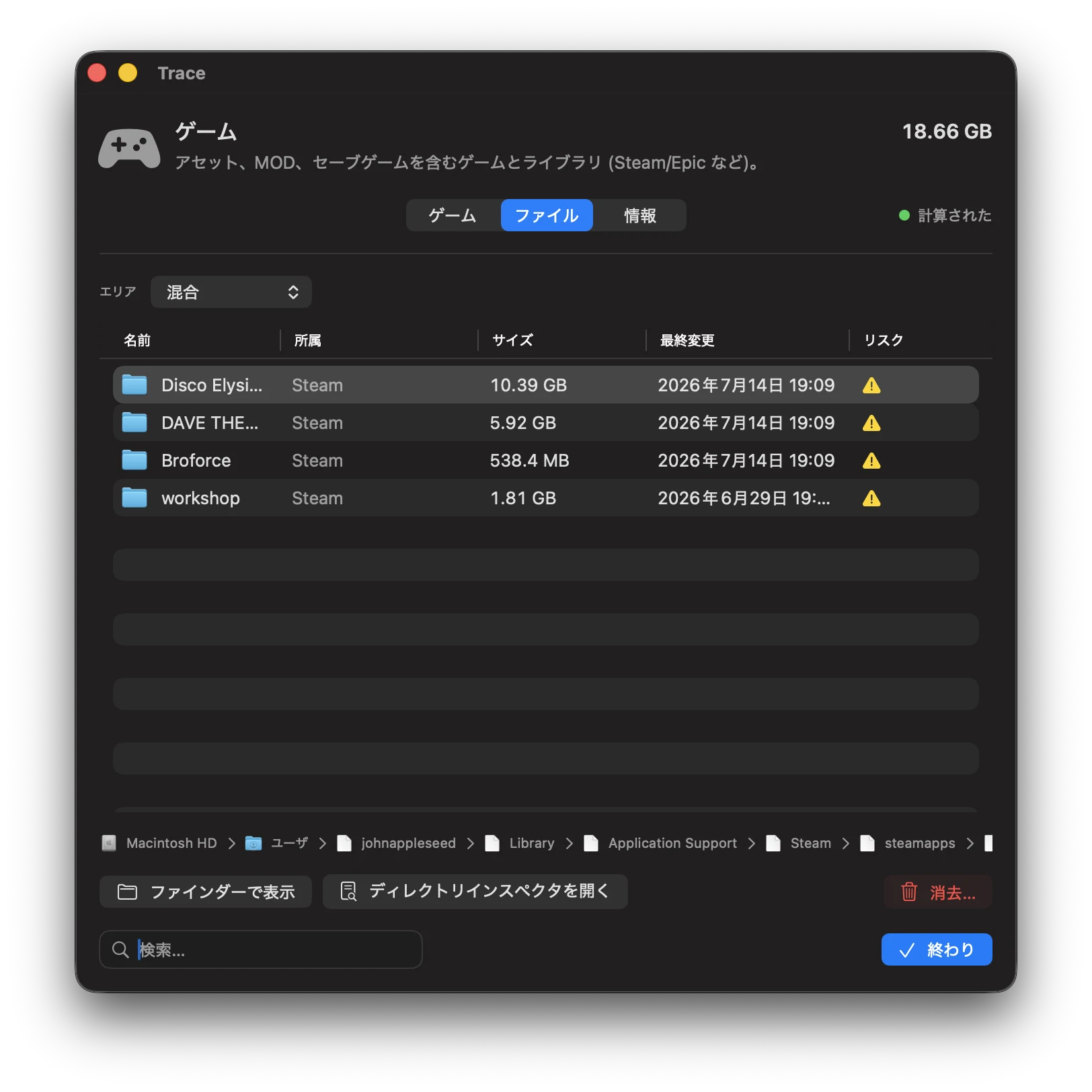
- マニフェスト/マーカーファイル:ランチャーのマニフェスト(例:Steamの
steamapps/appmanifest_*.acf)を利用して、インストール済みゲームを確実に検出します。 - ライブラリフォルダ:実データは通常、ランチャーのライブラリディレクトリ(例:
~/Library/Application Support/Steam/steamapps)や別ボリューム上にあります。 - ゲームインスペクタ:検出したゲームは、通常のアプリ(.app)とは別の項目として表示されます。
補足:ランチャーのライブラリを使わず、通常のアプリとしてインストールされているゲームは、環境によっては「アプリ」側に表示されることがあります。
よく大きくなる項目
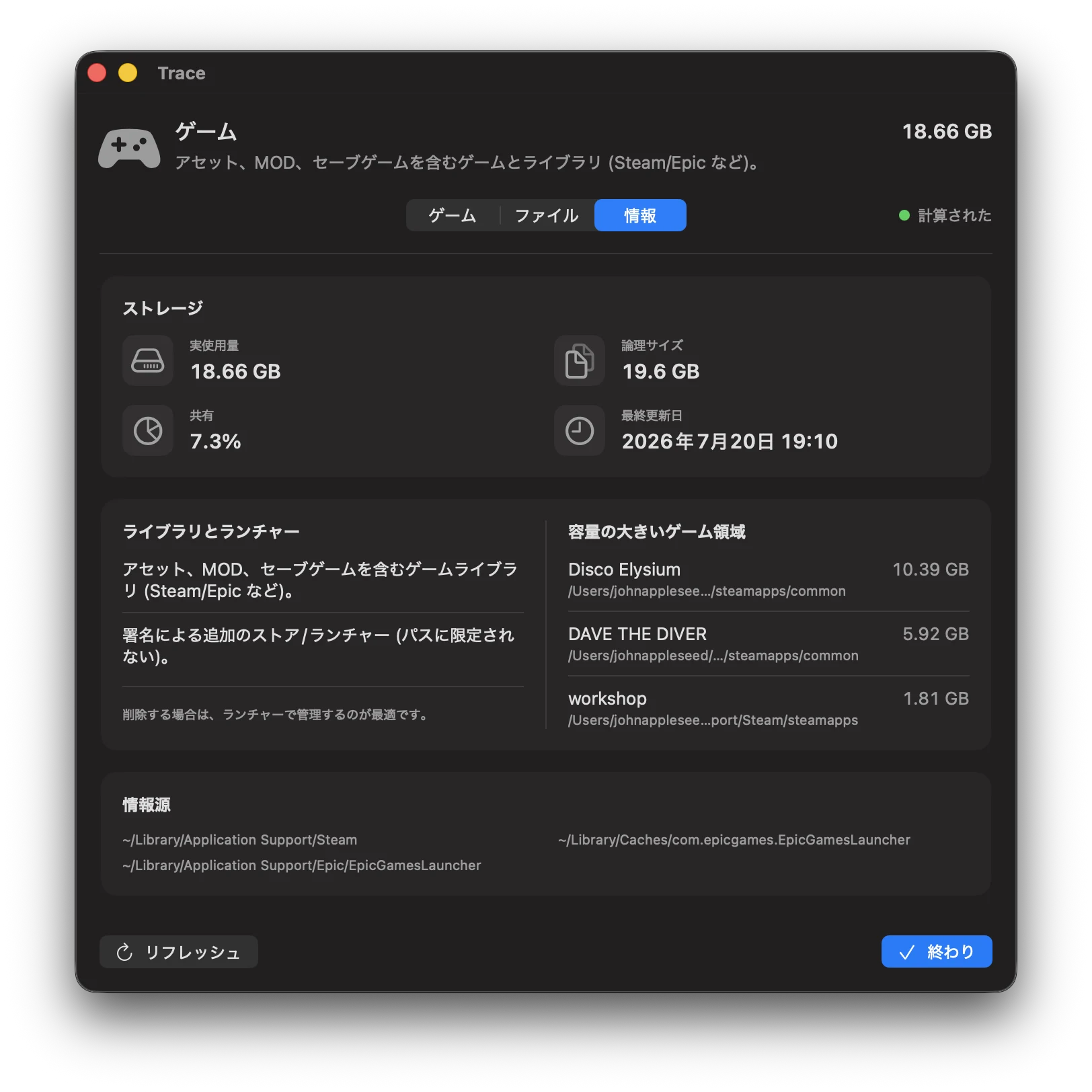
- インストールアセット:ランチャーのライブラリにあるゲームデータ(数十GBになることも)
- MOD/Workshop:時間とともに増える追加コンテンツ
- キャッシュ:シェーダー/ダウンロードキャッシュ(多くは再生成可能ですが時間はかかります)
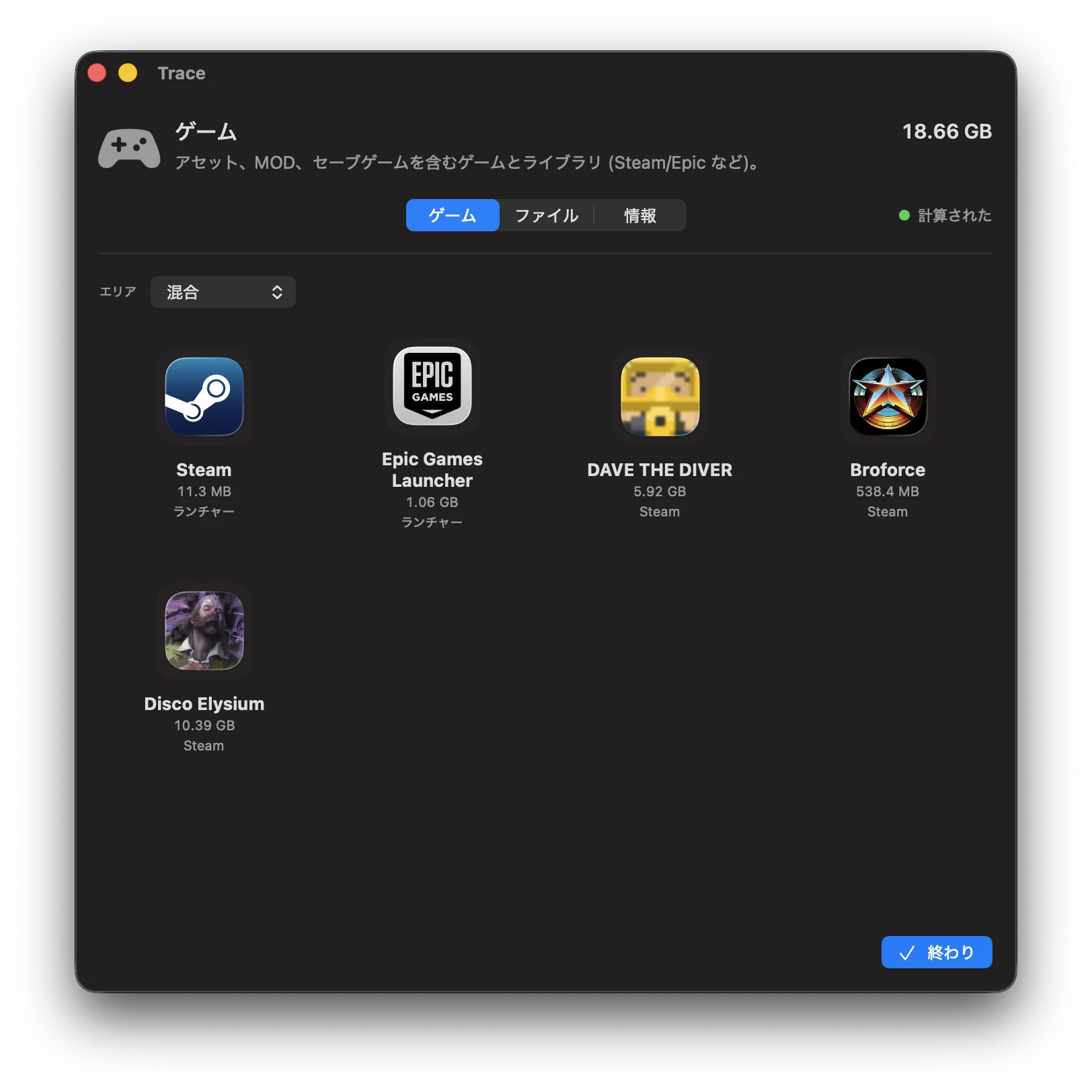
「ゲーム」タブ
検出したゲームをサイズ付きで表示します。各タイトルからゲームインスペクタを開き、アセット/MOD/キャッシュ/セーブなどを整理できます。
カテゴリ / 09
コミュニケーション
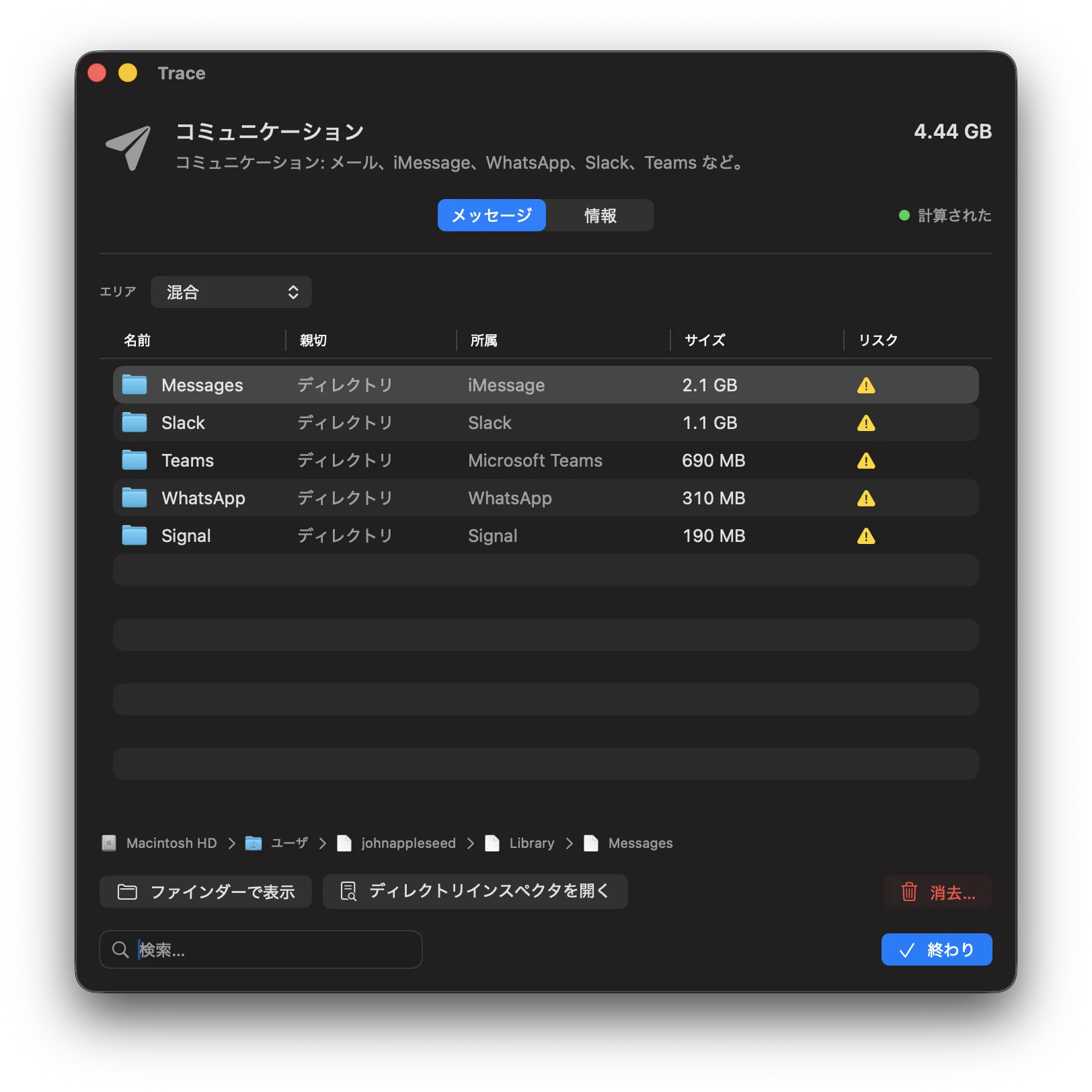
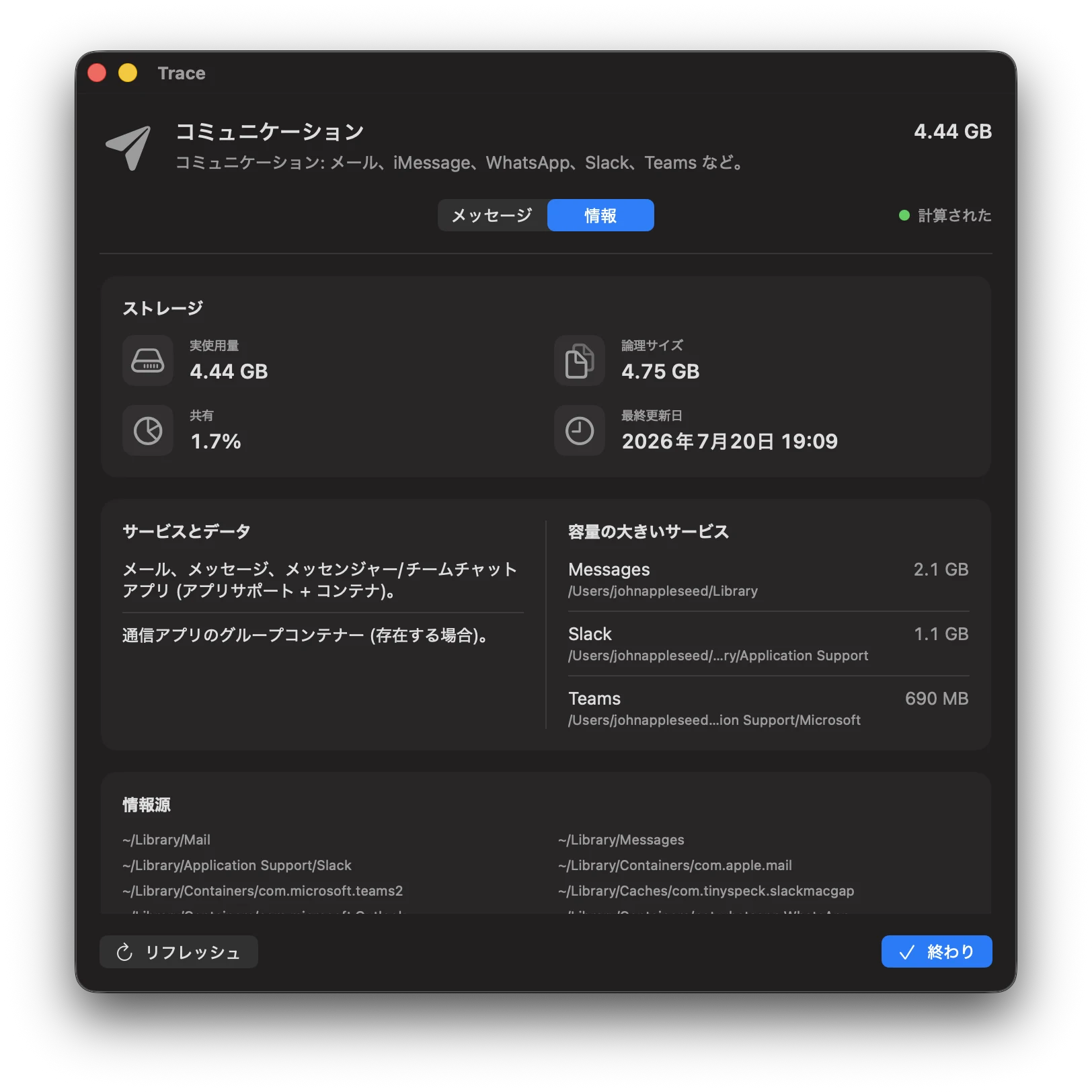
メールやチャットアプリは、添付ファイル、メディア、データベースをローカルに保存しがちです。アプリ上では「オンライン」に見えても、実際は端末に溜まっていることがあります。Traceはこうした容量の原因を可視化し、何に属しているかを示します。アプリによってはローカルDBを直接使うため、削除は特に慎重に行ってください。
対象パス
~/Library/Mail(Apple Mail)~/Library/Messages(iMessage)- サードパーティ:コンテナ/共有コンテナ経由
ここで扱うもの
- 添付ファイル:メール/チャットの大きな添付は容量を圧迫します。
- オフラインキャッシュ:メッセンジャーは、クラウドに見えてもメディアをローカル保存することがあります。
- 注意:削除によりアプリ内のデータ(ローカルコピーやDB等)が消える可能性があります。
カテゴリ / 10
開発
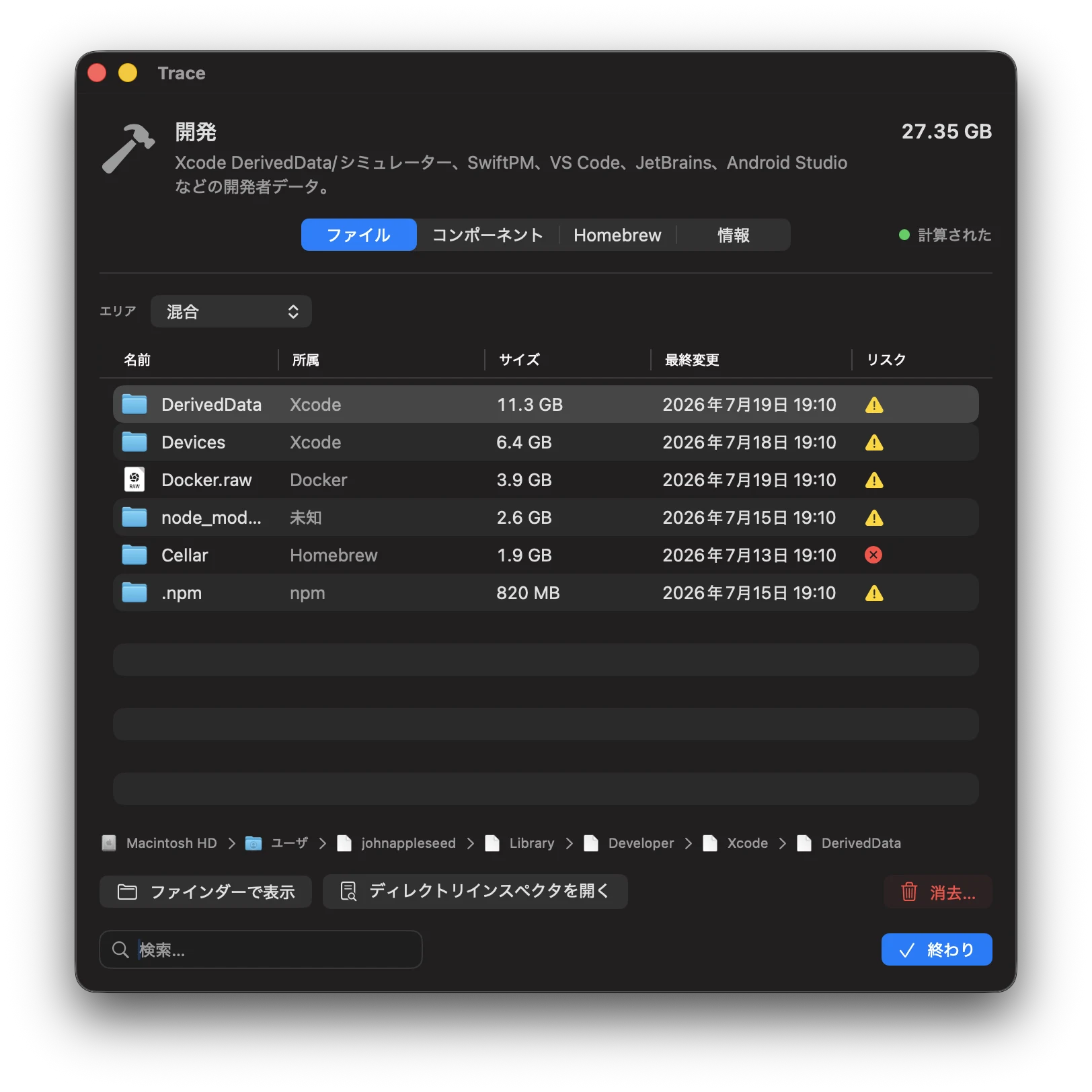
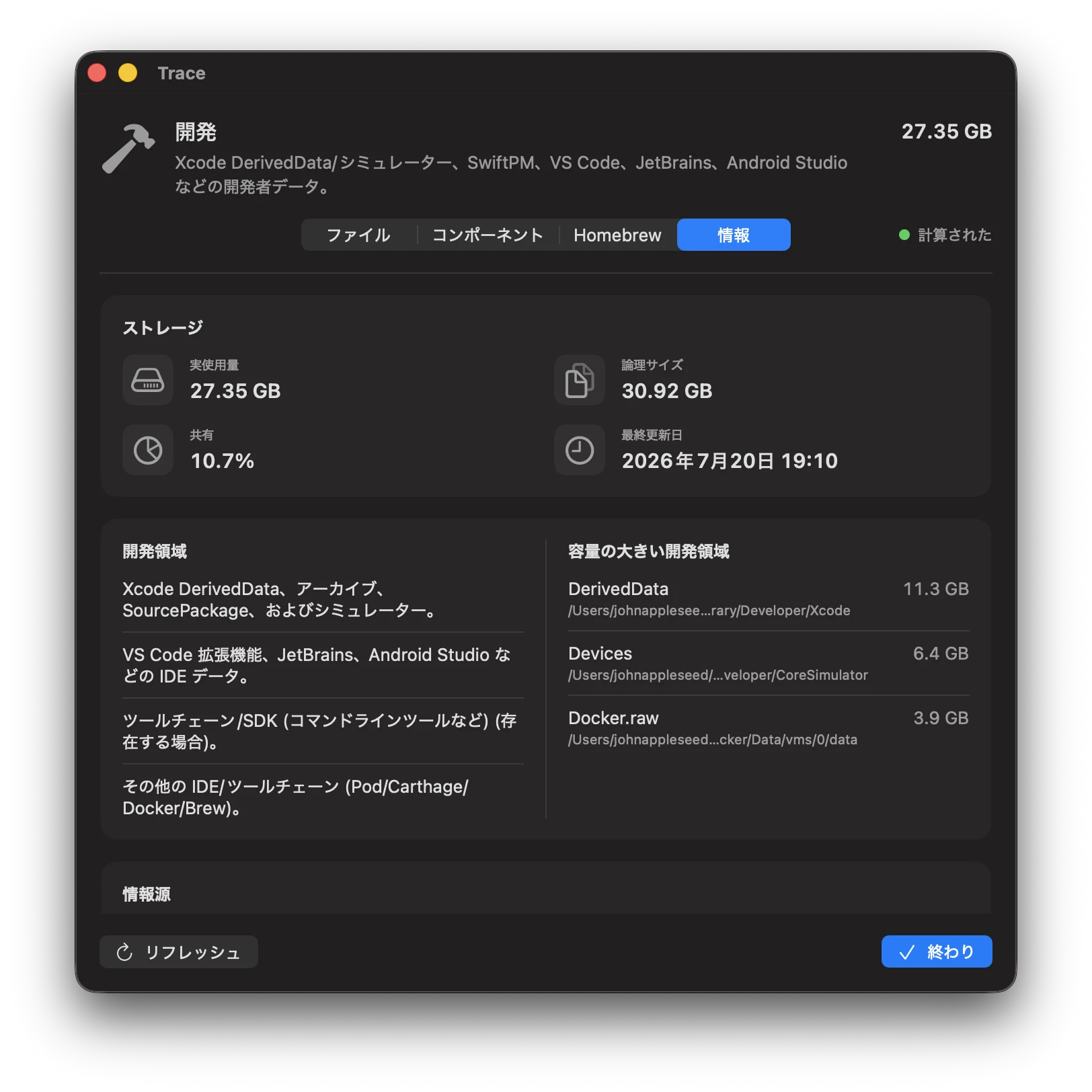
ビルド成果物、シミュレータ、ツールチェーン、パッケージキャッシュは、Xcodeに限らずすぐに大容量になります。多くは再生成可能で、クリーンアップ後にまた増えることもあります。Traceは「消してよいもの」と「残したほうがよいもの」を見分ける手助けをします。
対象パス(例)
~/Library/Developer(Xcode, Simulatoren)~/Library/Caches/org.swift.swiftpm~/Library/Application Support/Code(VS Code)~/.vscode/extensions~/Library/Application Support/JetBrains
~/.android(Android SDK)/opt/homebrew,/usr/local~/.gradle,~/.m2,~/.npm~/.cargo,~/.rustup~/.pub-cache,~/.composer
よく大きくなる項目
- Xcode:DerivedData、シミュレータ、Device Support
- ツールチェーン:Homebrew、Dockerイメージ、パッケージキャッシュ(npm、Gradle、Maven、Cargo…)
- IDE:VS Code/JetBrainsのキャッシュやインデックス
多くは再生成可能ですが、再構築に時間がかかる場合があります。Traceは大きい項目を見つけ、納得して判断できるようにします。
Homebrew
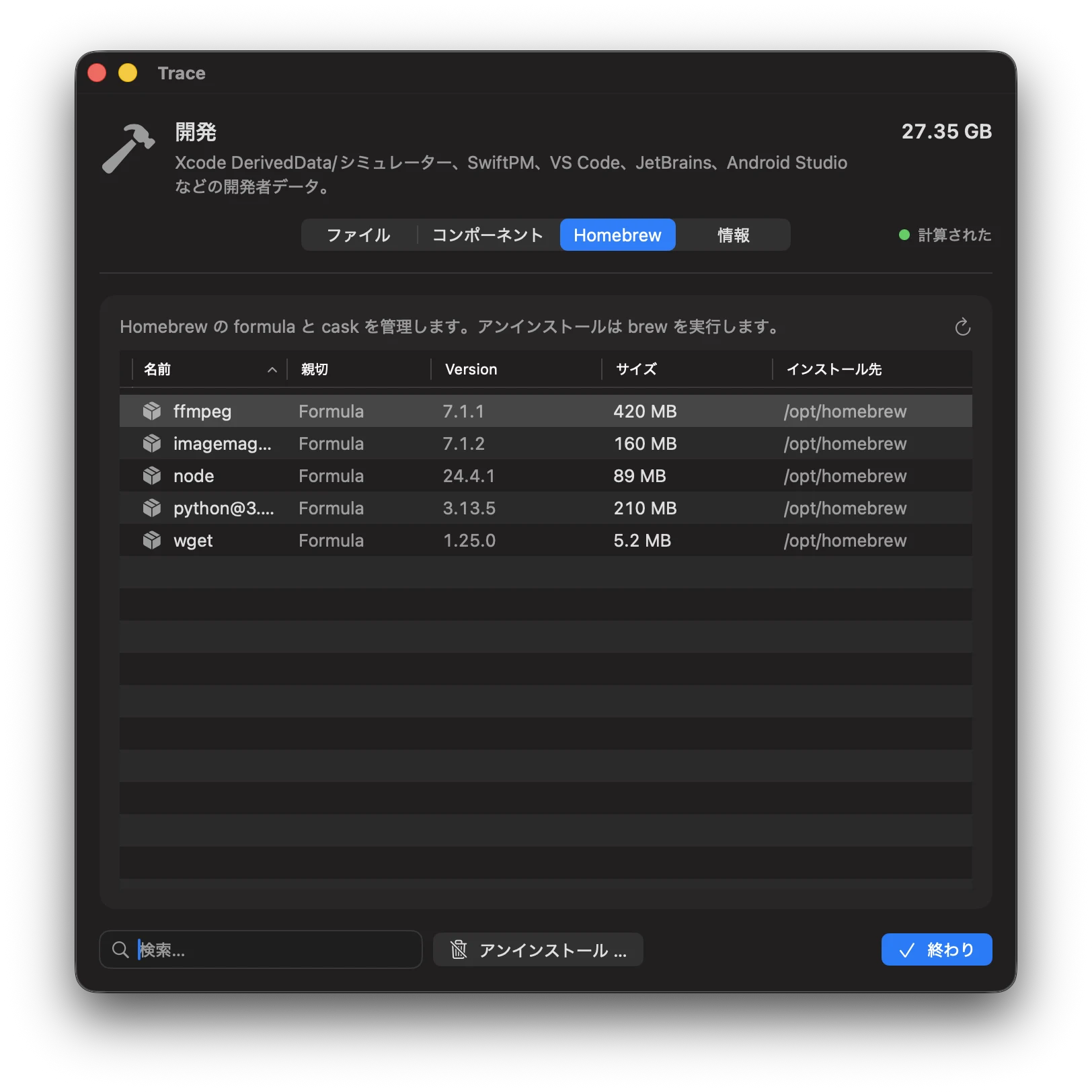
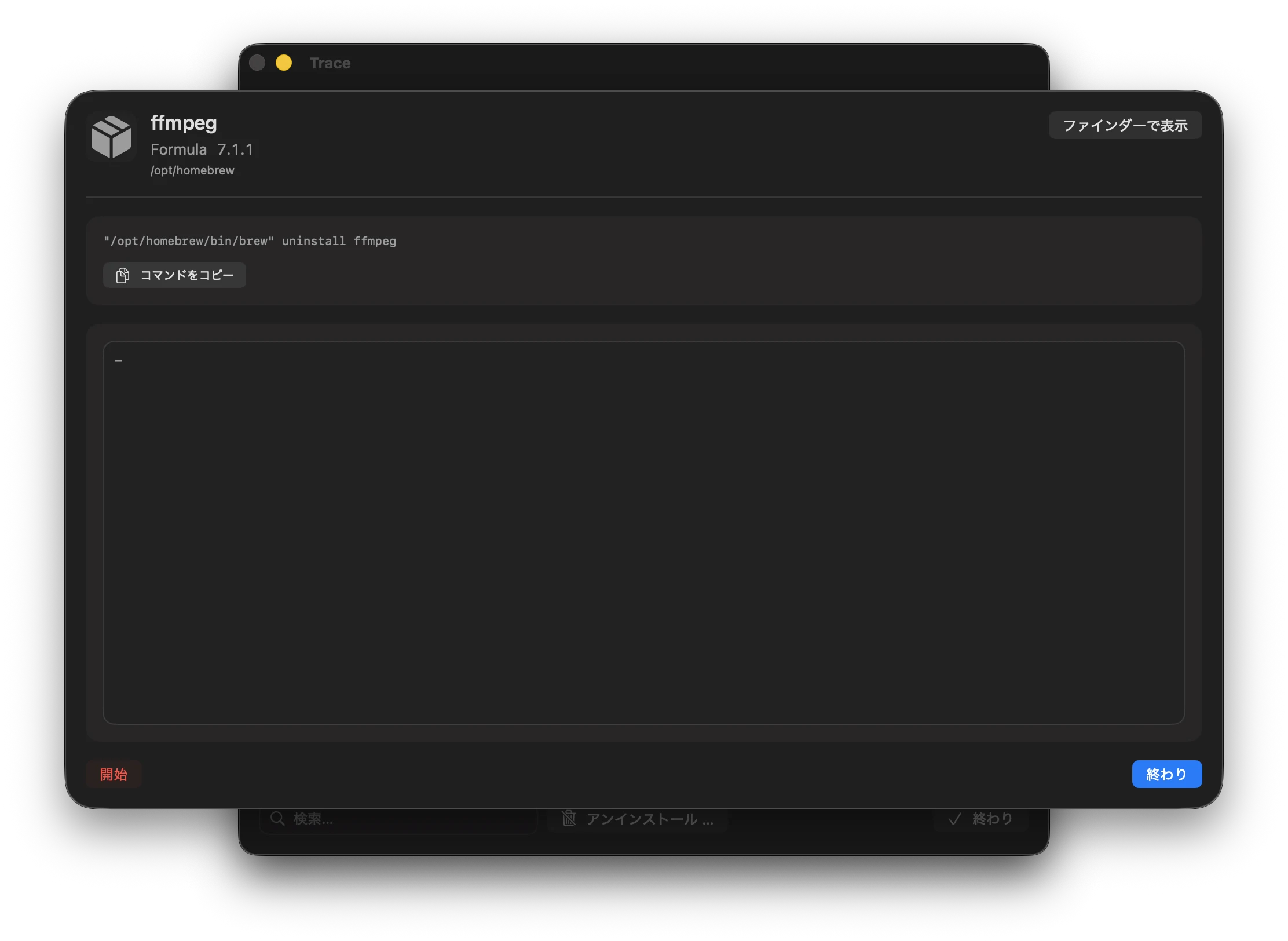
開発カテゴリの詳細には Homebrew タブがあります。インストール済みの formula と cask を一覧表示し、brew uninstall を実行して個別にアンインストールできます(ライブ出力付き)。
- 検出:
/opt/homebrew/bin/brewと/usr/local/bin/brew(ベストエフォート)。 - アンインストール:パッケージを選択して アンインストール … をクリックします。
カテゴリ / 11
システムデータ
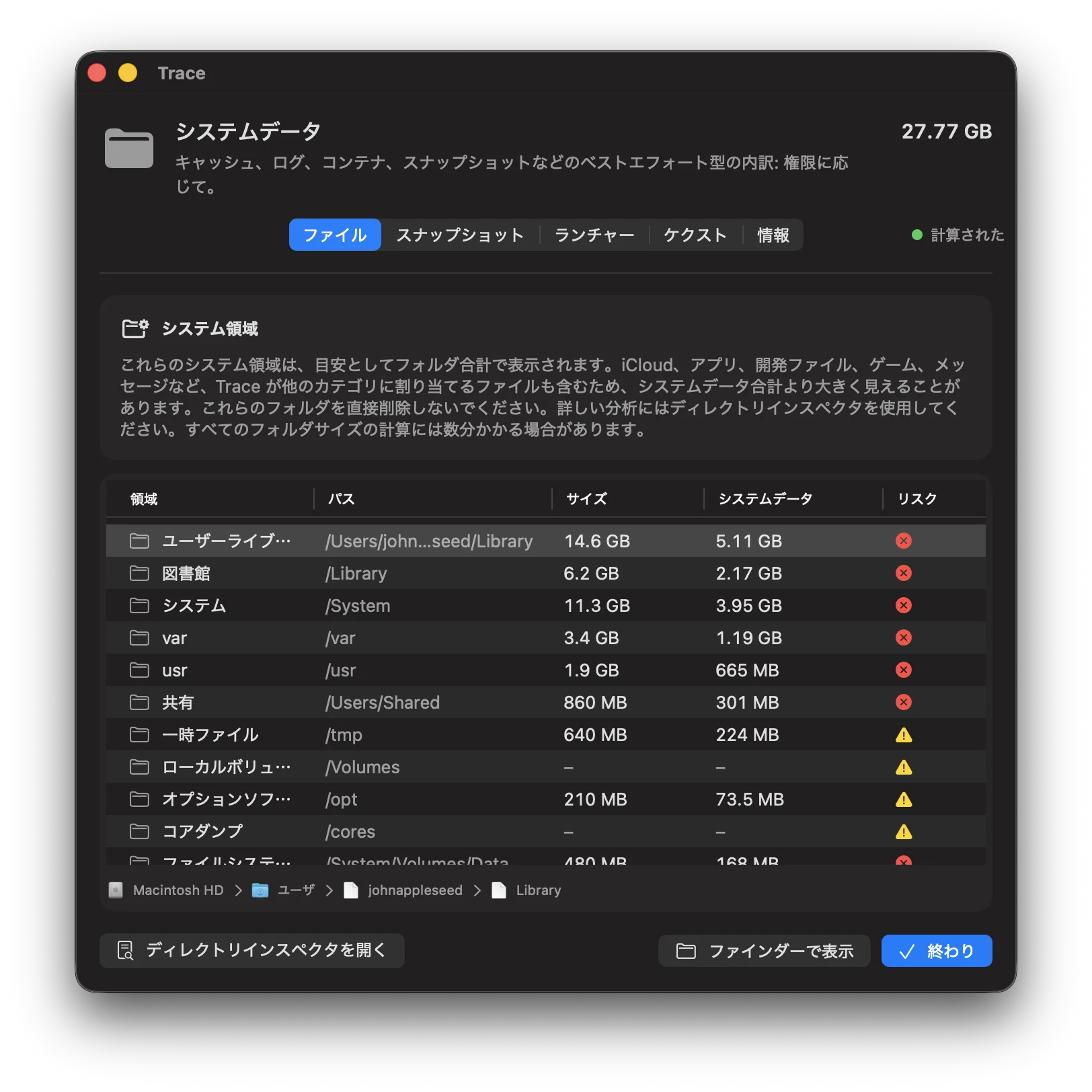
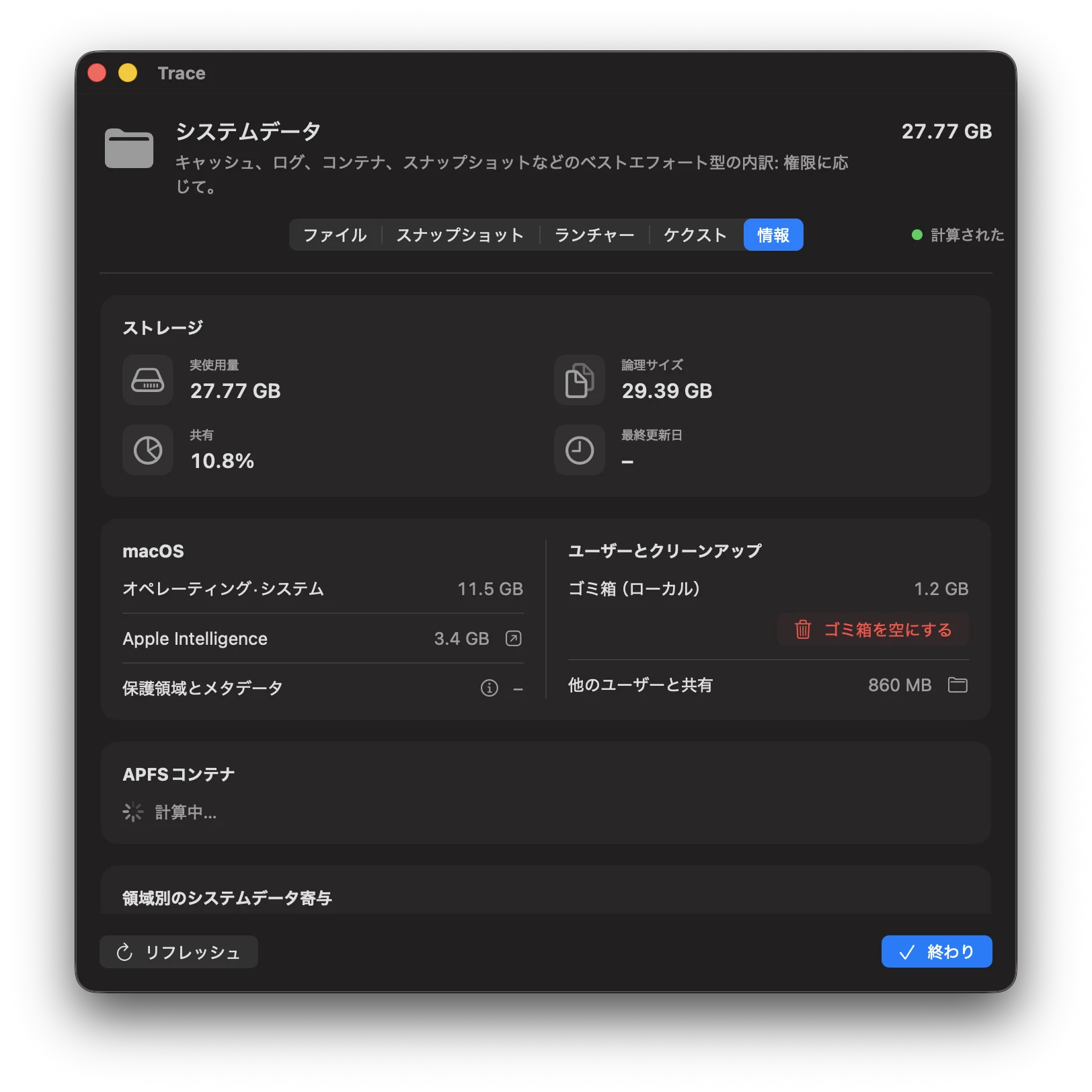
ダッシュボードのシステムデータは、他のカテゴリを割り当てた後に残る使用容量です。詳細画面ではアクセス可能な内訳と、参考となる主なシステムディレクトリを表示します。ディレクトリ全体のサイズにはアプリ、開発データ、クラウドファイルも含まれる場合があるため、カテゴリの合計に追加して足すことはできません。
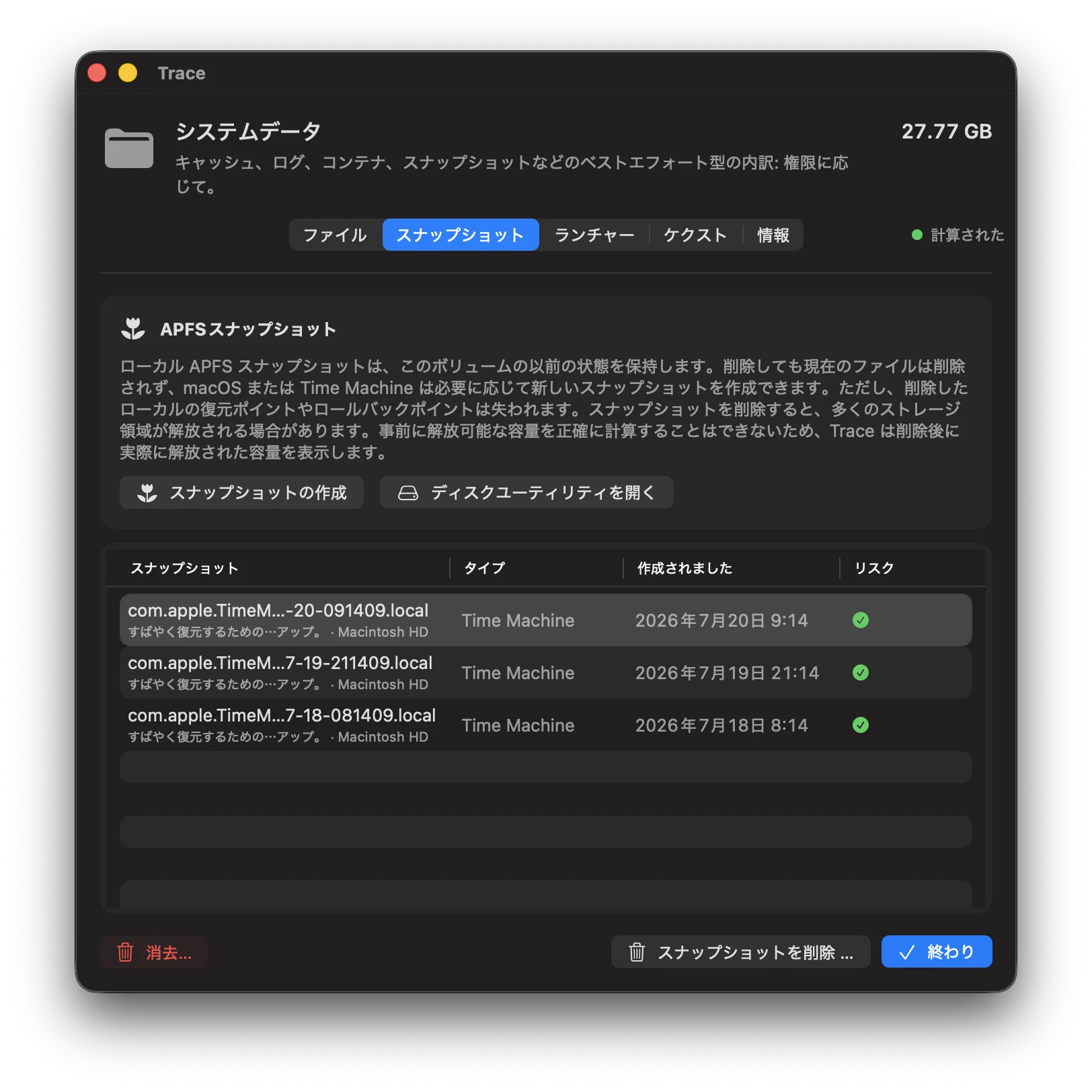
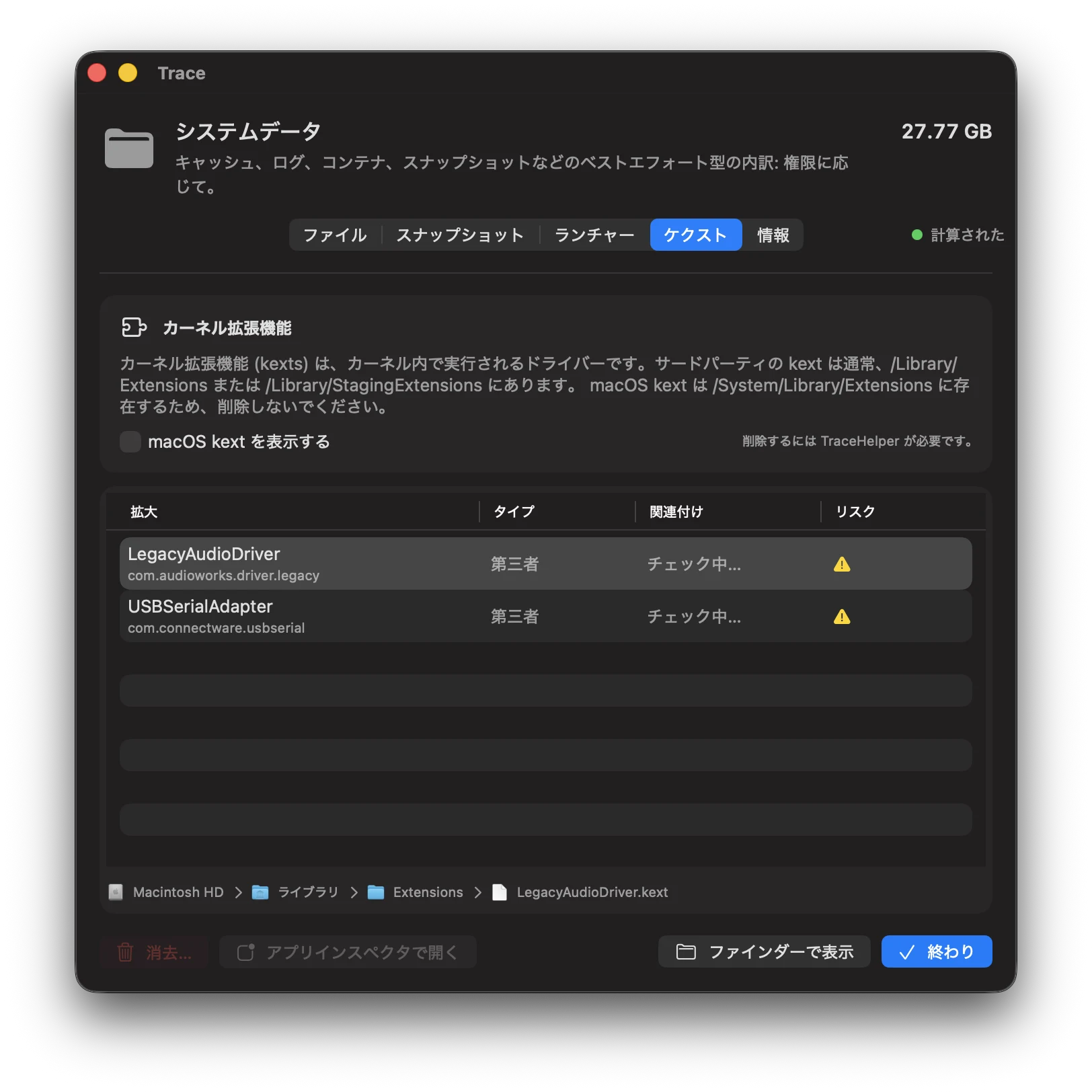
/coresなどの空のフォルダが0 KBと表示されるのは正常です。SIPなどのmacOSの保護機能は有効のまま使用でき、無効化は必要ありません。アクセスできない項目のサイズを作り上げることもありません。システムフォルダ全体を削除するのではなく、ディレクトリインスペクタやスナップショット、ランチャー、Kextの専用タブで確認してください。
カテゴリ / 12
その他
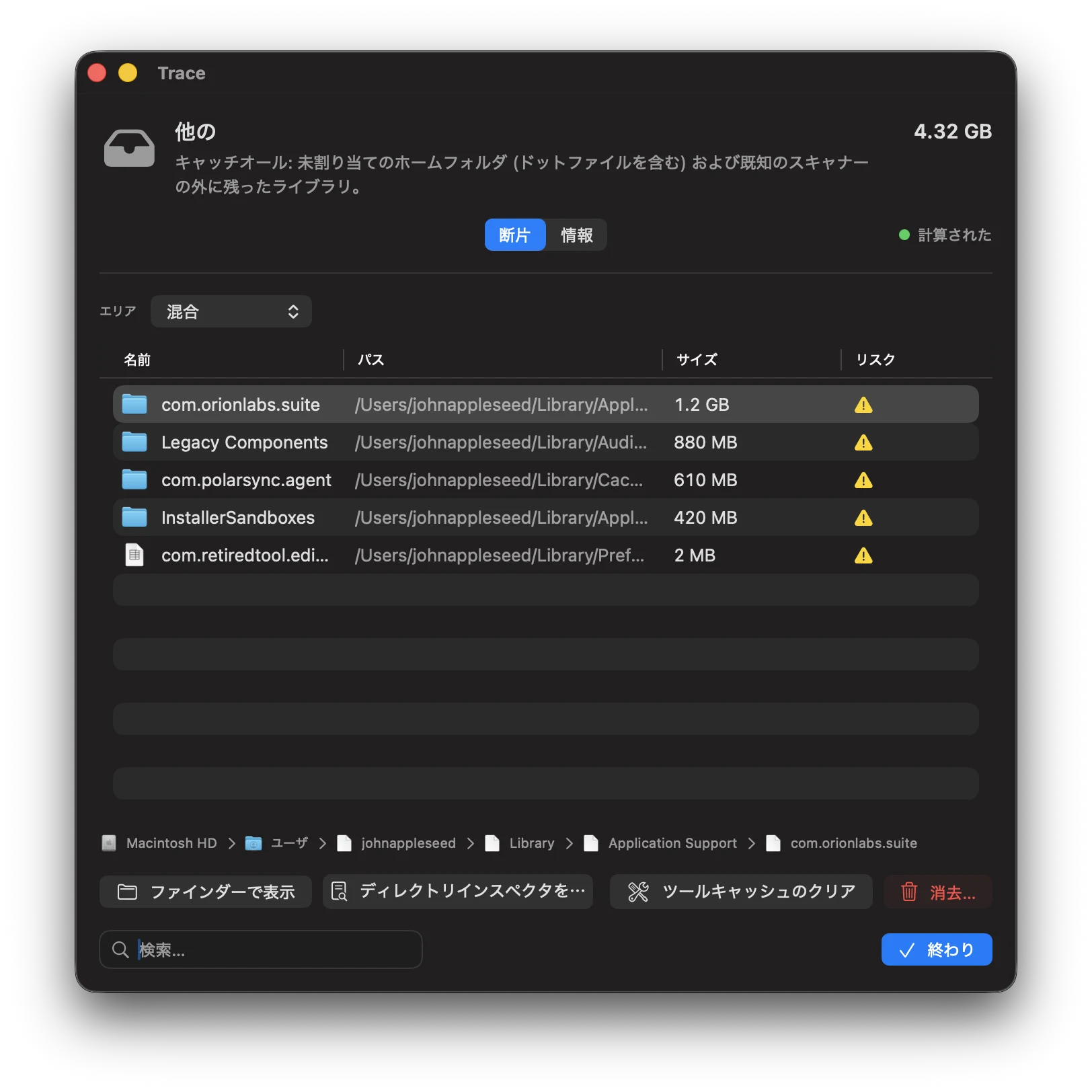
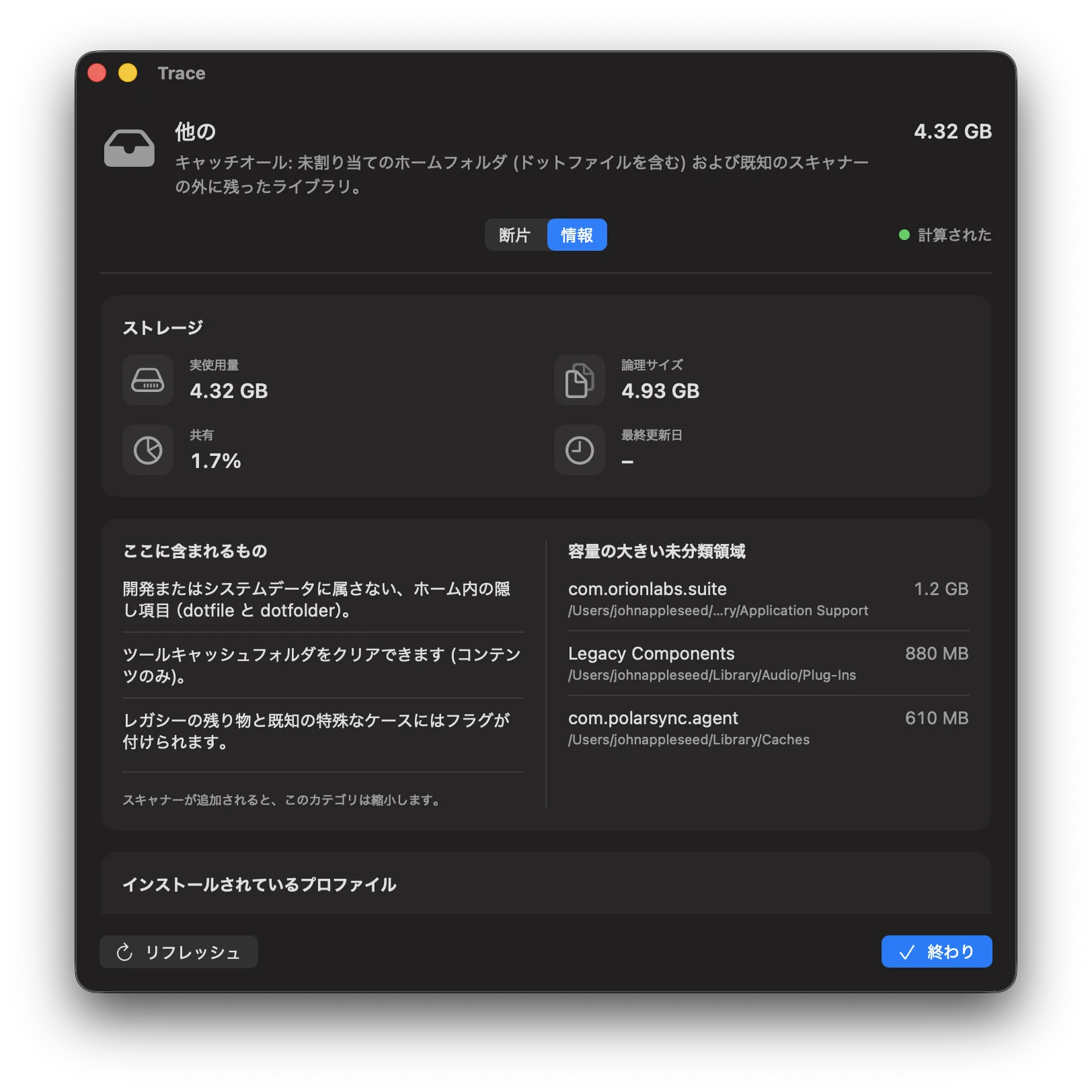
どのカテゴリにも明確に紐付けできないパスの寄せ集めです。主にホーム内の未分類フォルダ(dotfiles含む)や、既知スキャナ外のLibrary残骸などが該当します。Traceは大きいフラグメントを一覧化し、整理の判断を助けます。
含まれるもの
- 開発系dotとして検出されなかったホーム内のdotfiles/dotfolders
- 既知スキャナ外のLibrary残骸(可能な範囲で)
「フラグメント」タブ
- 表示:混在/ディレクトリ/ファイル
- サイズ順(大きい順)
- 詳細はディレクトリインスペクタで(ドリルダウン)
ツールキャッシュを空にする
Traceはホーム内の典型的なツールキャッシュ(例:~/.cache、~/.npm、~/.gradle)を空にできます。これらはヒューリスティックに検出されます。
- おすすめ:まず隔離(Quarantine)に移動(Undo可能)
- 容量が実際に空くのは、隔離セッションを完全に削除した後です
「その他」が大きいときは?
- まずフルディスクアクセスが不足していないか確認してください(ない場合、スキャンは意図的に不完全になります)。
- 表示メニューで「ディレクトリ」や「ファイル」に切り替えると、大きい項目を見つけやすくなります。
- うまく紐付けできないボリュームの差分(APFS/スナップショット/オーバーヘッド/権限の差など)は、ダッシュボードでは「システムデータ」に計上されます(「その他」ではありません)。
削除/アンインストール / 13
アプリインスペクタ
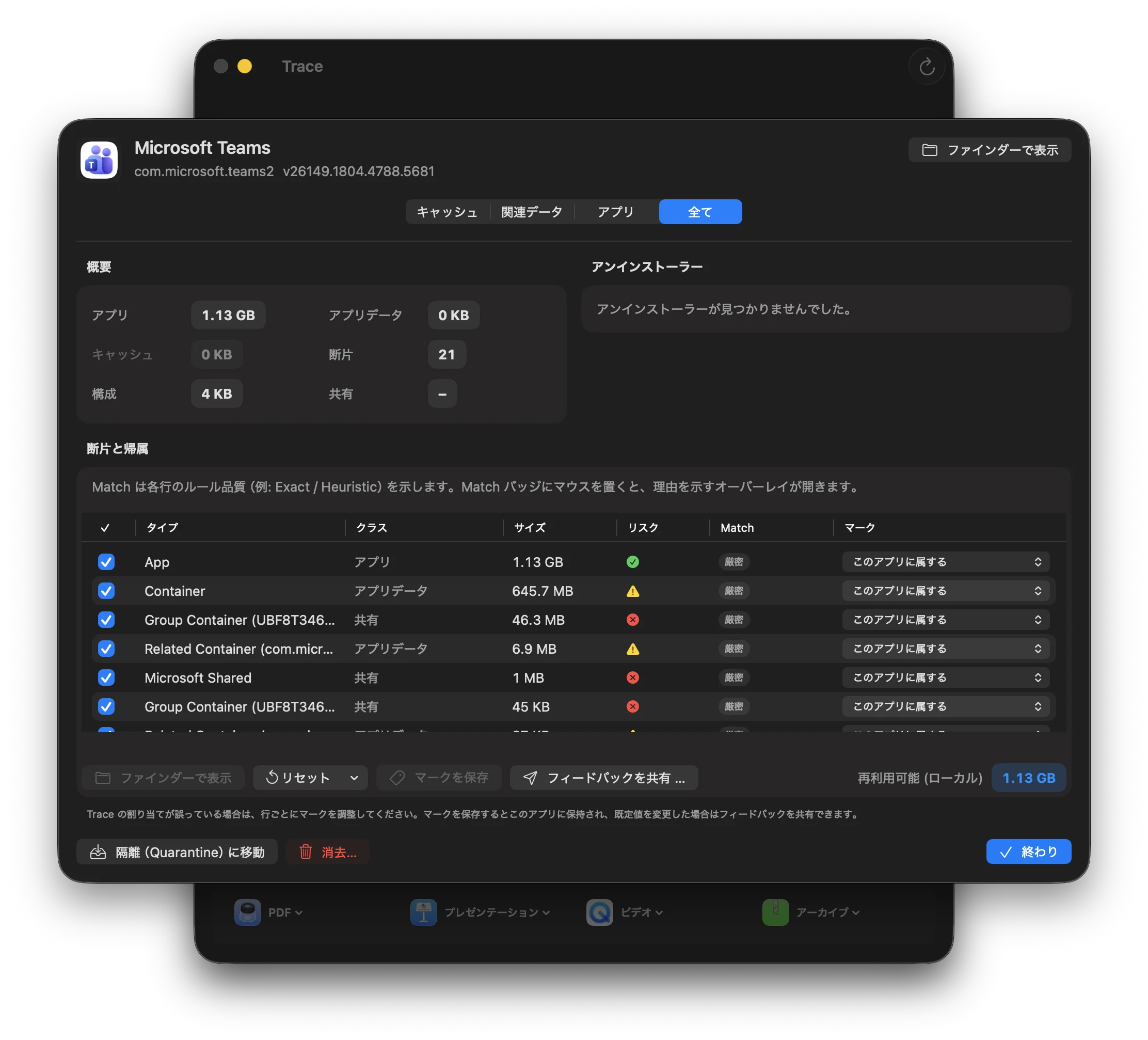
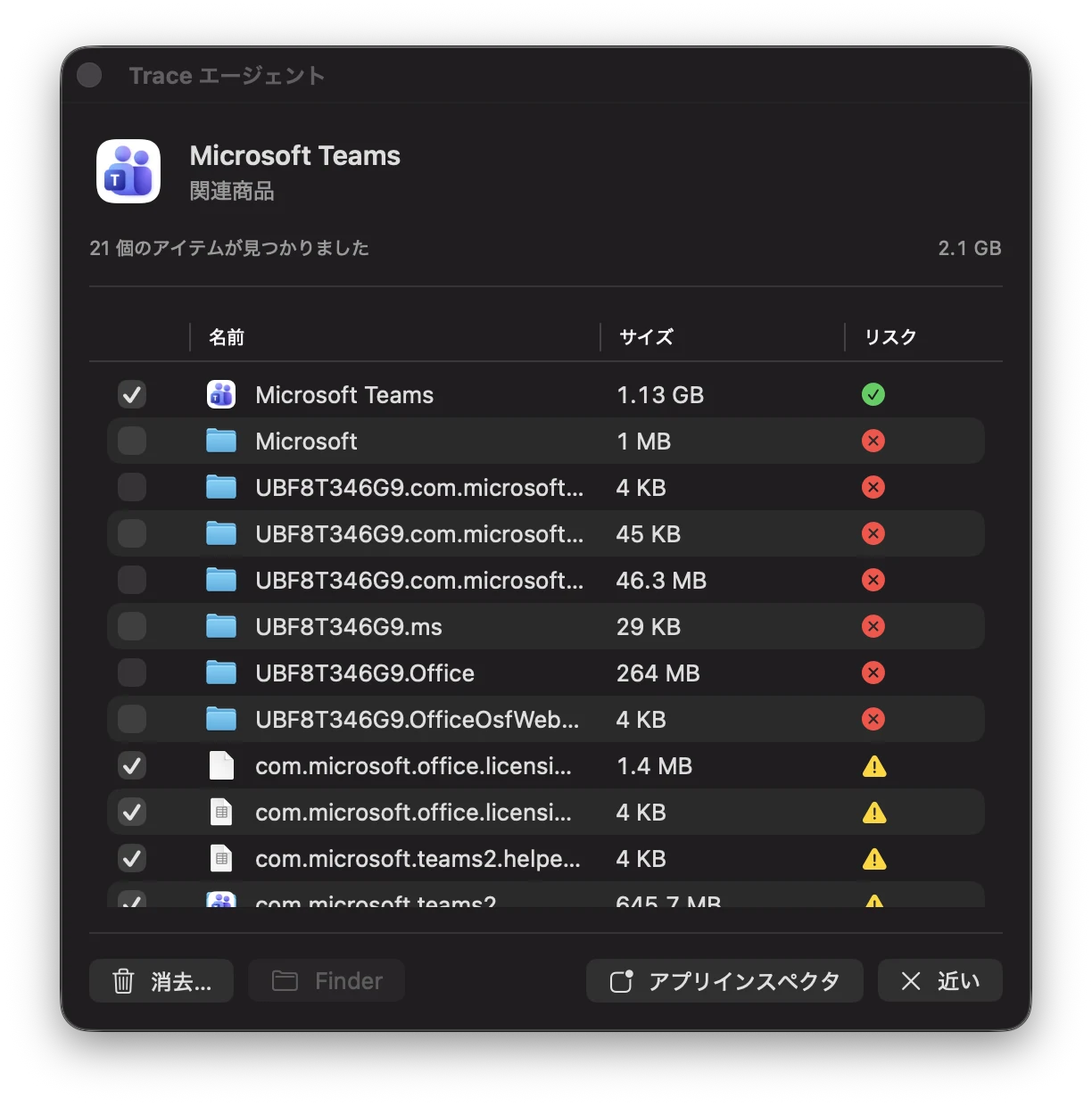
アプリインスペクタは、アプリに属するパスを根拠(Evidence)付きで表示します。
紐付け方法
確定的
Bundle IDベースでMatch品質が高いパス:
- Containers, Application Scripts
- Caches, Logs, Preferences
- Saved Application State
- HTTP Storages
ヒューリスティック
名前/パス一致など、Match品質が低めの推定:
- Application Support(アプリ名ベース)
- ホワイトリスト化されたルート内のDeep Search
- 開発元(Vendor)固有のルール
各項目には、Matchバッジ(例: Exact/Heuristic)、リスク(safe/caution/danger)、そして「なぜ?」の説明が表示されます。
帰属は、その断片が本当にこのアプリに属するかについての Trace の確かさです。削除は、そのパスを削除しても他アプリやシステムデータへの副作用が出ないかについての安全度です。
Matchと内部信頼シグナルの仕組み(技術的な詳細)
- MLの確率値ではありません: 内部信頼シグナルは、検出ごとに
0.0〜1.0のルールベーススコアです。 - Confidence V2 は2つの内部値を持ちます: 帰属信頼度(所有者推定の確かさ)と 削除信頼度(削除安全性のためのより厳しいスコア)です。
- シグナルベース重み付け: Trace は boost/penalty を適用します(正確なID/パス根拠、wildcard/heuristic一致、shared/system範囲、receipt、launchd根拠)。
- UI表示: テーブルではパーセントではなく、コンパクトなMatchバッジを表示します。
- ポリシーしきい値: 可視性はアーティファクト種別/文脈ごとに決まります(固定の単一グローバル値ではありません)。
dangerは内部スコアが低くても表示を維持します。 - 重複時: 最終的な帰属信頼度が高いアーティファクトを採用します。
- 削除時の扱い: 削除信頼度は警告/確認文に使われ、“Everything” からの自動除外には使いません。
- アプリ/ゲームインスペクタ: 両方で同じポリシーを使用し、低い帰属推定もトグルで隠さず表示します。
Exactは所有者根拠が強いことを意味します。Heuristicは意図的に保守的なので、破壊的操作の前にMatch/リスクのオーバーレイを確認してください。
Inspectorフローの新機能
- 「削除…」ではアンインストーラは起動されません。起動するのは専用のアンインストーラ操作のみです。
- アンインストーラ行に Finder で表示するルーペが追加されました。
- Match列はコンパクトなバッジ表示で、Matchオーバーレイに理由(例: Exact/Heuristic)、リスクオーバーレイに影響と推奨を表示します。
- 行ごとの マーク 列で手動ラベルを付けられます(このアプリに属する / 無関係 / 不明)。
- フィードバックを共有 … は、匿名化された診断アーカイブ(inspector-snapshots を含む)付きの不具合報告フローを開きます。テレメトリはなく、ユーザーの明示操作時のみ共有されます。
SafariのWebアプリは、小さなアプリ本体から想像するより多くの容量を使うことがあります。Traceは明確に関連付けられたWebアプリのデータやキャッシュをAgentとアプリインスペクタにも表示し、同じ容量をシステムデータで二重に数えないようにします。ブラウザの共有プロファイルや他のサイトのデータは、そのアプリ専用の残存ファイルではないため、一括削除の対象とは扱いません。
削除/アンインストール / 14
4つのクリーンアップモード
Traceには4つのプリセットがあります。これはデフォルトの選択だけを制御します。パスはいつでも手動で追加/除外できます。
Cache
再生成可能なもの:キャッシュ、ログ、Saved State、HTTPストレージ。
安全関連
Cache + 自動で復元されやすいデータ(例:再ダウンロード可能な内容や同期データ)— アプリにより異なります。
安全アプリ
アプリバンドル + Cache。設定とユーザーデータは残します。
注意すべて
アプリ + Cache + 設定 + アプリデータ。元に戻せない可能性があります。
危険複数のアプリで共有されるデータ(例:Microsoft Office、Adobe)は「Shared/Danger」としてマークされ、どのプリセットでもデフォルト選択されません。
まずは「Cache」または「関連」から。「すべて」はユーザーデータを削除する可能性があり、元に戻せない場合があります。
削除/アンインストール / 15
隔離(Quarantine)とUndo
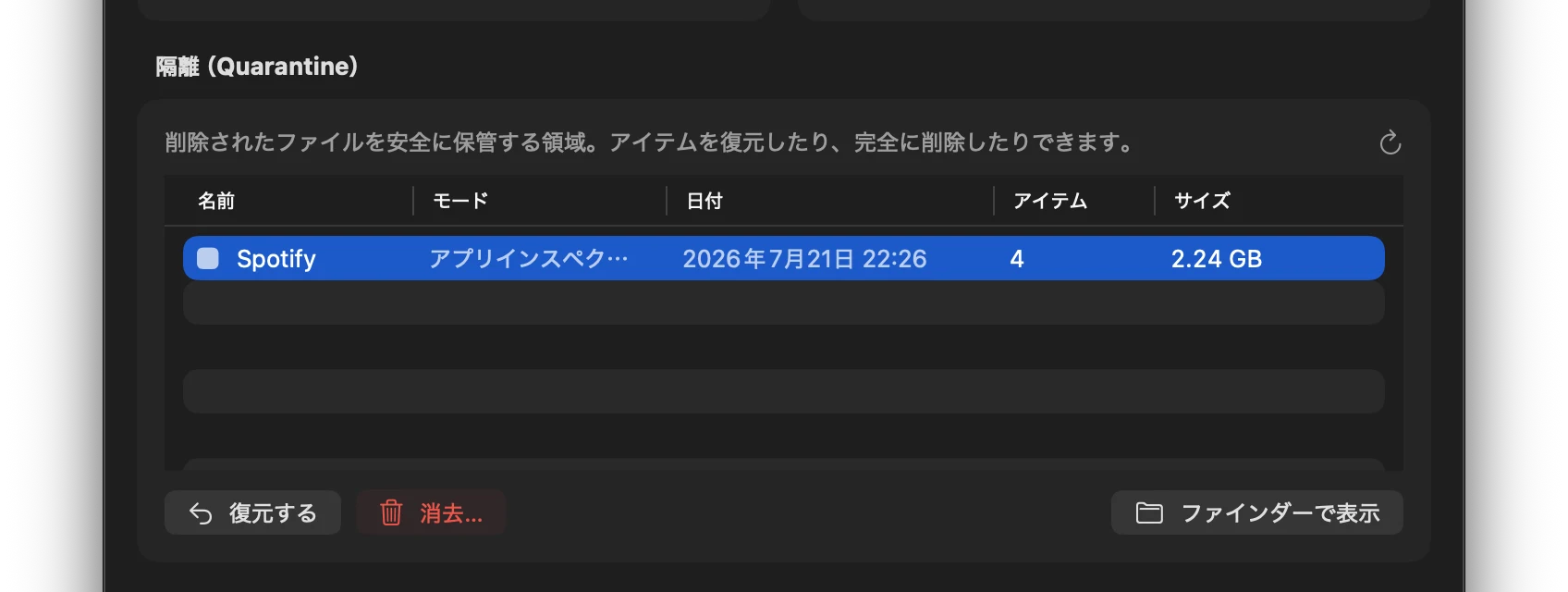
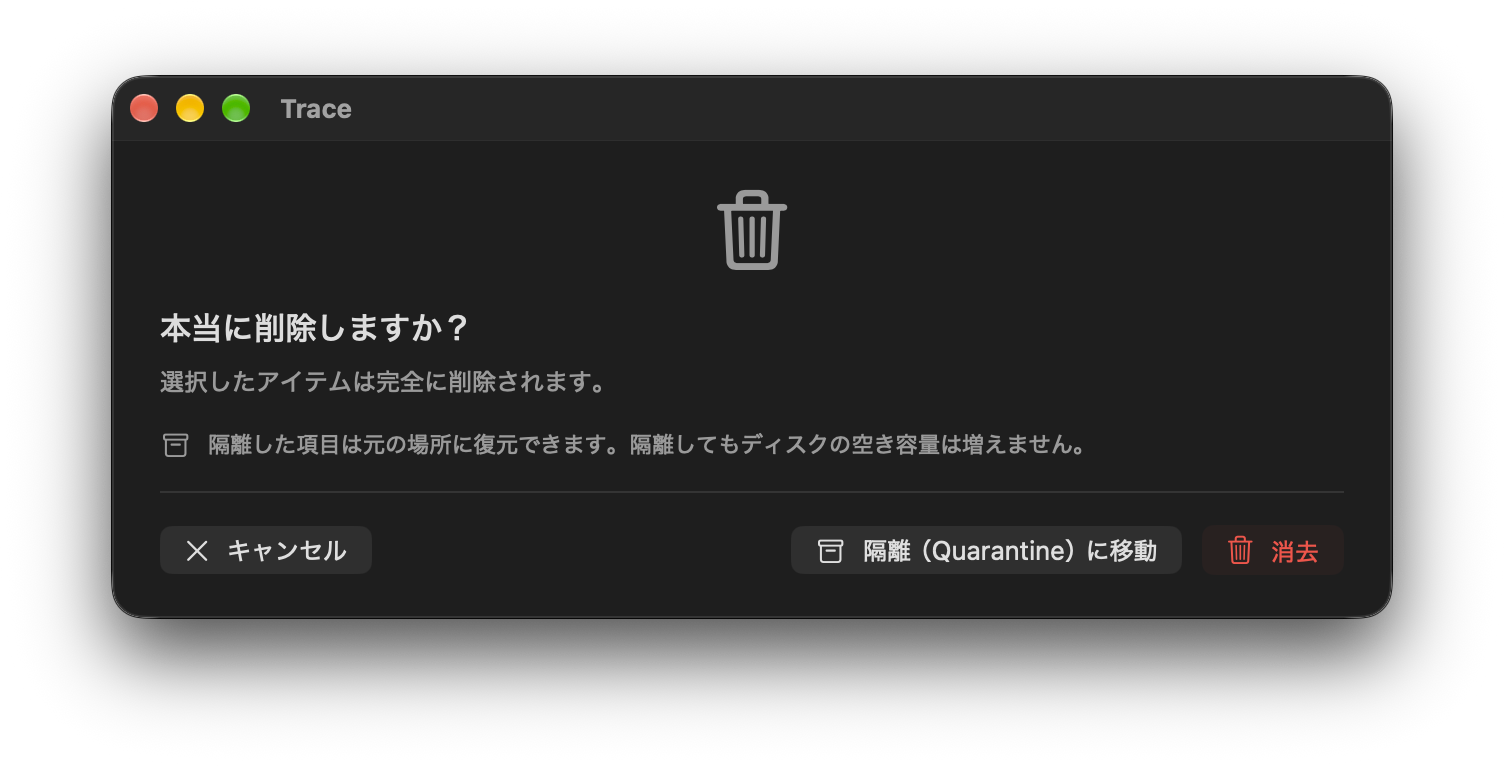
隔離は明示的に選ぶ選択肢であり、すべての削除ボタンの既定動作ではありません。データは元の場所を記録したセッションとしてディスクに保管されます。この段階では空き容量は増えません。
ダッシュボードからセッションの確認、復元、完全削除ができます。復元先に新しいファイルが存在する場合、黙って上書きされることはありません。保護されたパスではHelperによる確認が必要です。実際に容量が空くのは完全削除したときで、この操作は取り消せません。
削除/アンインストール / 16
完全削除前のバックアップ
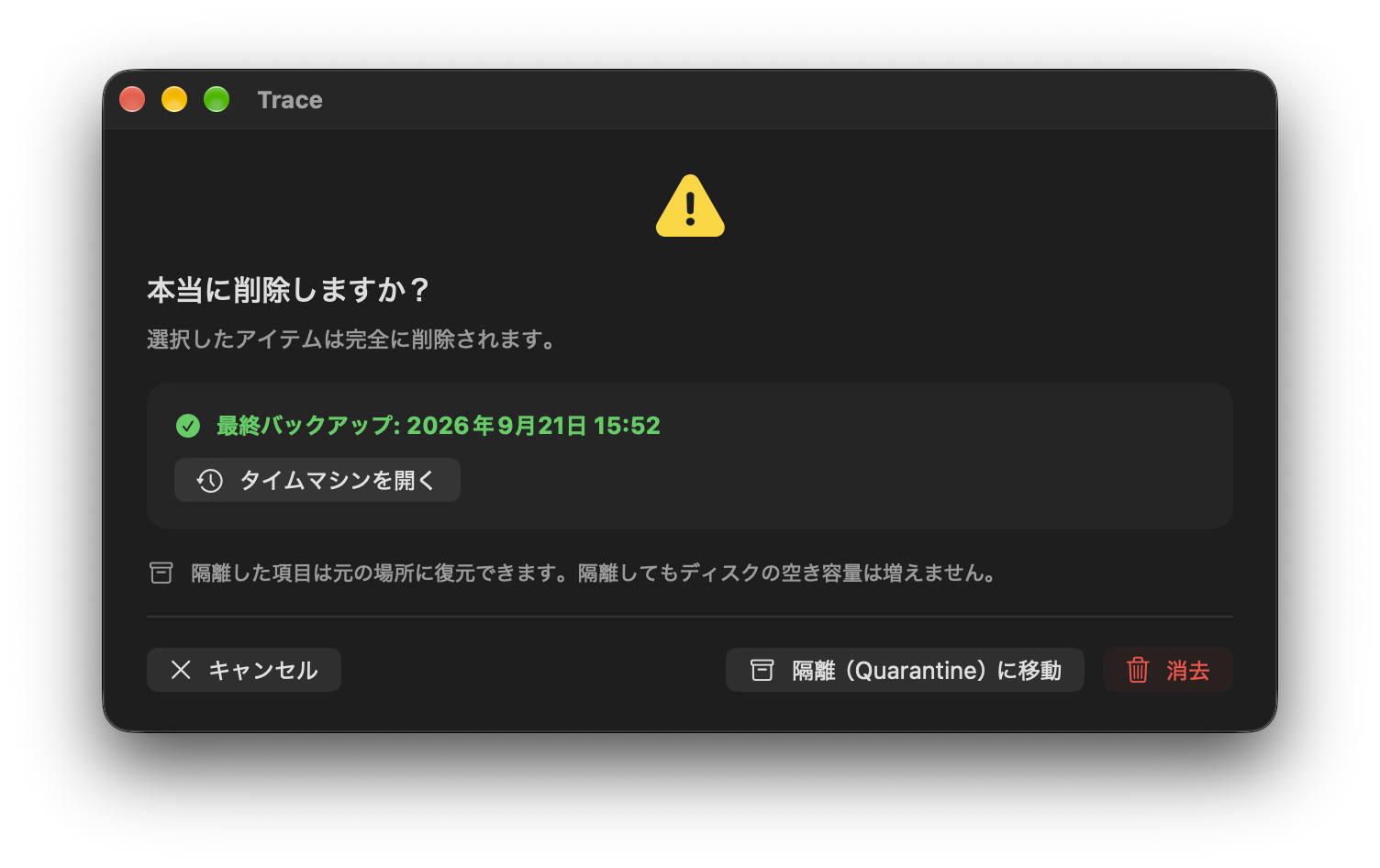
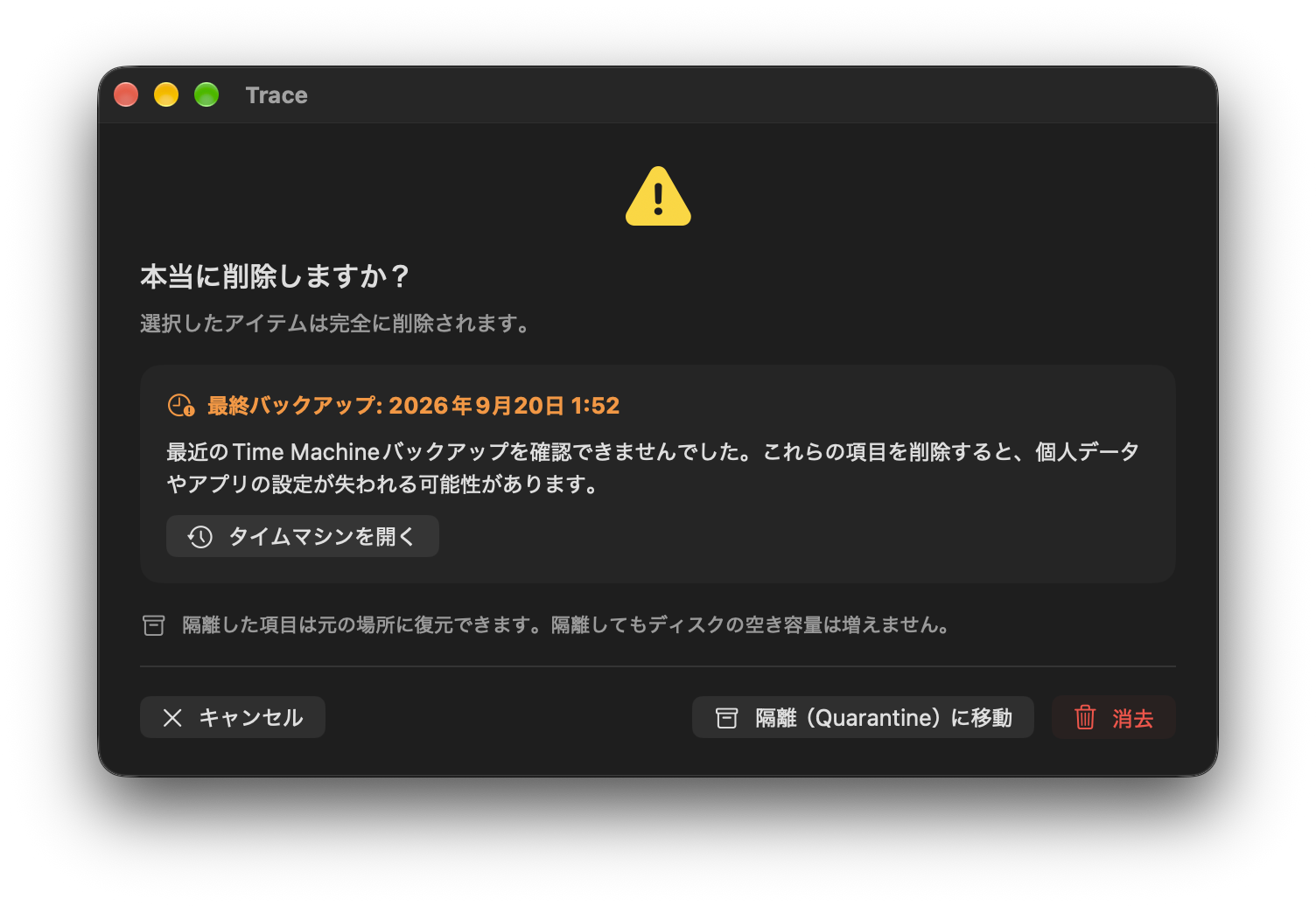
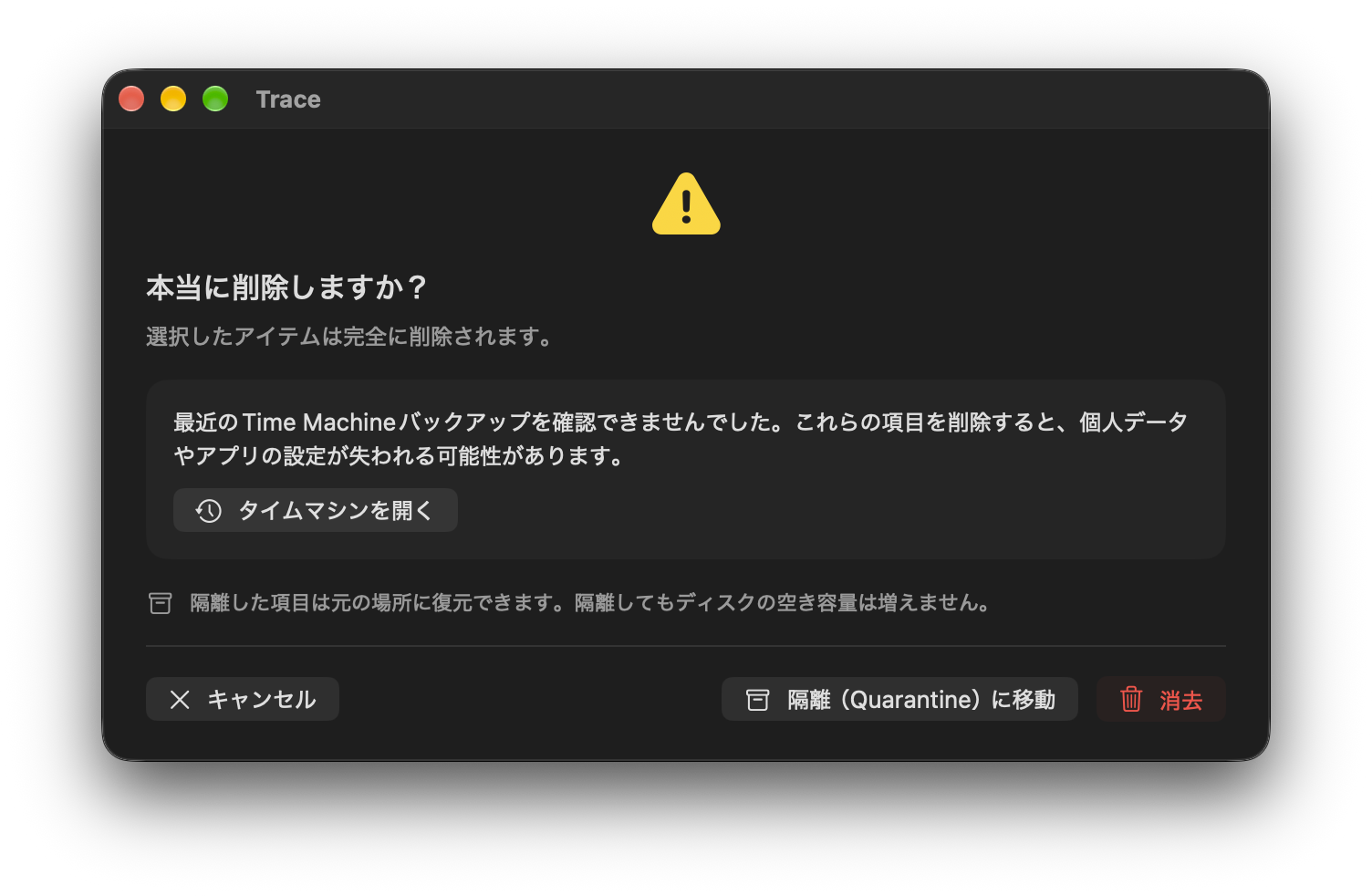
追加のTime Machine確認は、黄色、赤色、または不明なリスクの項目を完全削除する場合に適用されます。過去24時間以内と確認できたバックアップを最新として扱います。該当するバックアップがない、または時刻を確認できない場合は、データを失う可能性を警告し、Time Machineを開く操作を案内します。
対象となるアプリ、ゲーム、ディレクトリの各インスペクタやカテゴリの操作、隔離領域やゴミ箱の完全な消去にも同じルールが適用されます。緑色の低リスク項目には追加のバックアップ警告は出ません。通常の削除確認は表示される場合があります。
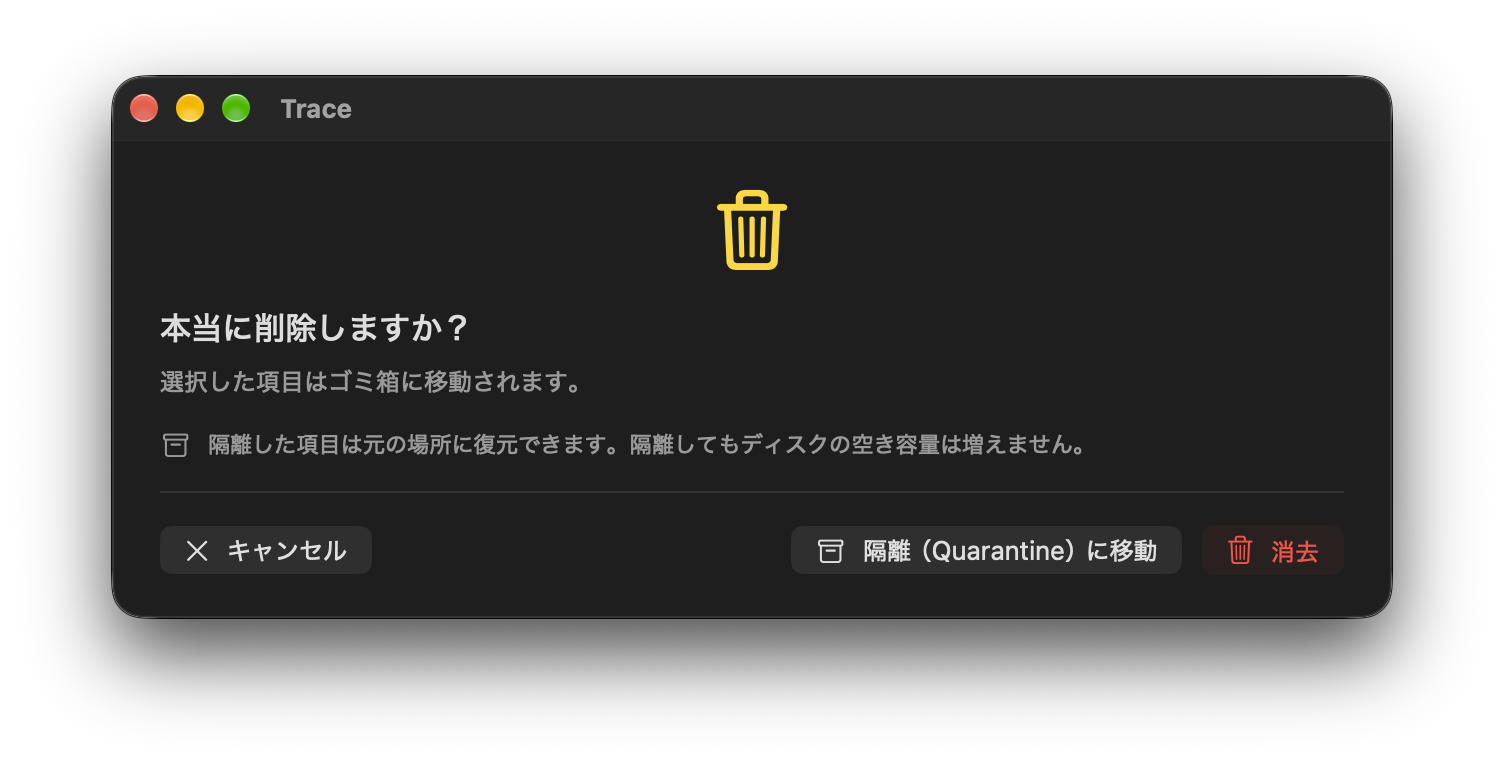
Trace Agentのようにゴミ箱へ移す操作は完全削除ではないため、この追加警告は必要ありません。対応する項目では隔離も選べます。隔離した項目は復元できますが、その時点では空き容量は増えません。最近のバックアップは追加の備えになりますが、すべてのファイルが含まれる保証ではありません。
削除/アンインストール / 17
ゲームインスペクタ
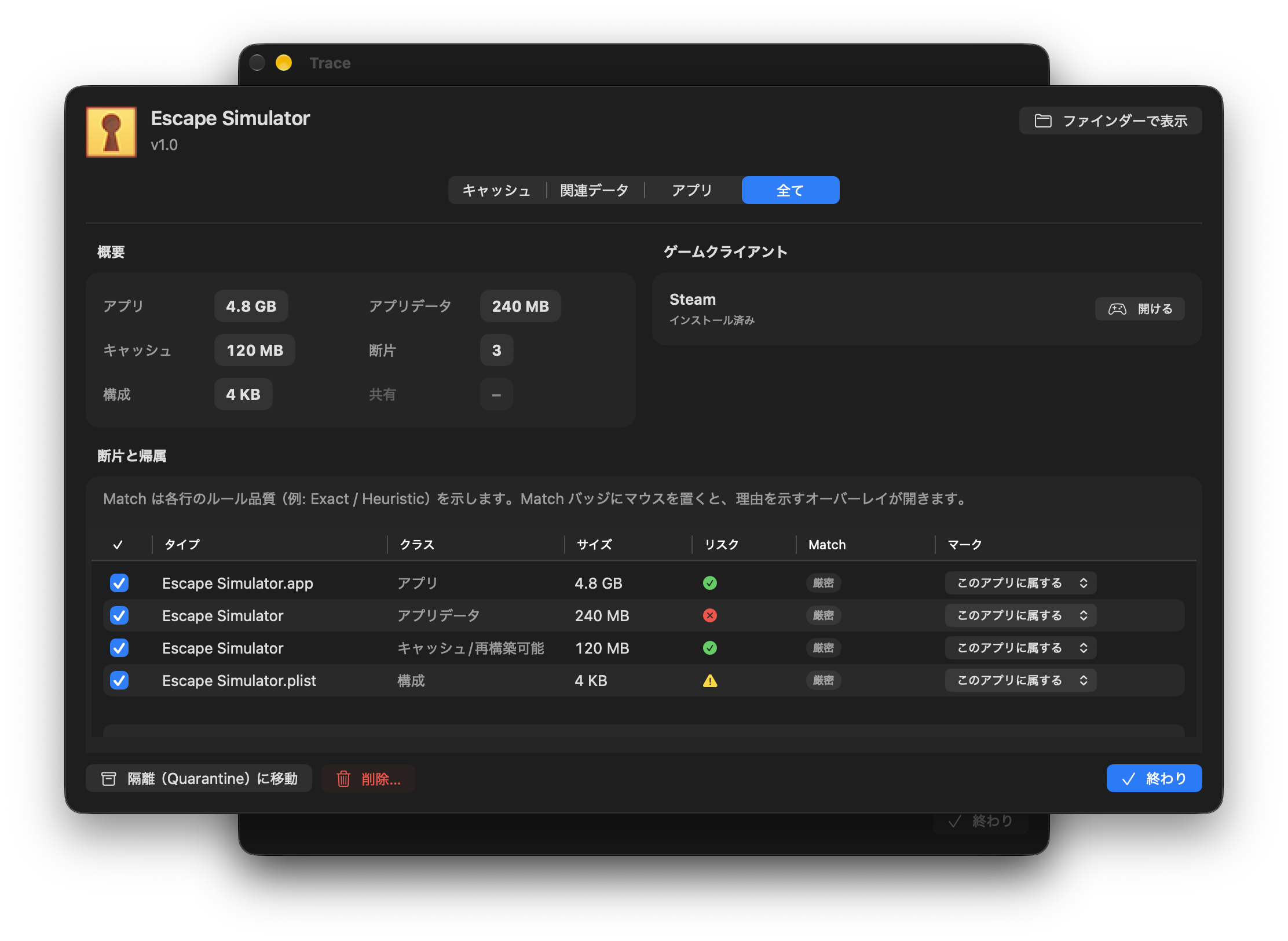
「ゲーム」で検出されたゲームを開くと、インストールデータと関連データを確認できます。インスペクタには関連付け、サイズ、リスクが表示されます。セーブデータは、再ダウンロードできるキャッシュとは異なります。操作前に選択内容を確認してください。
確認画面では隔離と完全削除を区別しています。リスクのある完全削除には、アプリインスペクタと同じ過去24時間のTime Machine確認が適用されます。ランチャーの共有データと、ひとつのゲームだけが使うデータを混同しないでください。
ツール / 18
ディレクトリインスペクタ
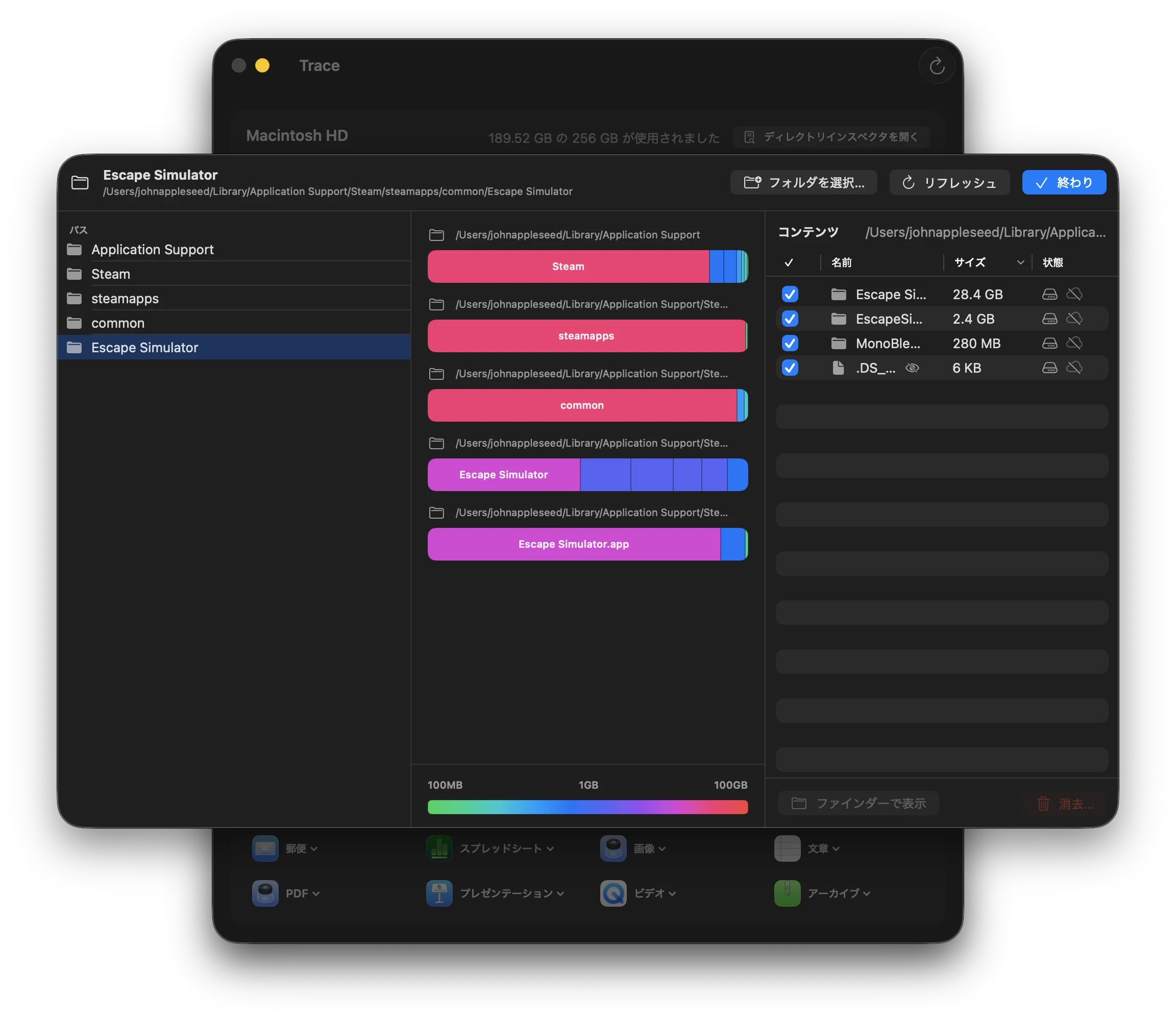
ディレクトリインスペクタでは、用意されたカテゴリとは独立して、任意のフォルダやディスクを分析できます。
機能
- 積み重ねストレージバー:各階層のサイズ配分を色分けバーで表示(フォルダはサイズ別、ファイルはグレー)
- ドリルダウン:フォルダをクリックして下層へ移動
- サイズ凡例:実使用量と論理サイズを表示
- クラウド状態:ローカル/クラウド/混在をアイコンで表示
- コンテキストメニュー:右クリックでFinderを開く、削除 … など
- フィルタ:隠しファイルの表示/非表示
開き方
ダッシュボードの「ディレクトリインスペクタを開く …」から、または各カテゴリ画面のコンテキストメニューから開けます。
ツール / 19
デフォルトアプリ
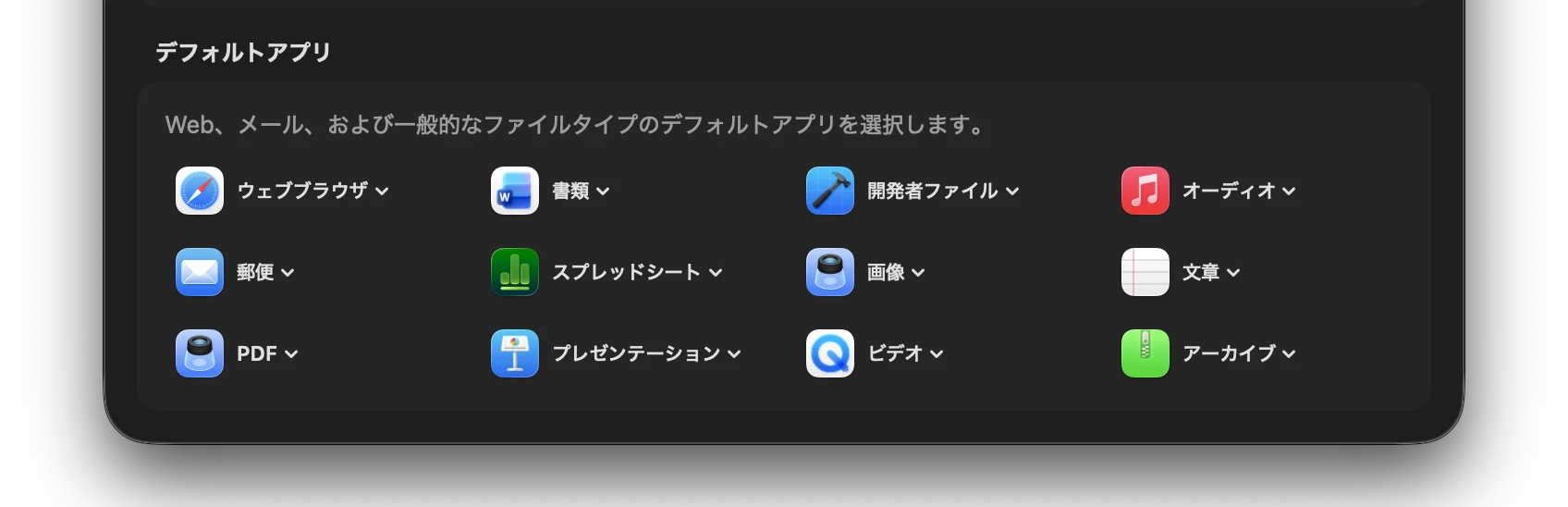
デフォルトアプリを1か所で管理できます。システム設定をあちこち探す必要はありません。
対応カテゴリ
- Web:デフォルトのWebブラウザ
- Mail:メールクライアント
- PDF:PDFビューア
- 書類:ワープロ
- 表計算:スプレッドシート
- プレゼン:プレゼンテーション
- 開発者ファイル:コードエディタ
- 画像:画像ビューア
- 動画:動画プレイヤー
- オーディオ:音楽プレイヤー
- テキスト:テキストエディタ
- アーカイブ:圧縮/解凍
TraceはmacOSのLaunch Services APIを使い、UTI(Uniform Type Identifiers)に対するデフォルトアプリを設定します。変更はシステム全体に適用されます。
ツール / 20
開発元インスペクタ
開発元インスペクタには、よく使われるアプリ向けのキュレーション済みプロファイルが入っています。パス、共有データ、クリーンアップ時の扱いに関する専用ルールを持ちます。
なぜ開発元プロファイルが必要?
大手ベンダーのアプリは、Appleの慣習に沿わない場所にデータを置いたり、アプリ間でデータを共有したり、独自のフォルダ構造を使うことがあります。開発元プロファイルは、そうした「クセ」を把握しています。
対応する開発元(例)
- Adobe: Creative Cloud、Photoshop、Lightroom、Premiere など
- Microsoft: Office 365, Teams, OneDrive, VS Code
- JetBrains: IntelliJ、WebStorm、PyCharm など
- Google: Chrome, Drive for Desktop
- ブラウザ: Firefox、Safari、Arc、Brave、Edge
- 開発: Xcode、Docker、Homebrew
- コミュニケーション: Slack、Discord、Zoom、Telegram
- メディア: Spotify、Final Cut Pro、DaVinci Resolve
開発元プロファイルは、汎用ヒューリスティックをアプリ固有の知識で上書きします。誤った紐付けを防ぎ、見えにくいデータパスも検出しやすくなります。
共有データの警告
開発元インスペクタは、アプリ間で共有されるデータ(例:Adobe Creative Cloud Shared、Microsoft Office Shared)を検出し、「Shared/Danger」としてマークします。これらはどのクリーンアップモードでも自動選択されません。
ツール / 21
Trace CLI
tracectl は、Trace の読み取り専用コマンドライン companion です。Trace に同梱され、PKG/Homebrew インストールでは Terminal コマンドとして使えるようになります。ステータス確認、診断、ストレージ概要、アプリ検査に使い、無人削除には使いません。
クリーンアップの危険を避けた Terminal ワークフロー
CLI は情報表示と Trace の起動ができます。削除、隔離、復元、Helper 修復などの変更操作は、確認が見えるアプリ側に残しています。
tracectl helpすべてのコマンドとオプションtracectl statusバージョン、Agent、Helper、ライセンス概要tracectl doctorインストール、権限、Homebrew 状態を確認tracectl storageTerminal でストレージ概要を表示tracectl app /Applications/Foo.appアプリの関連データを読み取り専用で検査tracectl quarantine隔離セッションを読み取り専用で一覧
$ tracectl doctor
Trace doctor

[OK]   Trace.app installation
[OK]   TraceHelper
[OK]   TraceAgent
[WARN] Full Disk Access

Use tracectl help for all commands.
trace ではなく tracectl の理由
macOS にはすでに trace という Terminal ツールがあります。そのため Trace は明確な名前として tracectl を使います。
リファレンス / 22
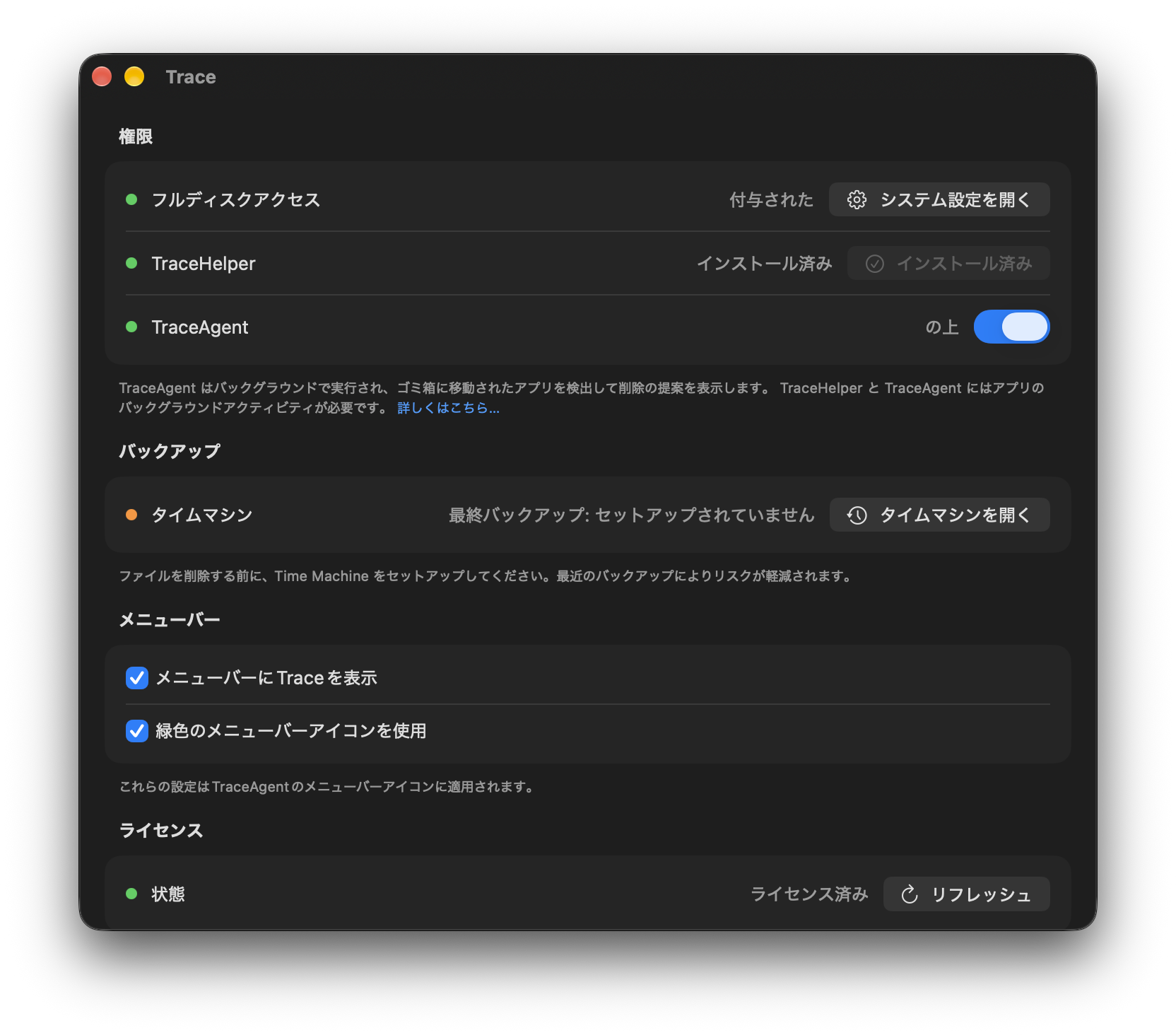
TraceHelper & TraceAgent
TraceHelperは、削除可能なローカルAPFSスナップショットの削除や保護された場所へのアクセスなど、ユーザーが明示的に要求した管理者権限の必要な操作を実行します。インストール、バックグラウンド動作、フルディスクアクセスはそれぞれ別の条件です。現在の状態は権限画面または設定で確認できます。
TraceAgentを使うと、メニューバーからアプリを検索したり、アイコンへアプリをドラッグしたり、ゴミ箱へ移したアプリの関連データを確認したりできます。提案画面で対象を選ぶのはユーザーです。共有データや高リスクの項目は既定で選択されません。TraceAgentが自動削除することはなく、デモ版でも無料で利用できます。
Agentの削除操作は、選択したデータをゴミ箱へ移します。完全削除ではないため、追加のTime Machine警告は表示されません。すでにゴミ箱にあるアプリを再び移すこともありません。メニューバーのアイコンへドラッグしたファイルやフォルダは、確認後に隔離できます。詳しく調べる場合はアプリインスペクタを開いてください。
リファレンス / 23
権限
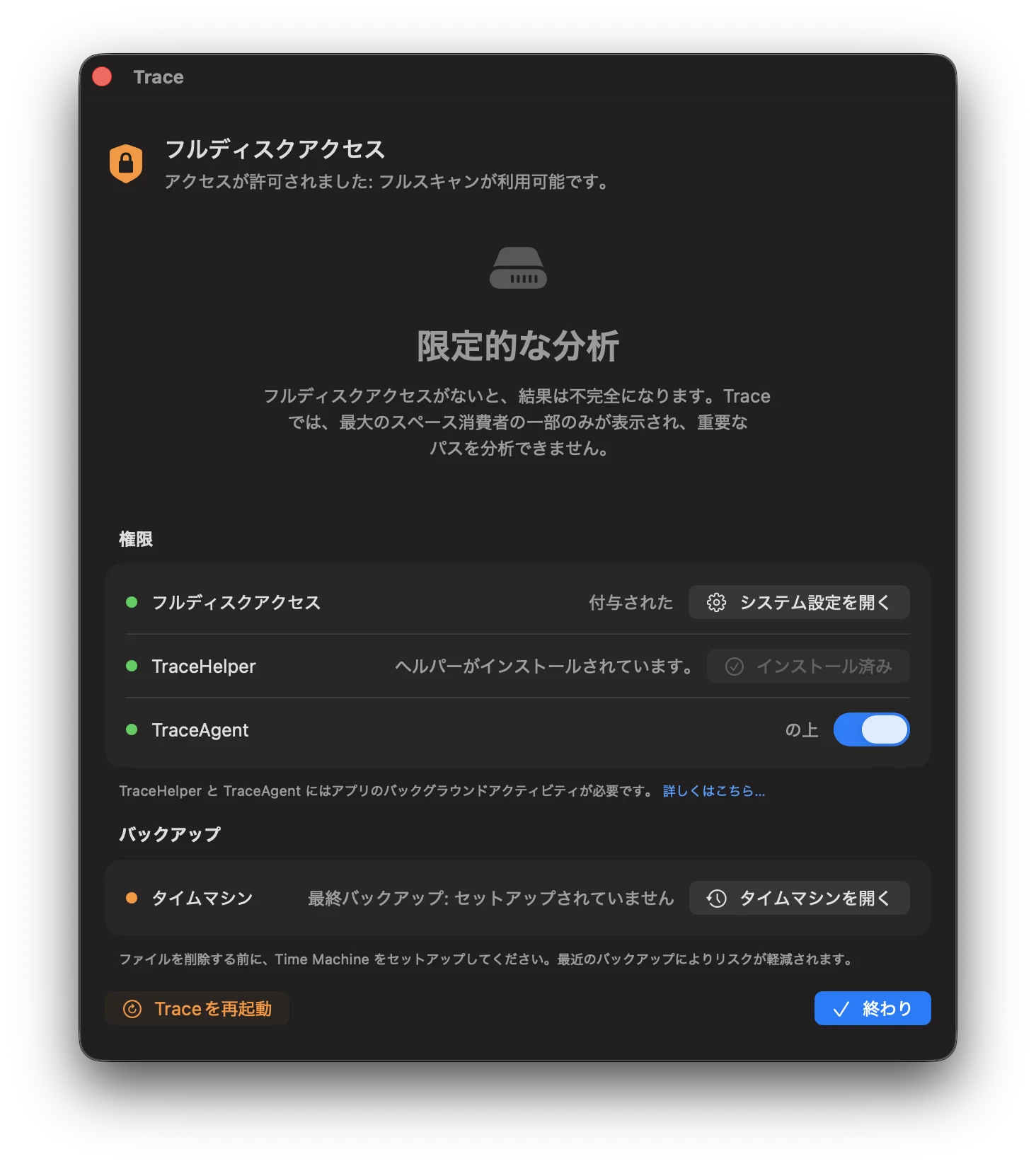
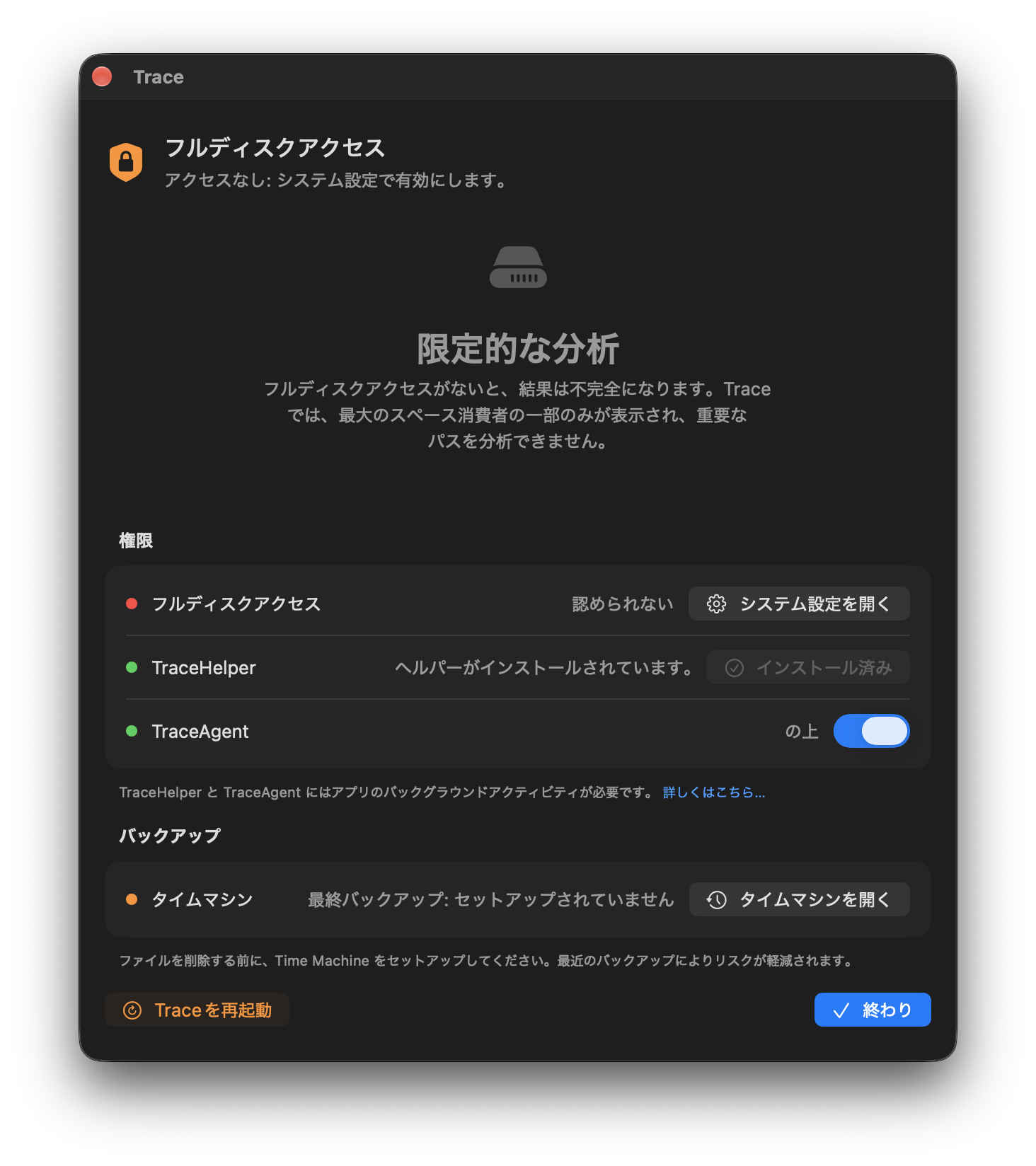
権限画面またはTraceの設定で、フルディスクアクセス、Helper、Agentの状態を確認できます。macOSでは「システム設定」→「プライバシーとセキュリティ」で管理します。古いビルドやロールバック用のコピーではなく、/ApplicationsにインストールされたTraceと、Traceが案内する項目を使用してください。
バックグラウンド動作とフルディスクアクセスは別の権限です。Agentを有効にするだけで保護データへアクセスできるようにはなりません。使用中のバックグラウンドプロセスによっては、アクセス権を個別に確認します。古いTraceAgentの項目がアプリの権限をすべて代わりに満たすわけではありません。Traceの現在の表示に従ってください。
バックグラウンドサービスには、「システム設定」→「一般」→「ログイン項目」でTraceのバックグラウンド動作を許可します。TraceAgent自体はTrace内で個別にオン・オフできます。起動時の確認では、修復可能な登録の問題を自動修復します。意図的に無効にした機能を勝手に有効にはしません。macOSが要求する承認は別途必要です。
Time Machineの状態は権限画面と設定画面の両方に表示されます。過去24時間以内と確認できたバックアップを最新として扱います。ただし、重要なファイルがバックアップ対象から除外されていないかの確認や、完全削除の明示的な承認の代わりにはなりません。
リファレンス / 24
APFSスナップショット
APFSはTime Machine、アップデート、その他のシステム処理のために、自動的にスナップショットを作成します。これが大きな容量を占有することがあります。
Traceが表示するもの
- System/Dataボリュームのスナップショット
- 可能な範囲でのサイズ(APFSでは正確なサイズ算出が複雑です)
- タイムスタンプと由来(Time Machine、OSアップデートなど)
スナップショットの削除
スナップショットの削除は不可逆です。TraceはOS/アップデート関連のスナップショットについて警告を表示し、管理者の確認を要求します。スナップショットを削除 …アクションはOS/アップデート関連スナップショット(例: macOSアップデートスナップショット)を除外し、回収可能なローカルスナップショットのみを削除します。
リファレンス / 25
リリースノート
公開済みのリリースノートと過去の変更内容。