
Bases / 01
Aperçu
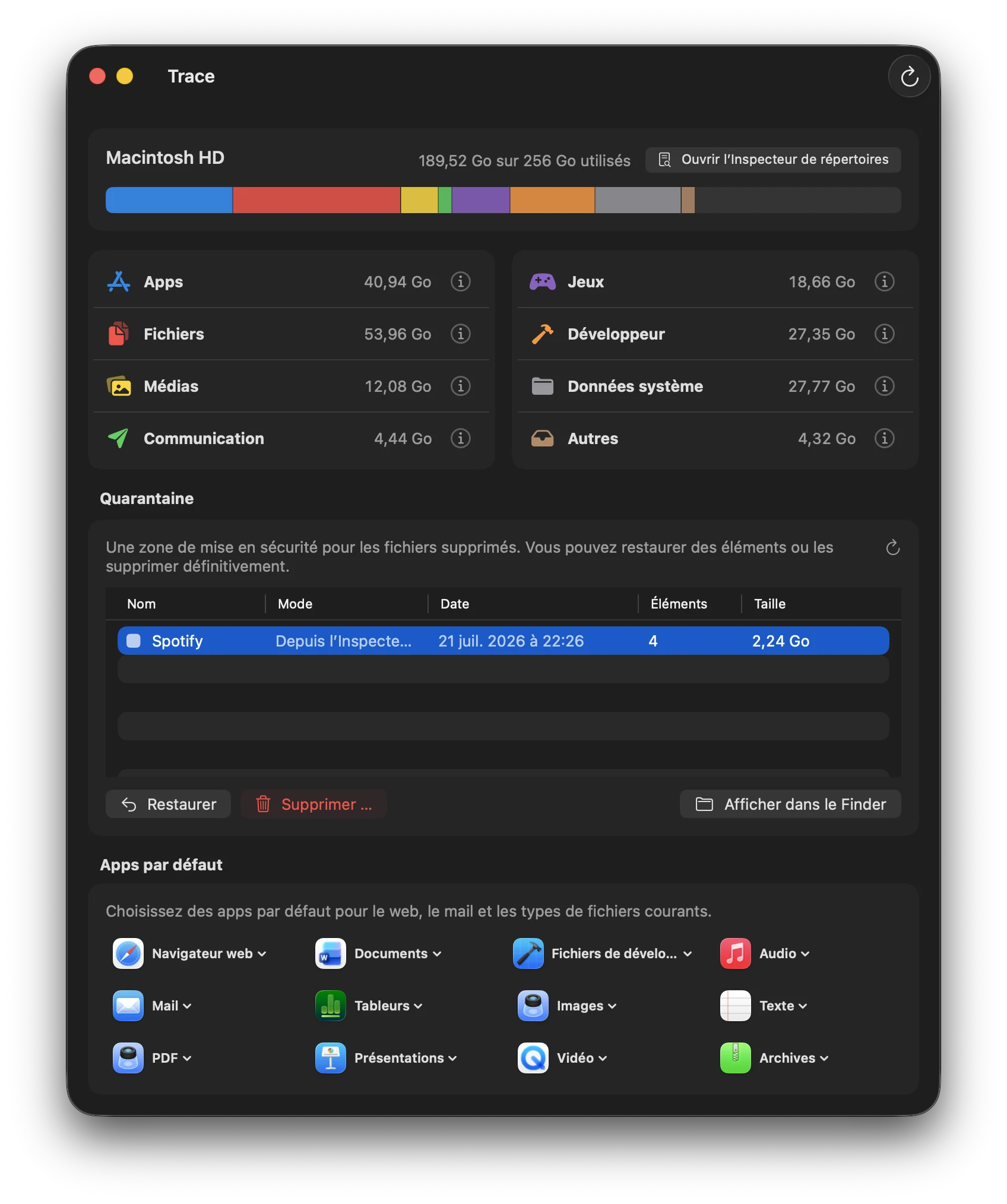
Trace montre ce qui occupe le stockage du Mac, associe les fichiers aux apps et aux catégories, et aide à vérifier les conséquences avant de retirer des éléments. Ouvrez une catégorie du tableau de bord ou explorez un dossier dans l’inspecteur de dossiers.
Au premier lancement, l’analyse complète démarre automatiquement dès que les autorisations et services nécessaires sont prêts. Les résultats déjà disponibles restent visibles pendant les vérifications. La confirmation précise si les éléments vont dans la corbeille, en quarantaine ou sont supprimés définitivement. Ces actions ont des conséquences différentes.
Bases / 02
Calcul du stockage
Trace distingue la taille logique d’un fichier des octets alloués sur le disque. Un fichier creux comme Docker.raw peut avoir une taille logique bien supérieure à son occupation réelle. La taille d’un dossier inclut déjà ses sous-dossiers et fichiers: le dossier et un fichier qu’il contient ne sont pas deux contributions indépendantes.
Les liens physiques et clones APFS peuvent partager de l’espace. La taille allouée n’est donc pas forcément celle récupérée en supprimant un élément précis. Trace utilise les informations disponibles du système de fichiers et évite les doubles attributions entre catégories. Les zones protégées, instantanés et métadonnées APFS peuvent limiter l’attribution exacte.

Bases / 03
Différences vs. macOS
Si vous comparez Trace avec les Réglages Système macOS (Stockage), vous verrez des différences. C’est voulu:
| Aspect | macOS | Trace |
|---|---|---|
| Catégories | Heuristiques internes, non documentées | Catégories transparentes avec règles claires |
| Données système | Grande «boîte noire» | Décomposition (au mieux) en caches, journaux, conteneurs, snapshots, etc. |
| Fonctions APFS | Partiellement cachées | Snapshots, clonage et fichiers clairsemés rendus explicites |
| Calcul | Rapide, mais imprécis | Précis au niveau des fichiers (plus lent sur de gros volumes) |
Pourquoi les totaux ne correspondent pas
La somme des catégories Trace n’égale pas exactement le «Utilisé» des Réglages Système. Cela s’explique par:
- métadonnées et réservations APFS
- différences de permissions (zones illisibles)
- catégorisation différente
Trace explique les principales raisons; un petit reste peut être inévitable et ne peut pas toujours être attribué à des fichiers individuels.
Bases / 04
Analyse et Watcher
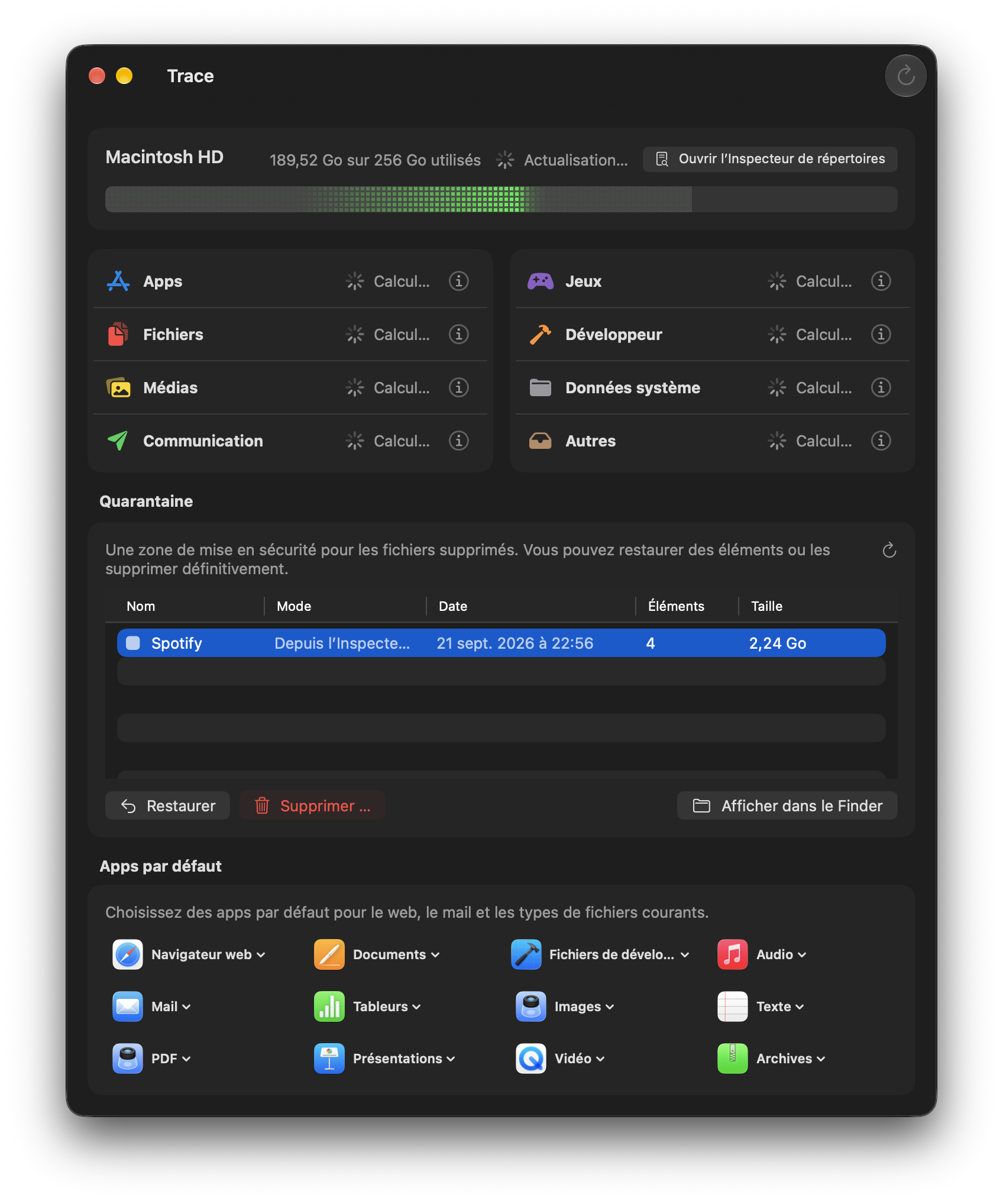
Trace affiche d’abord l’espace occupé et les résultats intermédiaires disponibles, puis lance automatiquement l’analyse complète. Plus de fichiers peut signifier une analyse plus longue. Une limite de durée ou de nombre de fichiers ne transforme pas un travail inachevé en résultat complet. Actualiser permet de lancer volontairement une nouvelle analyse.
Le Watcher détecte les changements du système de fichiers et note les zones à vérifier de nouveau. Les résultats enregistrés encore valides peuvent être réutilisés au prochain lancement. Il n’effectue pas d’analyse complète permanente et ne supprime rien automatiquement. Masquer l’icône de la barre des menus ne signifie pas nécessairement arrêter la surveillance.
«Calculé» signifie que l’analyse demandée s’est terminée normalement. Les restrictions d’accès de macOS peuvent toutefois limiter le détail disponible. Une zone confirmée vide vaut 0 Ko; une valeur inconnue n’est pas automatiquement nulle. La durée annoncée est une estimation, pas un délai d’arrêt.
Catégories / 05
Apps
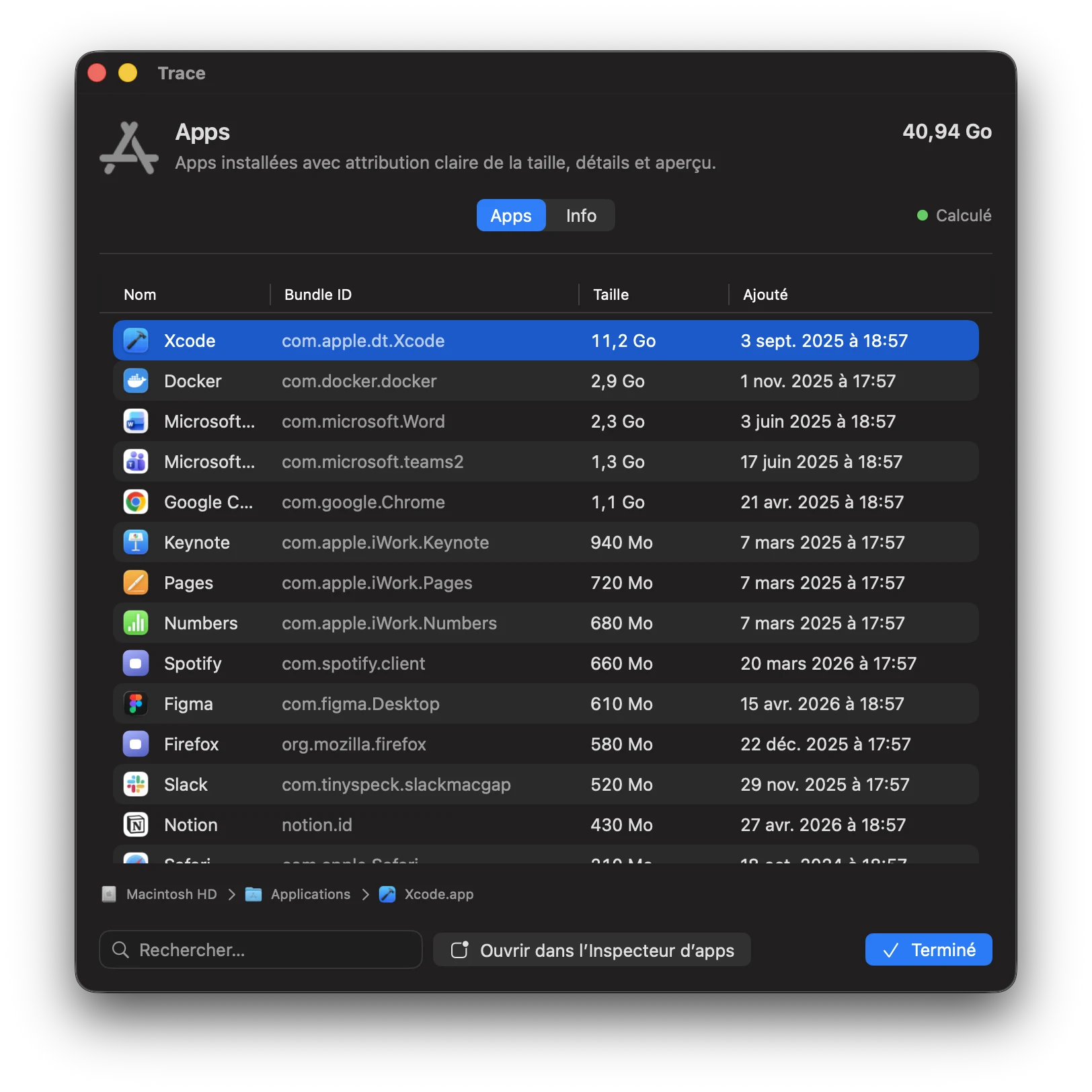
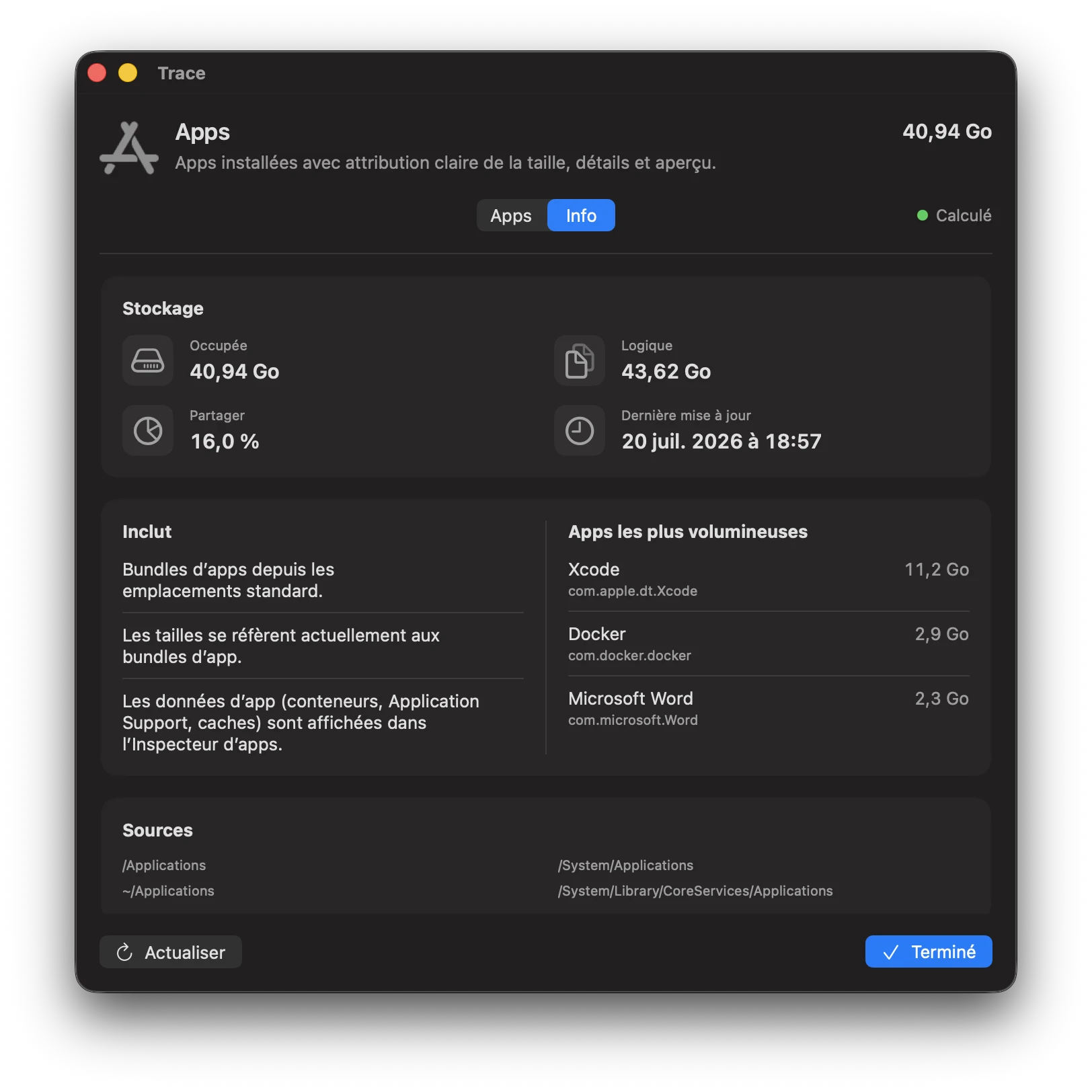
Toutes les apps installées depuis /Applications, ~/Applications, et les apps système. Trace affiche non seulement le bundle, mais aussi les données associées.
Ce que Trace inclut
- Bundle d’app (.app)
- Conteneur (
~/Library/Containers/<bundleID>) - Conteneur de groupe (
~/Library/Group Containers/…) - Caches, préférences, journaux, état enregistré
- Dossiers Application Support
Ouvrez les plus grosses apps dans l’Inspecteur d’apps et commencez par «Cache». C’est souvent l’étape la plus sûre avant de toucher aux données utilisateur.
Gros éléments typiques
- Application Support: bibliothèques, téléchargements, assets (p. ex. Adobe/Microsoft/outils média)
- Caches: navigateurs, outils créatifs, messageries
- Conteneurs de groupe: données partagées entre apps (suites) – à manier avec prudence
Onglet Apps
Liste les apps installées par taille et permet d’ouvrir directement l’Inspecteur d’apps.
Catégories / 06
Fichiers
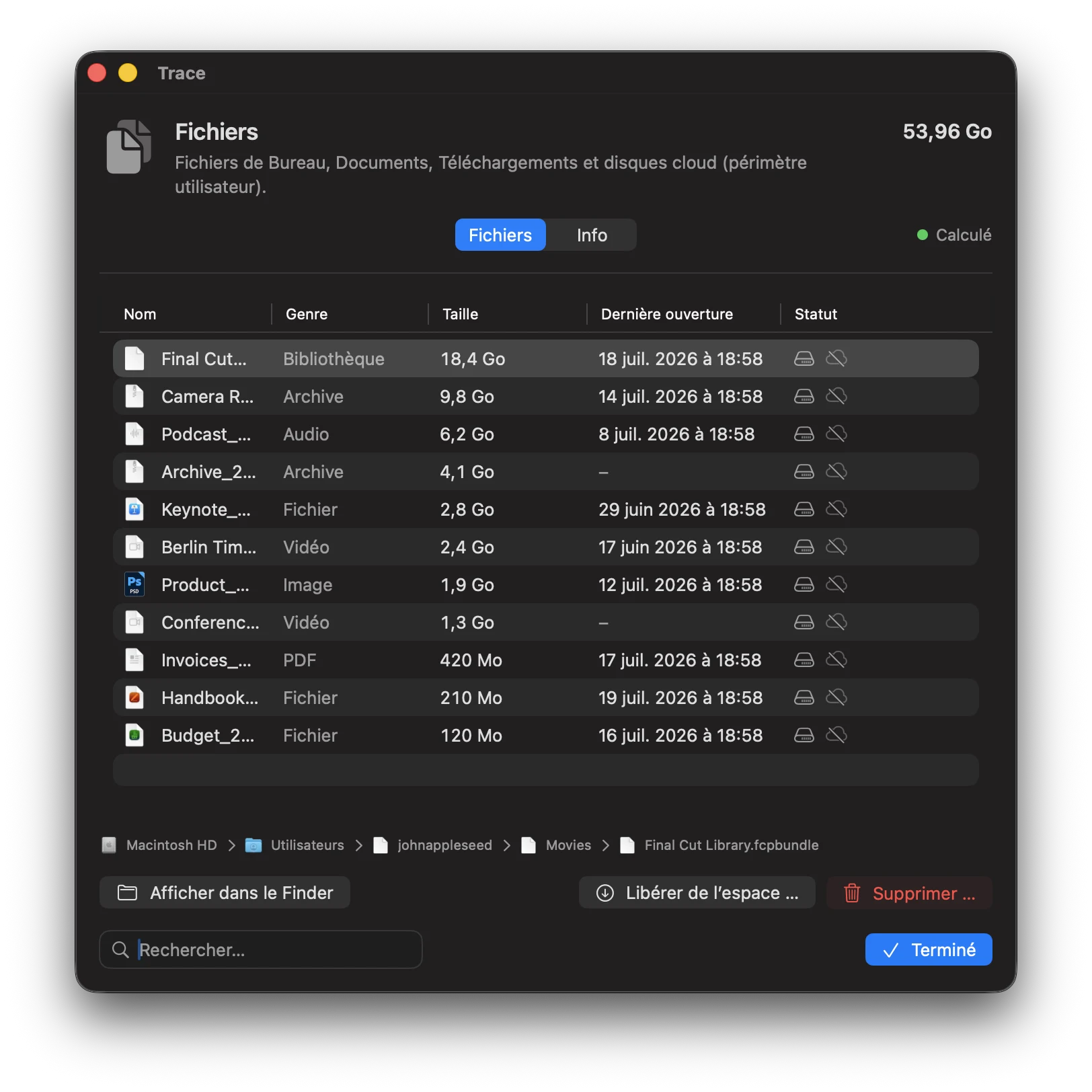
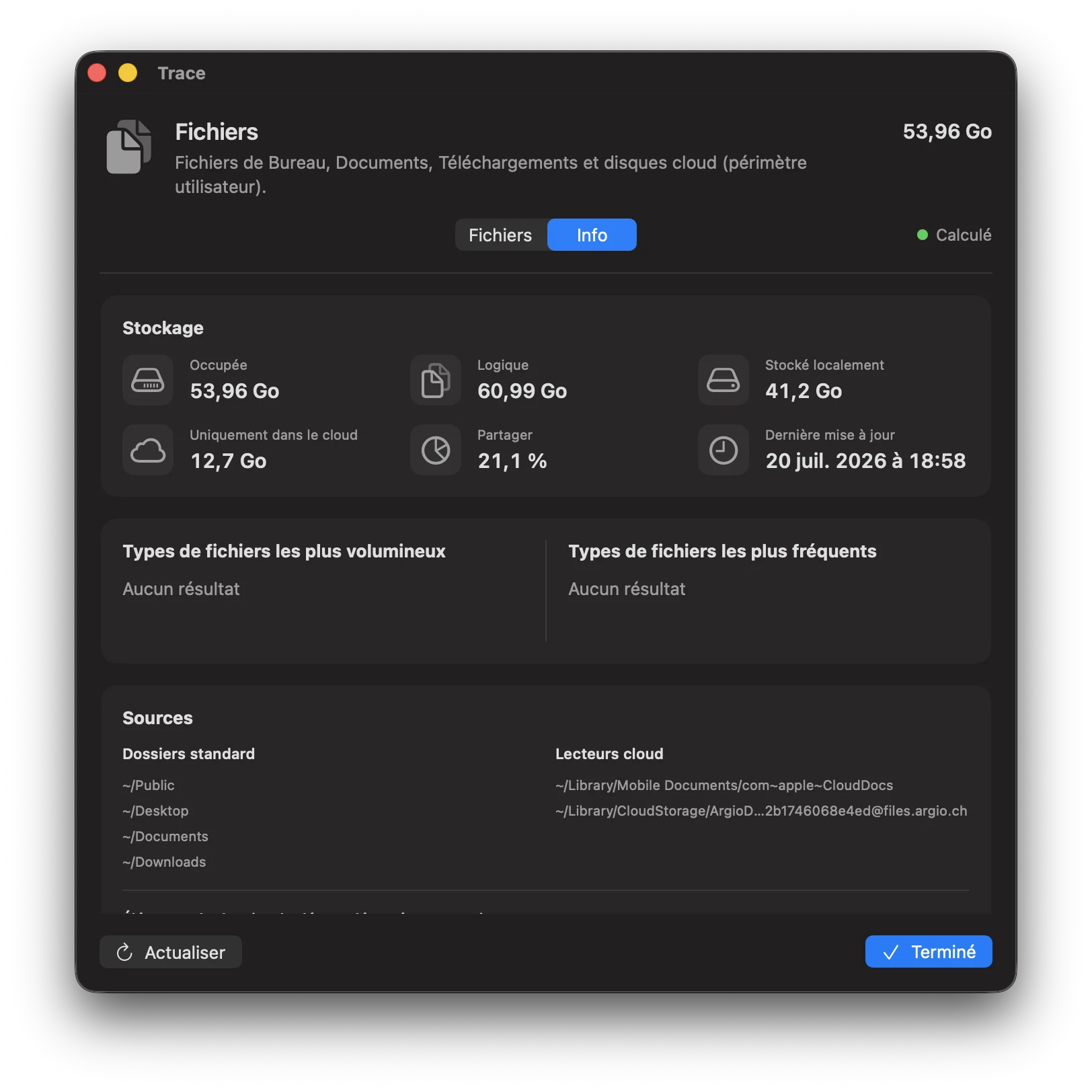
Documents et téléchargements utilisateur – vos propres fichiers, y compris iCloud Drive et des drives cloud comme Dropbox/OneDrive. Trace montre ce qui est réellement stocké localement et ce qui n’existe que dans le cloud. Libérez de l’espace sans supprimer les données cloud.
Chemins inclus
~/Desktop,~/Documents,~/Downloads,~/Public- Autres dossiers de premier niveau de votre dossier personnel (sauf Library, Pictures, Movies, Music)
- iCloud Drive (
~/Library/Mobile Documents/com~apple~CloudDocs) - Cloud Storage (Dropbox, OneDrive, etc. via
~/Library/CloudStorage)
Statut cloud
Trace détecte si les éléments sont stockés localement, uniquement dans le cloud, ou mixtes. Avec «Libérer de l’espace», les copies locales à la demande peuvent être supprimées sans toucher aux données cloud.
Trace supprime uniquement les copies locales à la demande et conserve les données dans iCloud/les drives cloud. Selon la taille, la préparation peut prendre quelques minutes.
Conseils pratiques
- Pour de gros dossiers: utilisez l’Inspecteur de répertoires pour descendre niveau par niveau.
- Pour des gains rapides: commencez par Téléchargements et de gros fichiers d’archives/installateurs.
Catégories / 07
Médias
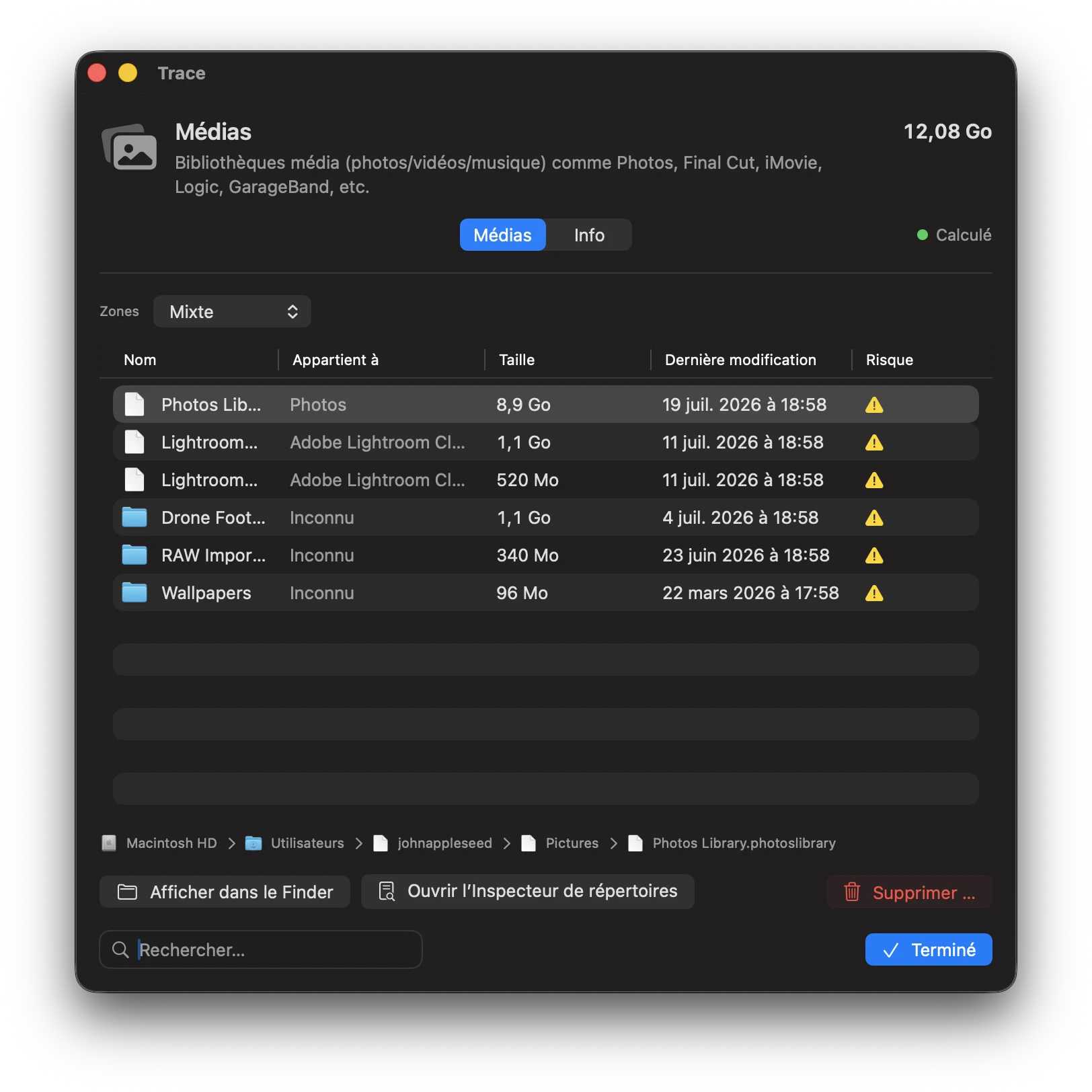
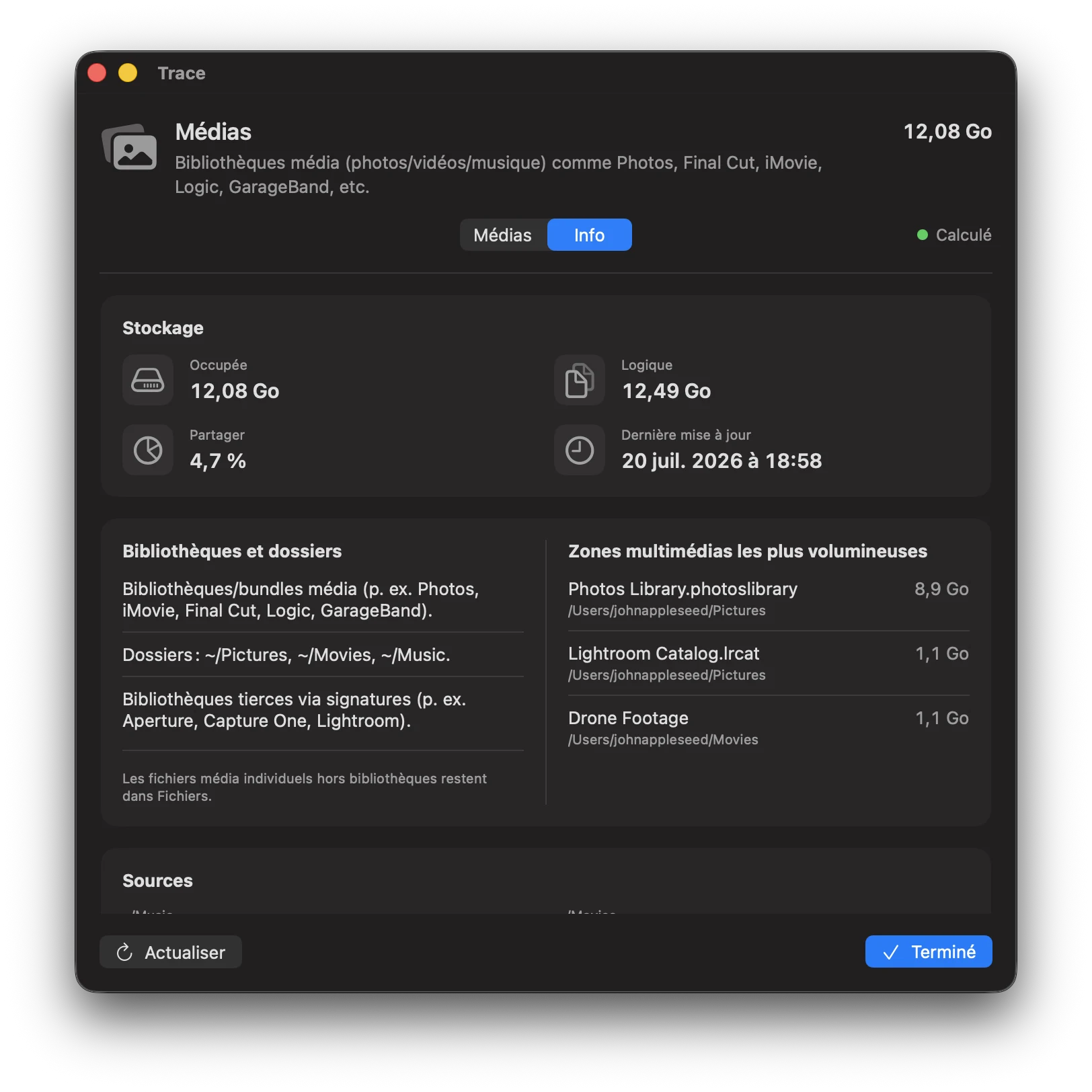
Les bibliothèques photo/vidéo/audio peuvent vite atteindre des dizaines de Go – souvent sous forme de bundles (p. ex. Photos Library, Final Cut Pro, Logic). Trace détecte ces bibliothèques et affiche leur empreinte de manière transparente, pour que vous puissiez nettoyer sans supprimer une bibliothèque entière par erreur.
Chemins inclus
~/Pictures,~/Movies,~/Music- Bibliothèques/bundles:
.photoslibrary,.fcpbundle,.imovielibrary,.logicx,.band - Bibliothèques système (GarageBand, Logic)
Les bibliothèques photo/vidéo sont souvent des «bundles» (elles ressemblent à un fichier, mais sont en réalité un dossier). Une suppression peut retirer une bibliothèque entière. Trace vous aide à les identifier et les comprendre – supprimez uniquement ce dont vous n’avez plus besoin.
Catégories / 08
Jeux
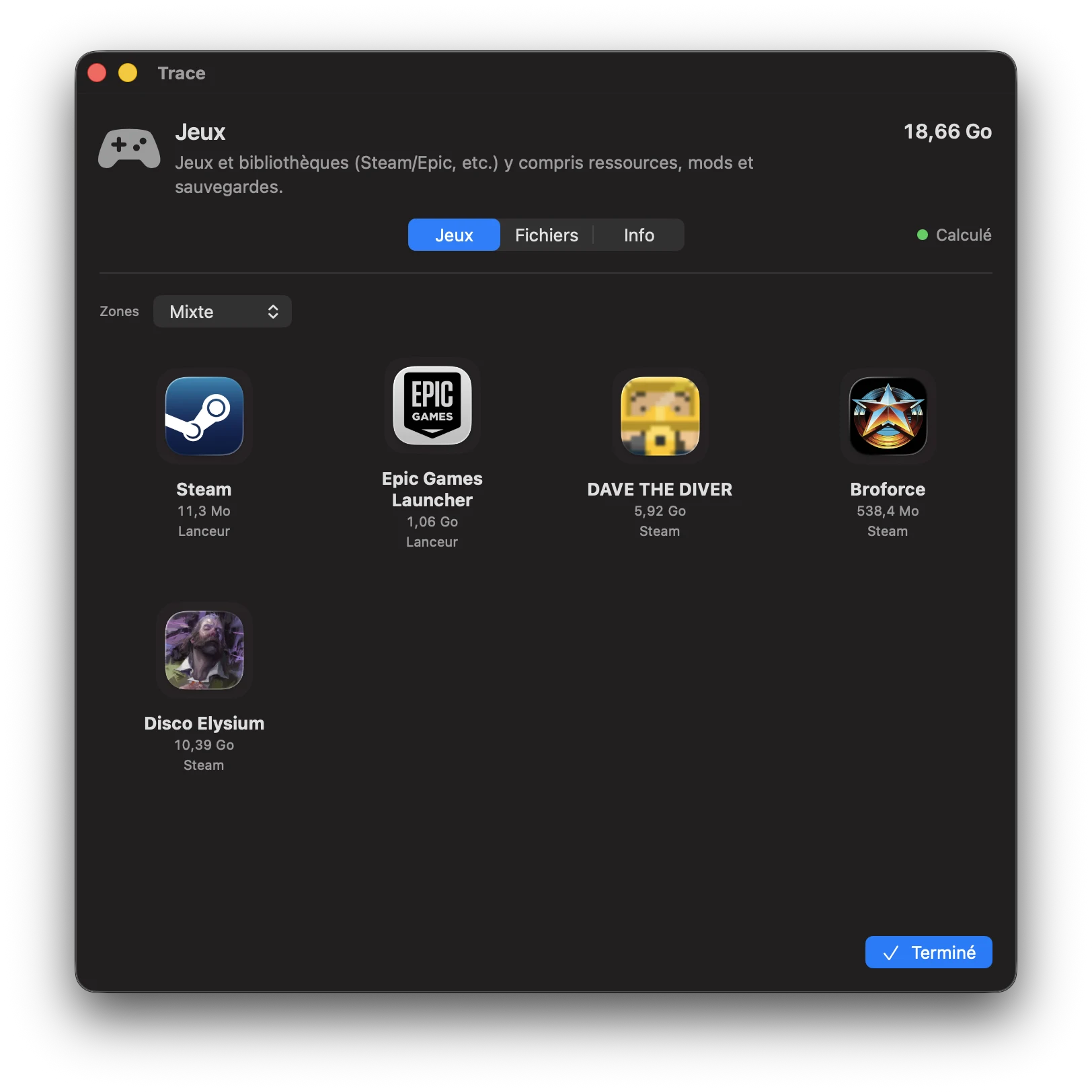
Bibliothèques de jeux depuis des launchers (p. ex. Steam) avec assets, mods et sauvegardes.
Comment Trace détecte les jeux
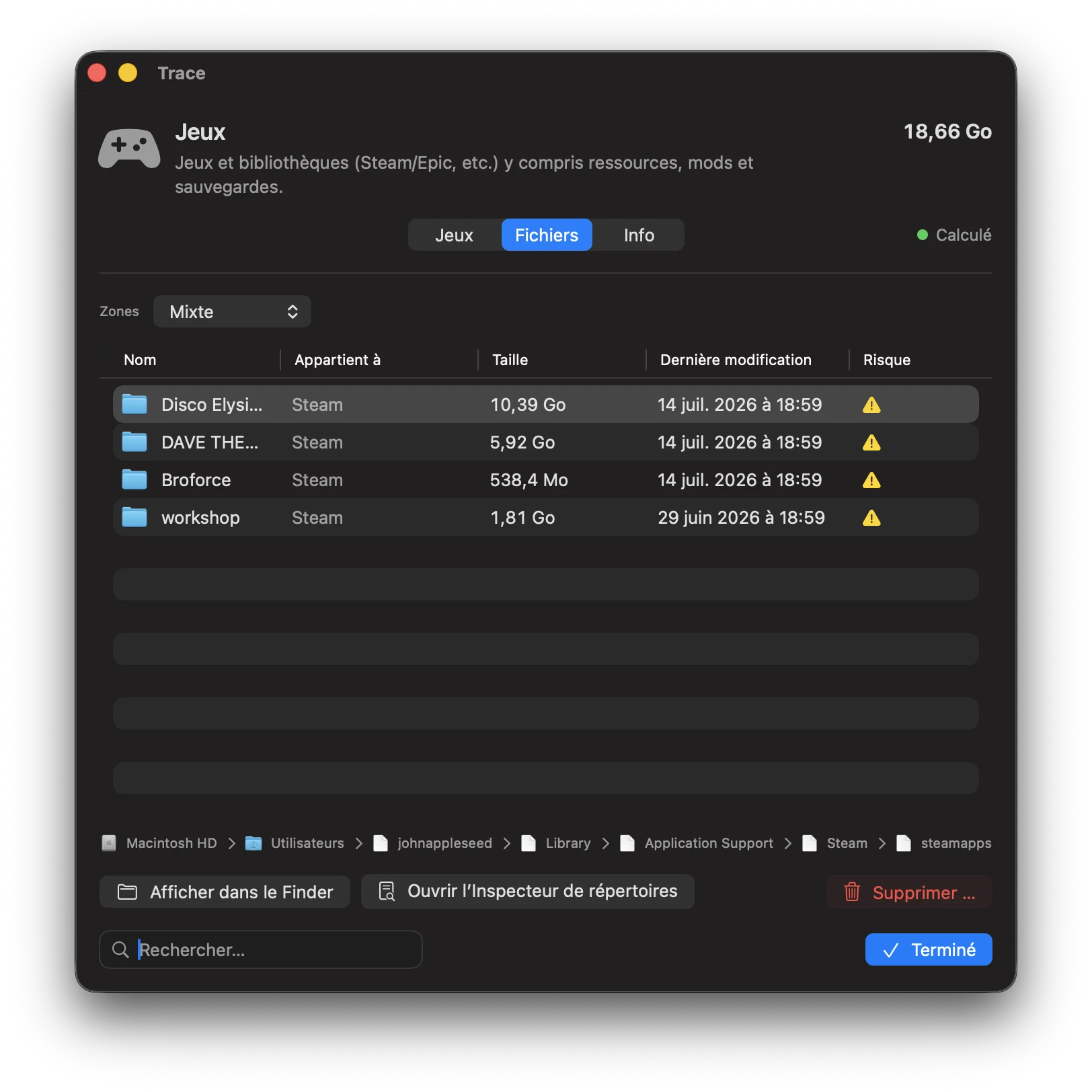
- Manifests/fichiers marqueurs: Trace utilise les manifests des launchers (p. ex. Steam
steamapps/appmanifest_*.acf) pour détecter les jeux installés de manière fiable. - Dossiers de bibliothèque: les données réelles se trouvent souvent dans les bibliothèques du launcher (p. ex.
~/Library/Application Support/Steam/steamapps) ou sur d’autres volumes. - Inspecteur de jeux dédié: les jeux détectés apparaissent comme entrées séparées, à part des bundles d’apps classiques.
Remarque: les jeux installés uniquement comme apps classiques (sans bibliothèque de launcher) peuvent apparaître dans Apps selon votre configuration.
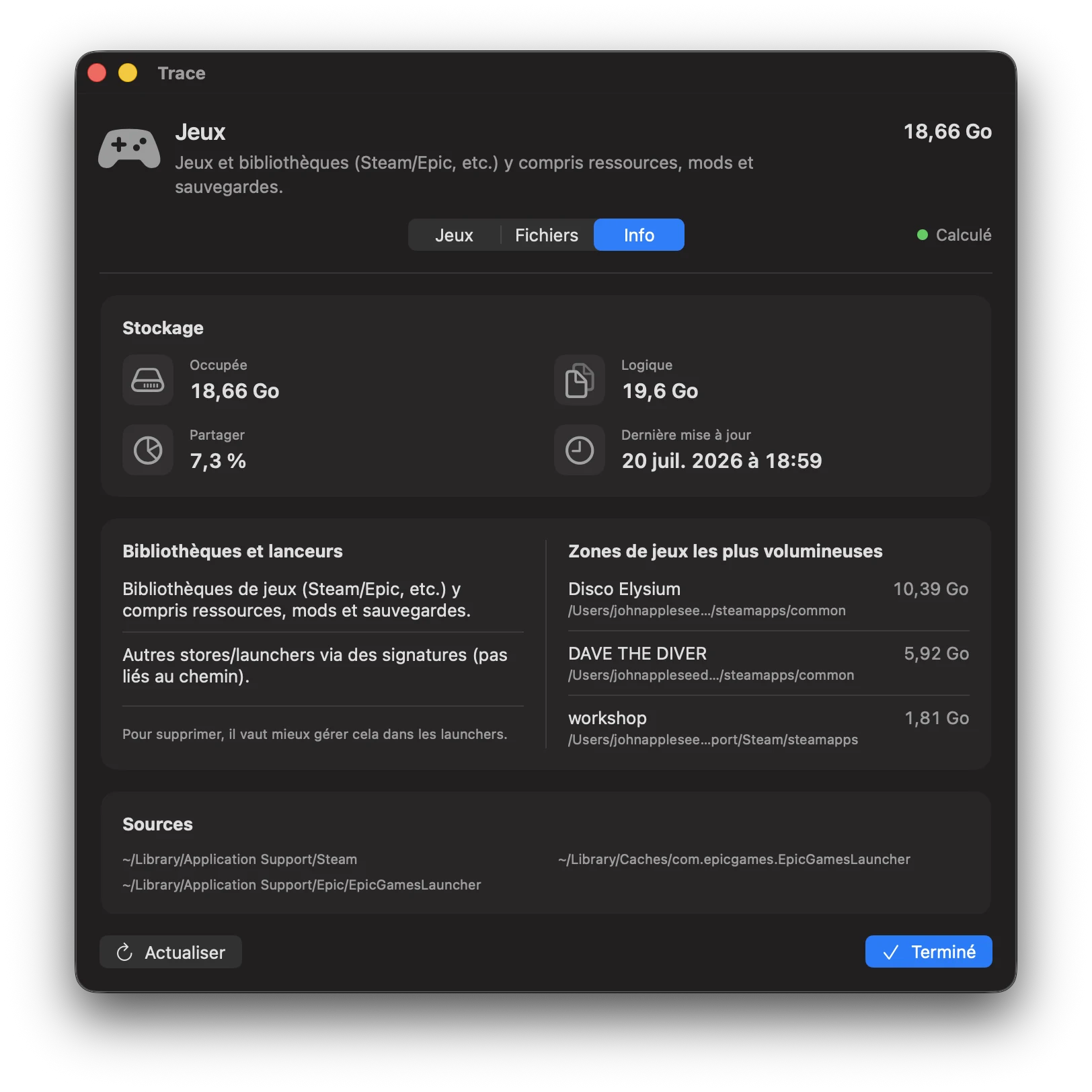
Éléments typiquement volumineux
- Assets d’installation: données de jeu dans les bibliothèques de launcher (souvent plusieurs dizaines de Go)
- Mods/workshop: contenu supplémentaire qui s’accumule
- Caches: caches shaders/téléchargements (généralement reconstruisibles, mais parfois longs à reconstruire)
Onglet Jeux
Affiche les jeux détectés et leur taille. Pour chaque titre, ouvrez l’Inspecteur de jeux pour gérer assets, mods, caches et sauvegardes.
Catégories / 09
Communication
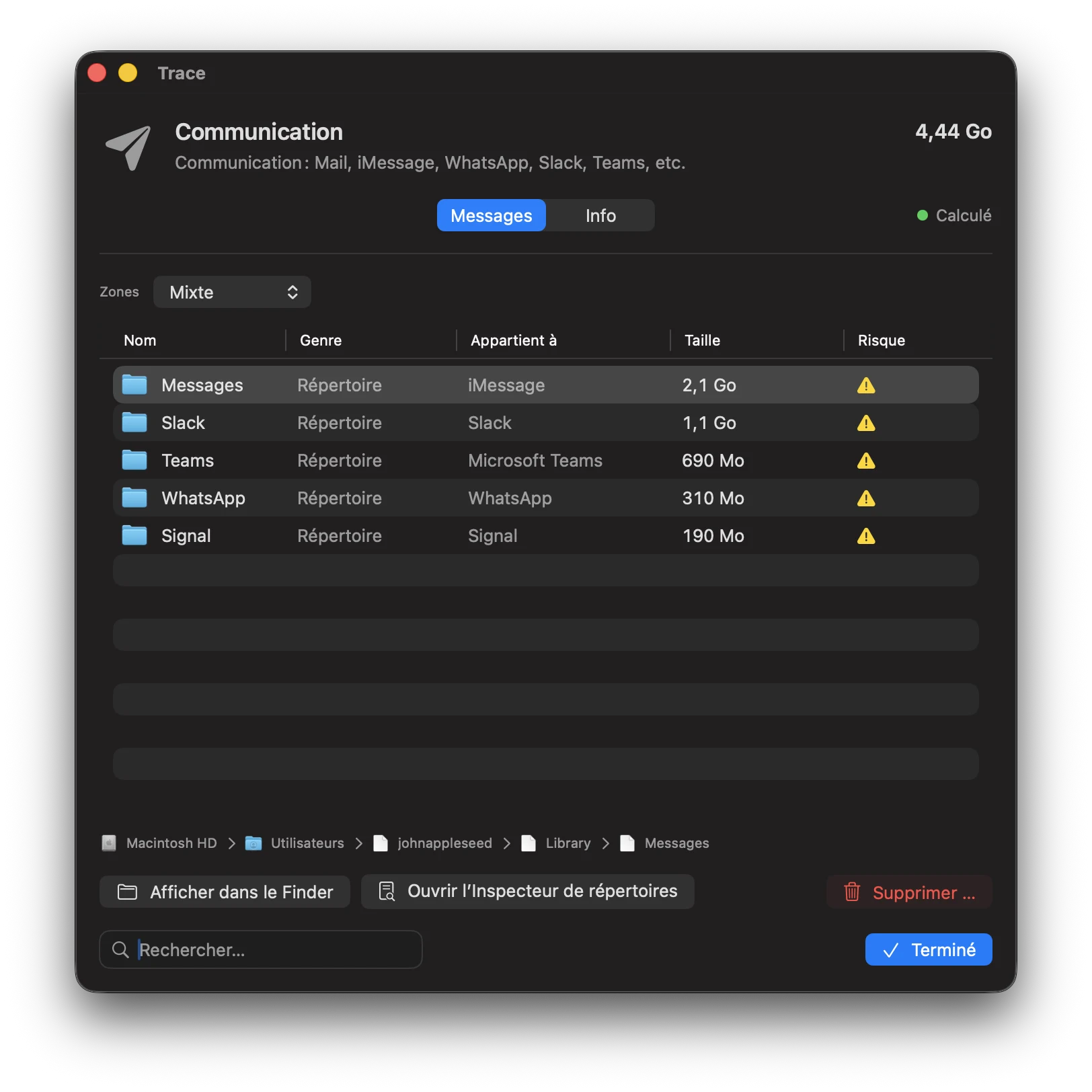
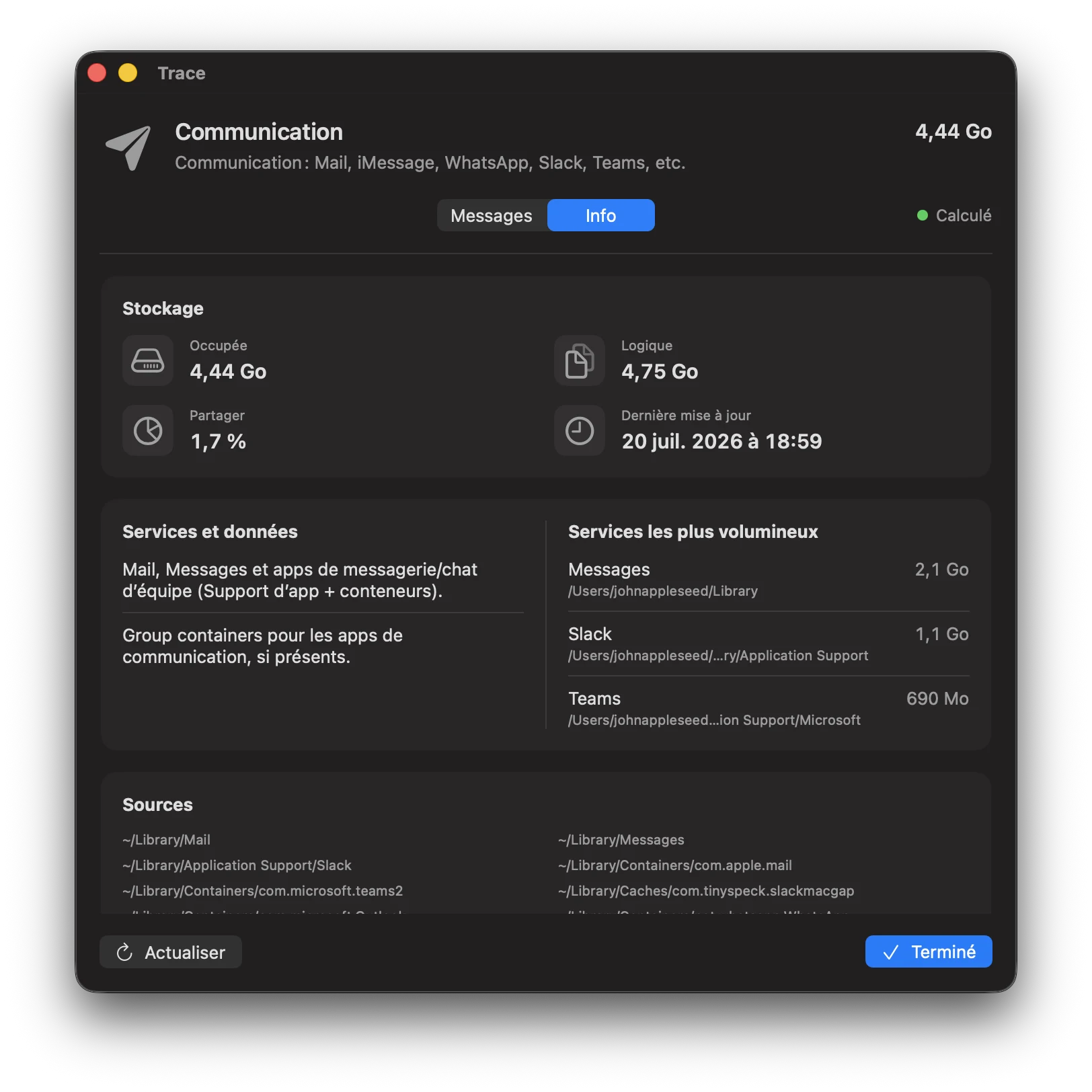
Les apps mail/chat stockent souvent localement des pièces jointes, médias et bases de données, même quand le contenu semble «en ligne». Trace rend ces consommations visibles et montre à quoi elles appartiennent.
Chemins inclus
~/Library/Mail(Apple Mail)~/Library/Messages(iMessage)- Apps tierces via containers et group containers
Ce qu’il faut retenir
- Pièces jointes: les grosses pièces jointes (mail/chat) prennent rapidement beaucoup de place.
- Caches hors ligne: les messageries conservent souvent des médias localement, même si cela semble «dans le cloud».
- Prudence: la suppression peut affecter des données dans l’app (copie locale ou base de données).
Catégories / 10
Développement
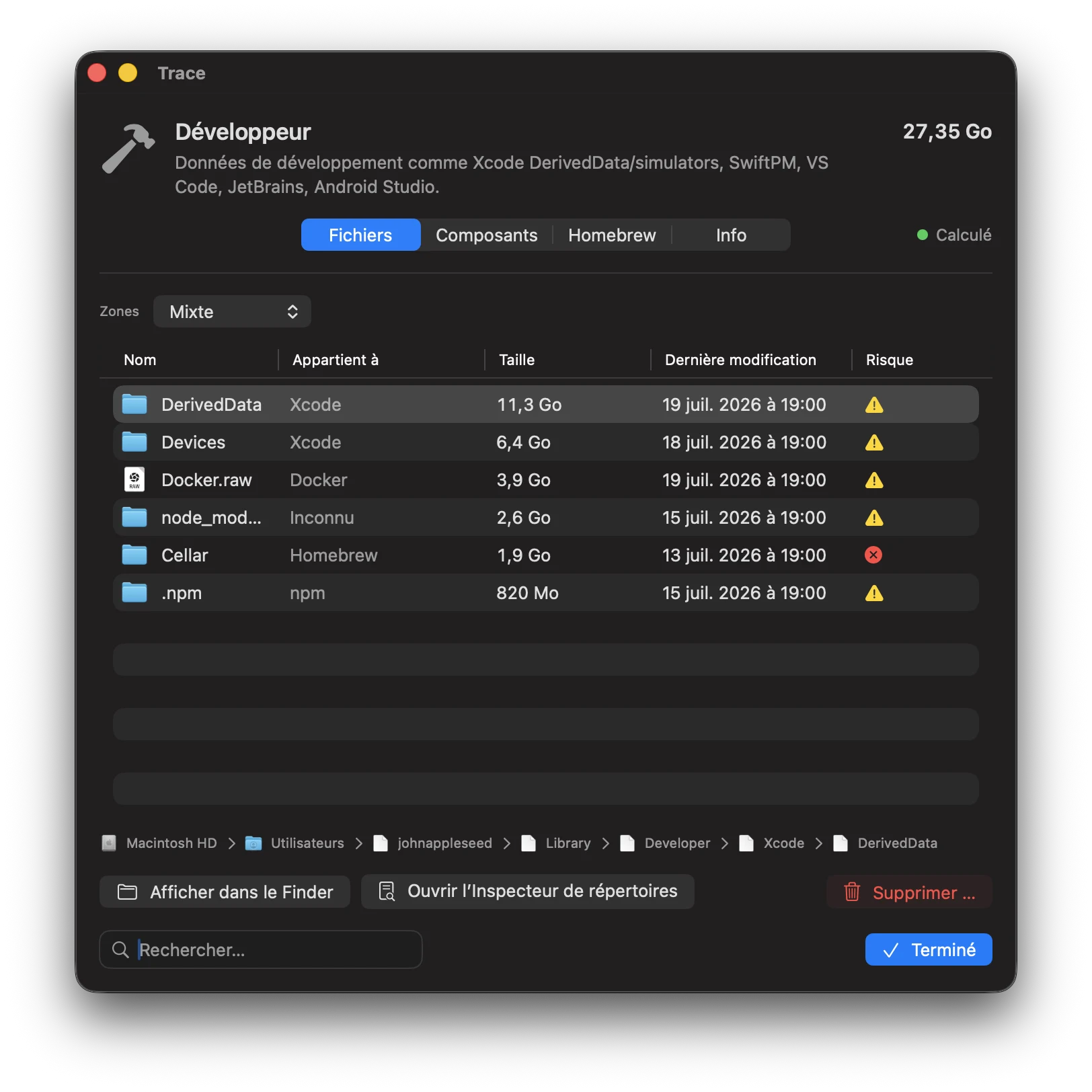
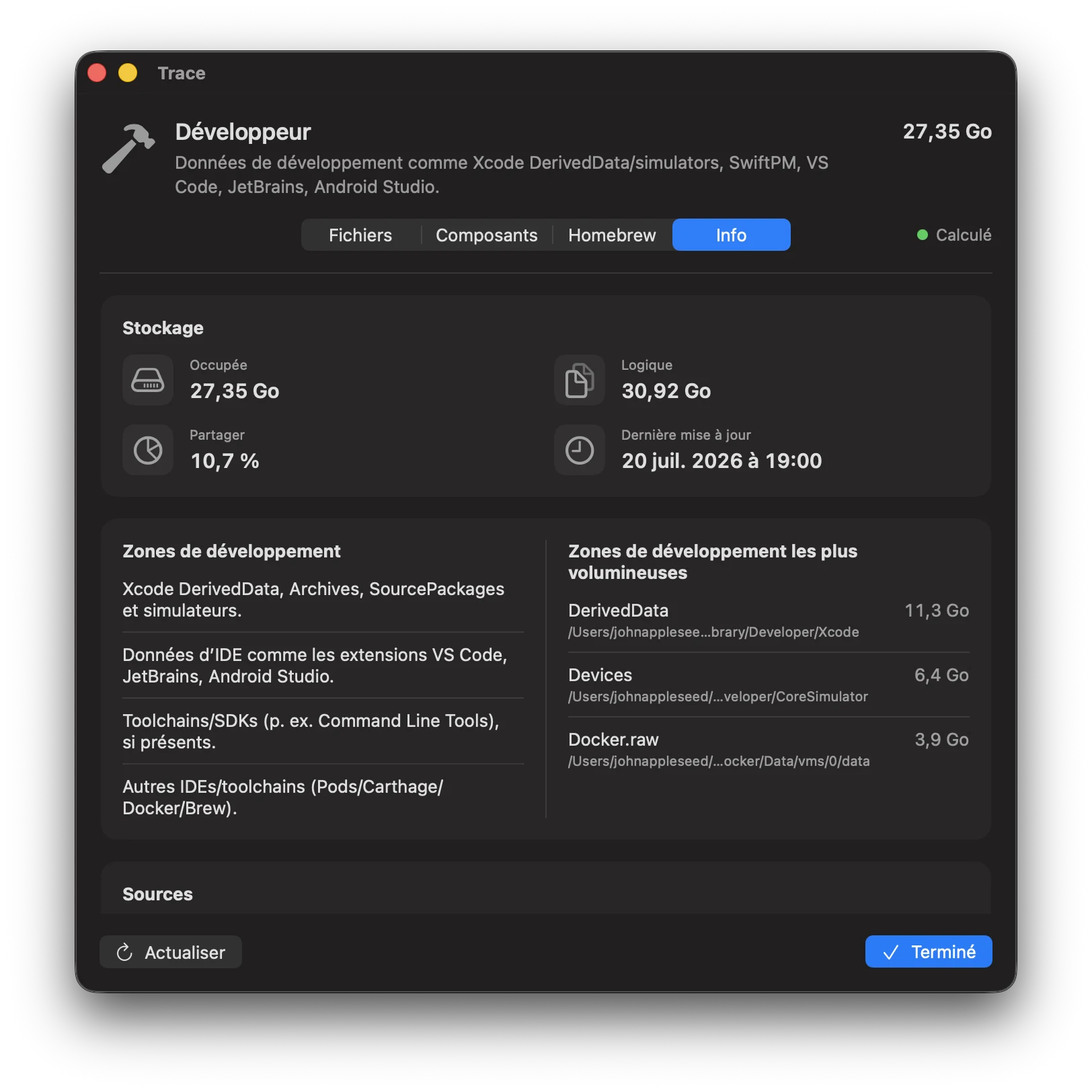
Les artefacts de build, simulateurs, toolchains et caches de paquets peuvent occuper beaucoup d’espace – pas seulement dans Xcode. Une grande partie est reconstruisible et peut réapparaître après nettoyage.
Chemins inclus (sélection)
~/Library/Developer(Xcode, simulateurs)~/Library/Caches/org.swift.swiftpm~/Library/Application Support/Code(VS Code)~/.vscode/extensions~/Library/Application Support/JetBrains
~/.android(Android SDK)/opt/homebrew,/usr/local~/.gradle,~/.m2,~/.npm~/.cargo,~/.rustup~/.pub-cache,~/.composer
Gros postes typiques
- Xcode: DerivedData, simulateurs, support des appareils
- Toolchains: Homebrew, images Docker, caches de paquets (npm, Gradle, Maven, Cargo, …)
- IDE: caches et index VS Code/JetBrains
Beaucoup d’éléments sont reconstruisibles, mais la reconstruction peut prendre du temps.
Homebrew
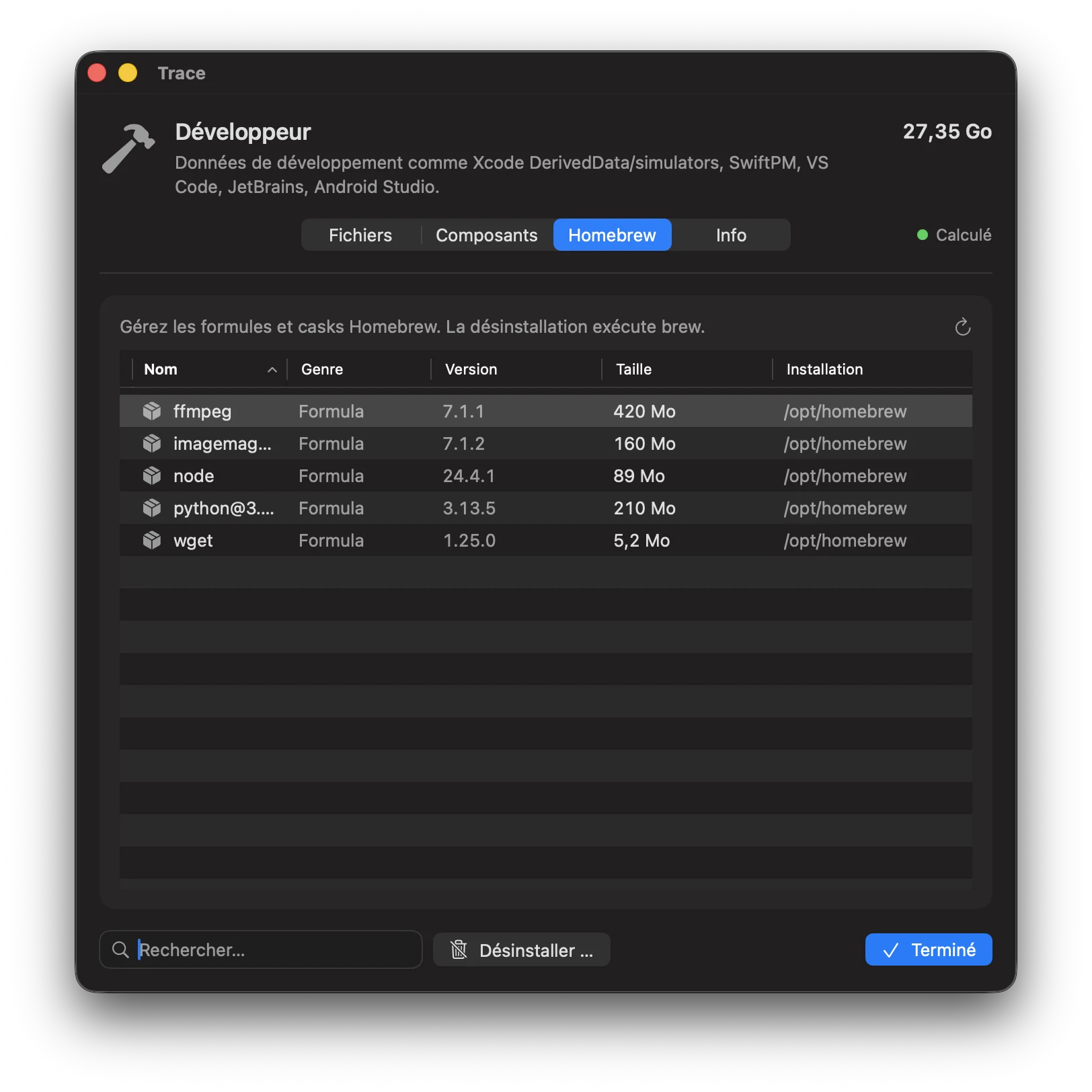
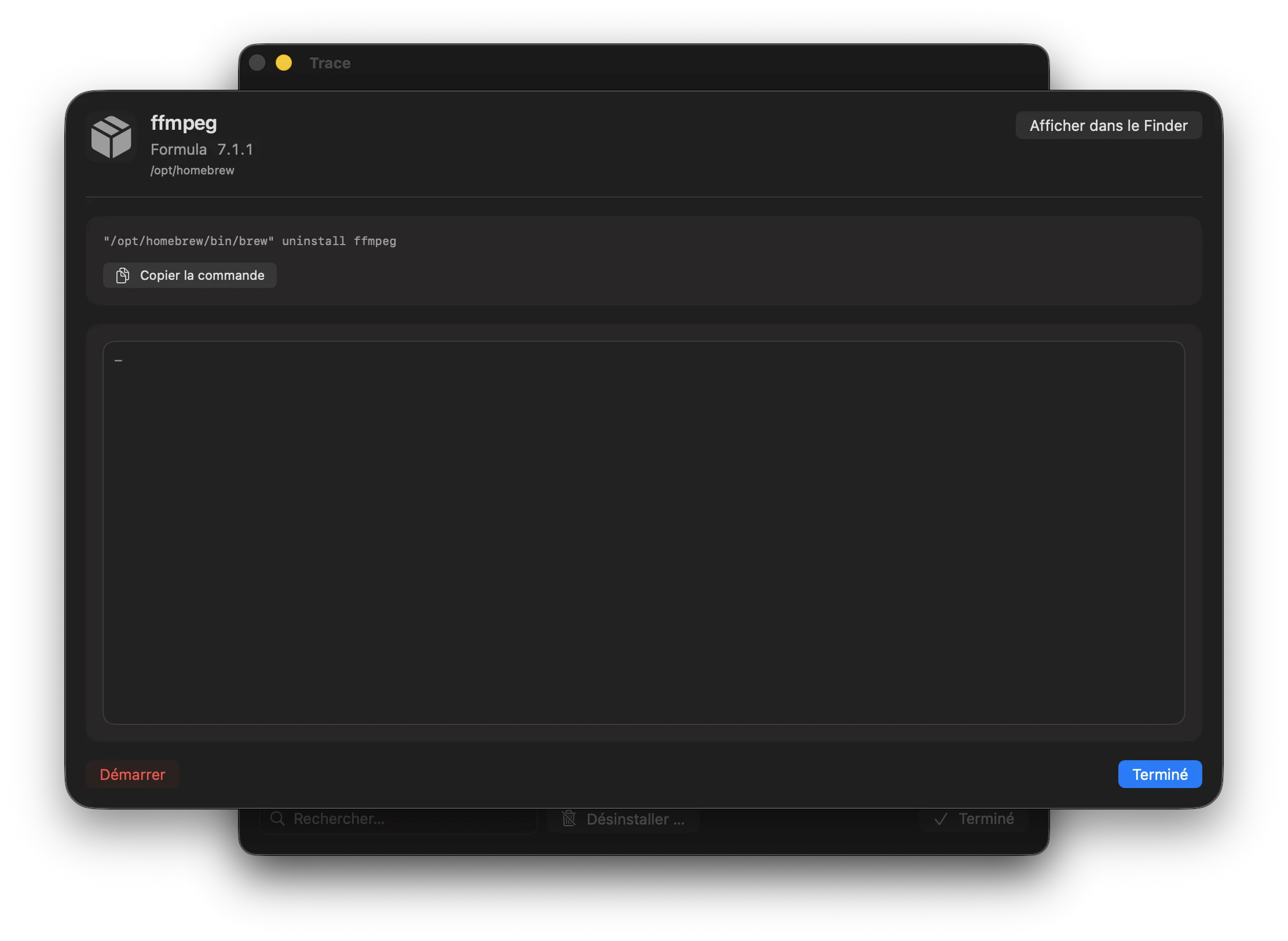
Dans les détails de la catégorie Développement, l’onglet Homebrew liste les formules et casks installés et permet de désinstaller via brew uninstall avec sortie en direct.
- Détection :
/opt/homebrew/bin/brewet/usr/local/bin/brew(au mieux). - Désinstaller : sélectionnez un paquet et cliquez sur Désinstaller ….
Catégories / 11
Données système
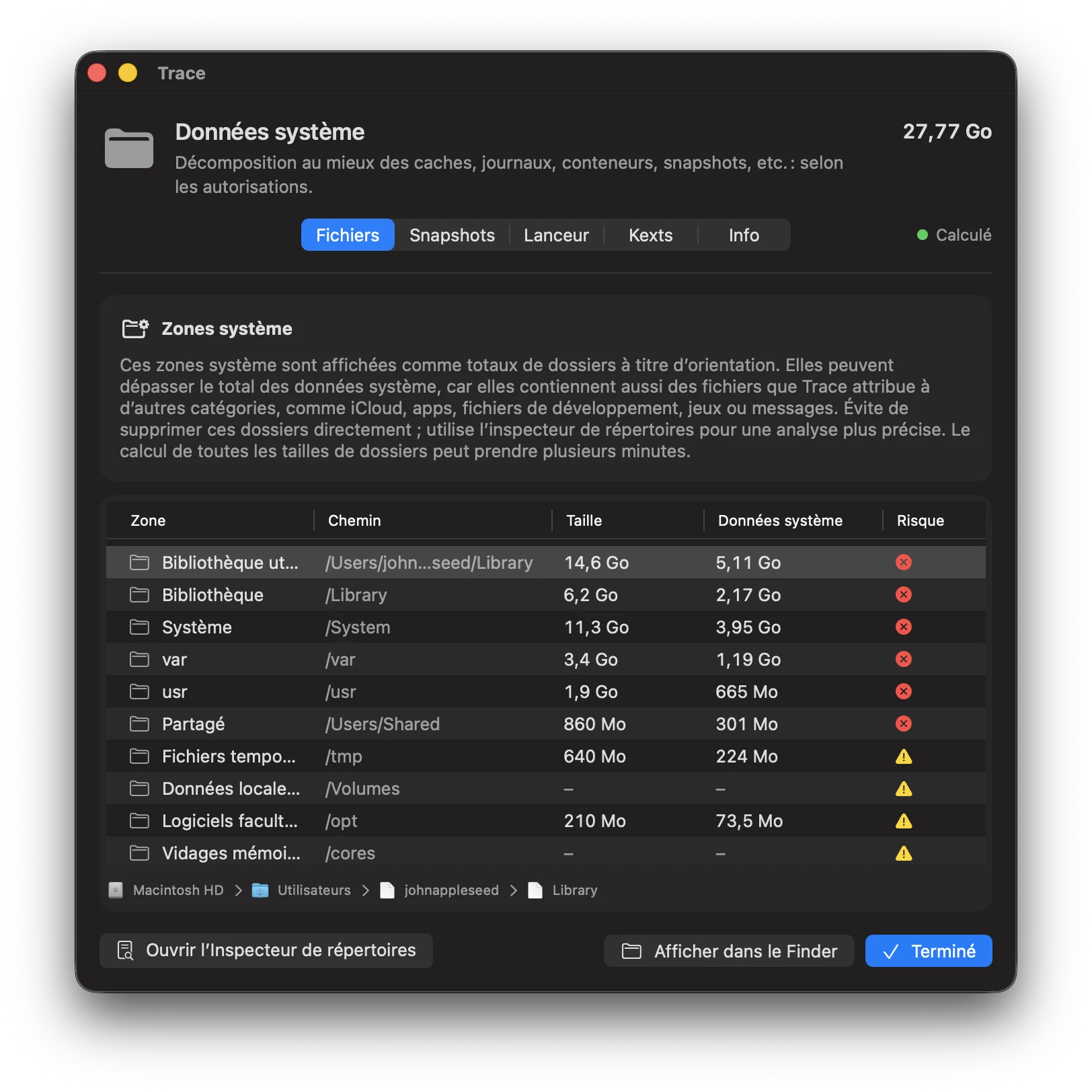
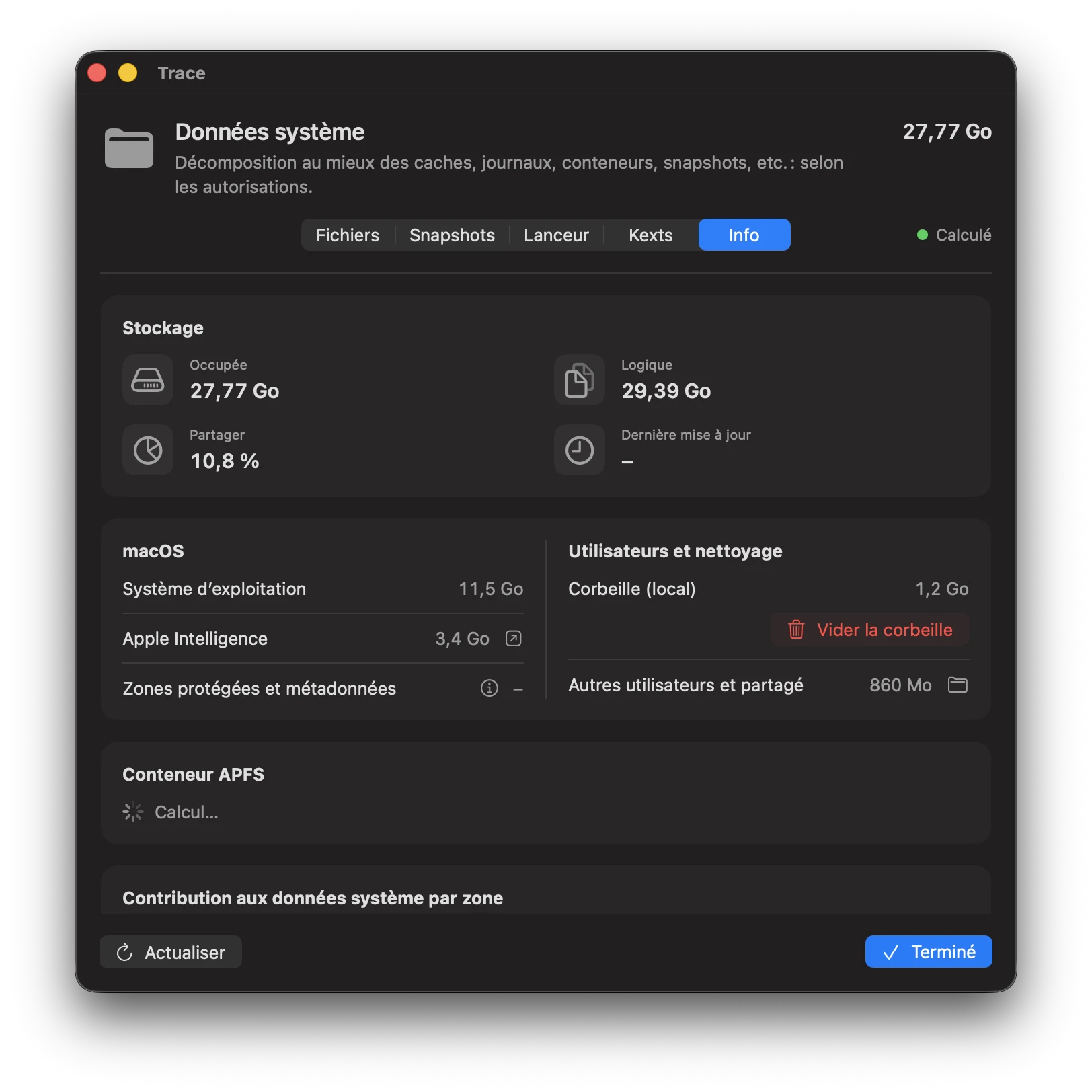
Dans le tableau de bord, les données système correspondent à l’espace utilisé restant après attribution des autres catégories. Le détail explique les parties accessibles et présente les dossiers système importants. Leur taille totale peut aussi inclure des apps, données de développement ou fichiers cloud; elle ne s’ajoute pas au total de la catégorie.
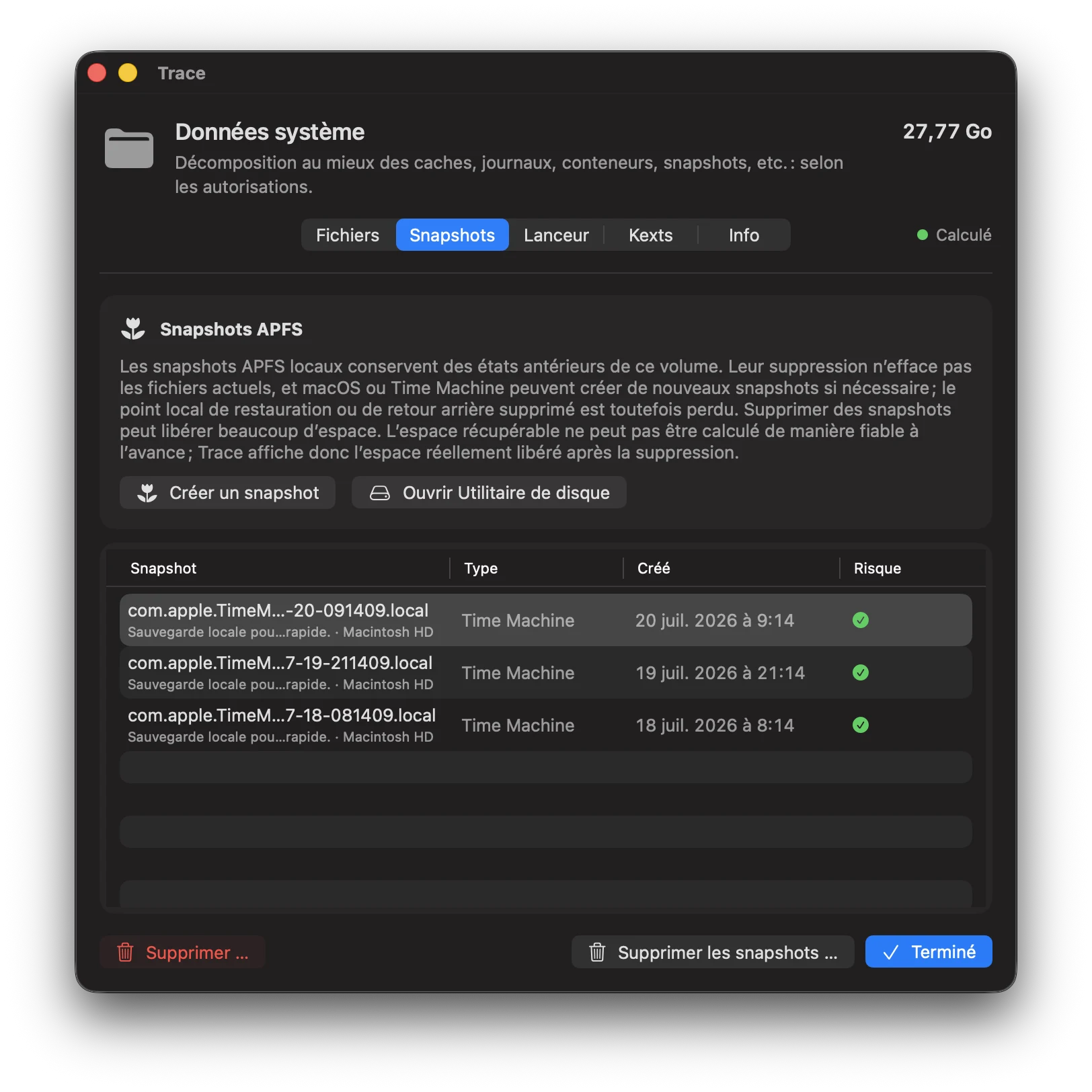
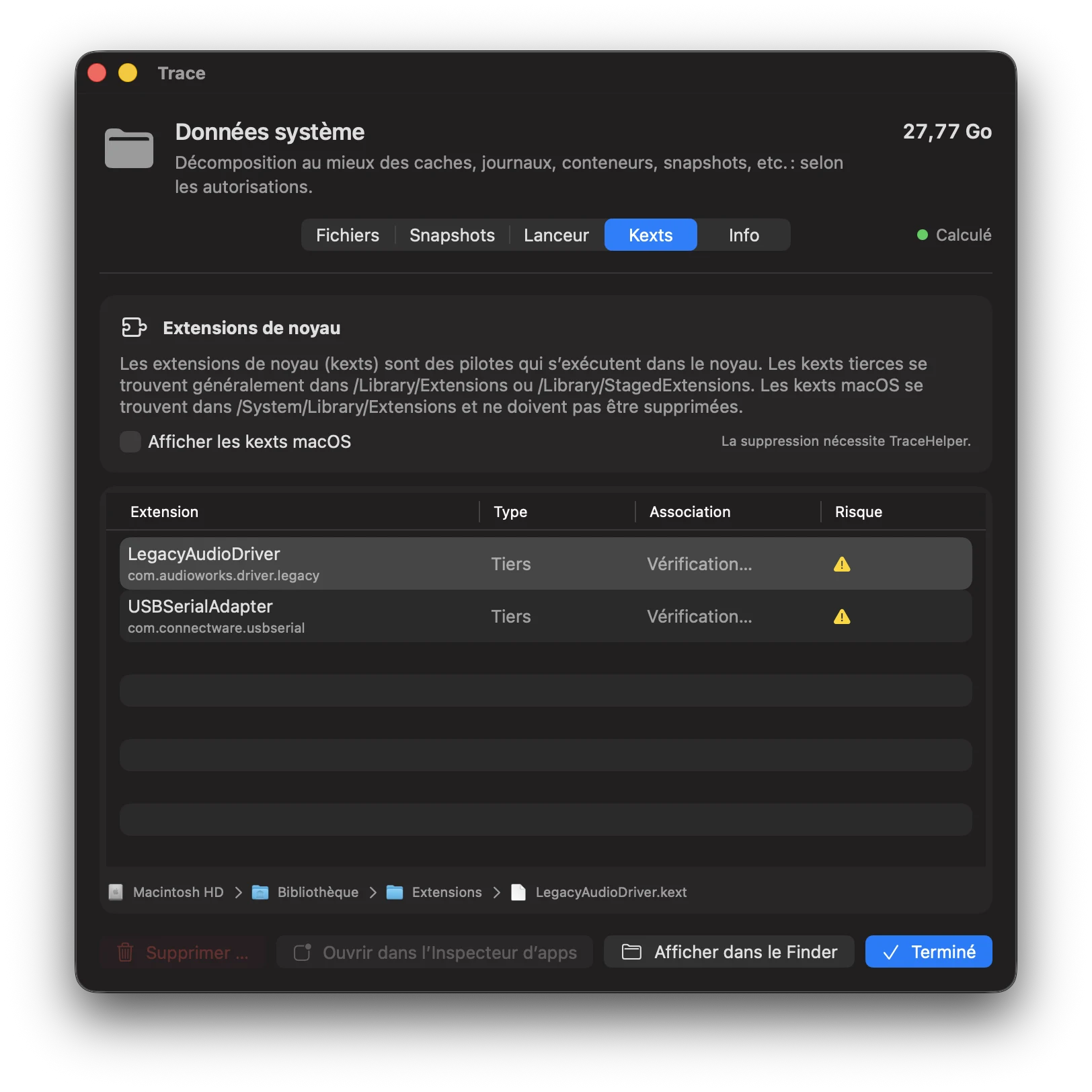
Un dossier vide comme /cores peut correctement afficher 0 Ko. SIP et les autres protections de macOS restent activés: Trace ne demande pas de les désactiver. Les tailles inaccessibles ne sont pas inventées. Utilise l’inspecteur de dossiers et les onglets dédiés aux instantanés, lanceurs ou kexts plutôt que de supprimer des dossiers système entiers.
Catégories / 12
Autres
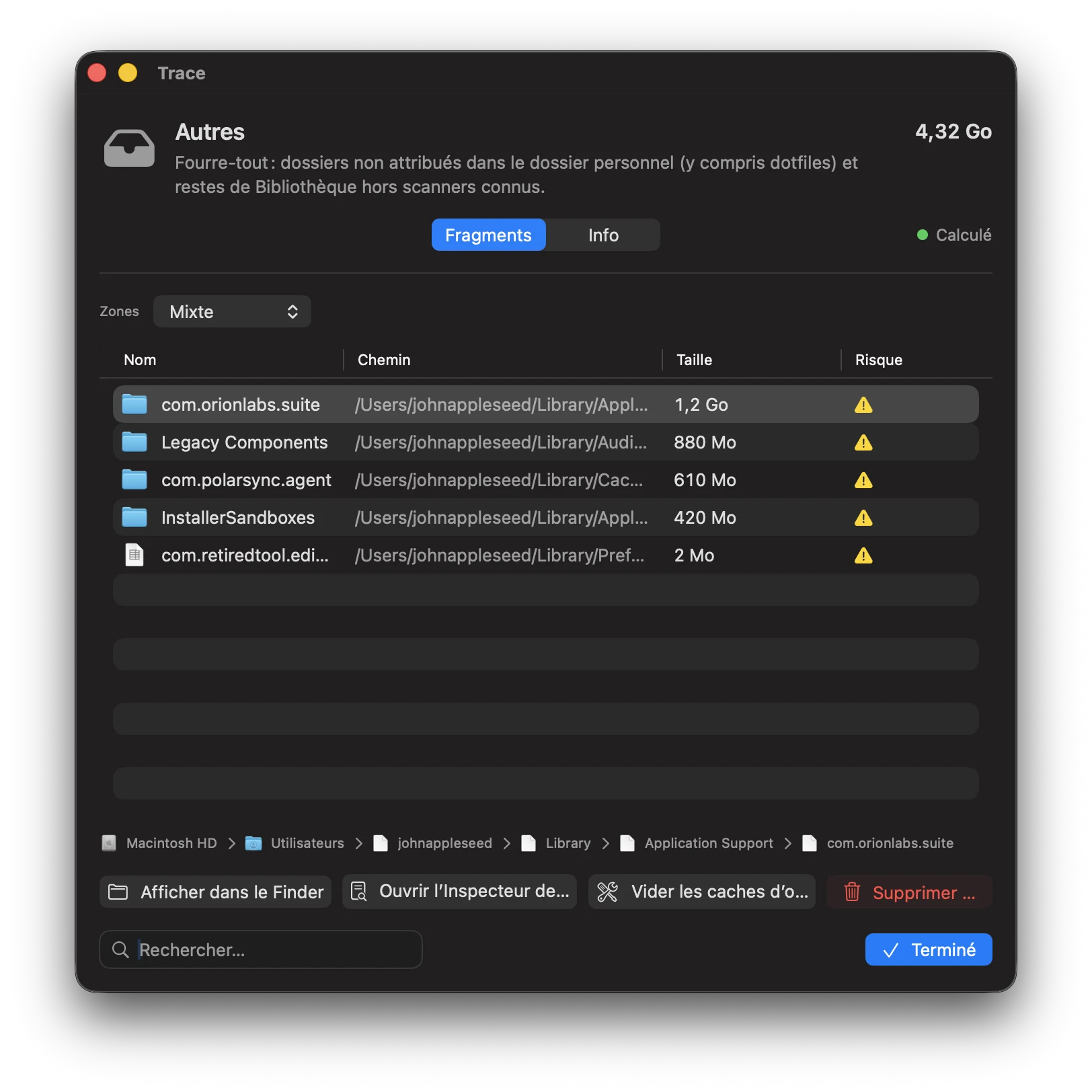
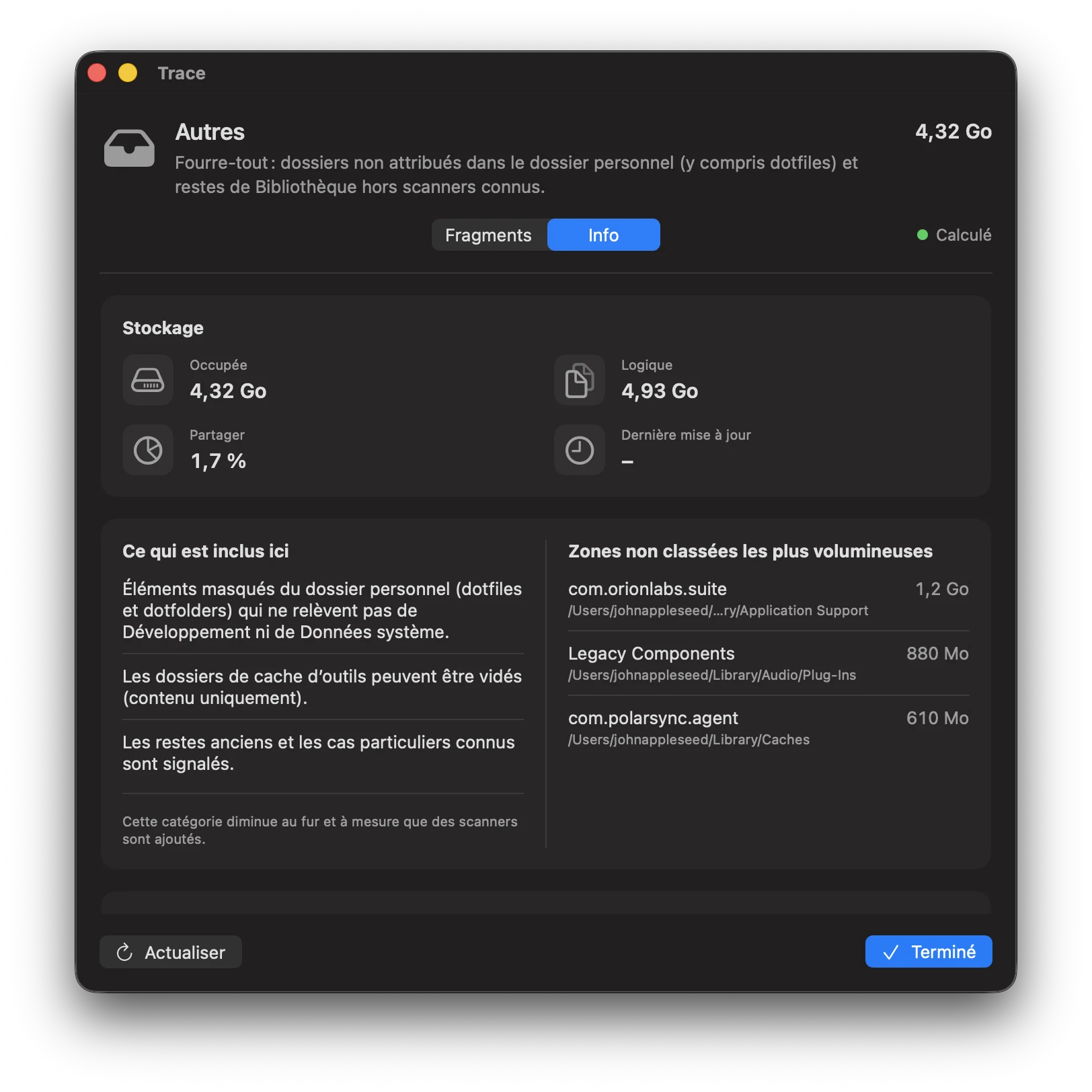
Catégorie fourre-tout pour les chemins non attribuables clairement à une autre catégorie – notamment dossiers non classés du dossier personnel (incluant des dotfiles) et restes de bibliothèques hors scanners connus.
Contient
- Dotfiles/dossiers cachés non reconnus comme dev dots
- Restes de bibliothèque hors scanners connus (au mieux)
Onglet Fragments
- Affichage: mixte / dossiers / fichiers
- Tri par taille (plus gros d’abord)
- Pour le détail, utilisez l’Inspecteur de répertoires
Nettoyer les caches d’outils
Trace peut nettoyer des dossiers de caches typiques dans votre dossier personnel (p. ex. ~/.cache, ~/.npm, ~/.gradle), détectés de manière heuristique.
- Recommandation: déplacer d’abord en Quarantaine (Undo possible)
- L’espace est libéré définitivement après suppression permanente de la session de quarantaine
Que faire si «Autres» est très grand ?
- Vérifiez d’abord si l’Accès complet au disque manque (sinon l’analyse reste incomplète).
- Utilisez le menu d’affichage pour isoler rapidement gros dossiers ou fichiers.
- Les octets non attribuables proprement (APFS/snapshots/overhead/permissions) apparaissent sous «Données système», pas sous «Autres».
Nettoyage & désinstallation / 13
Inspecteur d’apps
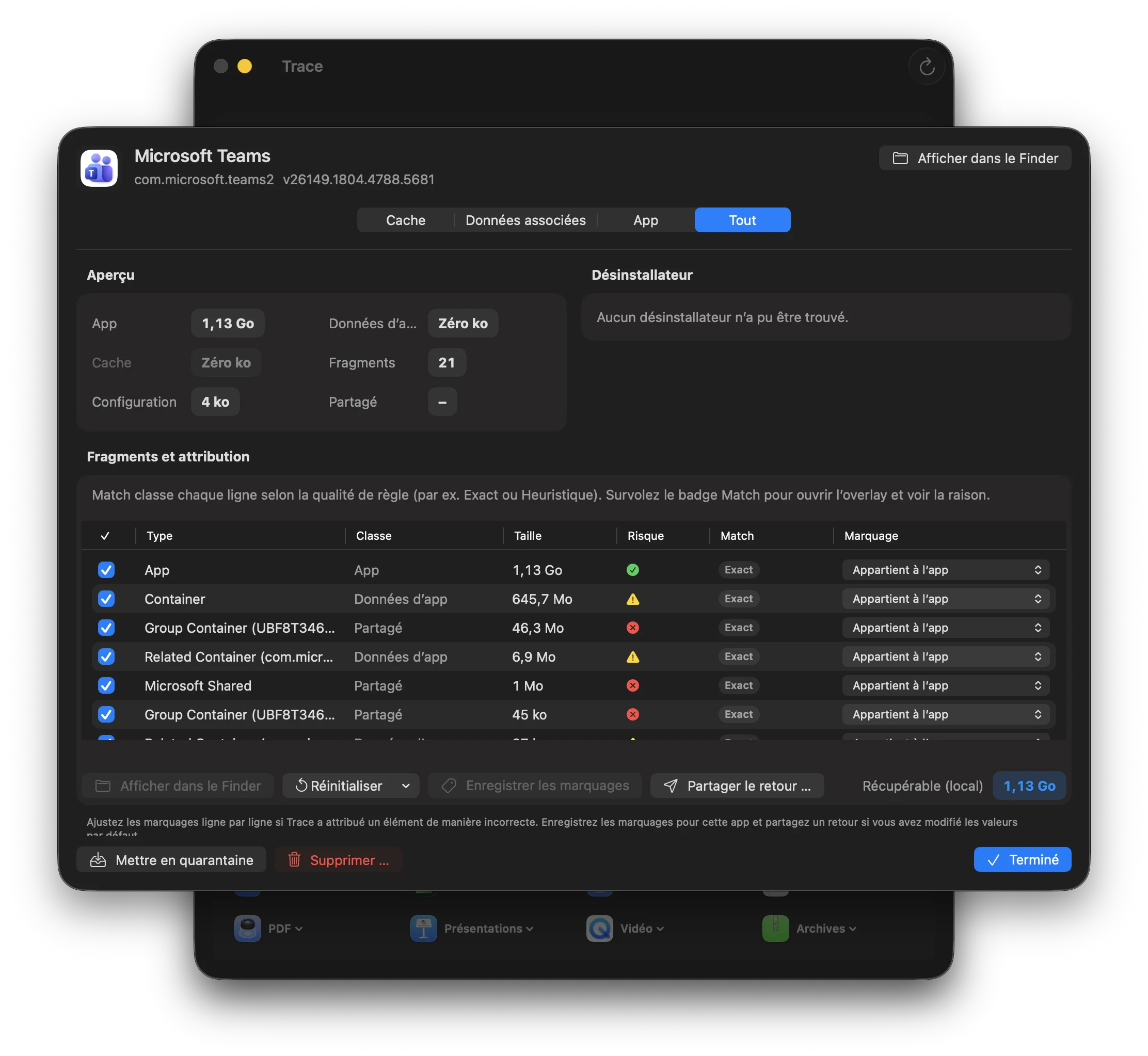
L’Inspecteur d’apps affiche tous les chemins liés à une app – avec leur justification (preuves).
Méthodes d’attribution
Déterministe
Chemins basés sur le bundle ID avec une qualité de match élevée :
- Containers, Application Scripts
- Caches, Logs, Préférences
- Saved Application State
- HTTP Storages
Heuristique
Correspondances nom/chemin avec une qualité de match plus faible :
- Application Support (par nom d’app)
- Recherche approfondie dans des racines autorisées
- Règles spécifiques éditeur
Chaque entrée affiche un badge Match (par ex. Exact/Heuristique), le niveau de risque (safe/caution/danger) et une explication «Pourquoi ?».
Attribution indique à quel point Trace est certain qu’un fragment appartient bien à cette app. Suppression indique à quel point la suppression du chemin est sûre, sans effets de bord pour d’autres apps ou des données système.
Comment Match et les signaux internes de confiance fonctionnent (technique)
- Ce n’est pas une probabilité ML: les signaux internes de confiance sont des scores basés sur des règles, de
0.0à1.0par détection. - Confidence V2 a deux valeurs internes: confiance d’attribution (certitude de propriété du chemin) et confiance de suppression (score plus strict pour la sécurité de suppression).
- Pondération par signaux: Trace applique des bonus/pénalités (identité/chemin exact, wildcard/heuristique, portée partagée/système, receipts, preuves launchd).
- Affichage UI: le tableau affiche un badge Match compact au lieu de pourcentages.
- Seuils de policy: la visibilité est définie par type/contexte d’artefact (pas une valeur globale unique). Les artefacts
dangerrestent visibles même quand les scores internes sont faibles. - Doublons: en cas de doublon, Trace conserve l’artefact avec la meilleure confiance d’attribution finale.
- Suppression: la confiance de suppression sert aux avertissements/confirmations, pas à retirer silencieusement des éléments du mode «Tout».
- Inspecteur d’apps et de jeux: les deux utilisent la même policy; les attributions faibles restent visibles et ne sont plus masquées par un toggle.
Exact signifie une preuve forte de propriété. Heuristique reste volontairement prudent: vérifiez d’abord les overlays Match/Risque avant une action destructive.
Nouveau dans le flux Inspector
- Supprimer … ne lance pas de désinstalleur; seule l’action dédiée de désinstallation le fait.
- Les lignes de désinstalleur incluent maintenant une loupe Finder pour affichage rapide.
- La colonne Match reste compacte (badges); l’overlay Match montre la raison (par ex. Exact/Heuristique), l’overlay Risque montre l’impact et la recommandation.
- Utilisez la colonne Marquage par ligne pour ajouter des labels manuels (Appartient à l’app / Non lié / Incertain).
- Partager le retour … ouvre le flux de rapport de bug avec une archive de diagnostic masquée (incluant les inspector-snapshots). Pas de télémétrie, uniquement sur action explicite de l’utilisateur.
Les apps web Safari peuvent occuper bien plus d’espace que leur petit paquet ne le laisse penser. Trace inclut leurs données et caches clairement attribuables dans l’Agent et l’inspecteur d’apps. Ces octets ne doivent pas être comptés une seconde fois dans les données système. Les profils partagés et données d’autres sites ne sont pas des restes exclusifs à supprimer en bloc.
Nettoyage & désinstallation / 14
Les quatre modes de nettoyage
Trace propose quatre préréglages qui contrôlent uniquement la sélection par défaut. Vous pouvez toujours cocher/décocher les chemins manuellement.
Cache
Artefacts reconstruisibles: caches, logs, Saved State, HTTP Storages.
SafeAssociations
Cache + données souvent restaurables automatiquement (p. ex. contenu retéléchargeable ou données sync), selon l’app.
SafeApp
Bundle app + cache. Les préférences et données utilisateur restent conservées.
CautionTout
App + cache + préférences + données app. Potentiellement irréversible.
DangerLes données partagées entre plusieurs apps (p. ex. Microsoft Office, Adobe) sont marquées «Shared/Danger» et ne sont jamais sélectionnées automatiquement.
Commencez par «Cache» ou «Associations». Le mode «Tout» peut supprimer des données utilisateur et être irréversible.
Nettoyage & désinstallation / 15
Quarantaine & retour en arrière
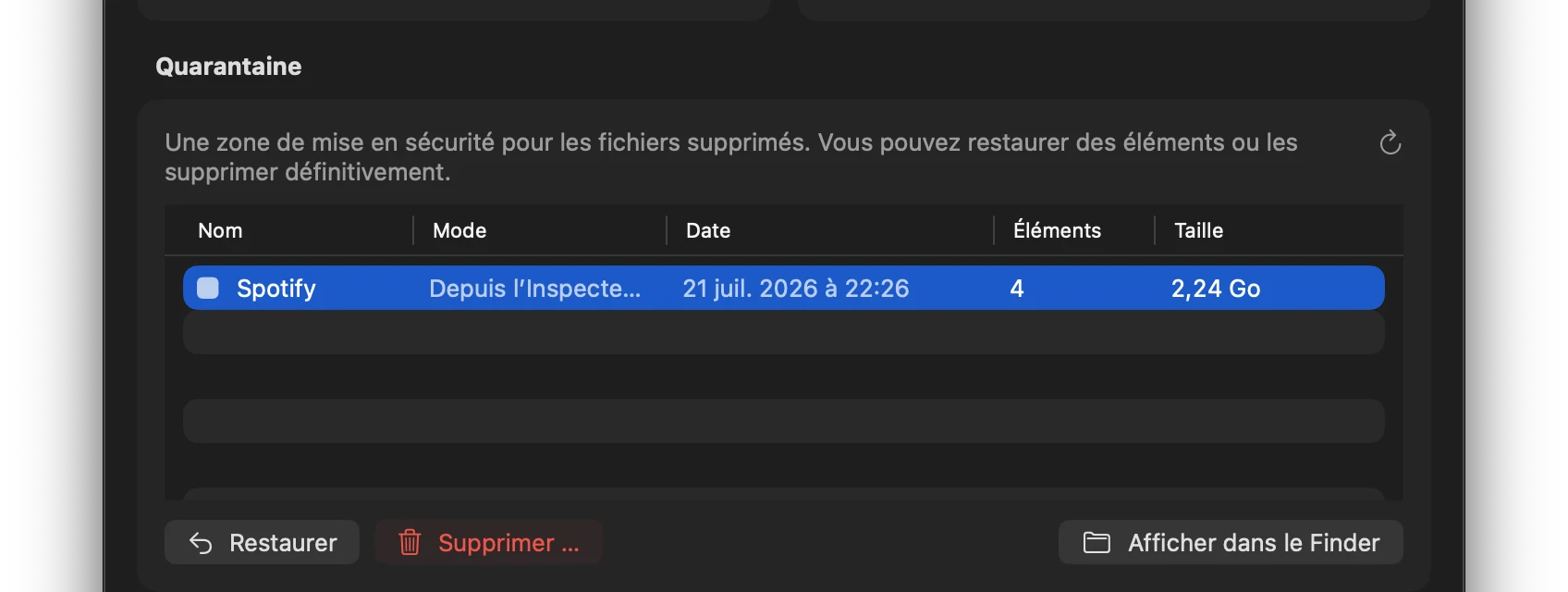
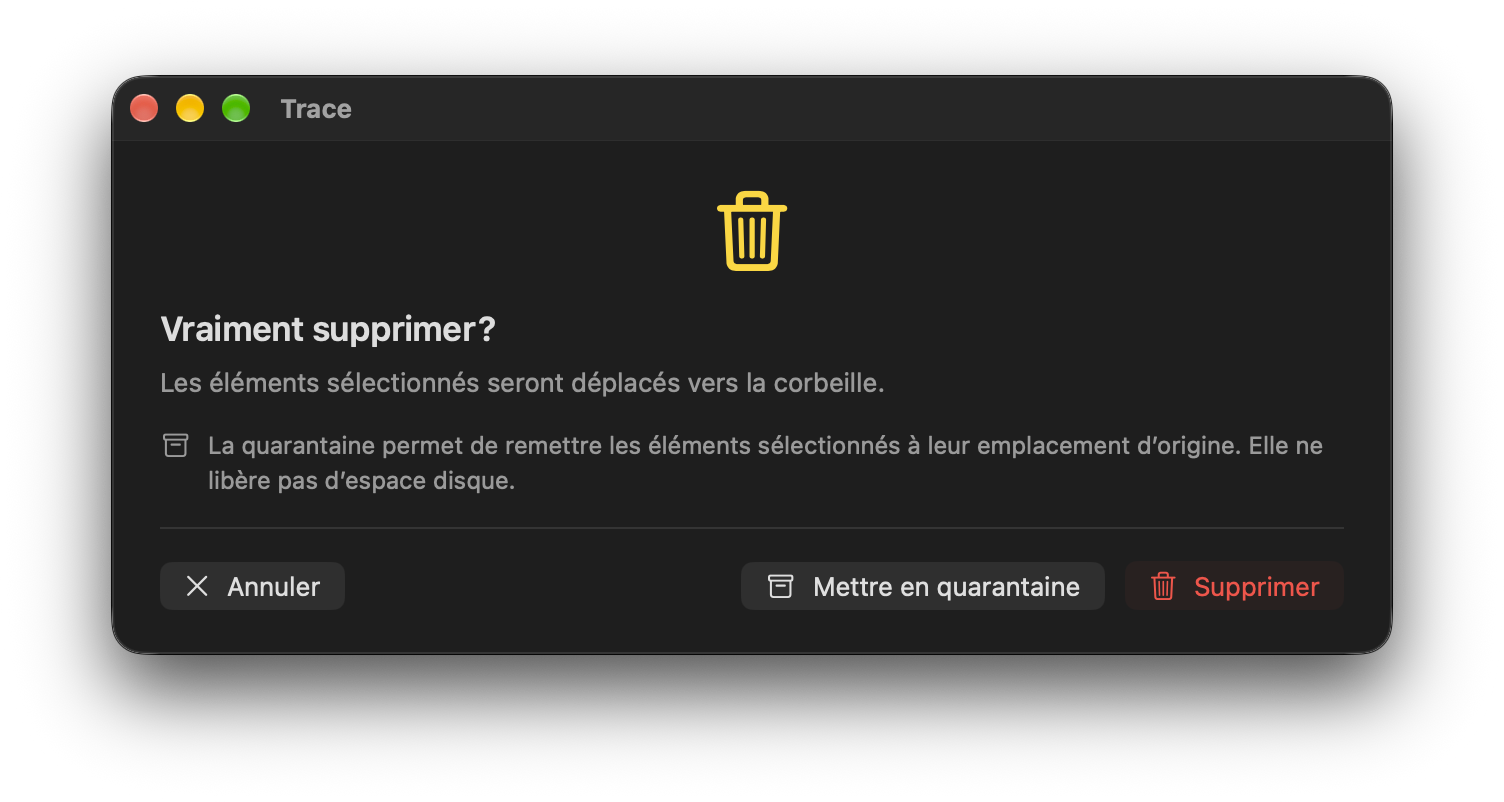
La quarantaine est une alternative choisie explicitement, pas le comportement de tous les boutons Supprimer. Les données restent sur le disque dans une session qui conserve leur emplacement d’origine. Aucun espace n’est encore libéré.
Depuis le tableau de bord, examinez une session, restaurez-la ou supprimez-la définitivement. La restauration ne doit pas écraser silencieusement des fichiers désormais présents à destination. Les chemins protégés nécessitent le helper et ses contrôles. Seule la suppression définitive libère l’espace; elle est irréversible.
Nettoyage & désinstallation / 16
Sauvegarde avant suppression définitive
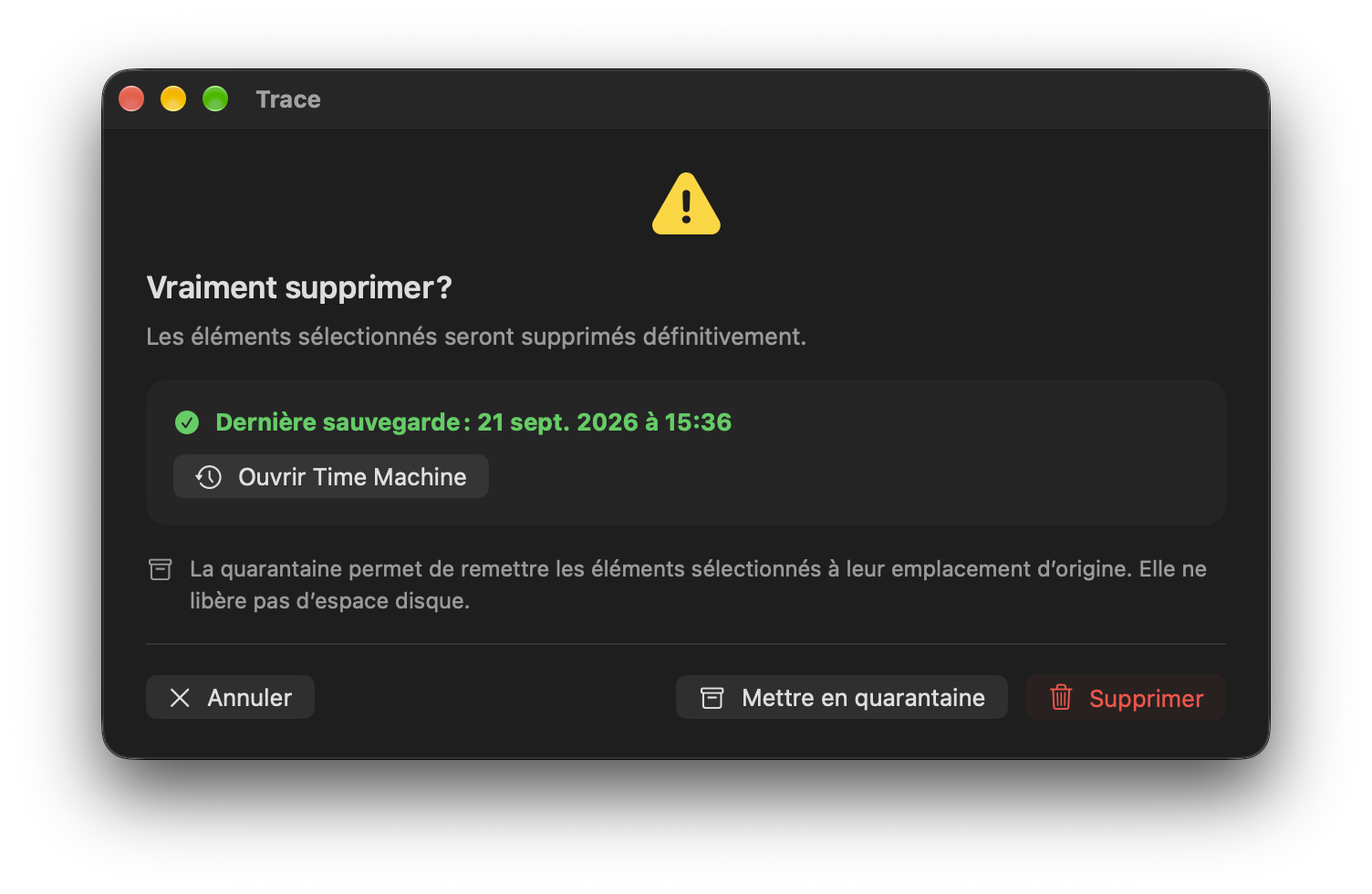
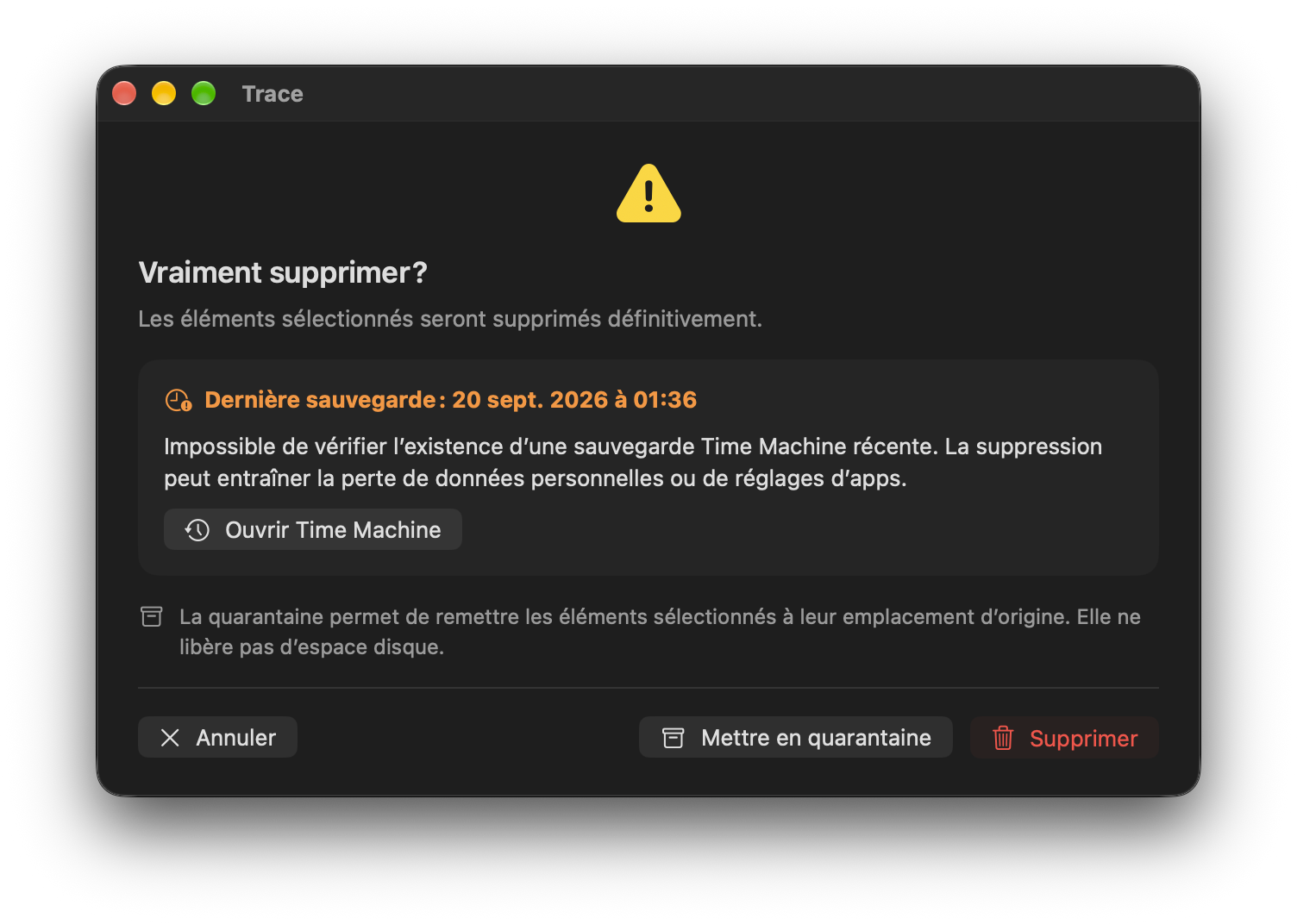
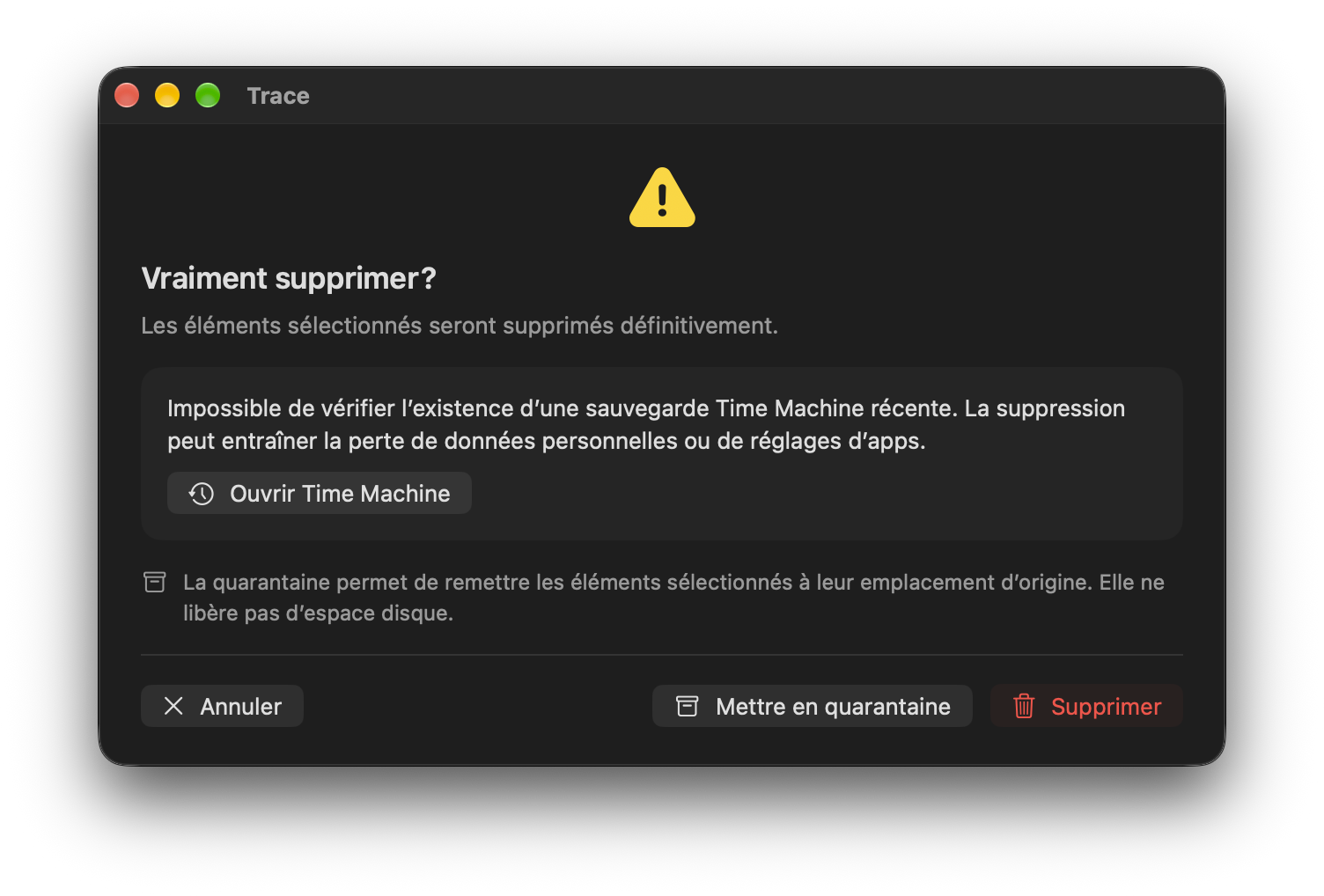
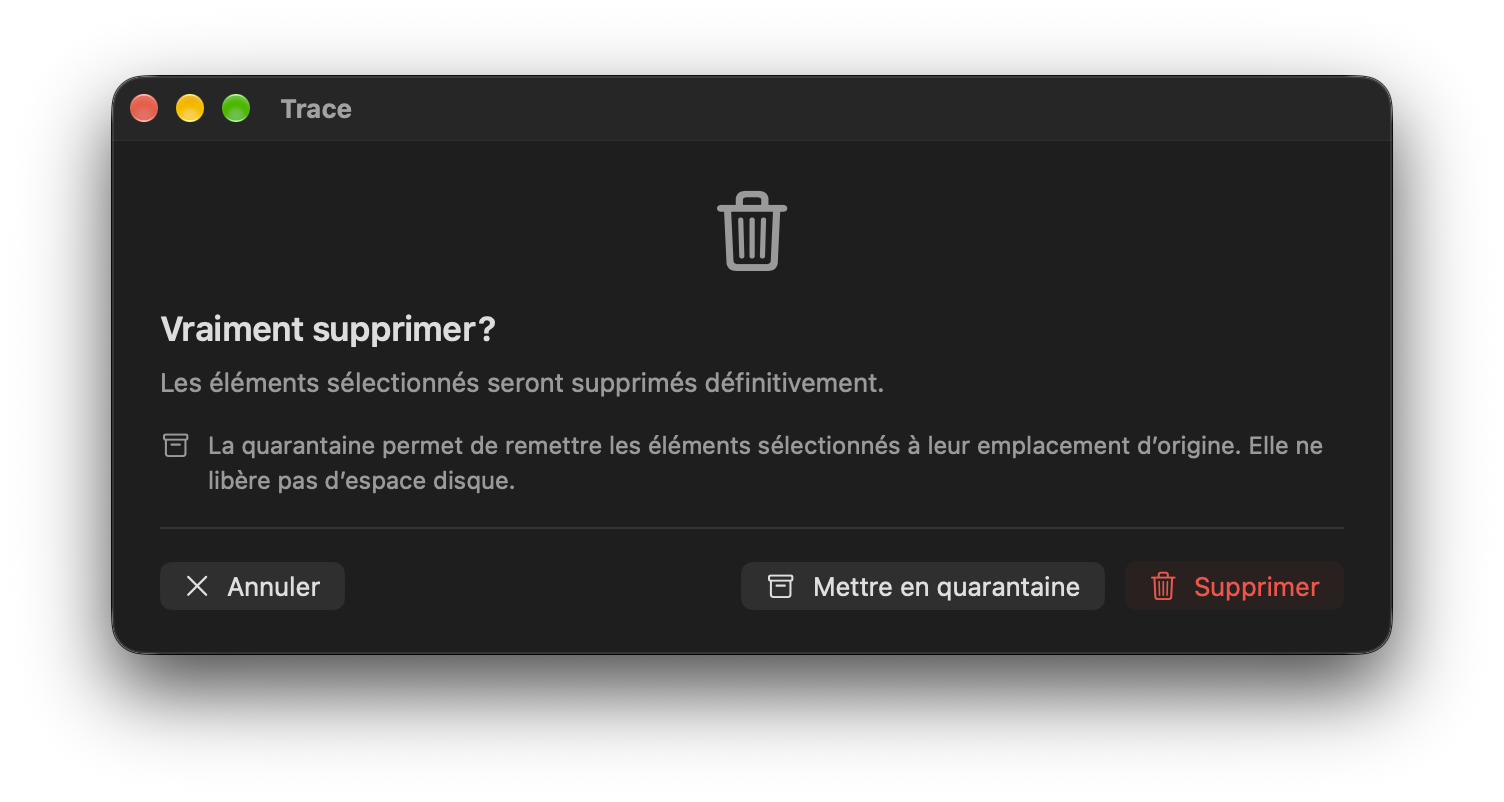
Le contrôle Time Machine supplémentaire concerne la suppression définitive avec un risque jaune, rouge ou inconnu. Une sauvegarde confirmée datant de moins de 24 heures est considérée comme récente. Si elle manque ou si son âge ne peut être confirmé, Trace avertit du risque de perte et propose d’ouvrir Time Machine.
Cela concerne les actions correspondantes dans les inspecteurs d’apps, de jeux et de dossiers, dans les catégories, ainsi que le vidage définitif de la quarantaine ou de la corbeille. Les éléments à risque vert ne déclenchent pas cet avertissement supplémentaire. Une confirmation normale peut néanmoins apparaître.
Déplacer des éléments dans la corbeille, comme le fait Trace Agent, n’est pas une suppression définitive et ne demande pas cet avertissement supplémentaire. Lorsque c’est possible, la quarantaine offre une autre solution: elle permet la restauration, mais ne libère pas immédiatement d’espace. Une sauvegarde récente protège davantage sans garantir que chaque fichier y figure.
Nettoyage & désinstallation / 17
Inspecteur de jeux
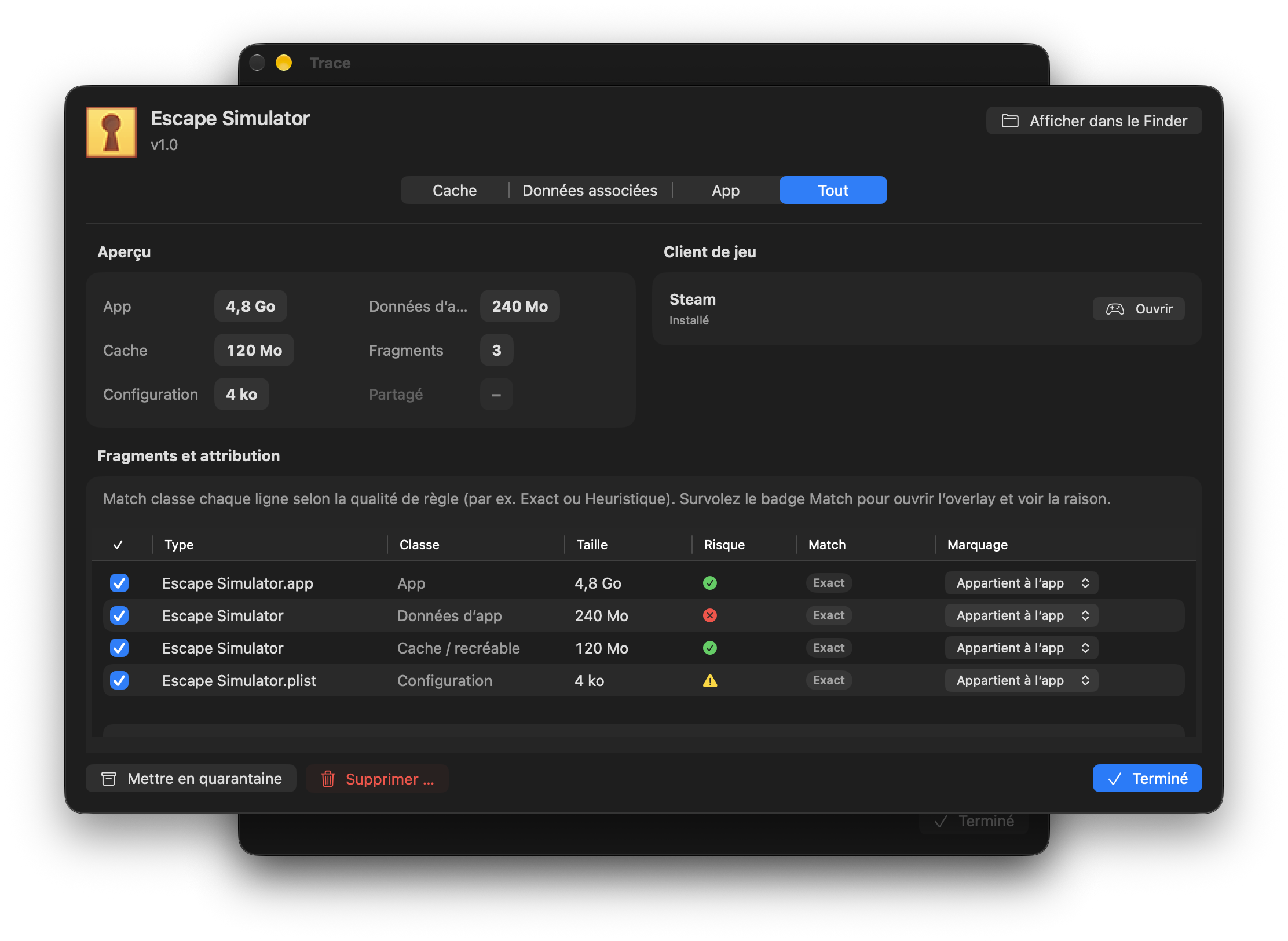
Ouvre un jeu détecté dans la catégorie Jeux pour examiner son installation et ses données associées. L’inspecteur présente les liens trouvés, les tailles et les risques. Une sauvegarde de partie n’est pas un cache téléchargeable à nouveau: vérifie la sélection avant chaque action.
La confirmation distingue quarantaine et suppression définitive. Une suppression définitive risquée suit le même contrôle Time Machine de 24 heures que l’inspecteur d’apps. Les données partagées du lanceur ne doivent pas être confondues avec celles d’un seul jeu.
Outils / 18
Inspecteur de répertoires
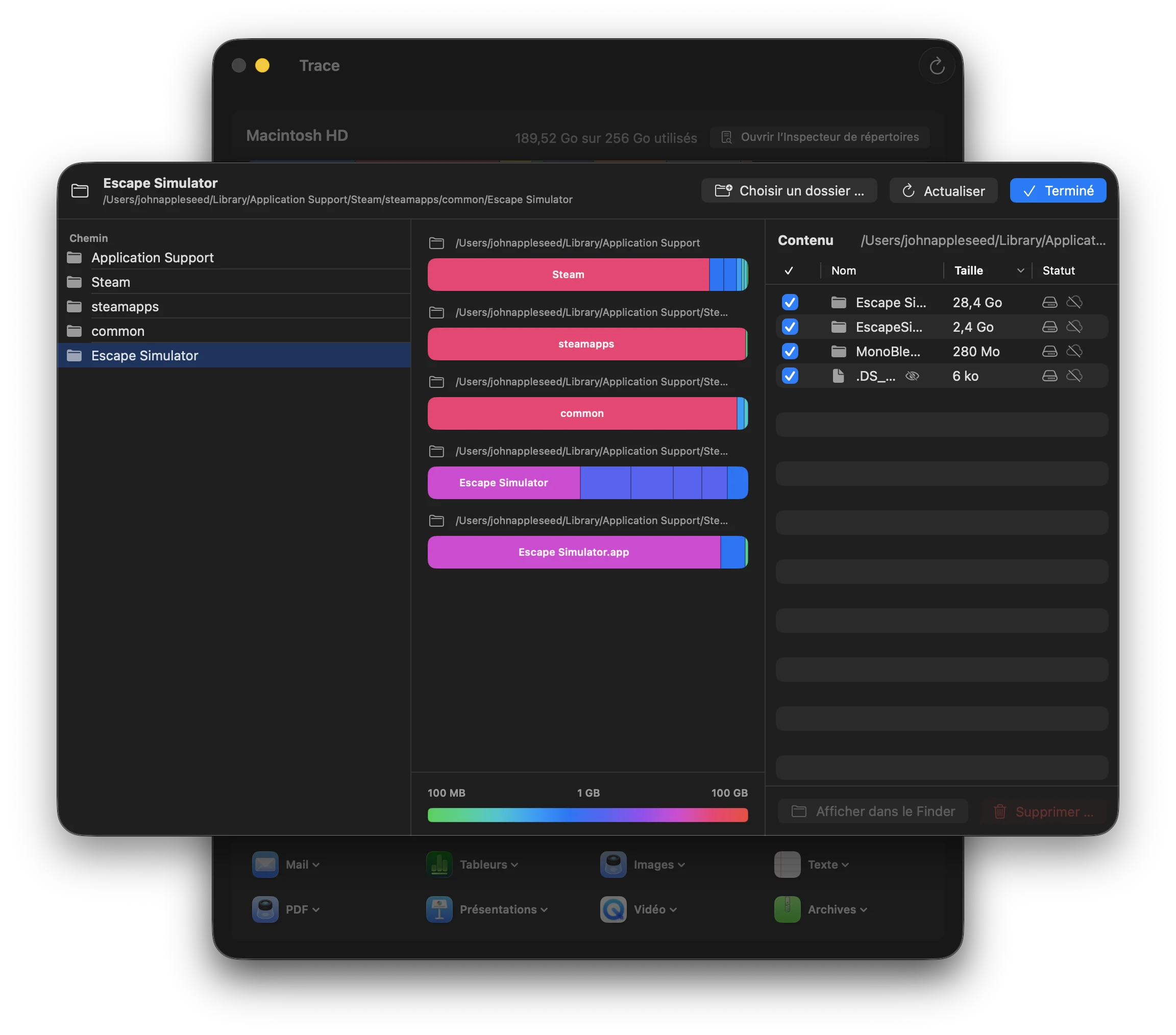
L’Inspecteur de répertoires permet d’analyser n’importe quel dossier ou volume, indépendamment des catégories prédéfinies.
Fonctionnalités
- Barres empilées: chaque niveau montre la répartition des tailles (dossiers colorés, fichiers en gris)
- Drill-down: cliquez un dossier pour aller plus en profondeur
- Légende des tailles: taille occupée et taille logique
- Statut cloud: icônes local / cloud-only / mixte
- Menus contextuels: clic droit pour ouvrir dans Finder, supprimer, etc.
- Filtre: afficher/masquer les fichiers cachés
Accès
Ouvrez l’Inspecteur de répertoires depuis le tableau de bord («Ouvrir l’Inspecteur de répertoires …») ou via le menu contextuel dans les vues de catégorie.
Outils / 19
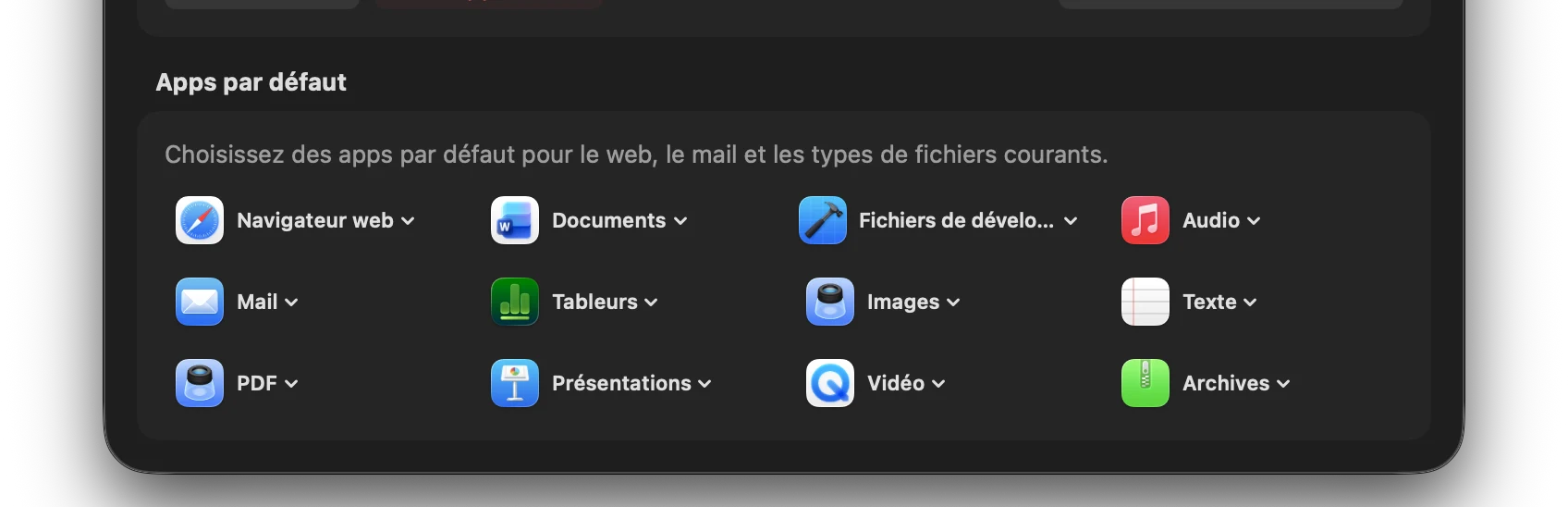
Apps par défaut
Gérez toutes les apps par défaut au même endroit, sans naviguer dans plusieurs écrans de Réglages Système.
Catégories prises en charge
- Web: navigateur par défaut
- Mail: client e-mail
- PDF: lecteur PDF
- Documents: traitement de texte
- Tableurs: app de feuilles de calcul
- Présentations: app de présentation
- Fichiers de développement: éditeur de code
- Images: visionneuse d’images
- Vidéo: lecteur vidéo
- Audio: lecteur audio
- Texte: éditeur texte brut
- Archives: gestionnaire d’archives
Trace utilise l’API Launch Services de macOS pour définir les apps par défaut via les UTI (Uniform Type Identifiers). Les changements s’appliquent au système.
Outils / 20
Inspecteur des éditeurs
L’Inspecteur des éditeurs inclut des profils maintenus pour des apps connues, avec des règles spécifiques sur les chemins, les données partagées et le comportement de nettoyage.
Pourquoi des profils éditeur ?
De grands éditeurs ne suivent pas toujours les conventions Apple pour les données d’app. Ils stockent des fichiers dans des emplacements inattendus, partagent des données entre apps ou utilisent des structures propriétaires. L’Inspecteur des éditeurs connaît ces schémas.
Éditeurs pris en charge (sélection)
- Adobe: Creative Cloud, Photoshop, Lightroom, Premiere, etc.
- Microsoft: Office 365, Teams, OneDrive, VS Code
- JetBrains: IntelliJ, WebStorm, PyCharm, etc.
- Google: Chrome, Drive for Desktop
- Navigateurs: Firefox, Safari, Arc, Brave, Edge
- Développement: Xcode, Docker, Homebrew
- Communication: Slack, Discord, Zoom, Telegram
- Média: Spotify, Final Cut Pro, DaVinci Resolve
Les profils éditeur complètent l’heuristique générique avec une connaissance spécifique des apps. Cela réduit les faux positifs et trouve des chemins cachés.
Avertissements sur les données partagées
L’Inspecteur des éditeurs détecte les données partagées entre apps (p. ex. Adobe Creative Cloud Shared, Microsoft Office Shared) et les marque «Shared/Danger» – elles ne sont jamais sélectionnées automatiquement.
Outils / 21
Trace CLI
tracectl est le compagnon en ligne de commande de Trace, en lecture seule. Il est livré avec Trace et rendu disponible comme commande Terminal par les installations PKG/Homebrew. Il sert aux statuts, diagnostics, résumés de stockage et inspections d’apps – pas à la suppression sans surveillance.
Des workflows Terminal sans risque de nettoyage
La CLI peut afficher des informations et ouvrir Trace. Les actions modifiantes comme supprimer, mettre en quarantaine, restaurer ou réparer le helper restent dans l’app avec confirmation visible.
tracectl helptoutes les commandes et optionstracectl statusversion, agent, helper et instantané de licencetracectl doctorvérifie installation, autorisations et contexte Homebrewtracectl storagerésumé de stockage dans Terminaltracectl app /Applications/Foo.appinspecte les artefacts d’app en lecture seuletracectl quarantineliste les sessions de quarantaine en lecture seule
$ tracectl doctor
Trace doctor

[OK]   Trace.app installation
[OK]   TraceHelper
[OK]   TraceAgent
[WARN] Full Disk Access

Use tracectl help for all commands.
tracectl et pas trace?
macOS fournit déjà un outil Terminal nommé trace. Trace utilise donc le nom explicite tracectl.
Référence / 22
TraceHelper & TraceAgent
TraceHelper exécute les actions demandées explicitement qui nécessitent des droits élevés, comme la suppression d’instantanés APFS locaux admissibles ou l’accès à des emplacements protégés. Installation, activité en arrière-plan et accès complet au disque sont des conditions distinctes. Consultez leur état dans les autorisations ou les réglages.
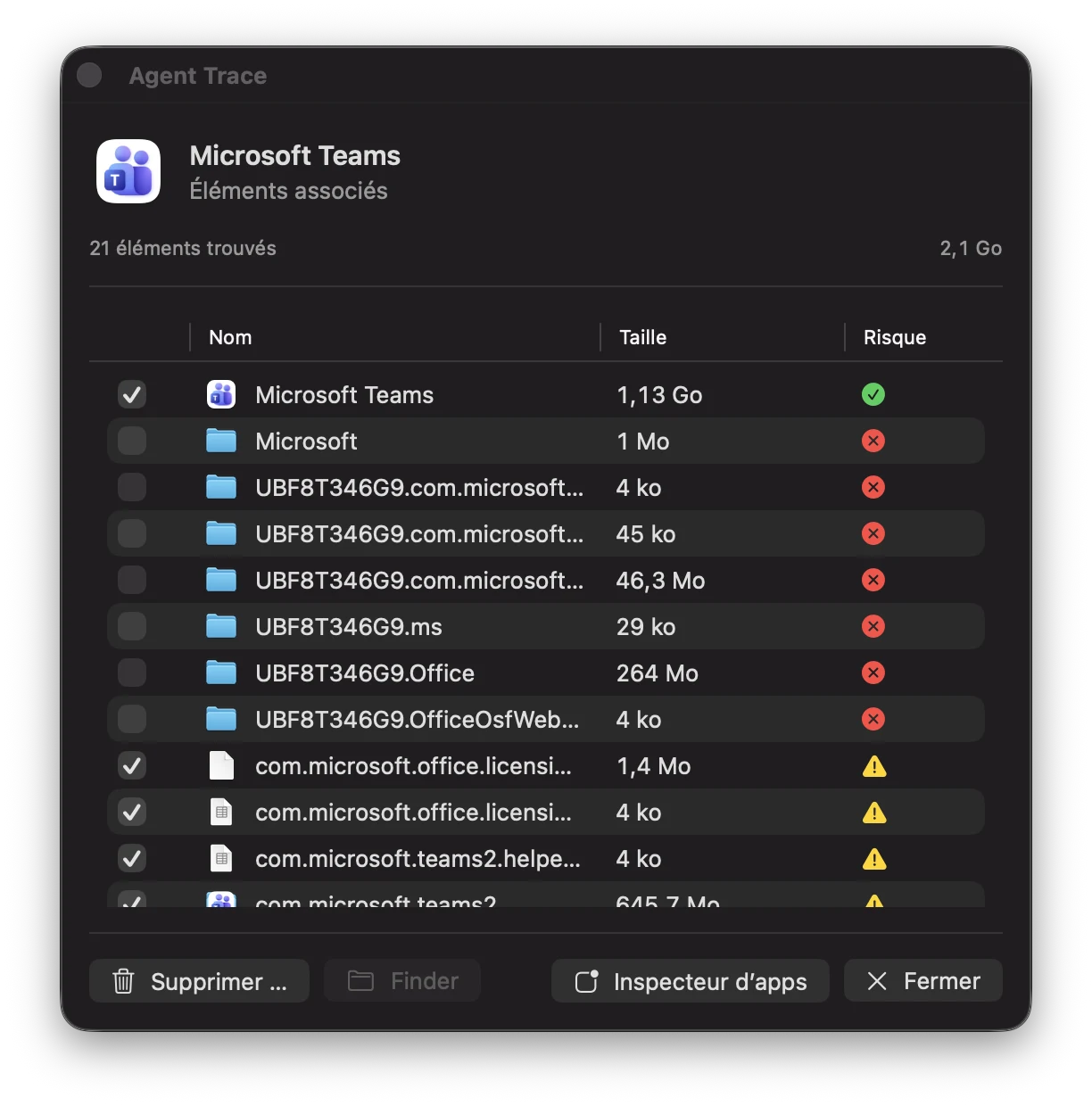
TraceAgent offre un accès rapide depuis la barre des menus: recherchez une app, déposez-la sur l’icône ou examinez ses données associées après l’avoir déplacée dans la corbeille. Vous choisissez les éléments dans la fenêtre de suggestions. Les données partagées ou à risque élevé ne sont pas sélectionnées par défaut. TraceAgent ne supprime rien automatiquement et reste gratuit dans la démo.
L’action Supprimer de l’agent déplace les données sélectionnées dans la corbeille, sans les supprimer définitivement. Aucun avertissement Time Machine supplémentaire n’est donc nécessaire ici. Les apps déjà dans la corbeille ne sont pas déplacées de nouveau. Les fichiers et dossiers déposés sur l’icône de la barre des menus peuvent être mis en quarantaine après confirmation. Ouvrez l’inspecteur d’apps pour plus de détails.
Référence / 23
Autorisations
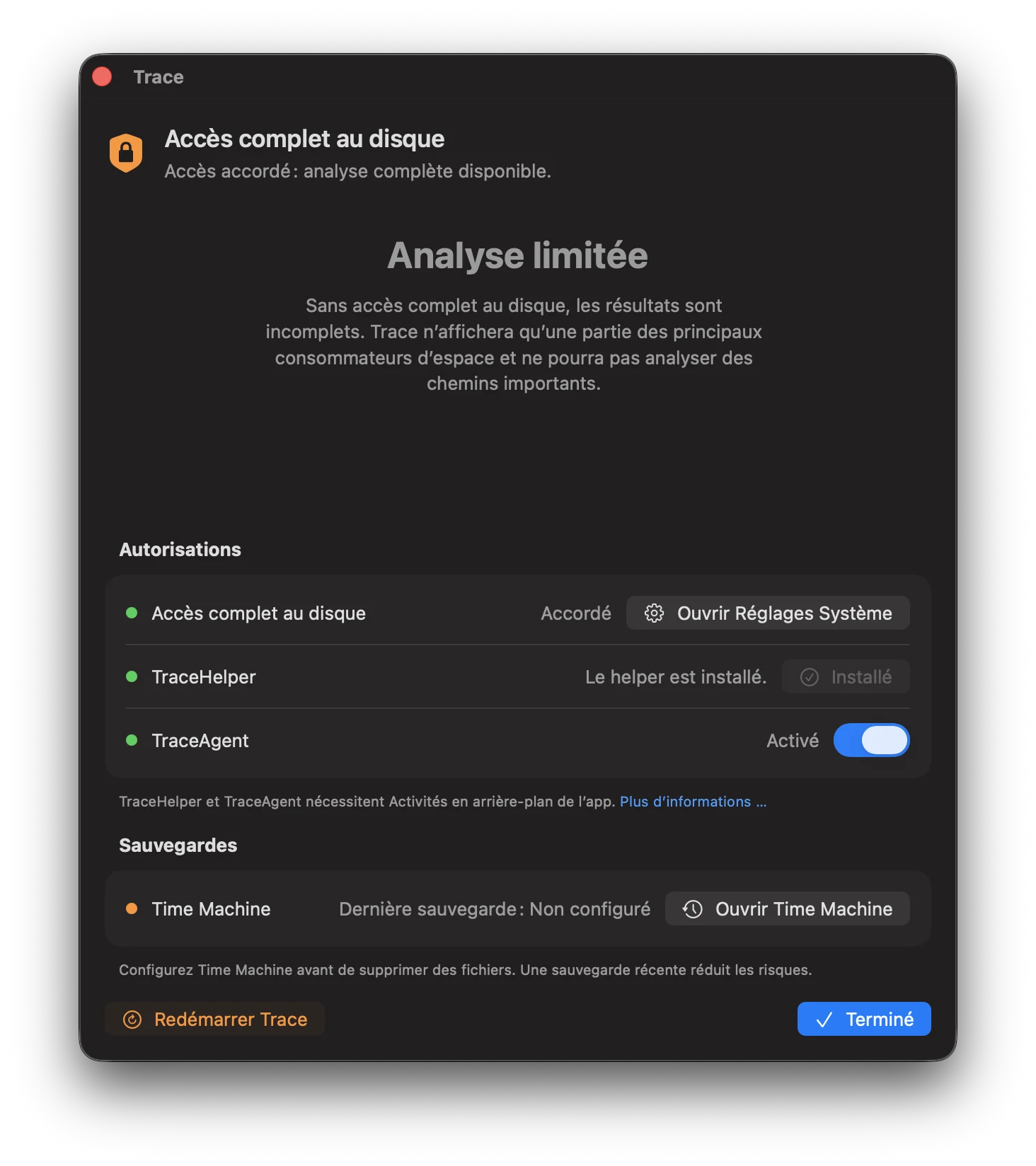
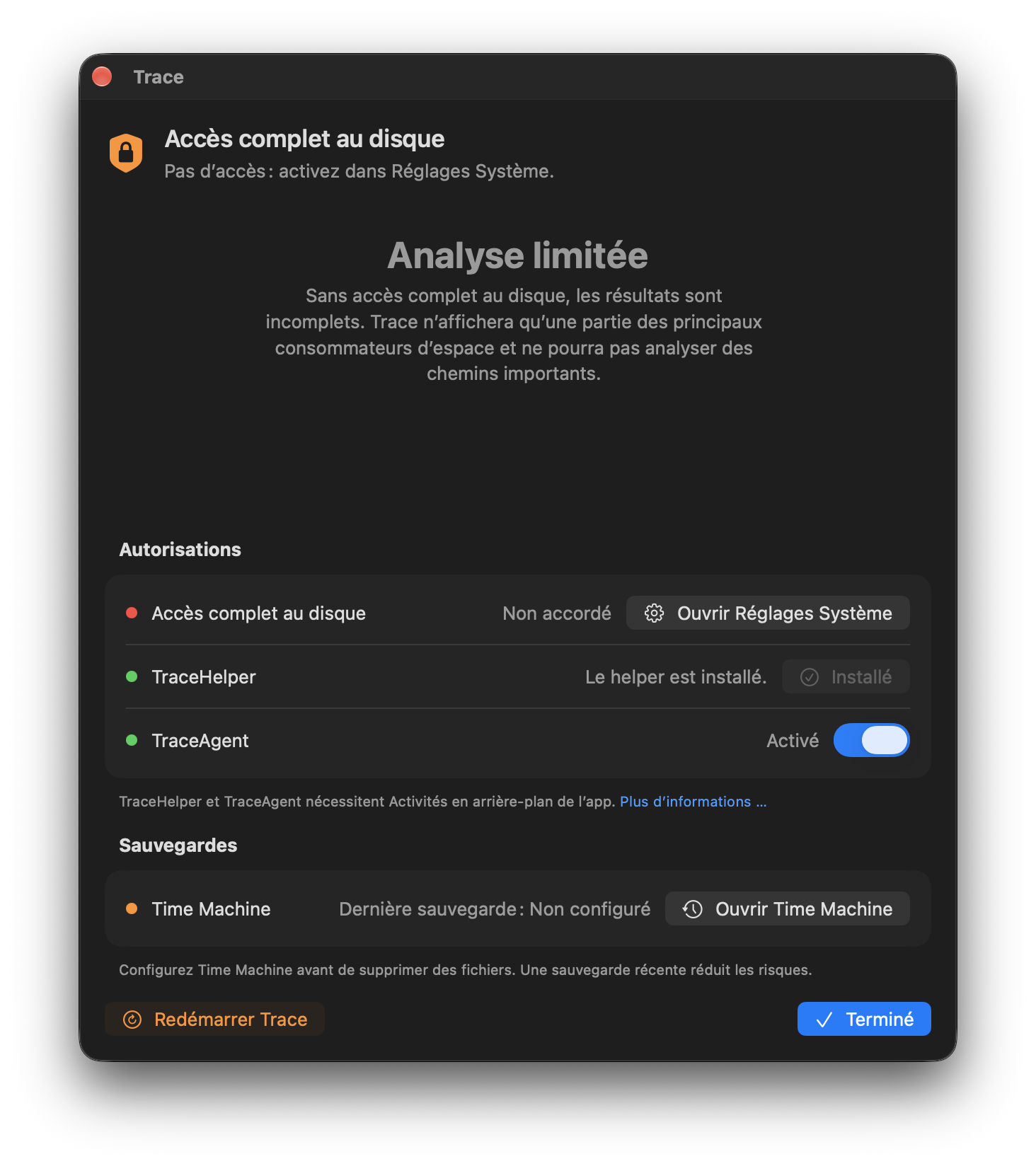
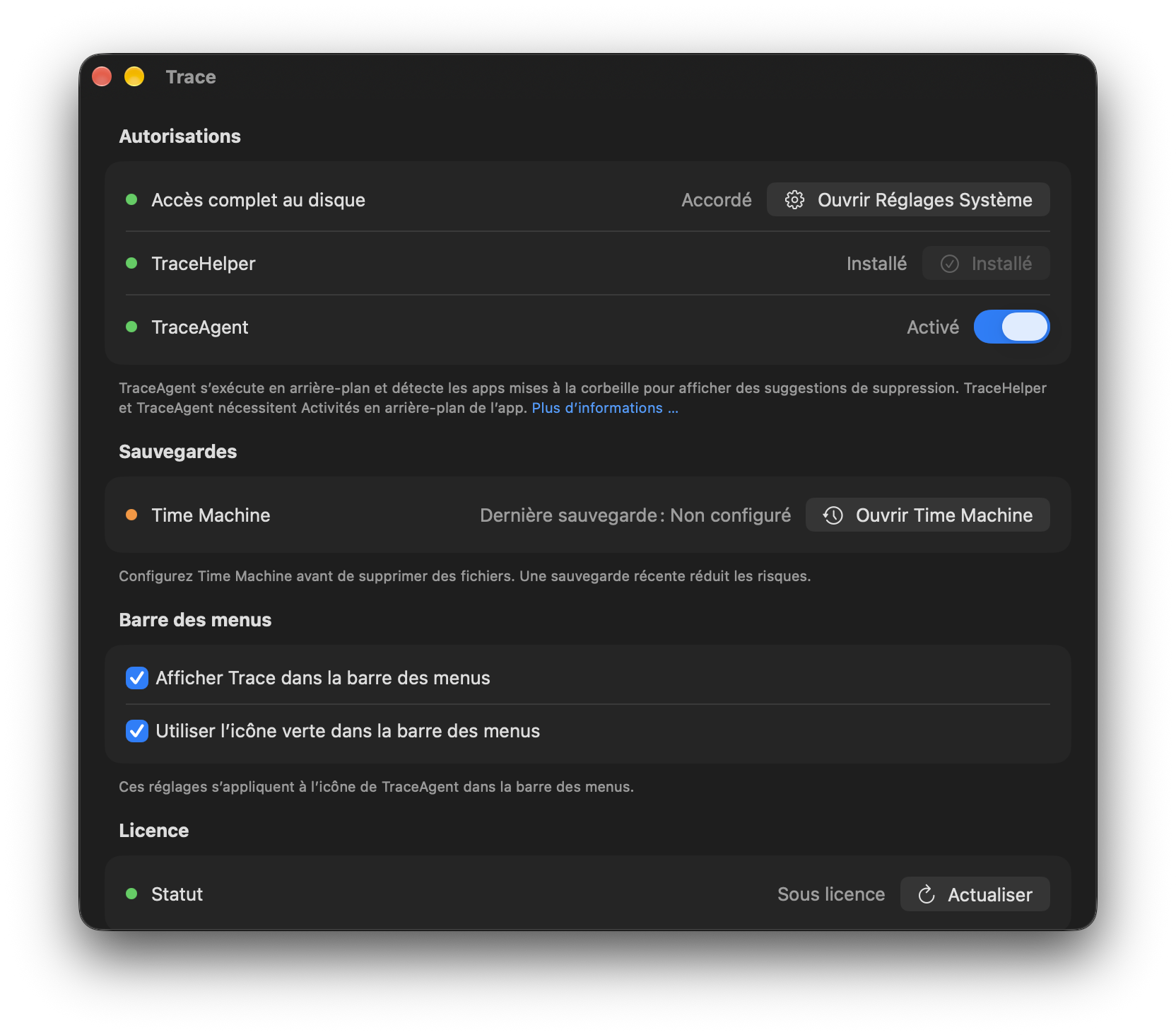
Ouvrez les autorisations ou les réglages de Trace pour vérifier l’accès complet au disque, le helper et l’agent. macOS gère cet accès dans Réglages Système → Confidentialité et sécurité. Utilisez l’app Trace installée dans /Applications et les entrées indiquées par Trace, pas une ancienne copie de compilation ou de restauration.
L’activité en arrière-plan et l’accès complet au disque sont deux autorisations distinctes. Activer l’agent ne lui donne pas automatiquement accès aux données protégées. Selon le processus d’arrière-plan actif, son accès est vérifié séparément. Suivez l’état actuel dans Trace: une ancienne entrée TraceAgent ne remplace pas toutes les autorisations de l’app.
Pour les services d’arrière-plan, ouvrez Réglages Système → Général → Ouverture et autorisez l’activité de Trace. TraceAgent reste activable séparément dans Trace. Les vérifications au démarrage peuvent corriger automatiquement les problèmes d’enregistrement réparables, sans réactiver les fonctions désactivées volontairement. Les autorisations demandées par macOS restent nécessaires.
L’état Time Machine est affiché ici et dans les réglages. Une sauvegarde confirmée de moins de 24 heures est récente. Cet état ne remplace ni la vérification des fichiers exclus des sauvegardes, ni votre confirmation explicite d’une suppression définitive.
Référence / 24
Snapshots APFS
APFS crée automatiquement des snapshots pour Time Machine, des mises à jour et d’autres opérations système. Ils peuvent occuper beaucoup d’espace.
Ce que Trace affiche
- Snapshots sur volumes système et données
- Tailles estimées (la mesure exacte est complexe sur APFS)
- Horodatage et source (Time Machine, mise à jour OS, etc.)
Suppression de snapshots
La suppression de snapshots est irréversible. Trace avertit pour les snapshots liés à l’OS/aux mises à jours et exige une confirmation admin. L’action Supprimer les snapshots … ignore les snapshots liés au système/aux mises à jour (par ex. les snapshots de mise à jour macOS) et ne supprime que les snapshots récupérables.
Référence / 25
Notes de version
Notes des versions publiées et modifications antérieures.