
Fundamentos / 01
Vista general
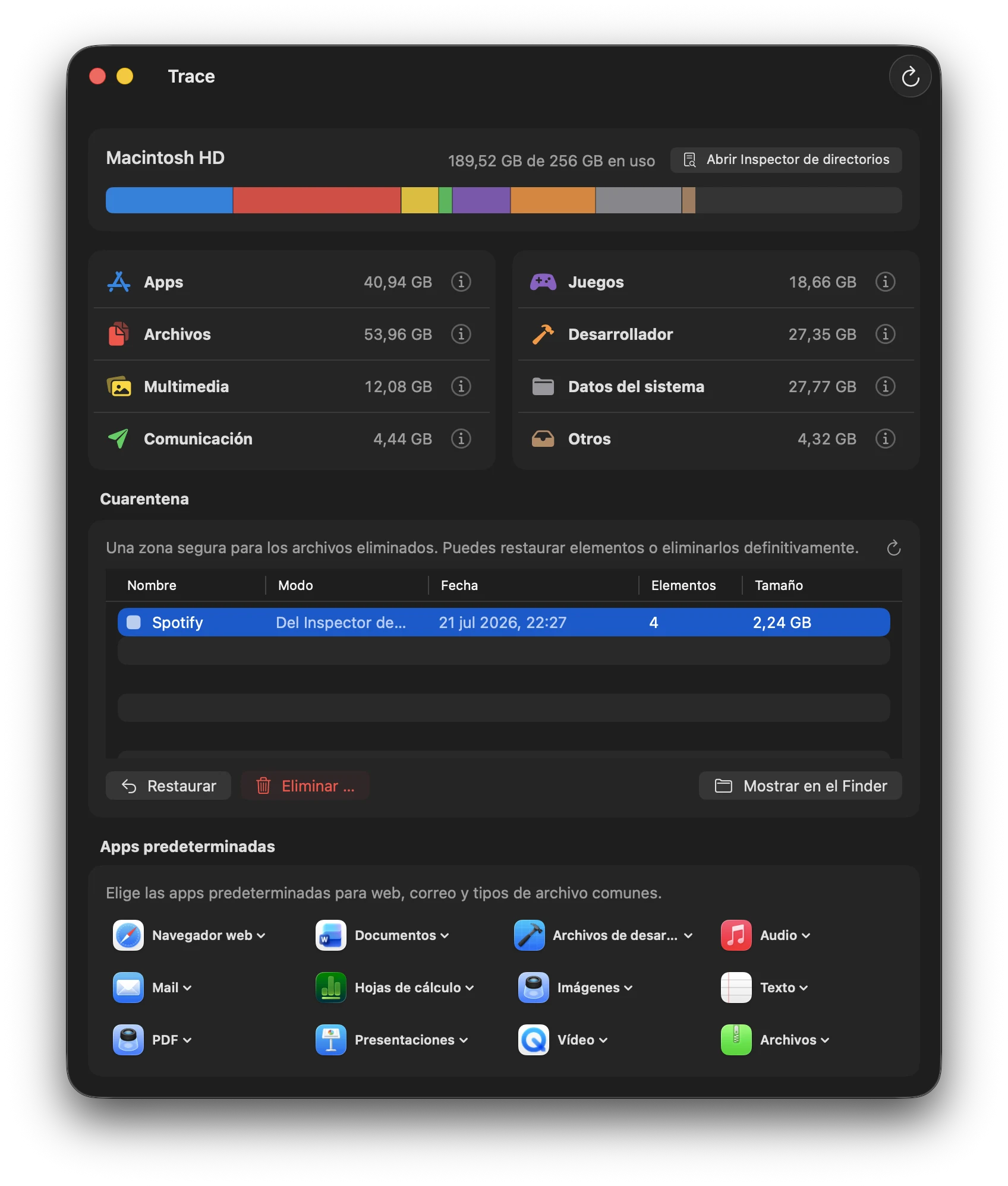
Trace muestra qué ocupa el almacenamiento del Mac, asocia archivos con apps y categorías y ayuda a revisar las consecuencias antes de eliminar. Abre una categoría del panel o examina una carpeta en el inspector de directorios.
En el primer inicio, el análisis completo empieza automáticamente cuando los permisos y servicios necesarios están listos. Los resultados disponibles permanecen visibles durante las comprobaciones. La confirmación indica si los elementos irán a la Papelera, a cuarentena o se eliminarán permanentemente. Son acciones distintas.
Fundamentos / 02
Cálculo del almacenamiento
Trace distingue el tamaño lógico de los bytes asignados en el disco. Los archivos dispersos como Docker.raw pueden tener un tamaño lógico mucho mayor que su ocupación real. El tamaño de una carpeta ya incluye sus subcarpetas y archivos: la carpeta y un archivo dentro de ella no son aportaciones independientes.
Los enlaces duros y los clones APFS pueden compartir espacio. El tamaño asignado no equivale necesariamente a lo que recuperarías al eliminar ese elemento. Trace utiliza la información disponible del sistema de archivos y evita asignaciones duplicadas entre categorías. Las áreas protegidas, instantáneas y metadatos APFS pueden limitar la atribución exacta.

Fundamentos / 03
Diferencias respecto a macOS
Si comparas Trace con los Ajustes del Sistema de macOS (Almacenamiento), verás diferencias. Es intencionado:
| Aspecto | macOS | Trace |
|---|---|---|
| Categorías | Heurísticas internas, no documentadas | Categorías propias y transparentes con reglas claras |
| Datos del sistema | Gran «caja negra» | Desglose best-effort en cachés, logs, contenedores, instantáneas, etc. |
| Funciones de APFS | A veces ocultas | Instantáneas, clonado y archivos dispersos (sparse) de forma explícita |
| Cálculo | Rápido, pero impreciso | Preciso a nivel de archivo (tarda más en volúmenes grandes) |
Por qué las sumas no coinciden
La suma de todas las categorías de Trace no coincide exactamente con «Ocupado» en Ajustes del Sistema. Se debe a:
- Metadatos y reservas de APFS
- Huecos de permisos (zonas que Trace no puede leer)
- Categorización diferente
Trace explica los motivos principales; un pequeño resto, por la propia naturaleza del sistema, no puede atribuirse con exactitud a archivos concretos.
Fundamentos / 04
Análisis y Watcher
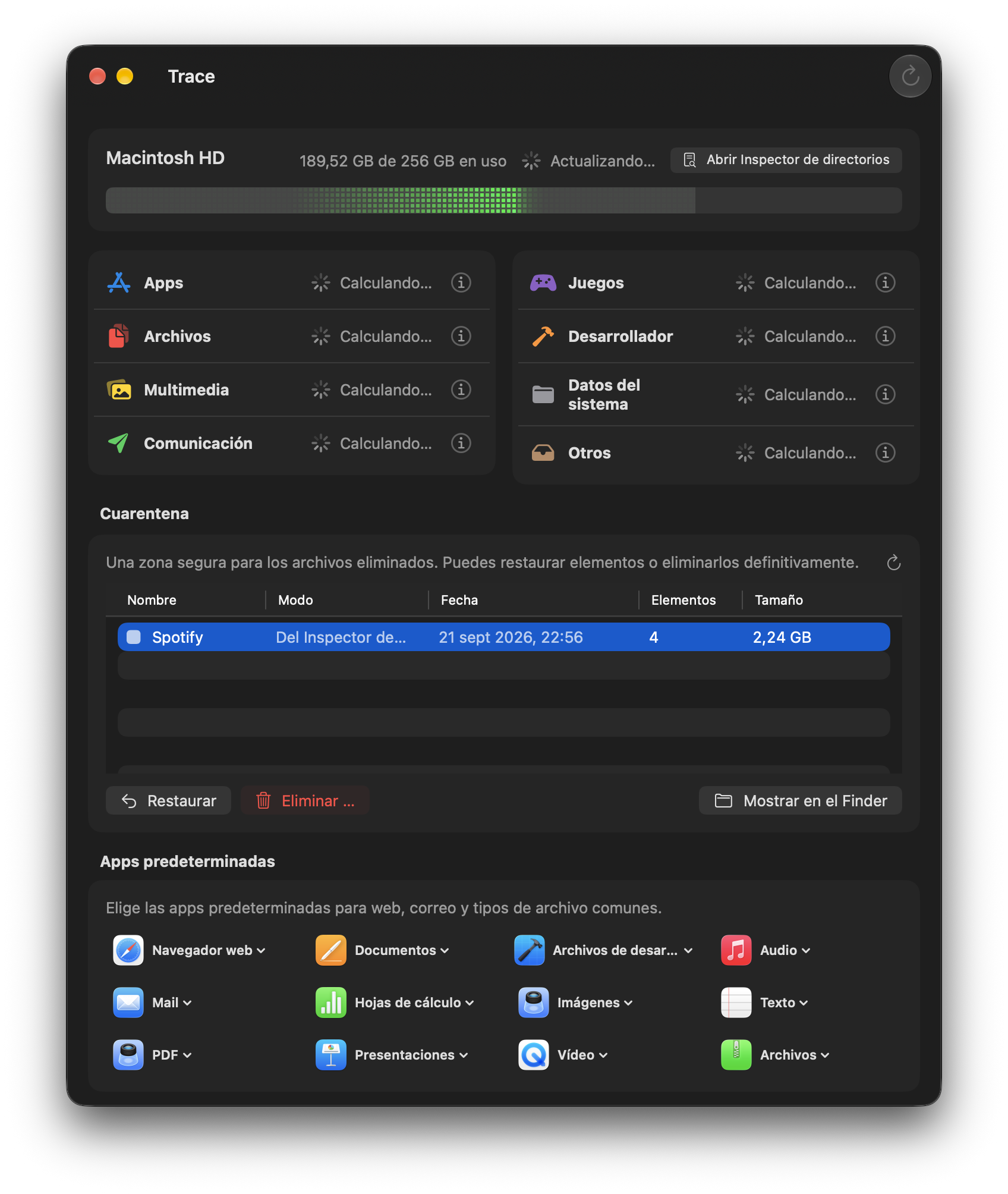
Trace muestra primero el uso del disco y los resultados provisionales disponibles; después realiza el análisis completo automáticamente. Más archivos pueden requerir más tiempo: un límite de duración o cantidad no convierte un análisis incompleto en uno terminado. Usa Actualizar para iniciar otro análisis.
Watcher detecta cambios en el sistema de archivos y registra qué áreas hay que revisar. Los resultados guardados que sigan siendo válidos se reutilizan al volver a abrir Trace. No realiza un análisis completo continuo ni elimina nada automáticamente. Ocultar el icono de la barra de menús no detiene necesariamente la observación en segundo plano.
«Calculado» significa que el análisis solicitado terminó con normalidad. Las restricciones de macOS pueden limitar el detalle disponible. Un área comprobada como vacía tiene 0 KB; un valor desconocido no equivale automáticamente a cero. La duración indicada es una estimación, no un límite que detenga el análisis.
Categorías / 05
Apps
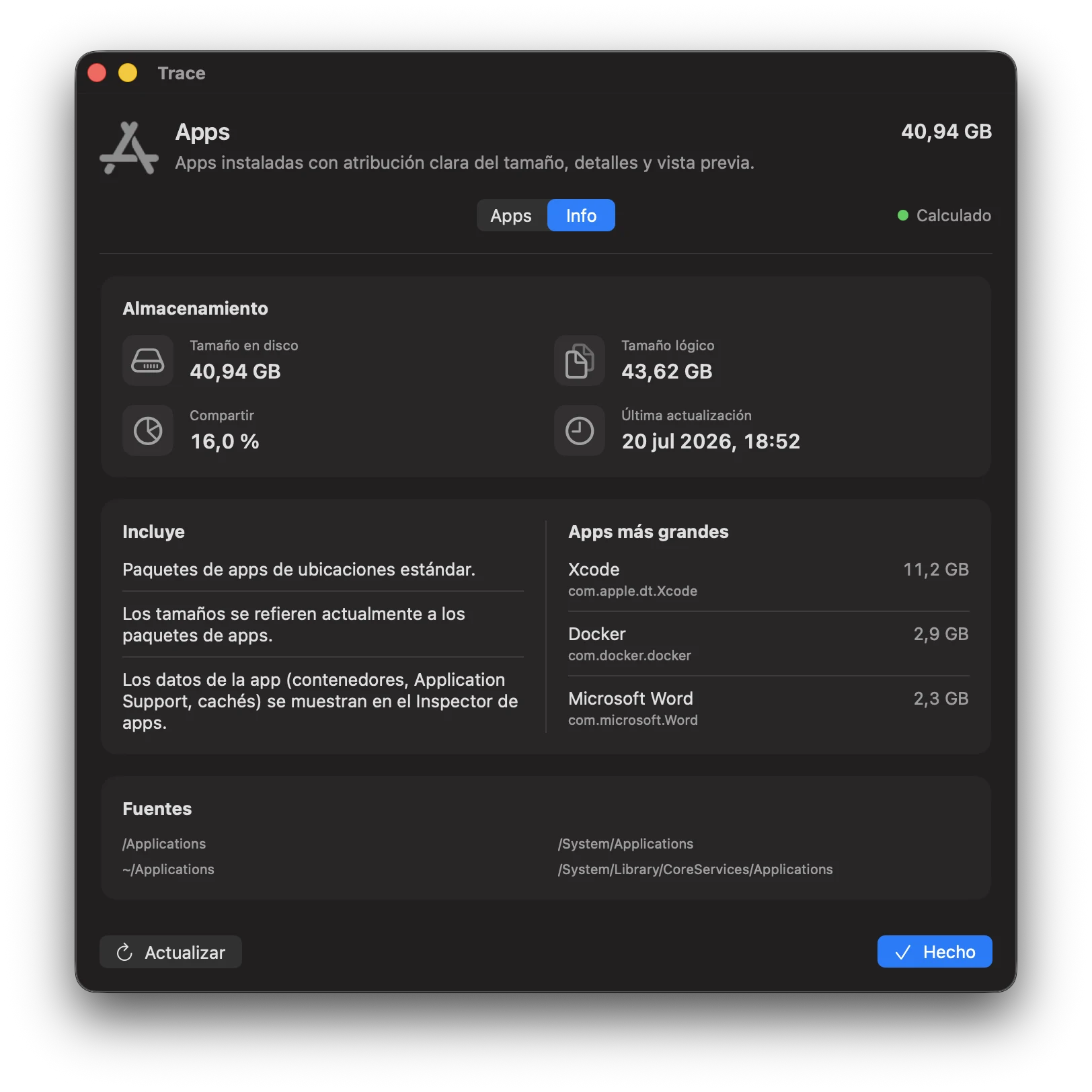
Todas las apps instaladas de /Applications, ~/Applications y apps del sistema. Trace no muestra solo el bundle, sino también todos los datos asociados de la app.
Qué se incluye
- Bundle de la app (.app)
- Container (
~/Library/Containers/<bundleID>) - Contenedores de grupo (
~/Library/Group Containers/...) - Cachés, preferencias, logs, estado guardado
- Carpetas de Application Support
Abre las apps más grandes en el Inspector de apps y empieza por «Caché». Suele ser el punto más seguro antes de tocar datos de usuario.
Elementos típicamente grandes
- Application Support: bibliotecas, descargas, recursos (p. ej. herramientas de Adobe/Microsoft/multimedia)
- Cachés: navegadores, herramientas creativas, mensajería
- Contenedores de grupo: datos compartidos entre apps (suites) – tratar con cuidado
Pestaña Apps
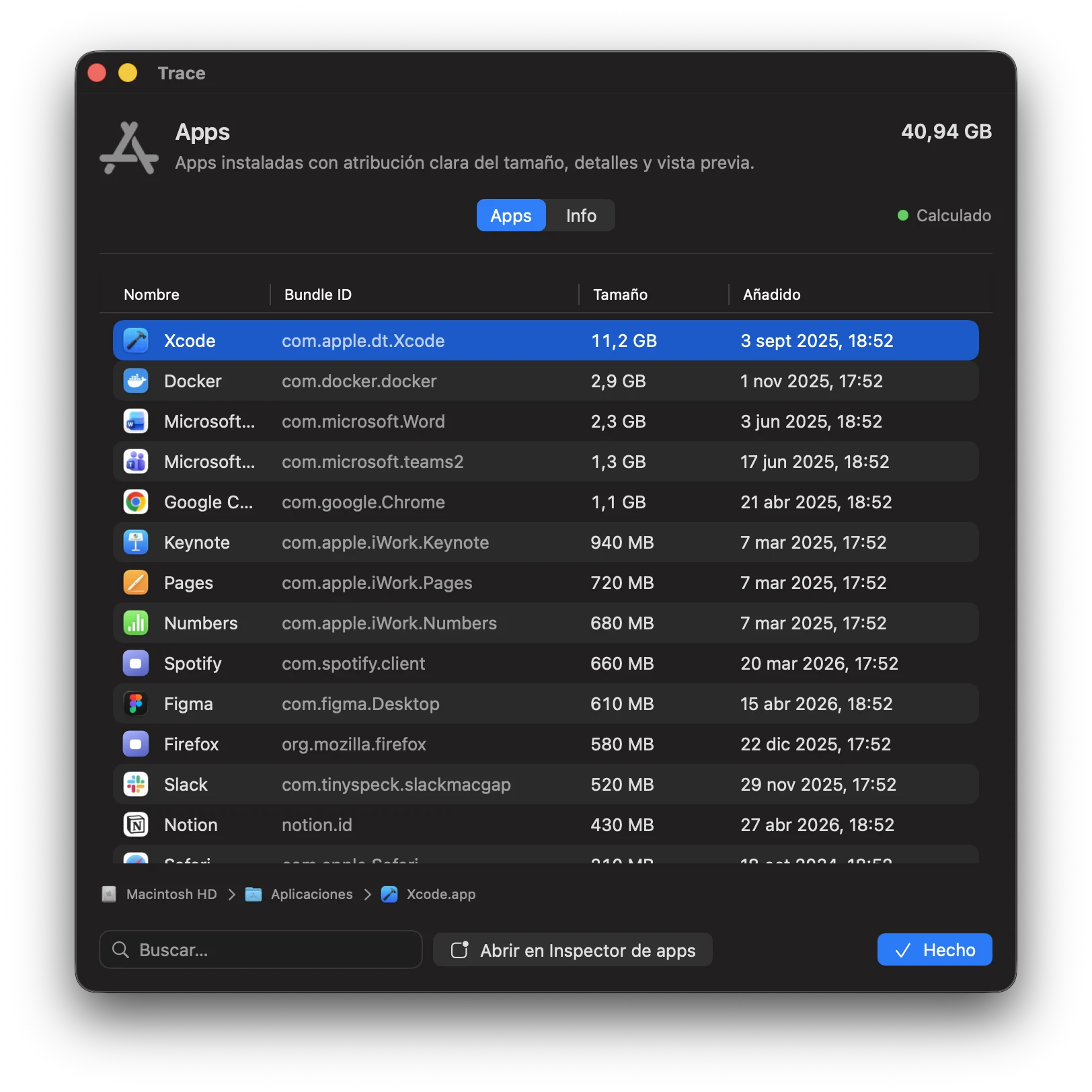
Lista las apps instaladas por tamaño y ofrece el acceso directo al Inspector de apps.
Categorías / 06
Archivos
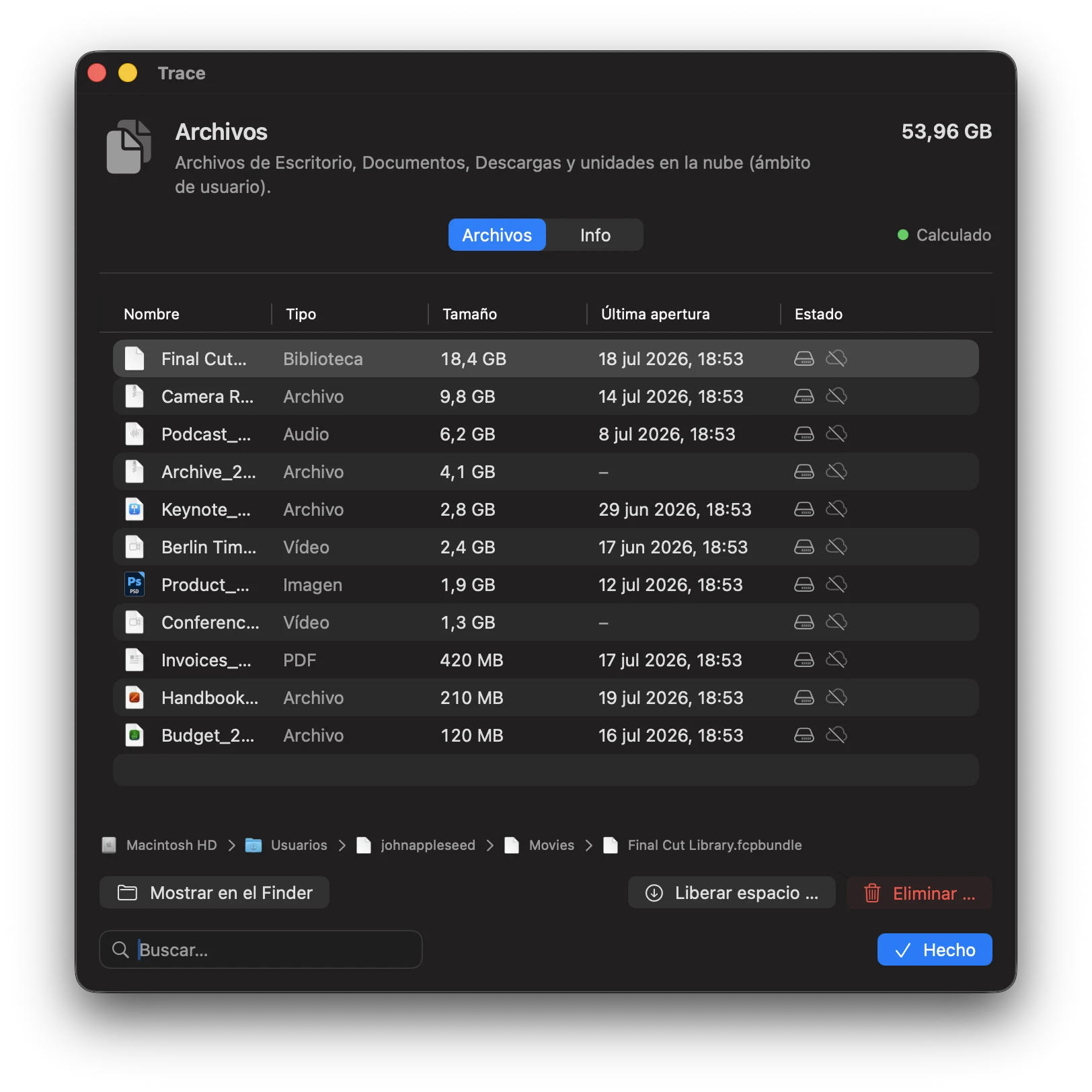
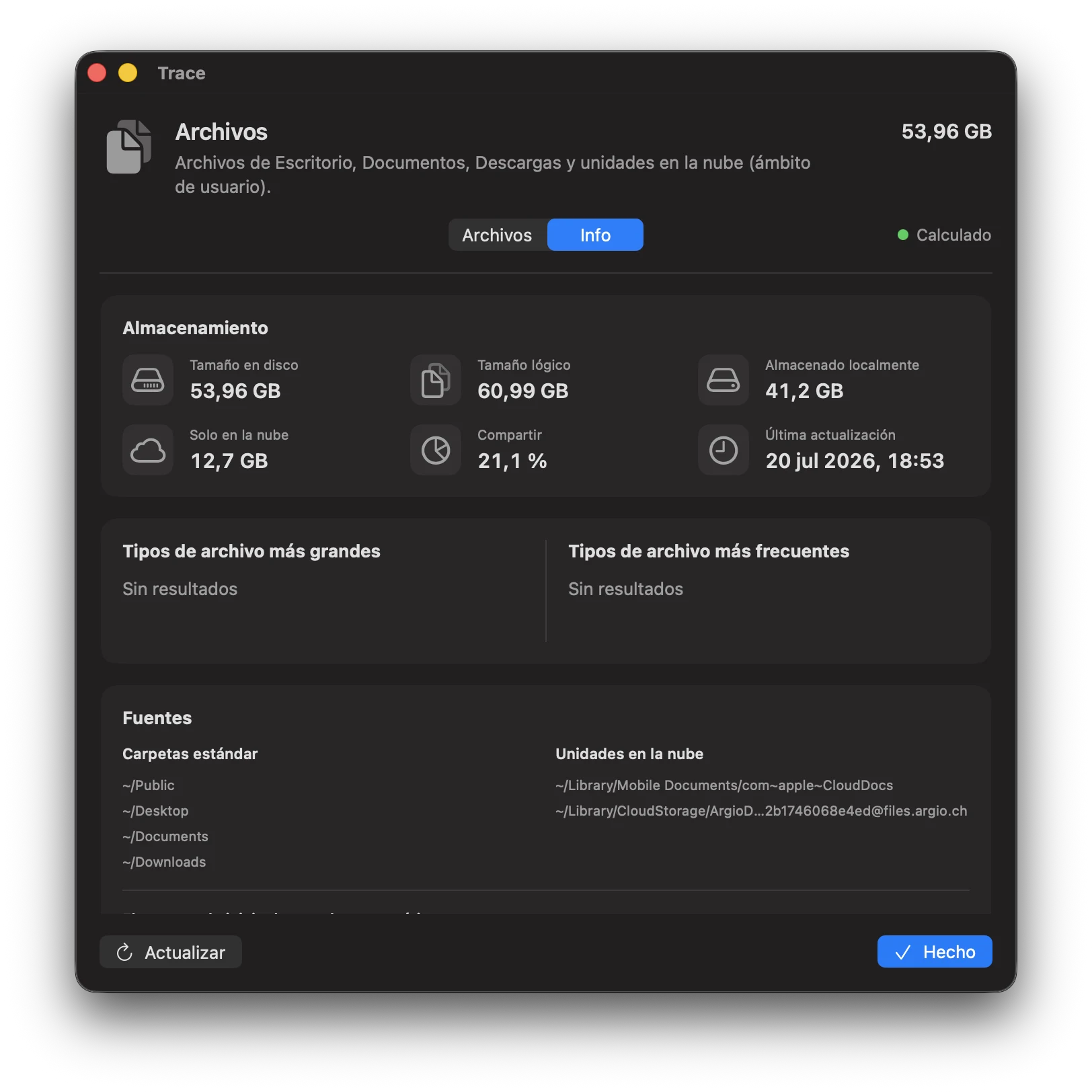
Documentos y descargas del usuario – tus archivos, incluidos iCloud Drive y unidades en la nube como Dropbox/OneDrive. Trace muestra qué ocupa espacio realmente en local y qué está solo en la nube. Así puedes liberar espacio sin borrar datos en la nube.
Rutas incluidas
~/Desktop,~/Documents,~/Downloads,~/Public- Otras carpetas de nivel superior en Inicio (excepto Library, Pictures, Movies, Music)
- iCloud Drive (
~/Library/Mobile Documents/com~apple~CloudDocs) - Almacenamiento en la nube (Dropbox, OneDrive, etc. vía
~/Library/CloudStorage)
Estado de la nube
Trace detecta si los archivos están en local, solo en la nube o mezclados. Con «Liberar» se pueden eliminar copias locales bajo demanda sin borrar datos en la nube.
Trace elimina solo copias locales (bajo demanda) y mantiene los datos en iCloud/unidades en la nube. Según el volumen, la preparación puede tardar unos minutos.
Consejos prácticos
- Para carpetas grandes: usa el Inspector de directorios para hacer drill-down paso a paso.
- Para «ganancias rápidas»: empieza por Descargas y archivos grandes de instaladores/archivos.
Categorías / 07
Multimedia
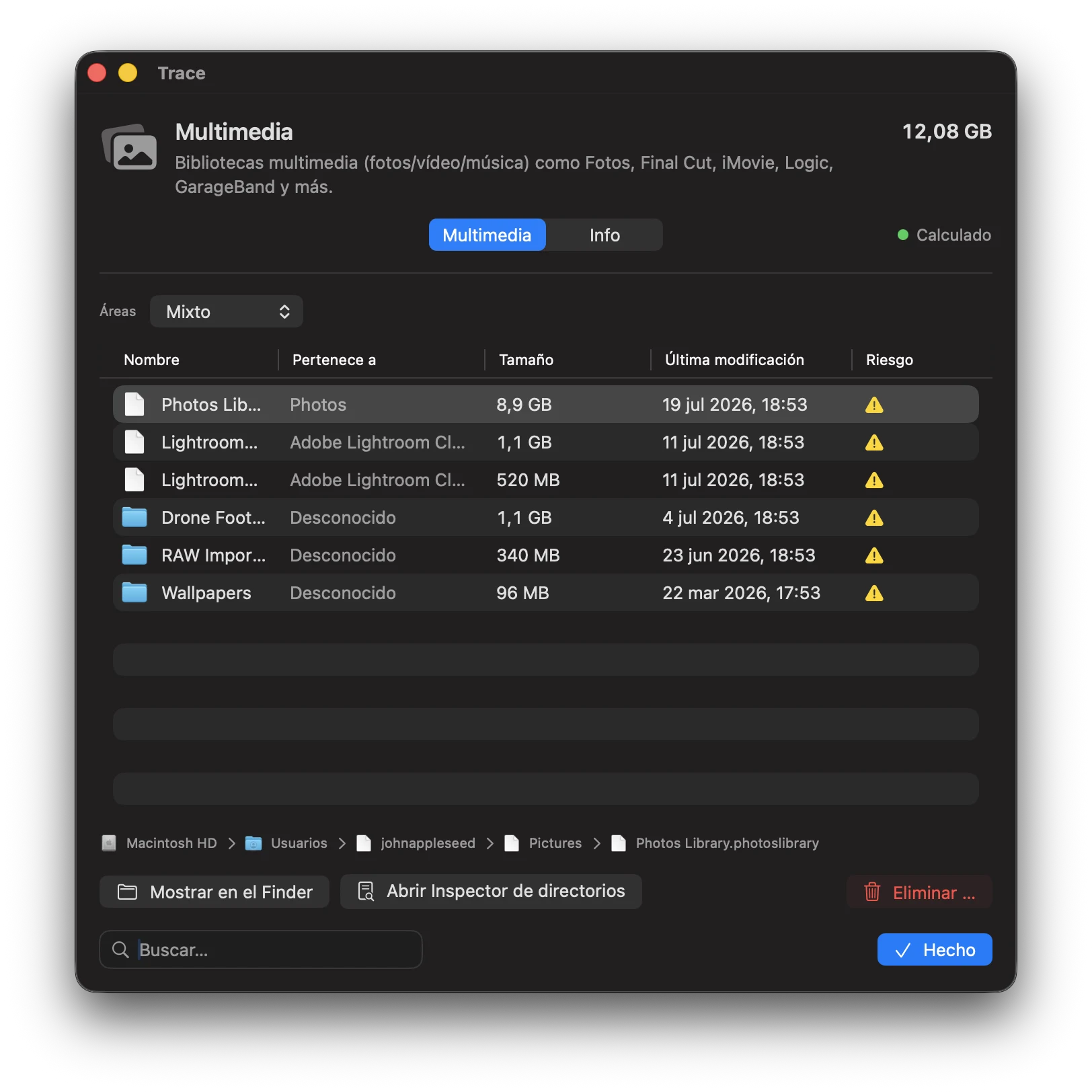
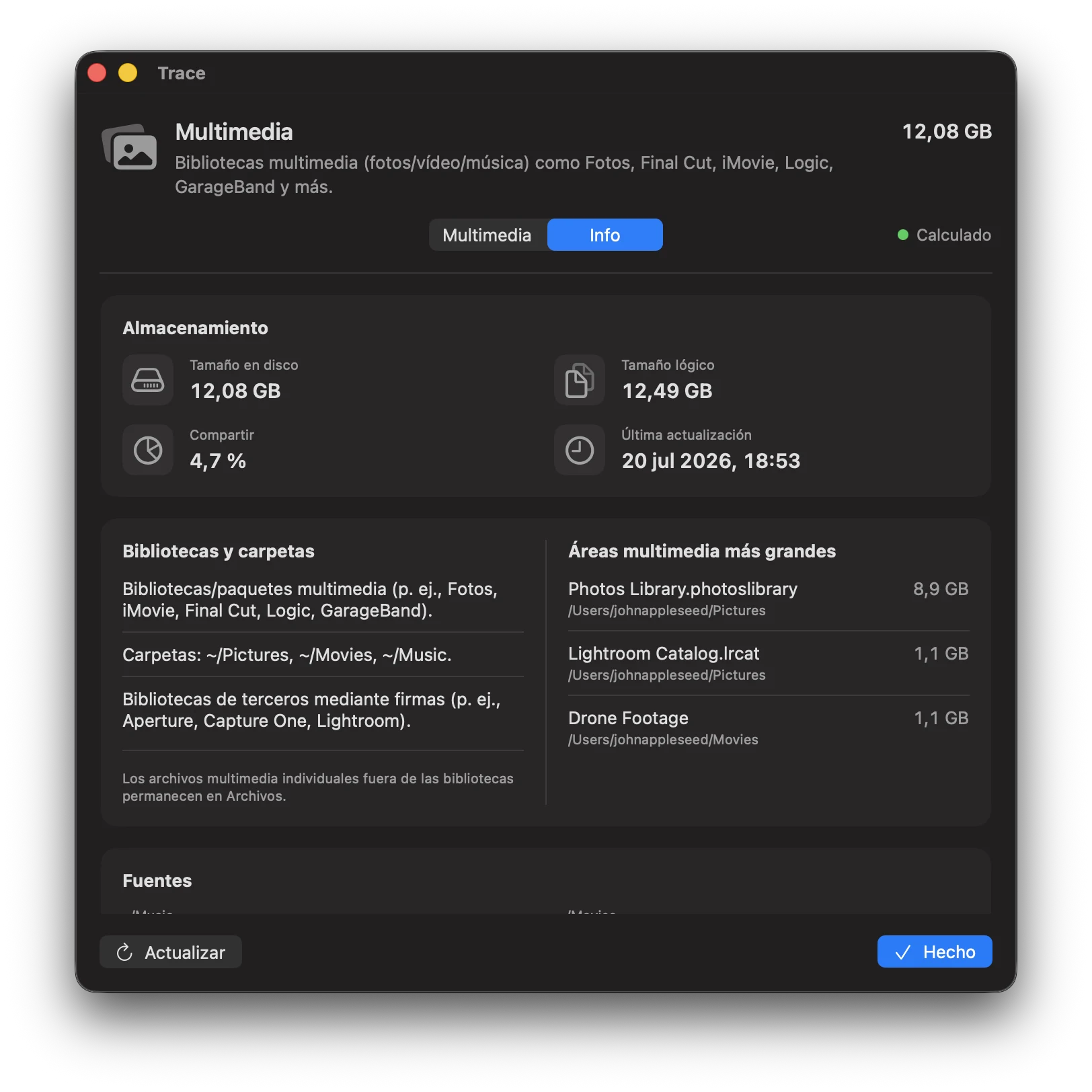
Las bibliotecas de fotos, vídeo y audio pueden llegar rápidamente a decenas de GB – a menudo empaquetadas en bundles (p. ej. Fotos, Final Cut Pro, Logic). Trace reconoce estas bibliotecas y muestra su uso de forma transparente. Así ves al instante dónde merece la pena limpiar – sin borrar por error una biblioteca entera.
Rutas incluidas
~/Pictures,~/Movies,~/Music- Bibliotecas/paquetes:
.photoslibrary,.fcpbundle,.imovielibrary,.logicx,.band - Bibliotecas a nivel de sistema (GarageBand, Logic)
Las bibliotecas de fotos/vídeo suelen ser «bundles» (como una carpeta, pero mostradas como un archivo). Borrarlas puede eliminar bibliotecas completas. Trace ayuda a encontrarlas y entenderlas – elimina solo lo que realmente ya no necesitas.
Categorías / 08
Juegos
Bibliotecas de juegos de launchers (p. ej. Steam) con recursos, mods y partidas guardadas.
Cómo Trace detecta juegos
- Manifiestos/archivos marcador: Trace usa manifiestos del launcher (p. ej. Steam
steamapps/appmanifest_*.acf) para detectar juegos instalados de forma fiable. - Carpetas de biblioteca: los datos reales suelen estar en las carpetas de biblioteca del launcher (p. ej.
~/Library/Application Support/Steam/steamappso en otros volúmenes). - Inspector de juegos propio: los juegos detectados se muestran como entradas propias – separados de los bundles de apps generales.
Nota: los juegos instalados como una app normal (sin biblioteca del launcher) pueden aparecer en Apps según tu configuración.
Elementos típicamente grandes
- Recursos de instalación: datos de juego en bibliotecas del launcher (a menudo decenas de GB)
- Mods/Workshop: contenido adicional que se acumula con el tiempo
- Cachés: cachés de shaders/descargas (suelen ser regenerables, pero puede llevar tiempo)
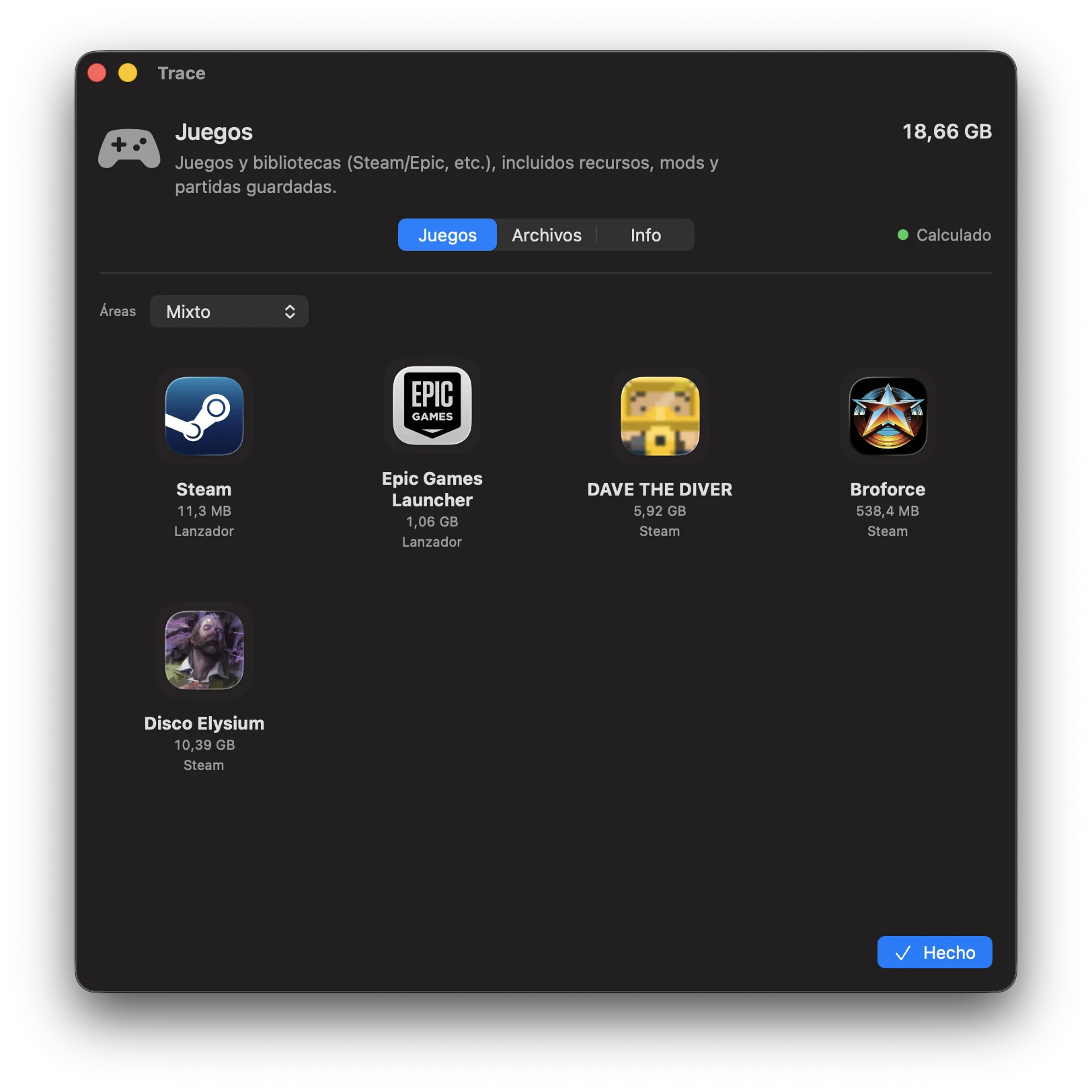
Pestaña Juegos
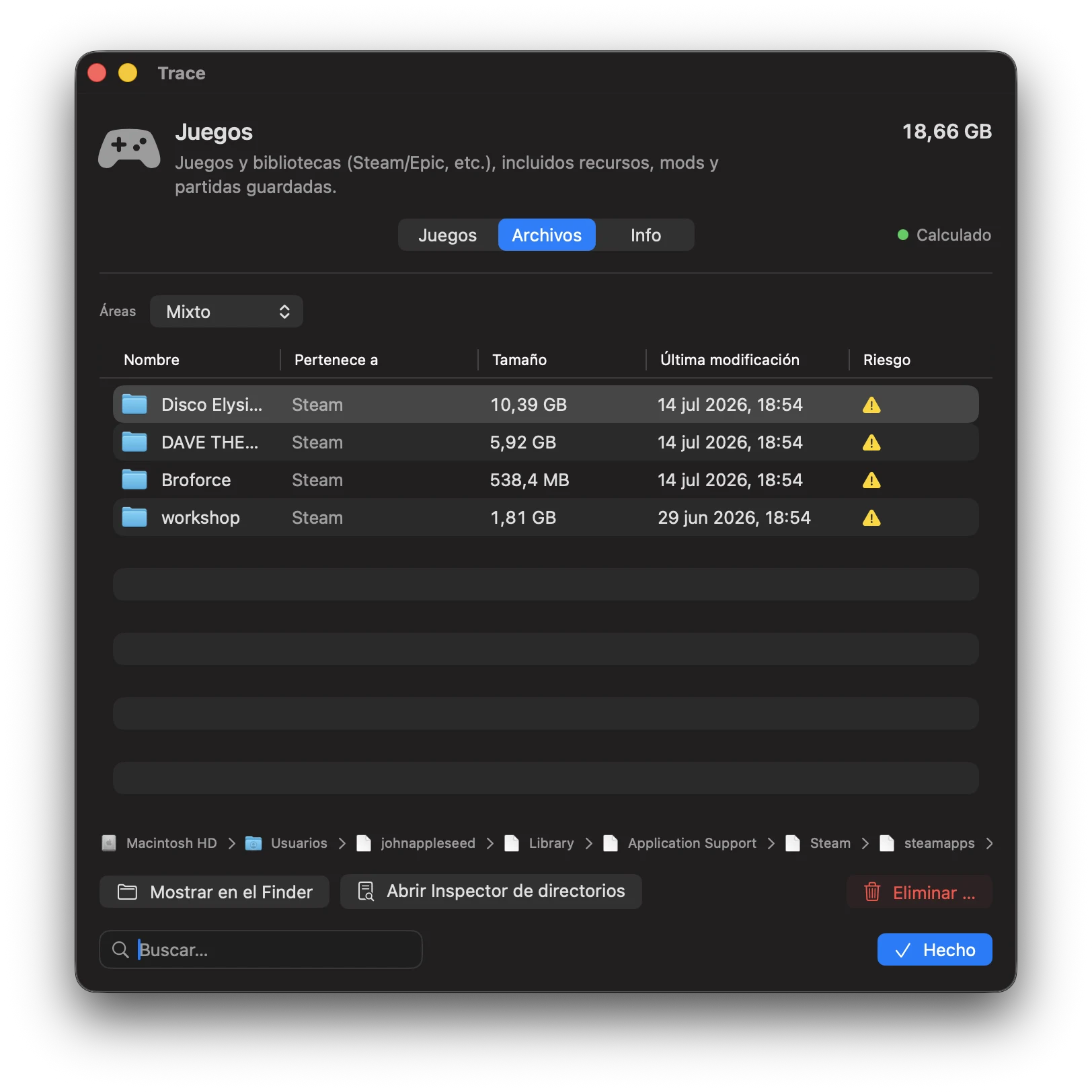
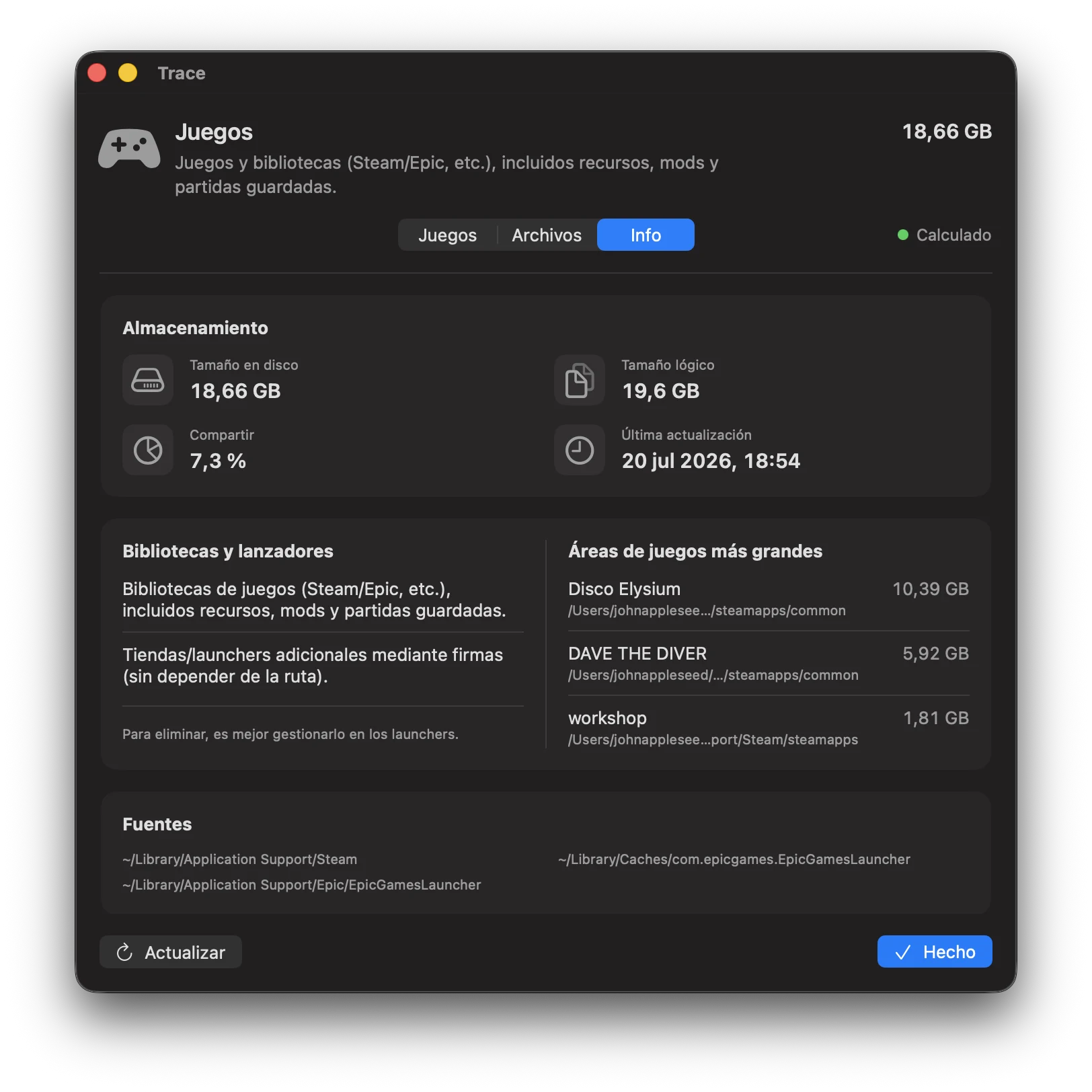
Muestra los juegos detectados con su tamaño. Para cada título puedes abrir el Inspector de juegos para gestionar contenidos (recursos, mods, cachés, partidas) de forma precisa.
Categorías / 09
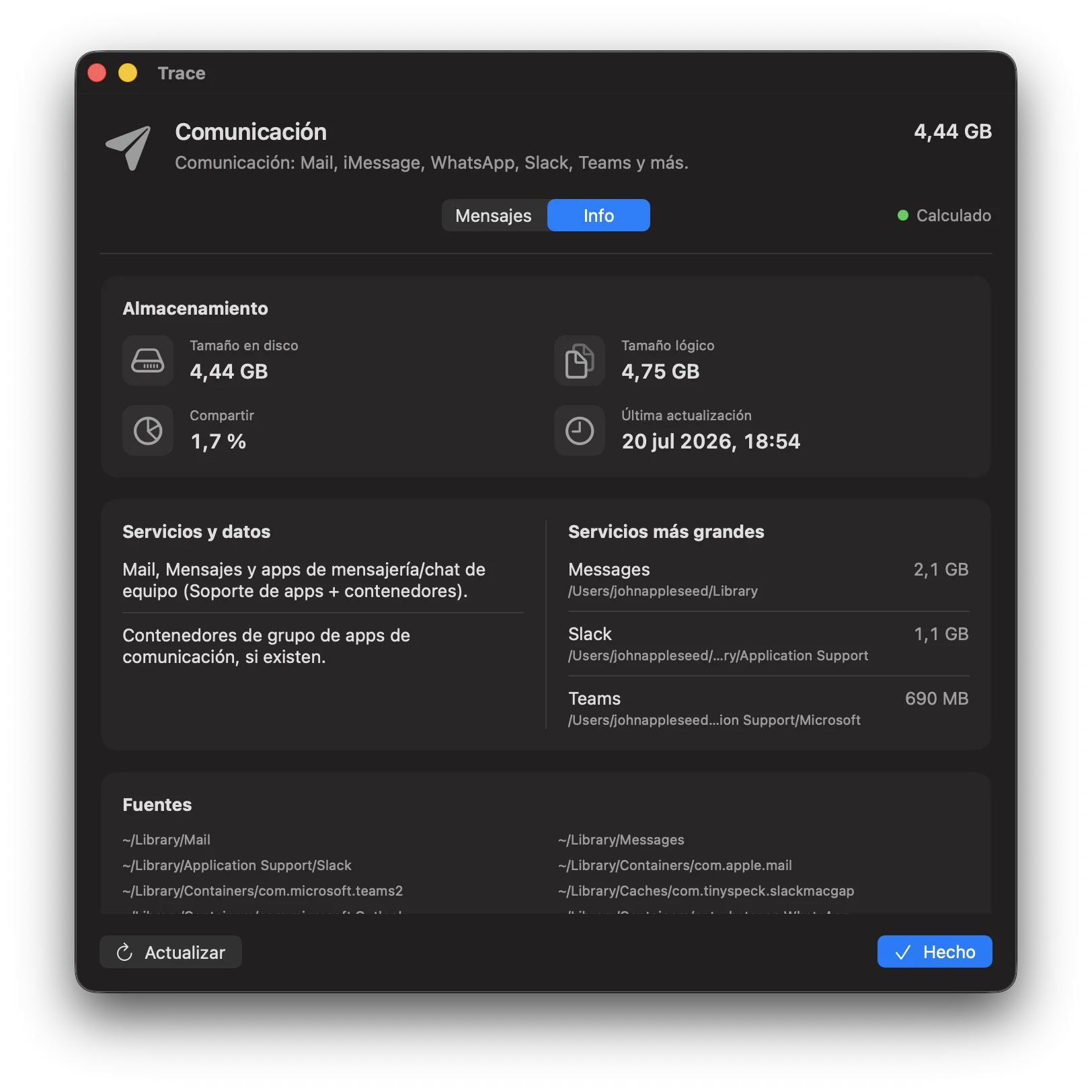
Comunicación
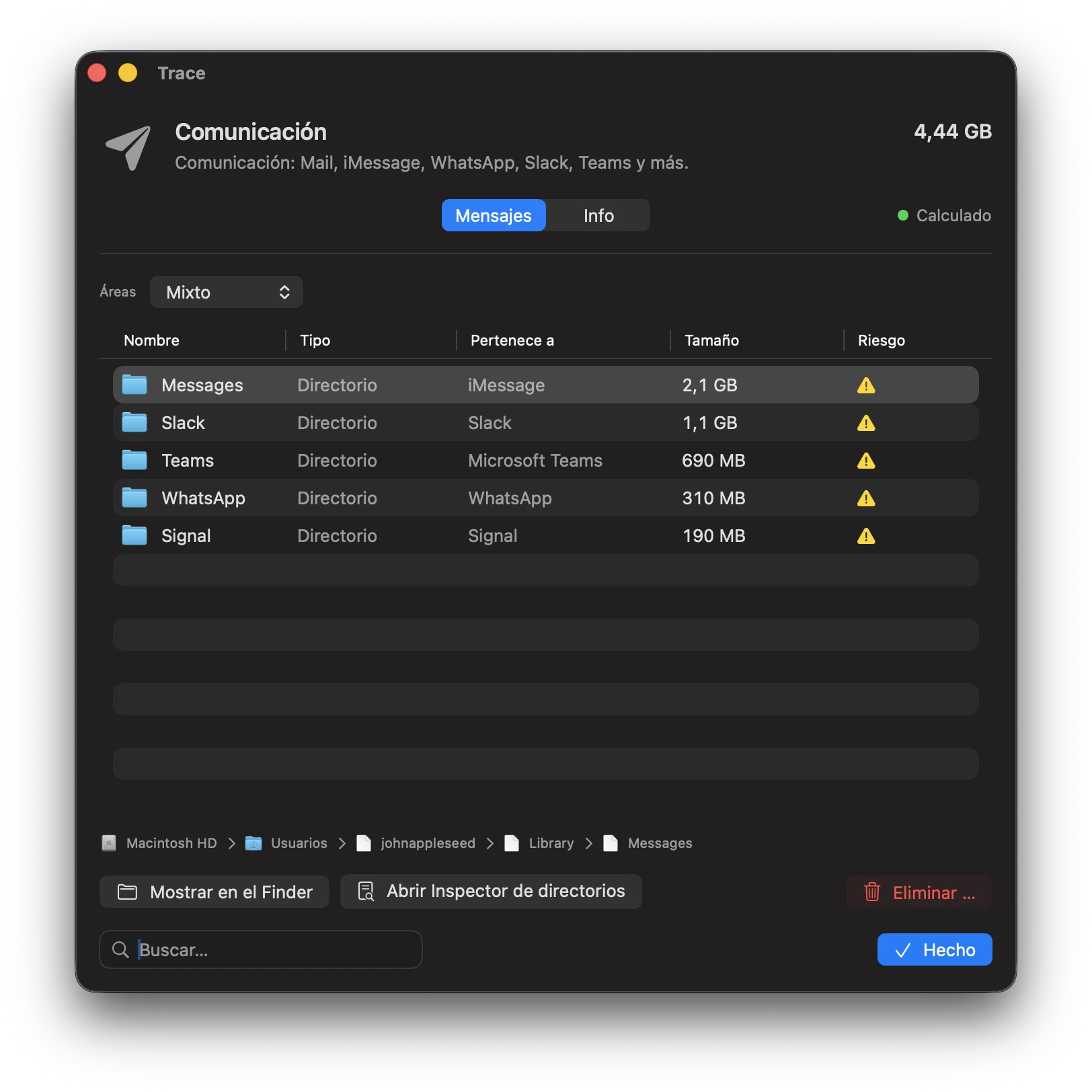
Las apps de Mail y chat suelen almacenar adjuntos, multimedia y bases de datos en local, aunque el contenido parezca «online» en la app. Trace hace visibles estos consumidores de espacio y muestra a qué pertenecen. Elimina aquí con especial cuidado, porque algunas apps usan bases de datos locales directamente.
Rutas incluidas
~/Library/Mail(Apple Mail)~/Library/Messages(iMessage)- Terceros vía contenedores y contenedores de grupo
De qué va esto
- Adjuntos: adjuntos grandes (Mail/chats) pueden ocupar mucho espacio.
- Cachés sin conexión: la mensajería suele guardar multimedia en local, aunque parezca «en la nube».
- Precaución: borrar puede eliminar datos en la app (p. ej. copias locales o bases de datos).
Categorías / 10
Desarrollo
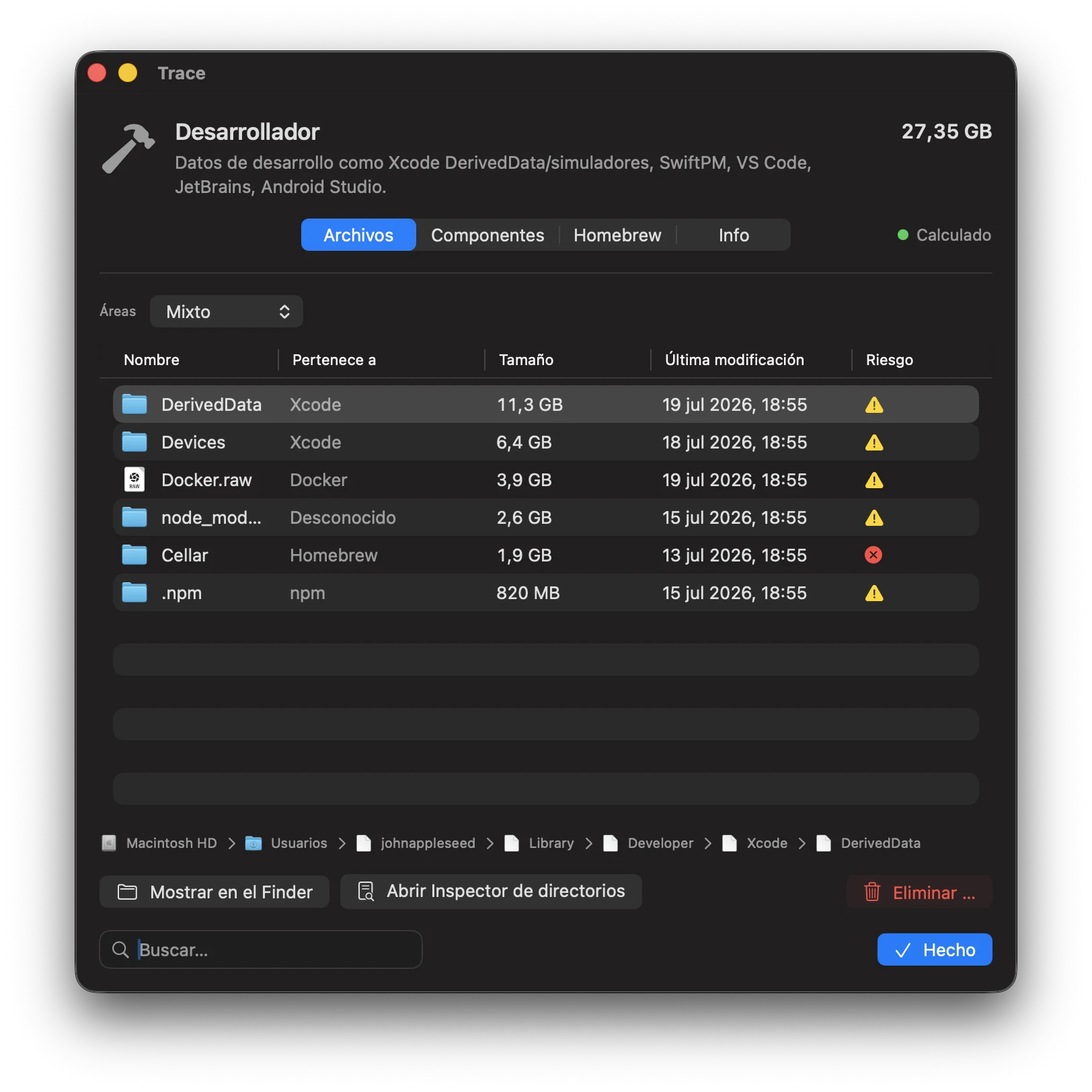
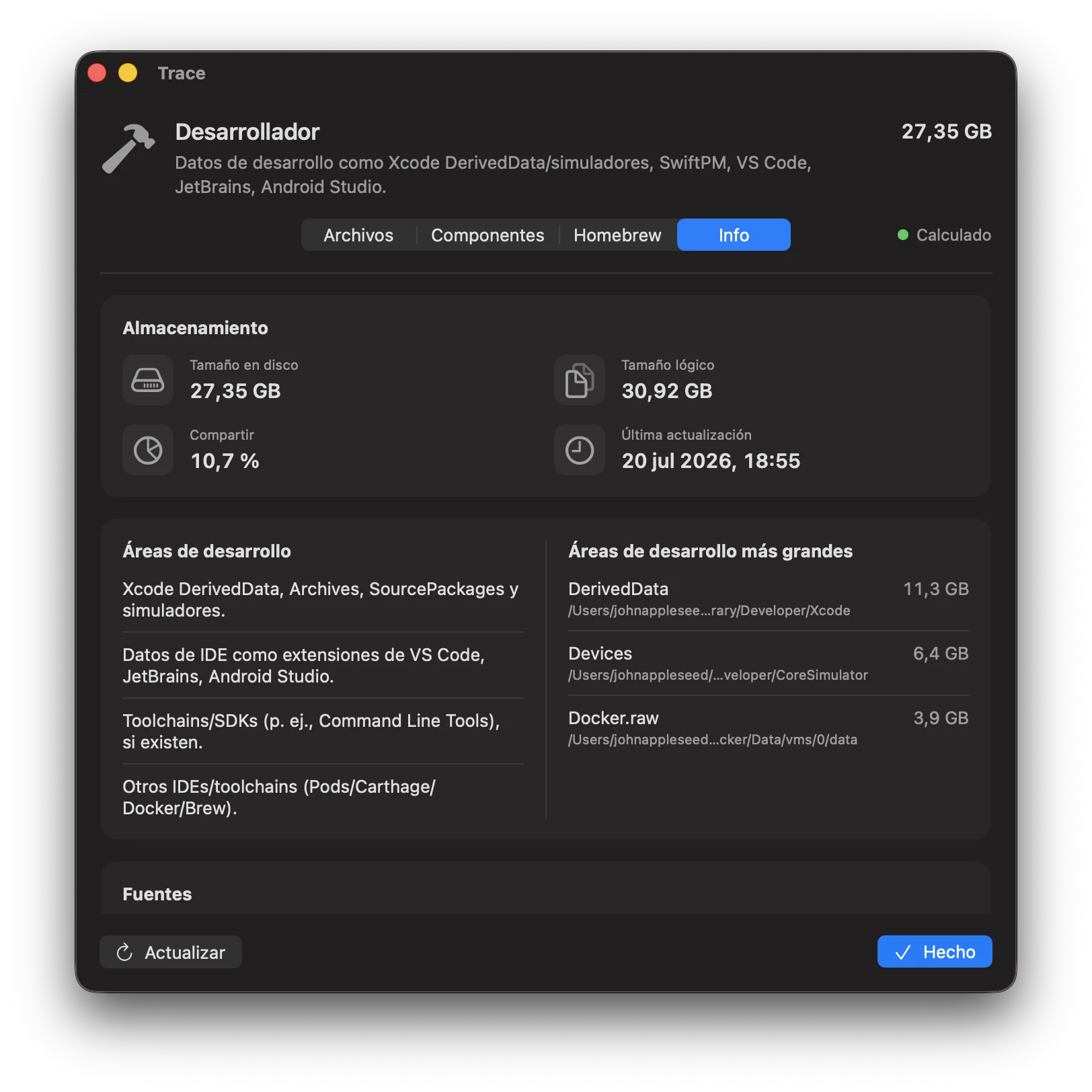
Artefactos de build, simuladores, toolchains y cachés de paquetes ocupan rápidamente mucho espacio – no solo en Xcode. Gran parte es regenerable y puede volver a aparecer tras una limpieza. Trace te ayuda a distinguir entre «puede irse» y «mejor no tocar».
Rutas incluidas (selección)
~/Library/Developer(Xcode, simuladores)~/Library/Caches/org.swift.swiftpm~/Library/Application Support/Code(VS Code)~/.vscode/extensions~/Library/Application Support/JetBrains
~/.android(Android SDK)/opt/homebrew,/usr/local~/.gradle,~/.m2,~/.npm~/.cargo,~/.rustup~/.pub-cache,~/.composer
Consumidores de espacio típicos
- Xcode: DerivedData, simuladores, soporte de dispositivos
- Toolchains: Homebrew, imágenes de Docker, cachés de paquetes (npm, Gradle, Maven, Cargo, …)
- IDEs: cachés e índices de VS Code/JetBrains
Muchos de estos datos son regenerables – pero reconstruirlos puede llevar tiempo. Trace te ayuda a encontrar los elementos grandes y a tomar decisiones conscientes.
Homebrew
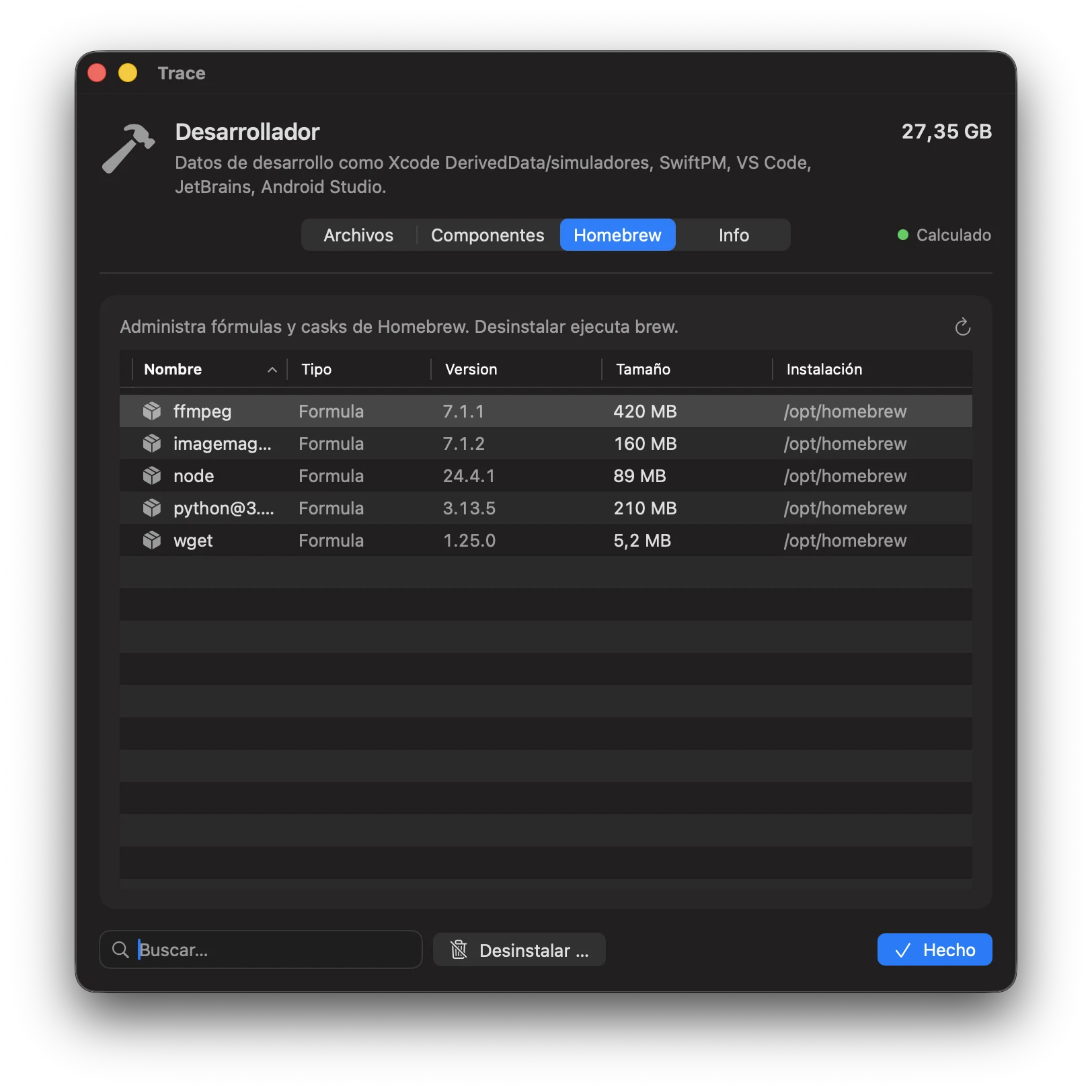
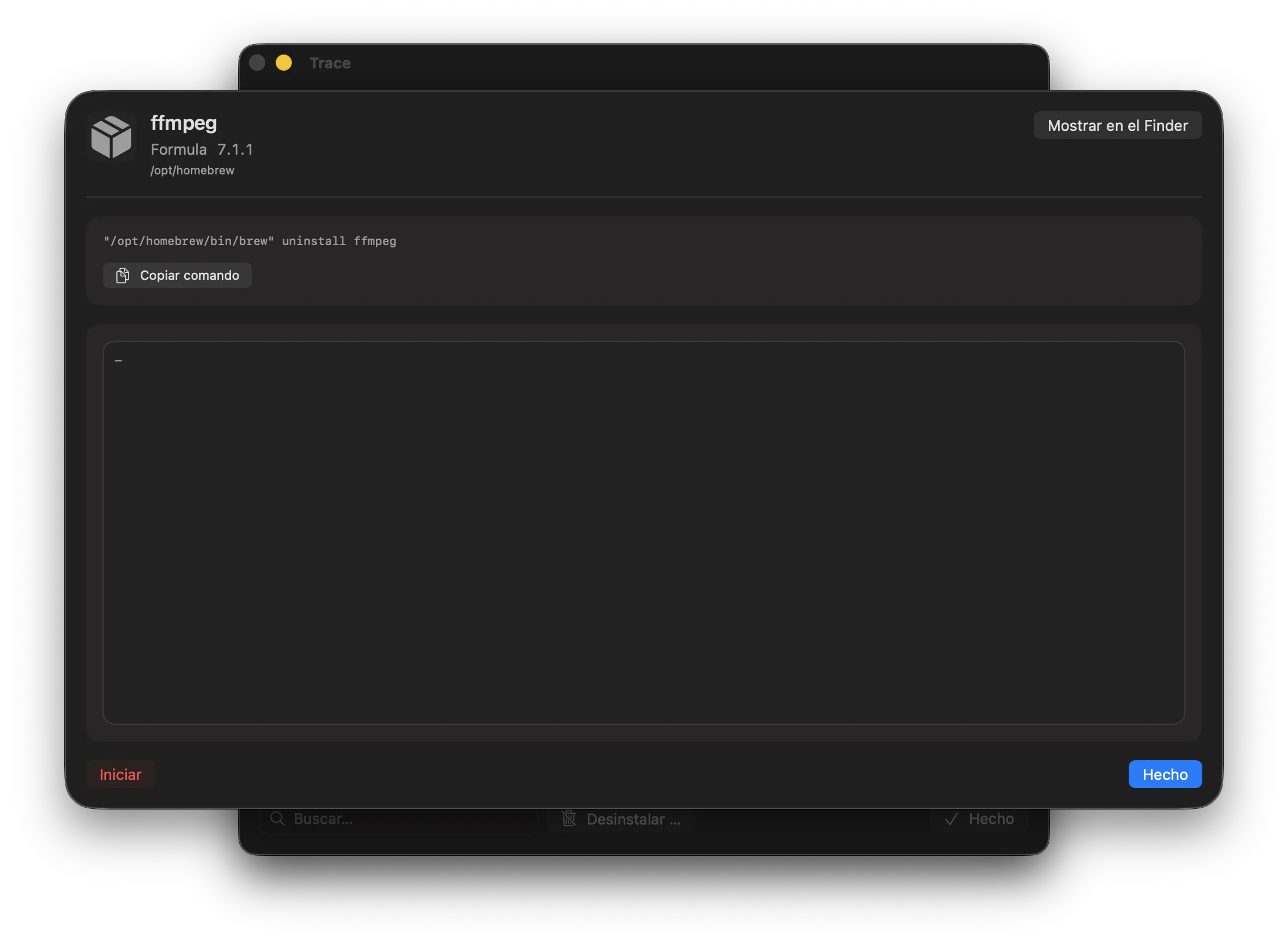
En los detalles de la categoría Desarrollo, la pestaña Homebrew lista fórmulas y casks instalados y permite desinstalar paquetes individuales mediante brew uninstall con salida en vivo.
- Detección: busca
/opt/homebrew/bin/brewy/usr/local/bin/brew(best effort). - Desinstalar: selecciona un paquete y pulsa Desinstalar ….
Categorías / 11
Datos del sistema
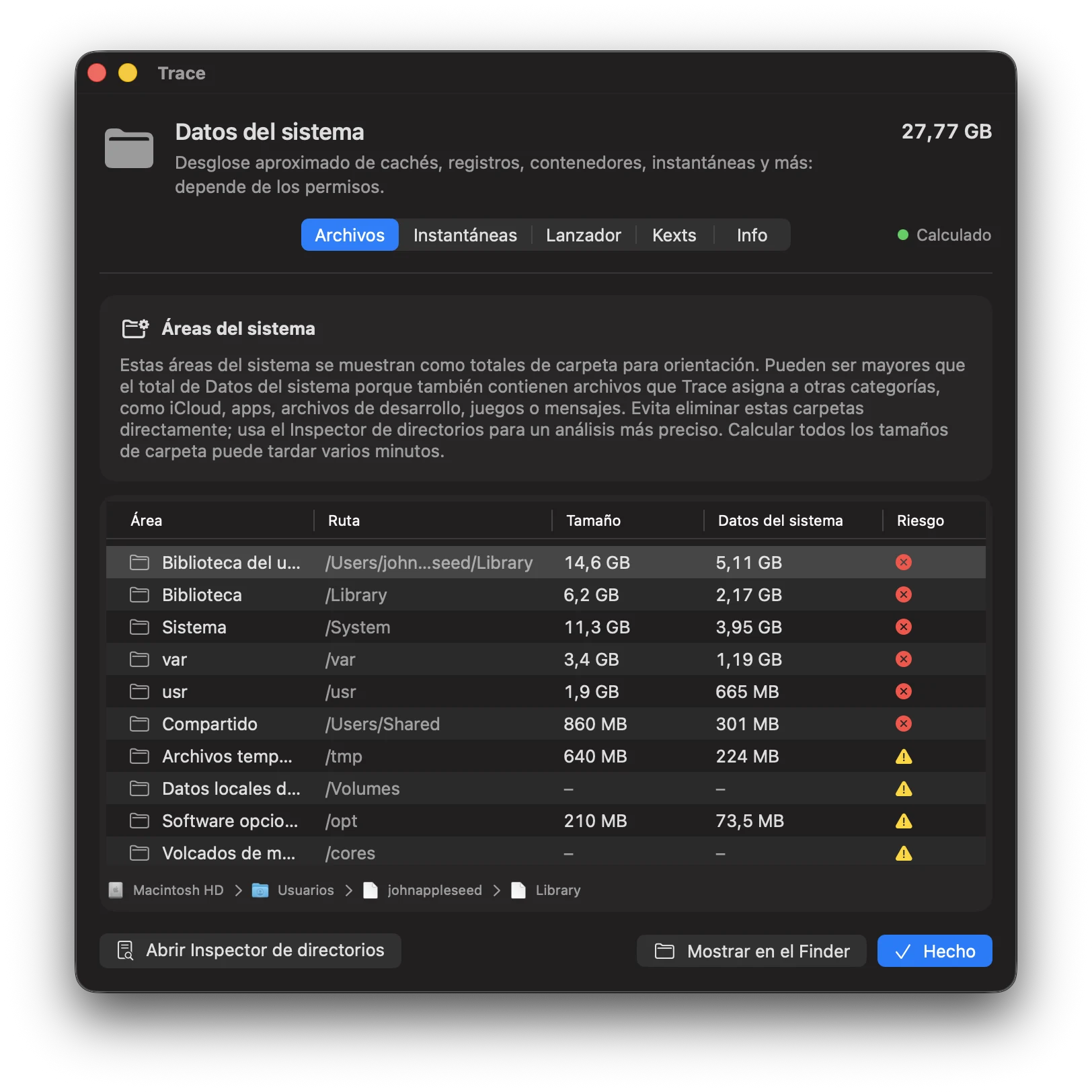
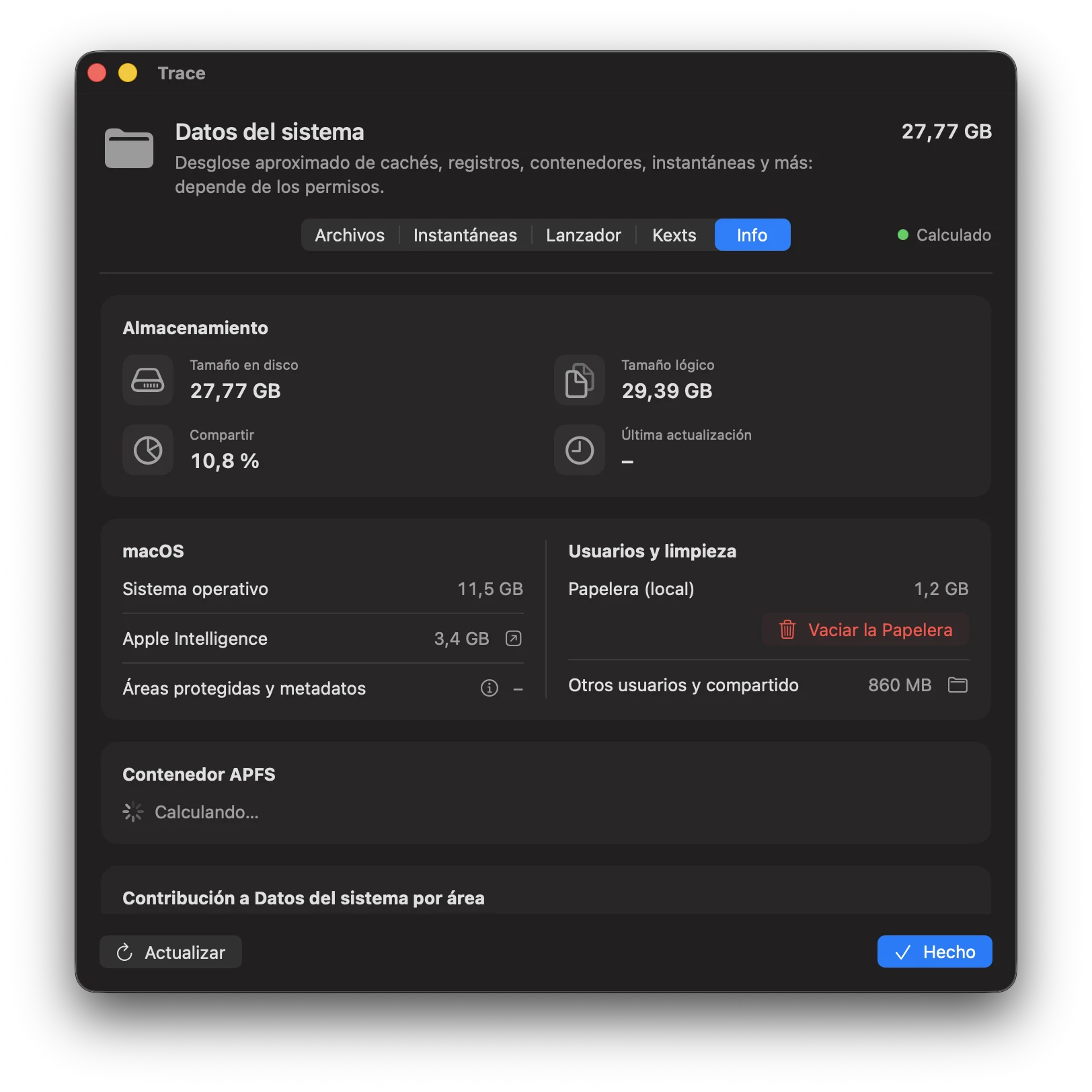
En el panel, los datos del sistema son el espacio ocupado restante tras asignar las demás categorías. El detalle explica las partes accesibles y muestra directorios importantes del sistema. Sus tamaños completos pueden incluir apps, datos de desarrollo o archivos de la nube; no se deben sumar otra vez al total de la categoría.
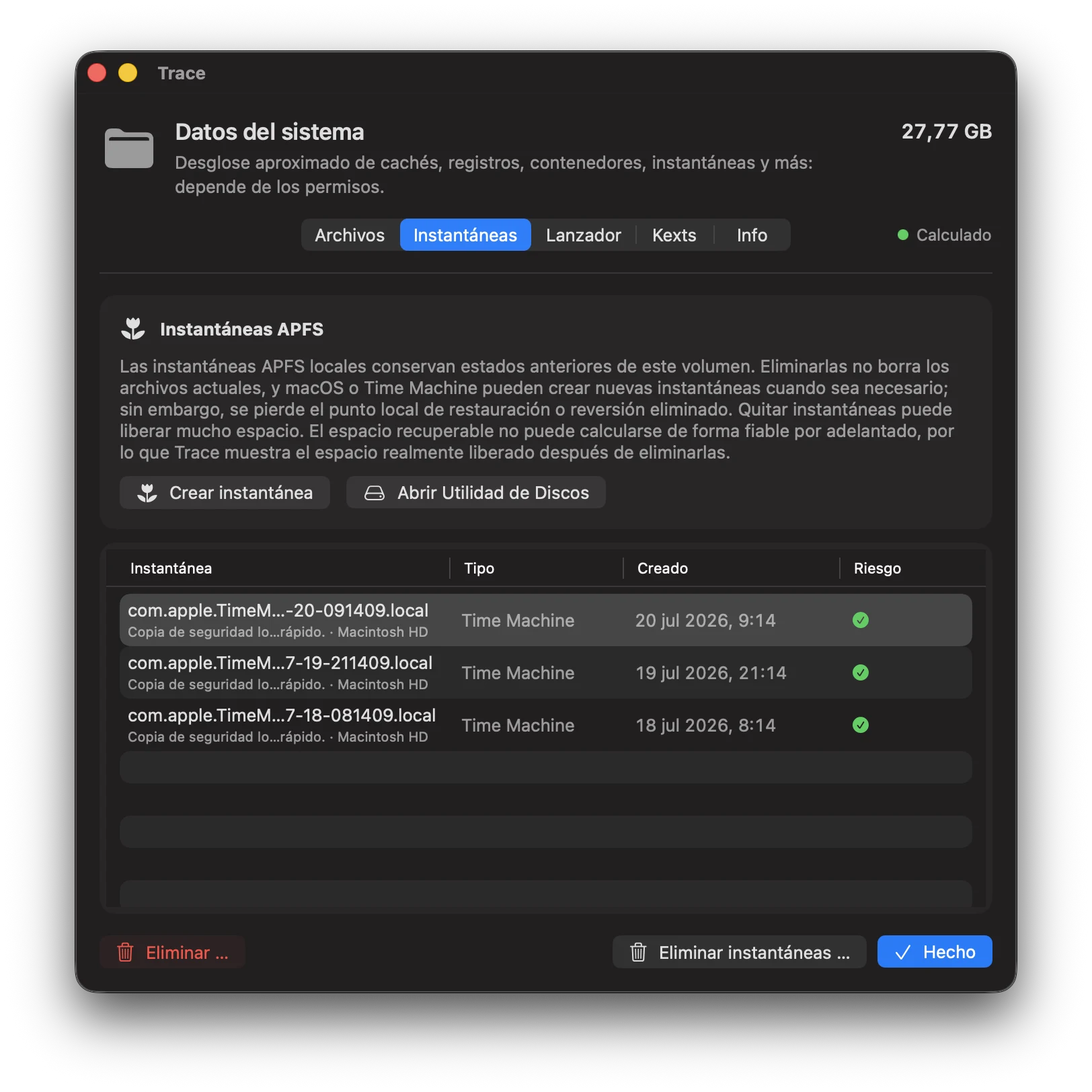
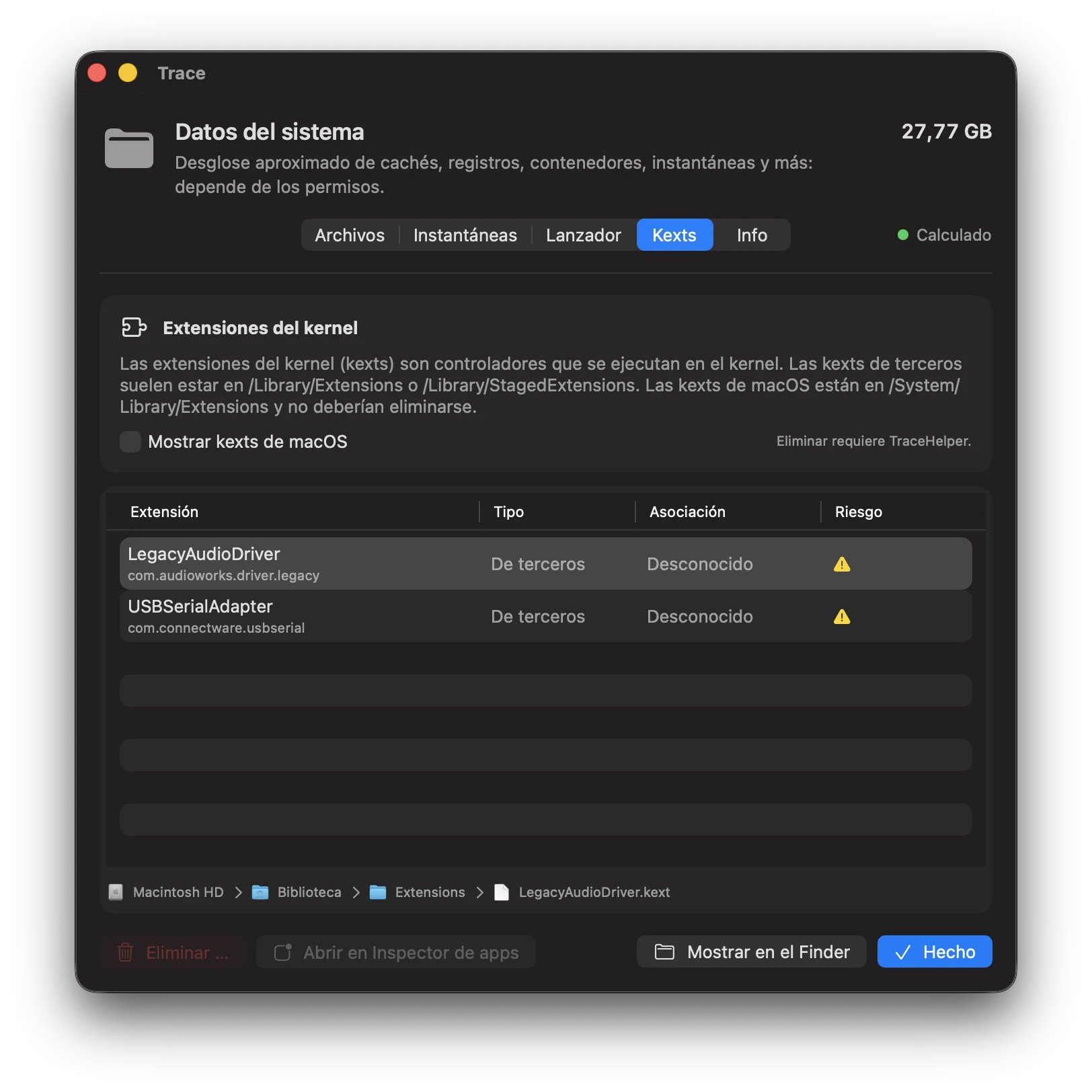
Una carpeta vacía como /cores puede mostrar correctamente 0 KB. SIP y las demás protecciones de macOS permanecen activadas; Trace no exige desactivarlas. No inventa tamaños de elementos inaccesibles. Usa el inspector de directorios y las pestañas de instantáneas, lanzadores o kexts en vez de eliminar carpetas enteras del sistema.
Categorías / 12
Otros
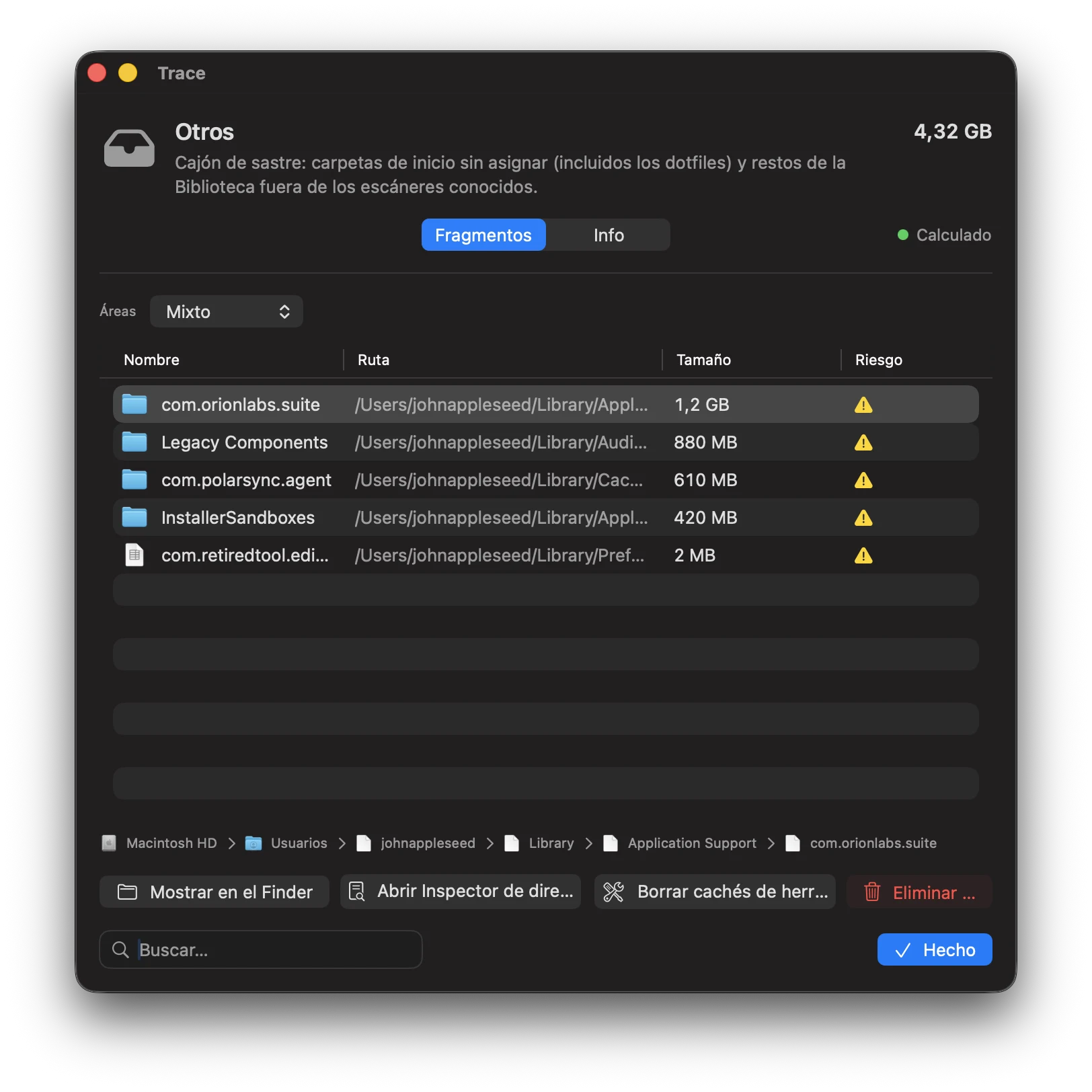
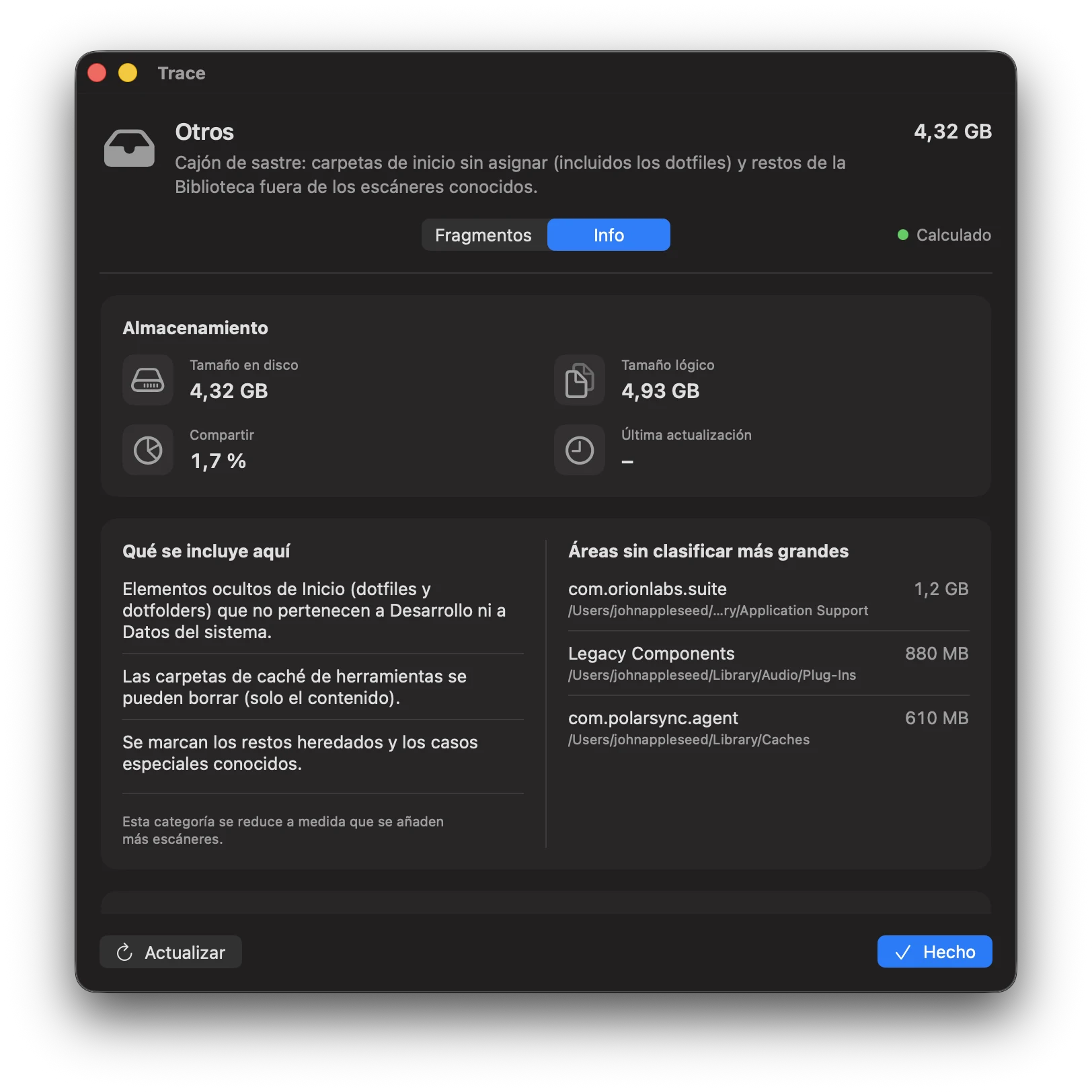
Categoría general para rutas que no se pueden asignar claramente a ninguna categoría – sobre todo carpetas sin asignar en Inicio (incl. dotfiles) y restos de la Librería fuera de escáneres conocidos. Trace lista los fragmentos más grandes y te ayuda a interpretarlos.
Incluye
- Dotfiles/dotfolders de Inicio que no se reconocen como puntos de desarrollo
- Restos de la Librería fuera de escáneres conocidos (best-effort)
Pestaña Fragmentos
- Vista: Mixto / Directorios / Archivos
- Ordenado por tamaño (primero los más grandes)
- Para detalles, usa el Inspector de directorios (drill-down)
Vaciar cachés de herramientas
Trace puede vaciar el contenido de carpetas típicas de caché de herramientas en Inicio (p. ej. ~/.cache, ~/.npm, ~/.gradle). Estas carpetas se detectan heurísticamente.
- Recomendación: primero mover a Cuarentena (Undo disponible)
- El espacio no se libera hasta que la sesión de Cuarentena se elimine definitivamente
¿Qué hacer con un «Otros» grande?
- Comprueba primero si falta Acceso total al disco (si no, los escaneos están intencionadamente incompletos).
- Usa el menú de vista para encontrar antes directorios grandes o archivos individuales.
- Bytes del volumen que no se pueden atribuir limpiamente (APFS/instantáneas/overhead/huecos de permisos) se muestran en el dashboard como «Datos del sistema», no como «Otros».
Limpieza y desinstalación / 13
Inspector de apps
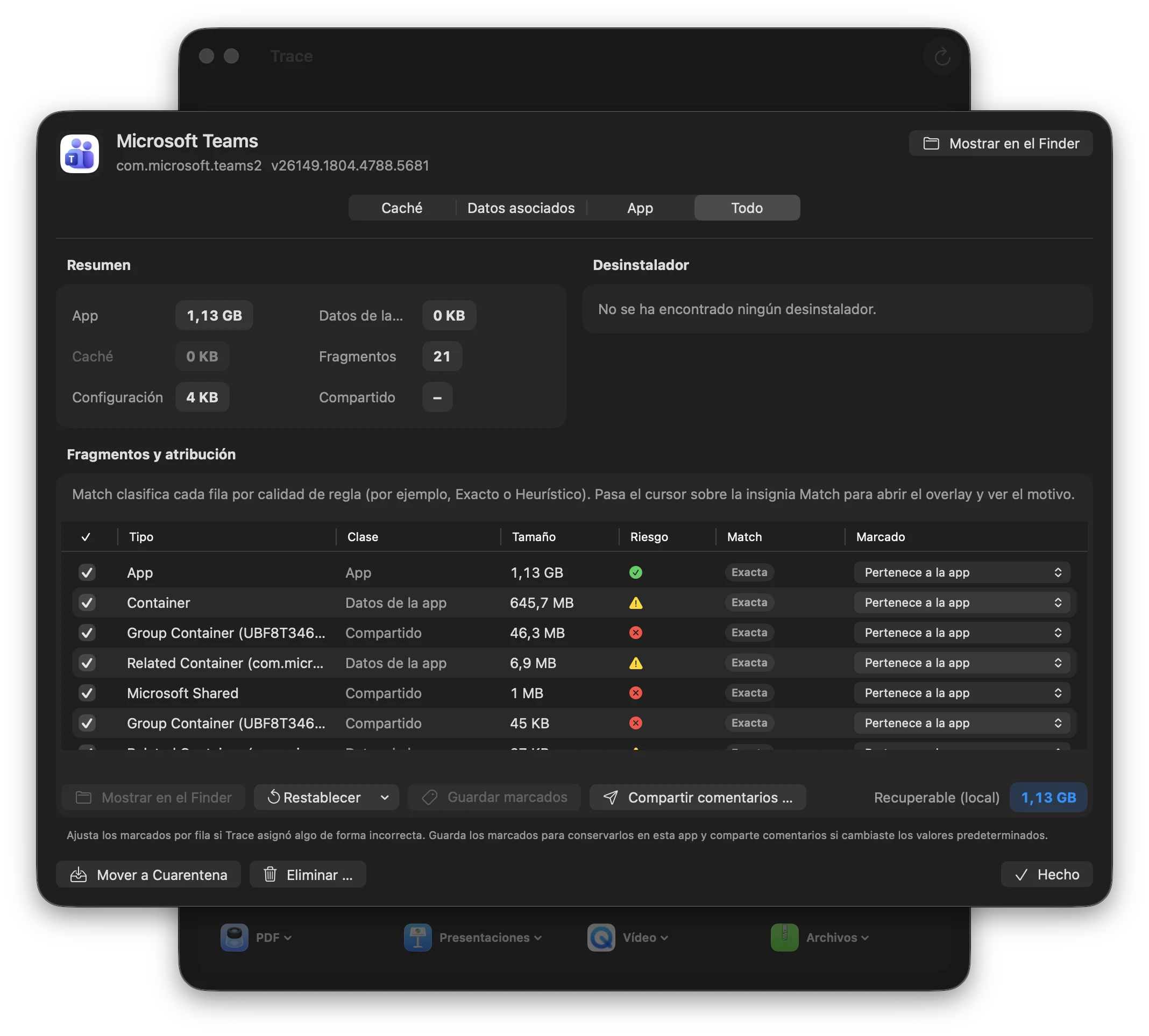
El Inspector de apps muestra todas las rutas asociadas a una app con una justificación (Pruebas).
Métodos de atribución
Determinista
Rutas basadas en bundleID con alta calidad de match:
- Contenedores, scripts de la app
- Cachés, logs, preferencias
- Estado guardado de la app
- Almacenes HTTP
Heurístico
Coincidencias por nombre/ruta con menor calidad de match:
- Application Support (por nombre de la app)
- Búsqueda profunda en roots permitidos (whitelist)
- Reglas específicas del desarrollador
Cada entrada muestra un badge Match (por ejemplo Exacto/Heurístico), el nivel de riesgo (safe/caution/danger) y una explicación «¿Por qué?».
Atribución indica qué tan seguro está Trace de que un fragmento realmente pertenece a esta app. Eliminación indica qué tan seguro es borrar esa ruta sin efectos secundarios para otras apps o datos del sistema.
Cómo funcionan Match y las señales internas de confianza (técnico)
- No es una probabilidad de ML: las señales internas de confianza son puntuaciones basadas en reglas de
0.0a1.0por hallazgo. - Confidence V2 tiene dos valores internos: confianza de atribución (qué tan segura es la pertenencia del path) y confianza de eliminación (score más estricto para seguridad de borrado).
- Ponderación por señales: Trace aplica boosts/penalties (identidad/path exactos, matches wildcard/heurísticos, alcance compartido/sistema, receipts, evidencia de launchd).
- Visualización en la UI: la tabla muestra un badge Match compacto en lugar de porcentajes.
- Umbrales por policy: la visibilidad se decide por tipo/contexto de artefacto (no por un único valor global). Los artefactos
dangersiguen visibles incluso con puntuaciones internas bajas. - Si hay duplicados: Trace conserva el artefacto con mayor confianza final de atribución.
- Comportamiento de eliminación: la confianza de eliminación se usa para advertencias/confirmaciones, no para quitar silenciosamente elementos del modo «Todo».
- Inspector de apps y de juegos: ambos usan la misma policy; las atribuciones bajas se mantienen visibles y ya no se ocultan tras un toggle.
Exacto significa evidencia fuerte de pertenencia. Heurístico es intencionalmente conservador: revisa primero los overlays de Match/Riesgo antes de una acción destructiva.
Novedades en el flujo del Inspector
- Eliminar … no inicia desinstaladores; solo lo hace la acción dedicada de desinstalación.
- Las filas de desinstalador ahora incluyen una lupa de Finder para mostrarlas rápidamente.
- La columna Match se mantiene compacta (badges); el overlay de Match muestra el motivo (por ejemplo Exacto/Heurístico), y el overlay de Riesgo muestra impacto y recomendación.
- Usa la columna por fila Marcado para añadir etiquetas manuales (Pertenece a la app / No relacionado / Dudoso).
- Compartir comentarios … abre el flujo de reporte de errores con un archivo de diagnóstico anonimizado (incluye inspector-snapshots). Sin telemetría, solo con acción explícita del usuario.
Las apps web de Safari pueden ocupar mucho más que su pequeño paquete. Trace incluye los datos y cachés claramente atribuibles en el Agent y el inspector de apps, sin volver a contarlos como datos del sistema. Los perfiles compartidos del navegador y los datos de otros sitios no son restos exclusivos de esa app y no deben eliminarse en bloque.
Limpieza y desinstalación / 14
Inspector de juegos
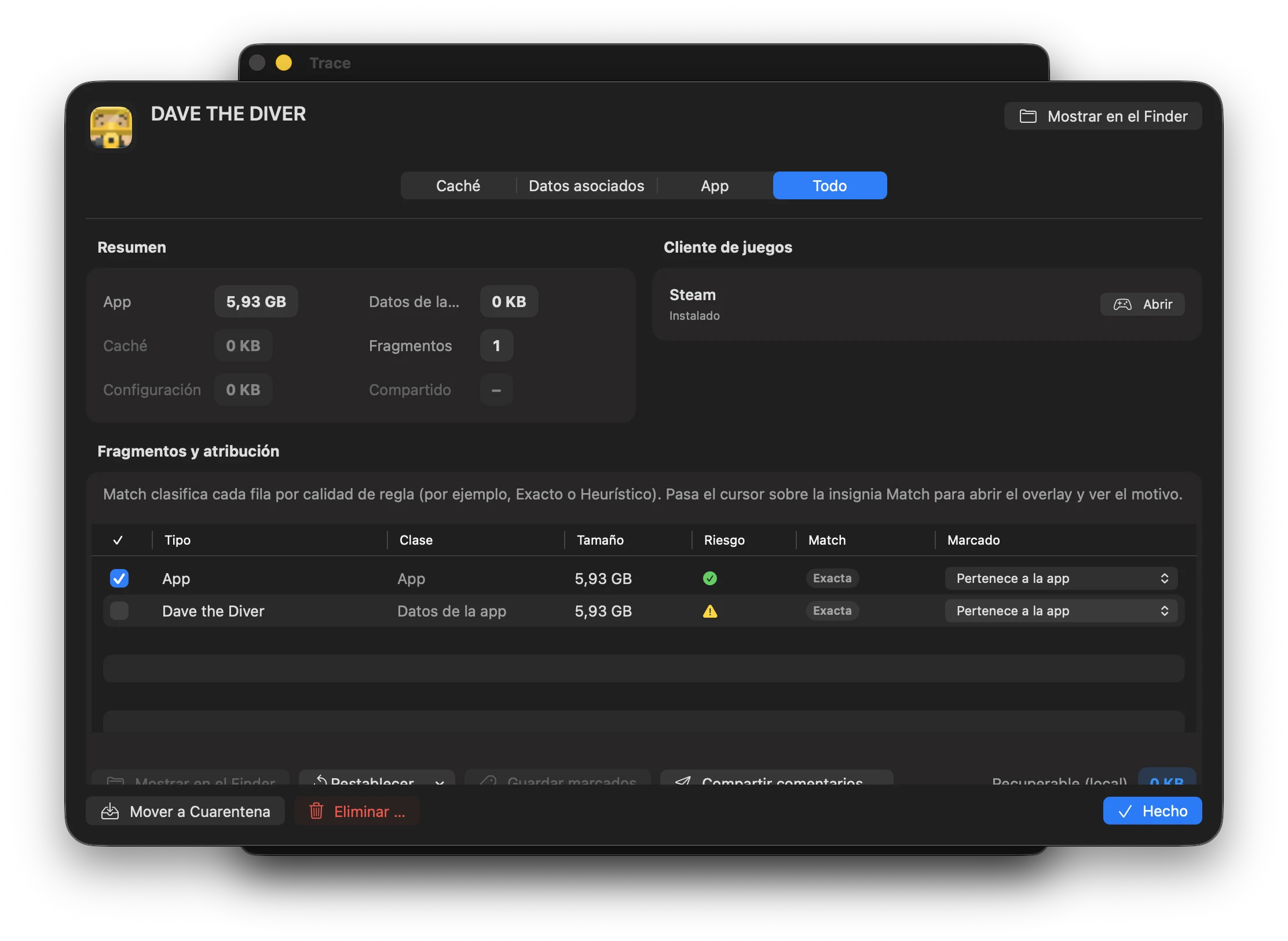
Abre un juego detectado en Juegos para revisar su instalación y datos asociados. El inspector muestra las asociaciones, tamaños y riesgos encontrados. Una partida guardada no es lo mismo que una caché que puedes volver a descargar: revisa la selección antes de actuar.
La confirmación distingue cuarentena y eliminación permanente. Las eliminaciones permanentes de riesgo usan la misma comprobación de Time Machine de 24 horas que el inspector de apps. No confundas datos compartidos del lanzador con archivos exclusivos de un juego.
Limpieza y desinstalación / 15
Los cuatro modos de limpieza
Trace ofrece cuatro presets que solo controlan la selección predeterminada. Puedes seleccionar o deseleccionar rutas manualmente en cualquier momento.
Caché
Artefactos regenerables: cachés, logs, estado guardado, almacenes HTTP.
SeguroAsociaciones
Caché + datos que a menudo se pueden restaurar automáticamente (p. ej. contenido re-descargable o datos de sincronización) – según la app.
SeguroApp
Bundle de la app + caché. Las preferencias y datos de usuario se mantienen.
PrecauciónTodo
App + caché + preferencias + datos de la app. Potencialmente irreversible.
PeligroLos datos compartidos entre varias apps (p. ej. Microsoft Office, Adobe) se marcan como «Shared/Danger» y no se seleccionan por defecto en ningún preset.
Empieza con «Caché» o «Asociaciones». «Todo» puede eliminar datos de usuario y es potencialmente irreversible.
Limpieza y desinstalación / 16
Cuarentena & Undo
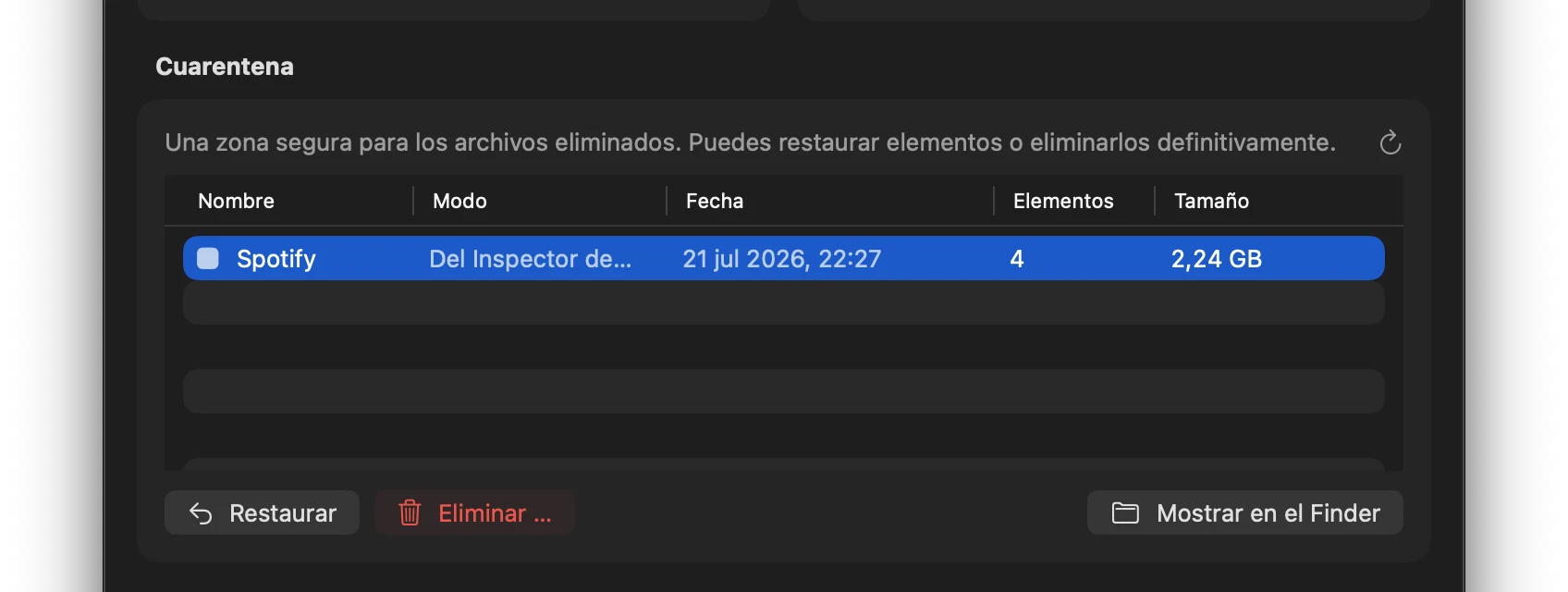
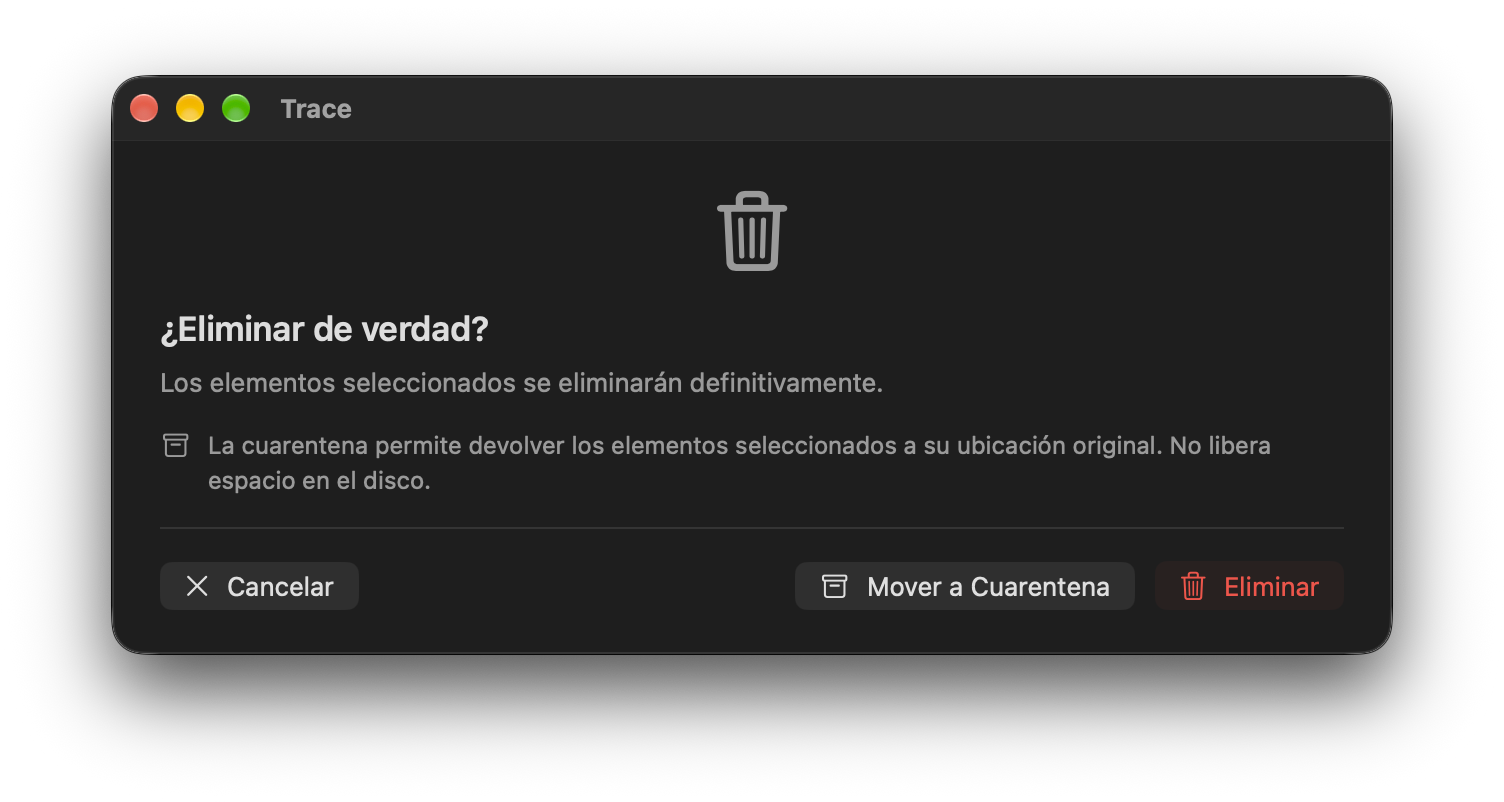
La cuarentena es una alternativa que eliges expresamente, no el destino de todos los botones Eliminar. Los datos permanecen en el disco en una sesión que registra su ubicación original. En ese momento no se libera espacio.
Desde el panel puedes revisar una sesión, restaurarla o eliminarla permanentemente. La restauración no debe sobrescribir sin aviso archivos que ahora existan en el destino. Las rutas protegidas requieren el helper y sus comprobaciones. Solo la eliminación permanente libera espacio y no se puede deshacer.
Limpieza y desinstalación / 17
Copia de seguridad antes de eliminar
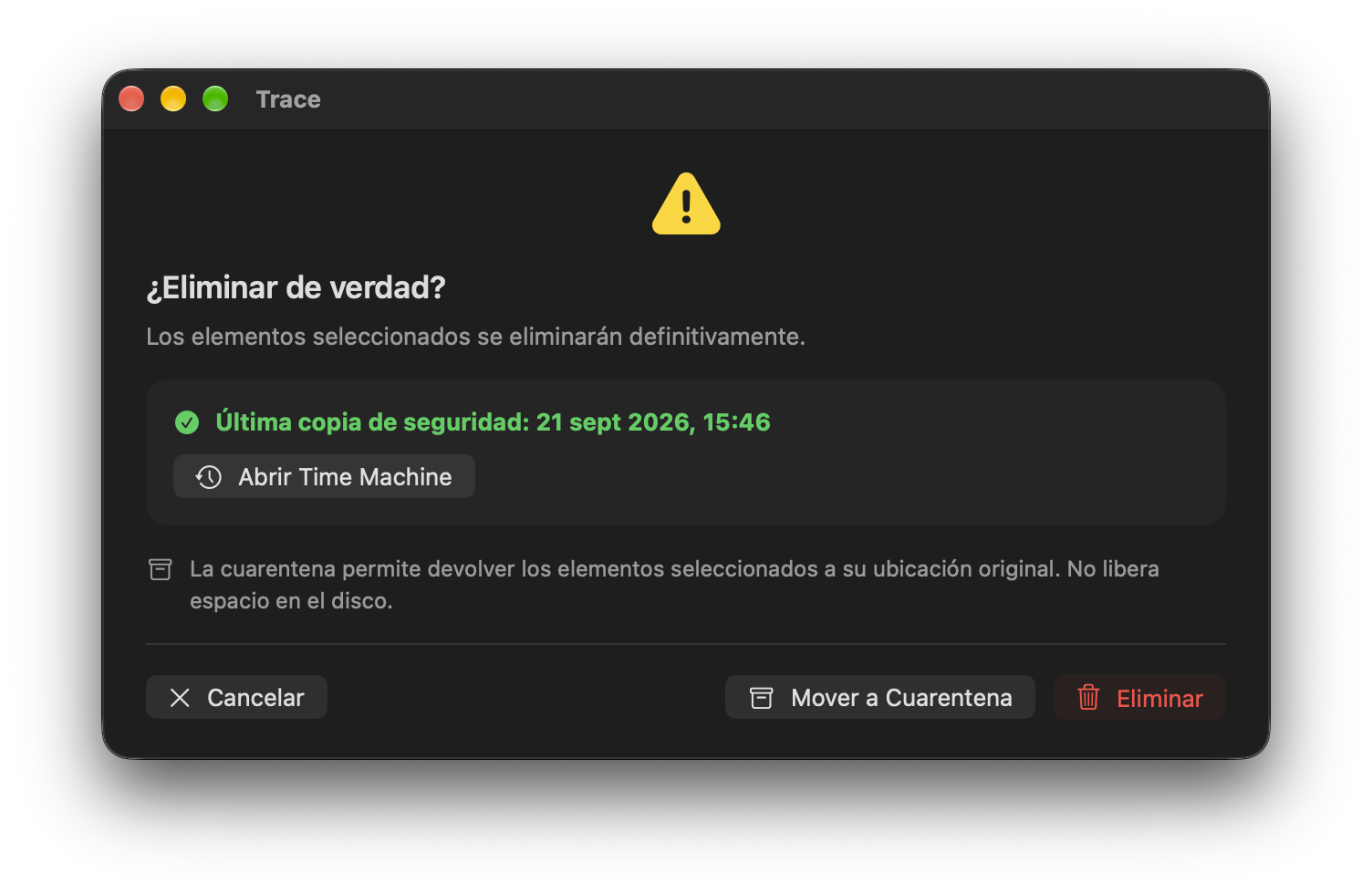
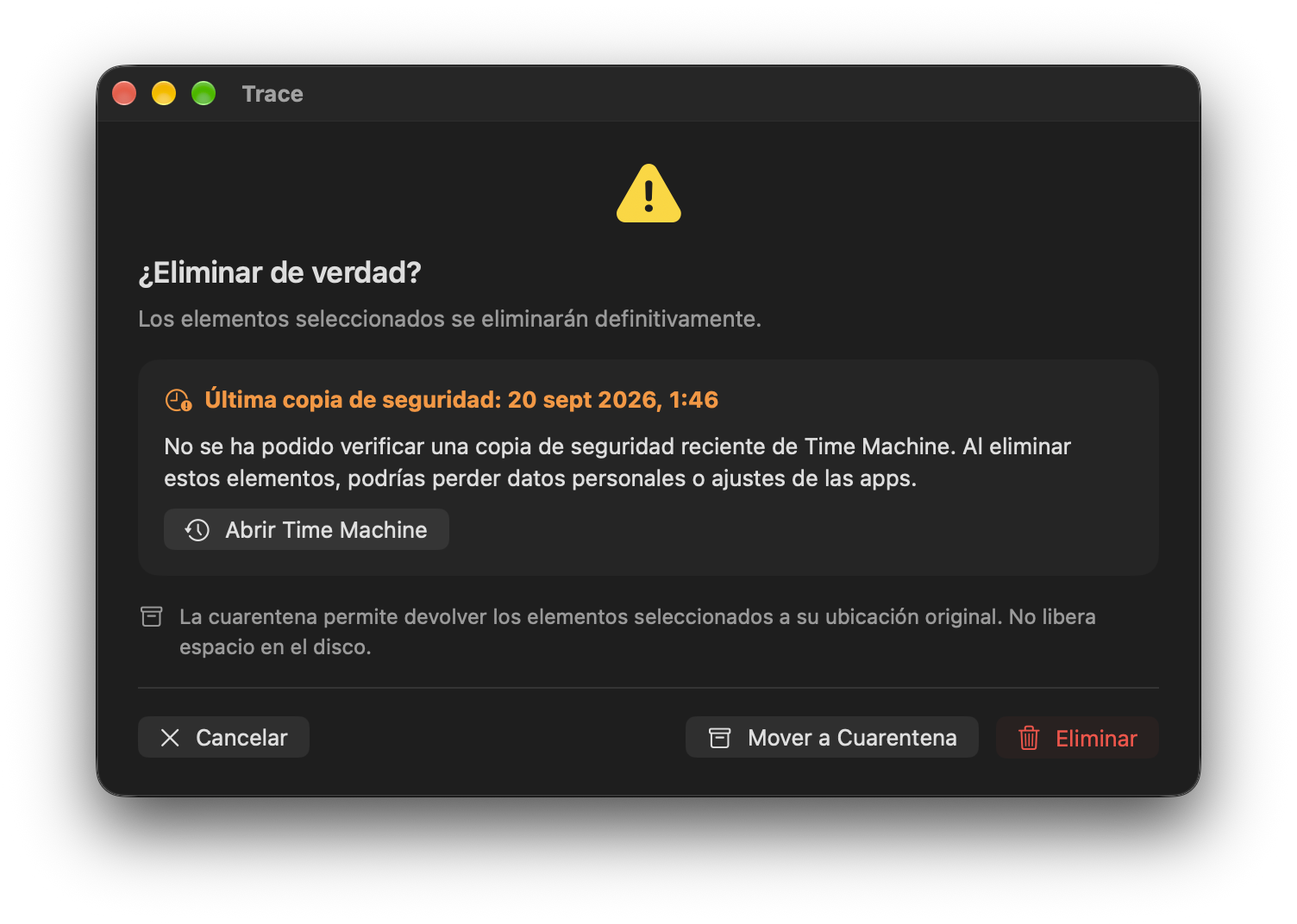
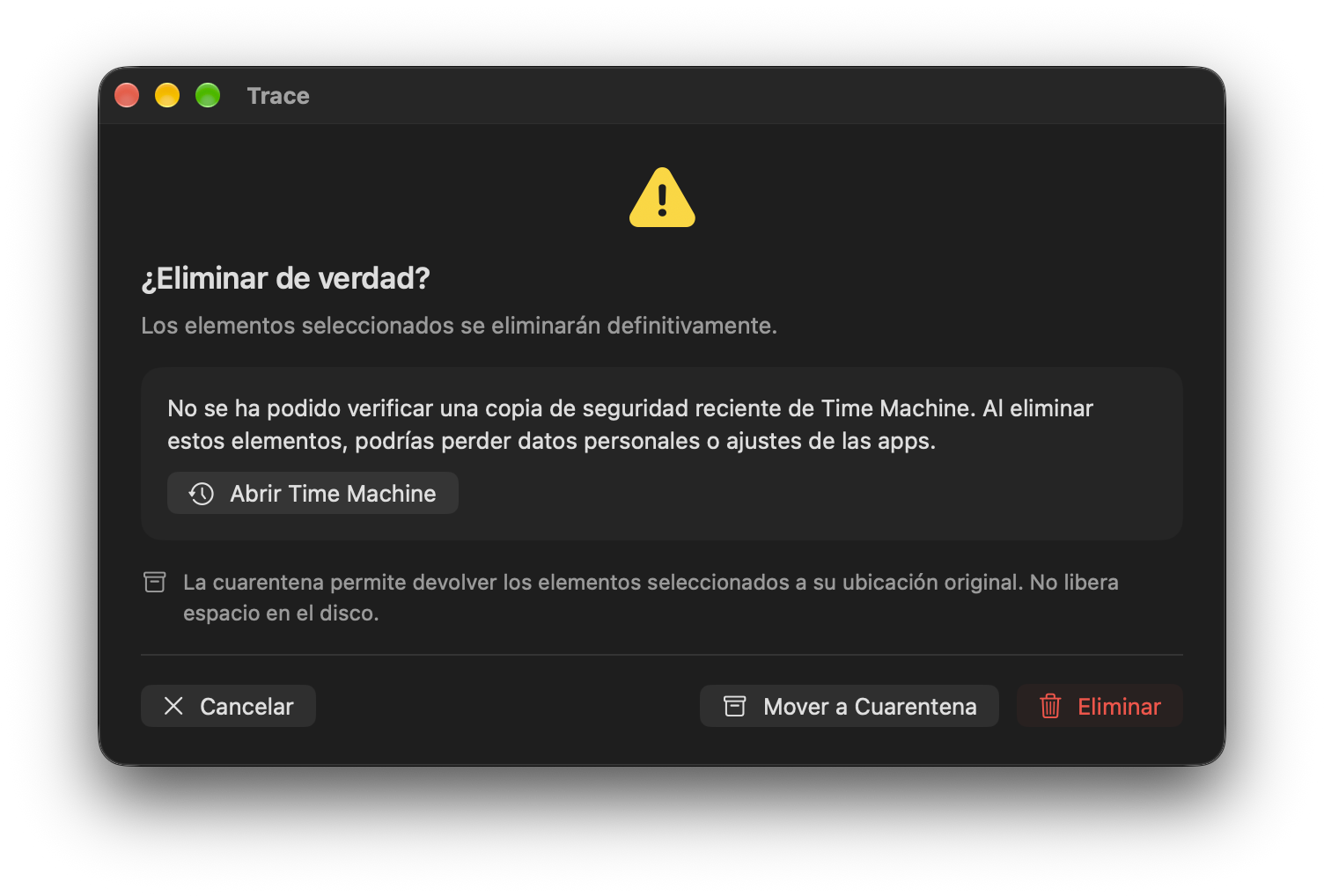
La comprobación adicional de Time Machine se aplica a la eliminación permanente con riesgo amarillo, rojo o desconocido. Una copia confirmada de las últimas 24 horas se considera reciente. Si falta o no se puede confirmar su antigüedad, Trace advierte del posible riesgo de pérdida y permite abrir Time Machine.
Esto se aplica a las acciones correspondientes de los inspectores de apps, juegos y directorios, las categorías y el vaciado definitivo de la cuarentena o la Papelera. El riesgo verde no activa el aviso adicional de copia de seguridad. Aun así puede aparecer una confirmación normal.
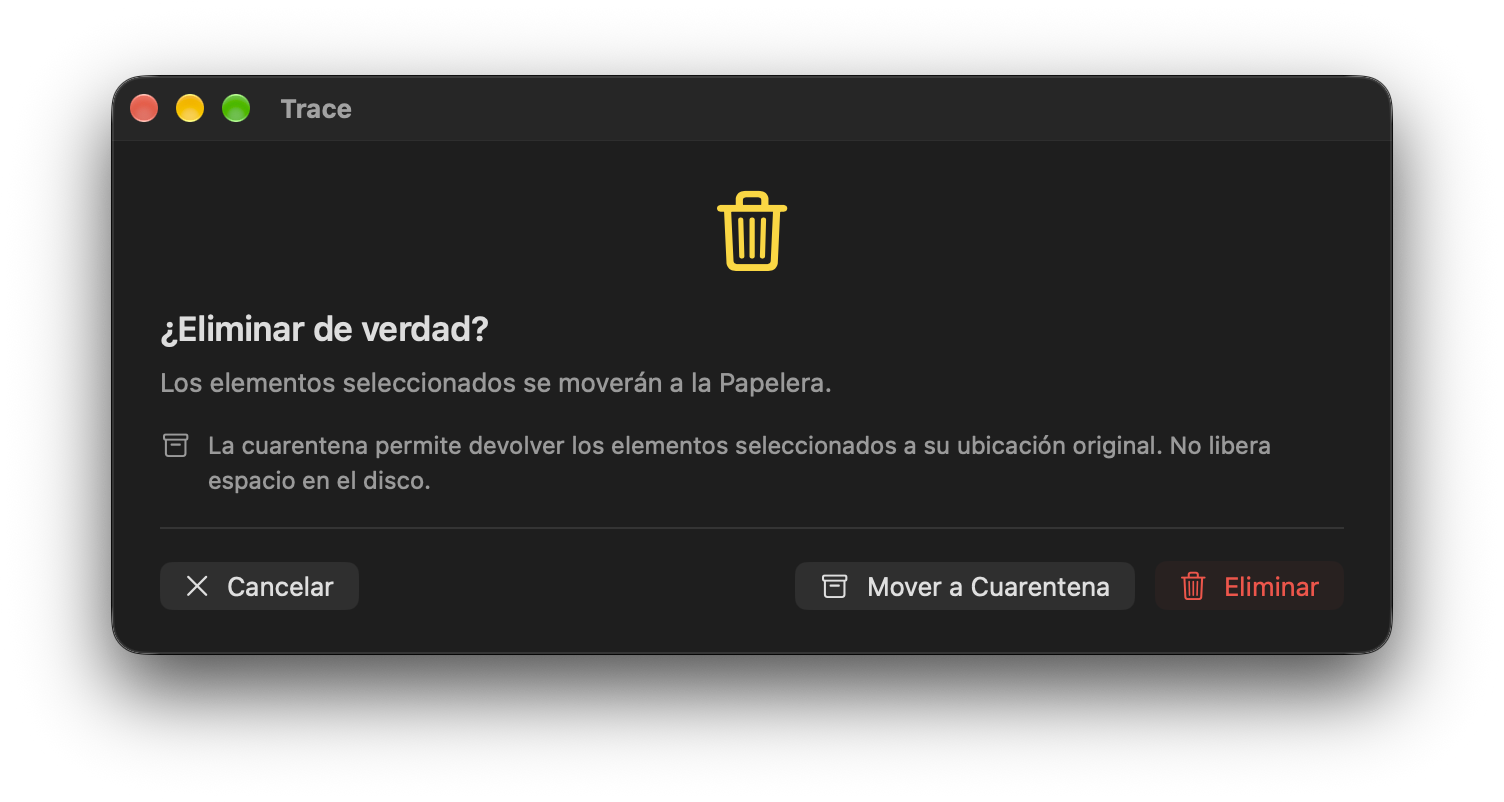
Mover elementos a la Papelera, como hace Trace Agent, no es una eliminación permanente y no requiere ese aviso adicional. Cuando esté disponible, puedes optar por la cuarentena: permite restaurar, pero no libera espacio de inmediato. Una copia reciente aporta protección, sin garantizar que incluya todos los archivos.
Herramientas / 18
Inspector de directorios
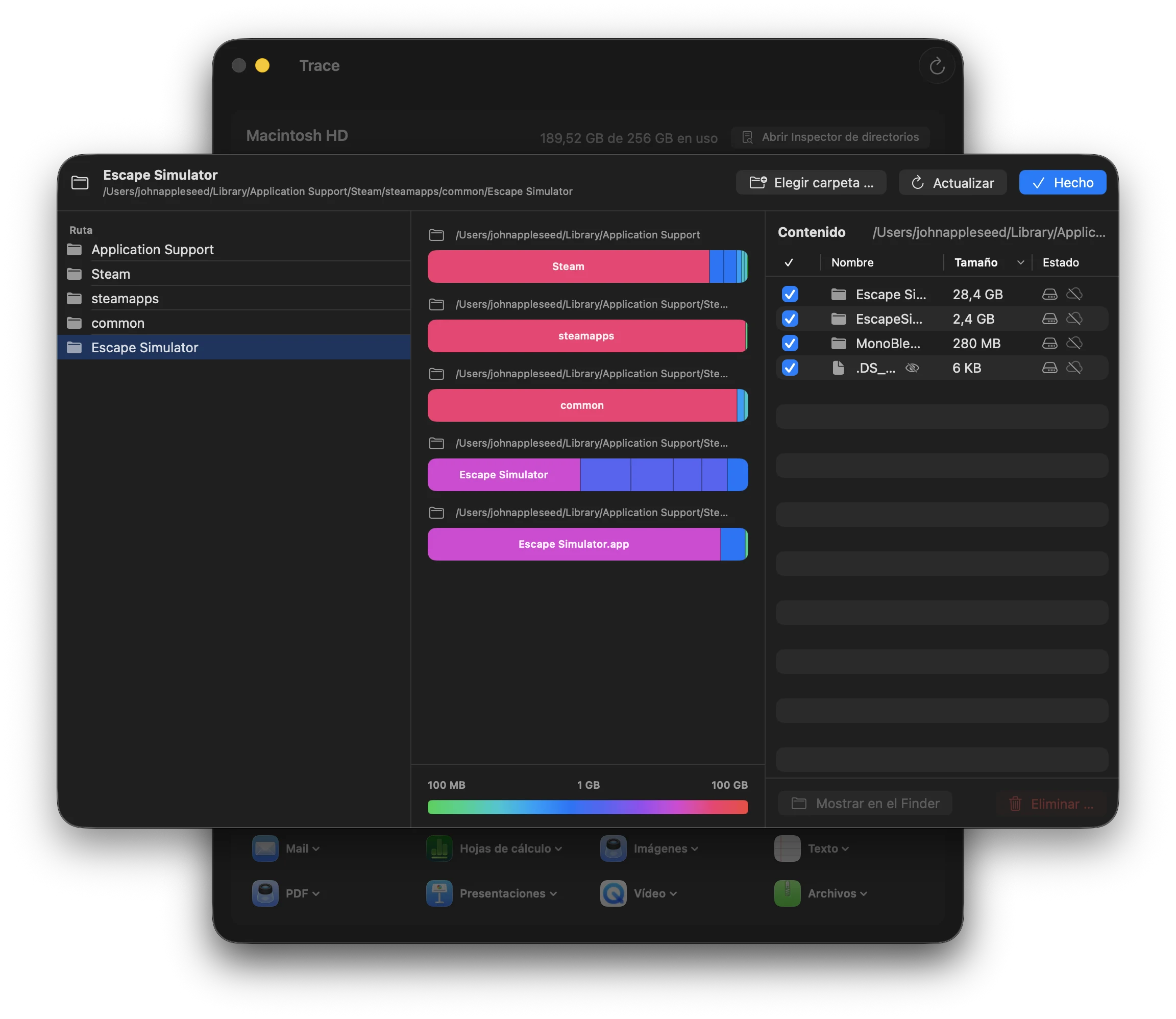
El Inspector de directorios permite analizar cualquier carpeta o disco – independientemente de las categorías predefinidas.
Funciones
- Barras de almacenamiento apiladas: cada nivel muestra la distribución del tamaño con barras codificadas por color (carpetas por tamaño, archivos en gris)
- Drill-down: haz clic en una carpeta para bajar de nivel
- Leyenda de tamaños: muestra Tamaño en disco y Tamaño lógico
- Estado de la nube: los iconos indican si los elementos son locales, solo nube o mixtos
- Menús contextuales: clic derecho para abrir en Finder, eliminar y más
- Filtro: casilla para mostrar/ocultar archivos ocultos
Acceso
Puedes abrir el Inspector de directorios desde el dashboard («Abrir Inspector de directorios») o desde el menú contextual en las vistas de categorías.
Herramientas / 19
Apps predeterminadas
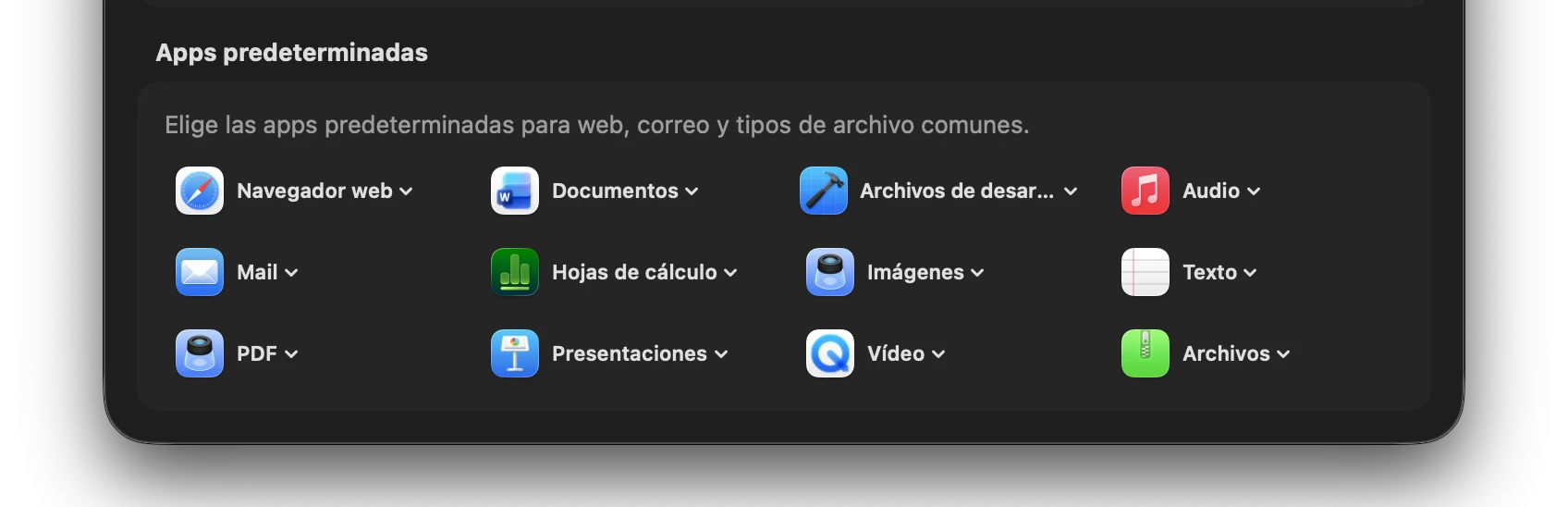
Gestiona todas las apps predeterminadas en un solo lugar – sin tener que navegar por diferentes pantallas de Ajustes del Sistema.
Categorías compatibles
- Web: navegador predeterminado
- Mail: cliente de correo
- PDF: visor PDF
- Documentos: procesador de texto
- Hojas de cálculo: app de hojas de cálculo
- Presentaciones: app de presentaciones
- Archivos de desarrollador: editor de código
- Imágenes: visor de imágenes
- Vídeo: reproductor de vídeo
- Audio: reproductor de música
- Texto: editor de texto plano
- Archivos comprimidos: gestor de archivos
Trace usa la API Launch Services de macOS para establecer apps predeterminadas para tipos UTI (Uniform Type Identifiers). Los cambios se aplican a todo el sistema.
Herramientas / 20
Inspector de desarrolladores
El Inspector de desarrolladores incluye perfiles curados para apps conocidas – con reglas específicas para rutas, datos compartidos y comportamiento de limpieza.
¿Por qué perfiles de desarrollador?
Muchos grandes desarrolladores de software no siguen las convenciones de Apple para datos de apps. Guardan archivos en lugares inesperados, comparten datos entre apps o usan estructuras de carpetas propietarias. El Inspector de desarrolladores conoce estos patrones.
Desarrolladores compatibles (selección)
- Adobe: Creative Cloud, Photoshop, Lightroom, Premiere, etc.
- Microsoft: Office 365, Teams, OneDrive, VS Code
- JetBrains: IntelliJ, WebStorm, PyCharm, etc.
- Google: Chrome, Drive for Desktop
- Navegadores: Firefox, Safari, Arc, Brave, Edge
- Desarrollo: Xcode, Docker, Homebrew
- Comunicación: Slack, Discord, Zoom, Telegram
- Multimedia: Spotify, Final Cut Pro, DaVinci Resolve
Los perfiles de desarrollador sustituyen la heurística genérica con conocimiento específico de apps. Esto evita atribuciones erróneas y detecta rutas de datos ocultas.
Avisos de datos compartidos
El Inspector de desarrolladores detecta datos compartidos entre apps (p. ej. Adobe Creative Cloud Shared, Microsoft Office Shared) y los marca como «Shared/Danger» – nunca se seleccionan automáticamente en ningún modo de limpieza.
Herramientas / 21
Trace CLI
tracectl es el compañero de línea de comandos de Trace en modo solo lectura. Se incluye con Trace y queda disponible como comando de Terminal en instalaciones PKG/Homebrew. Sirve para estado, diagnóstico, resúmenes de almacenamiento e inspección de apps – no para borrados desatendidos.
Flujos de Terminal sin riesgo de limpieza
La CLI puede mostrar información y abrir Trace. Acciones mutantes como borrar, Cuarentena, restaurar o reparar el helper permanecen en la app con confirmación visible.
tracectl helptodos los comandos y opcionestracectl statusversión, agente, helper y snapshot de licenciatracectl doctorcomprueba instalación, permisos y contexto Homebrewtracectl storageresumen de almacenamiento en Terminaltracectl app /Applications/Foo.appinspecciona artefactos de app en solo lecturatracectl quarantinelista sesiones de Cuarentena en solo lectura
$ tracectl doctor
Trace doctor

[OK]   Trace.app installation
[OK]   TraceHelper
[OK]   TraceAgent
[WARN] Full Disk Access

Use tracectl help for all commands.
tracectl y no trace?
macOS ya incluye una herramienta de Terminal llamada trace. Por eso Trace usa el nombre inequívoco tracectl.
Referencia / 22
TraceHelper & TraceAgent
TraceHelper realiza las acciones que solicitas expresamente y que requieren permisos elevados, como eliminar instantáneas APFS locales aptas o acceder a ubicaciones protegidas. La instalación, la actividad en segundo plano y el acceso total al disco son requisitos distintos. Consulta su estado en Permisos o Ajustes.
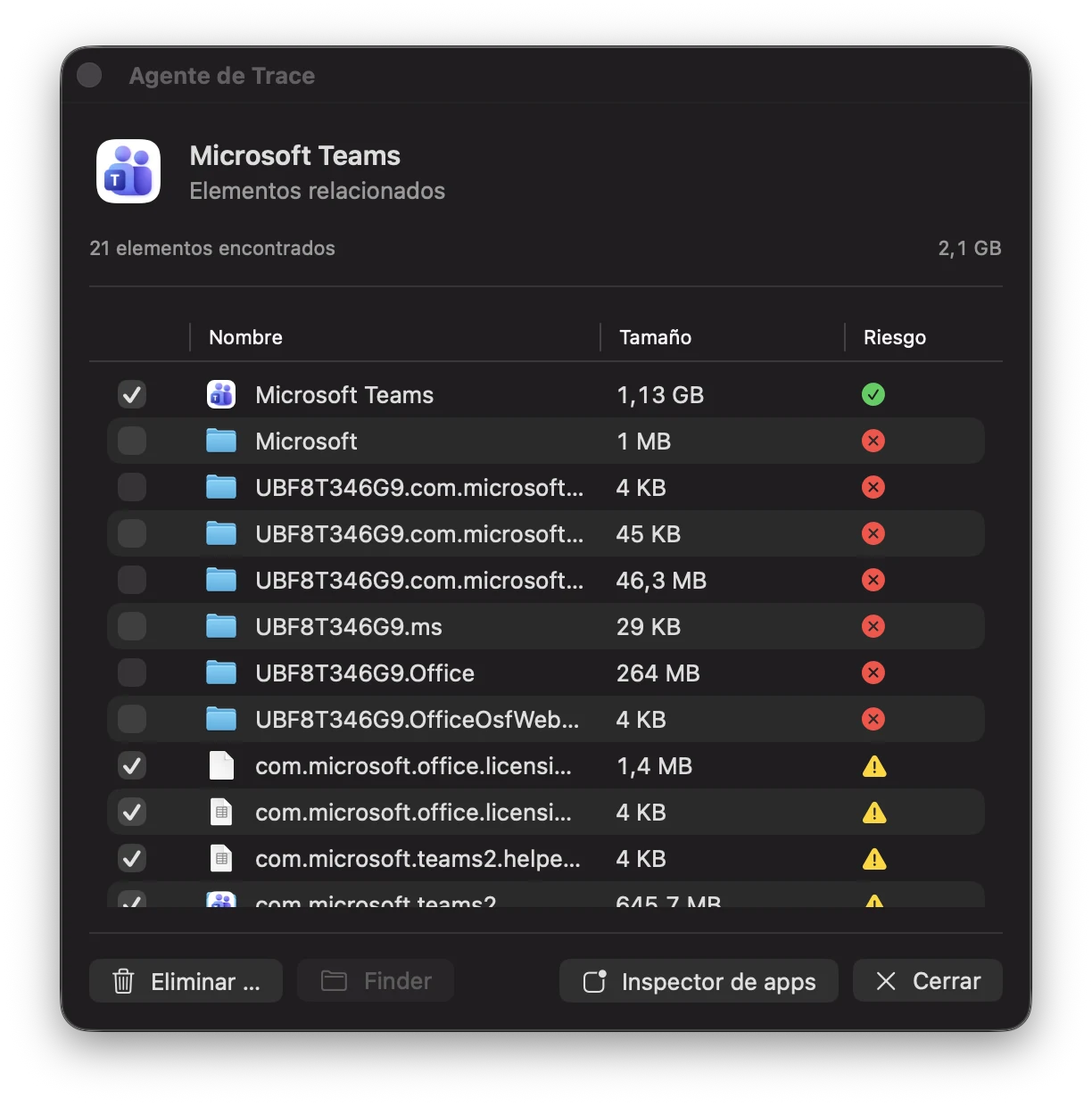
TraceAgent permite acceder rápidamente desde la barra de menús: busca una app, arrástrala al icono o revisa sus datos asociados después de moverla a la Papelera. Tú eliges los elementos en la ventana de sugerencias. Los datos compartidos y de alto riesgo no se seleccionan por defecto. TraceAgent nunca elimina nada automáticamente y también es gratuito en la demo.
La acción Eliminar del agent mueve los datos seleccionados a la Papelera; no los borra permanentemente. Por eso no necesita el aviso adicional de Time Machine. Las apps que ya están en la Papelera no se vuelven a mover. Los archivos y carpetas que arrastres al icono de la barra de menús pueden pasar a cuarentena tras una confirmación visible. Abre el inspector de apps para ver más detalles.
Referencia / 23
Permisos
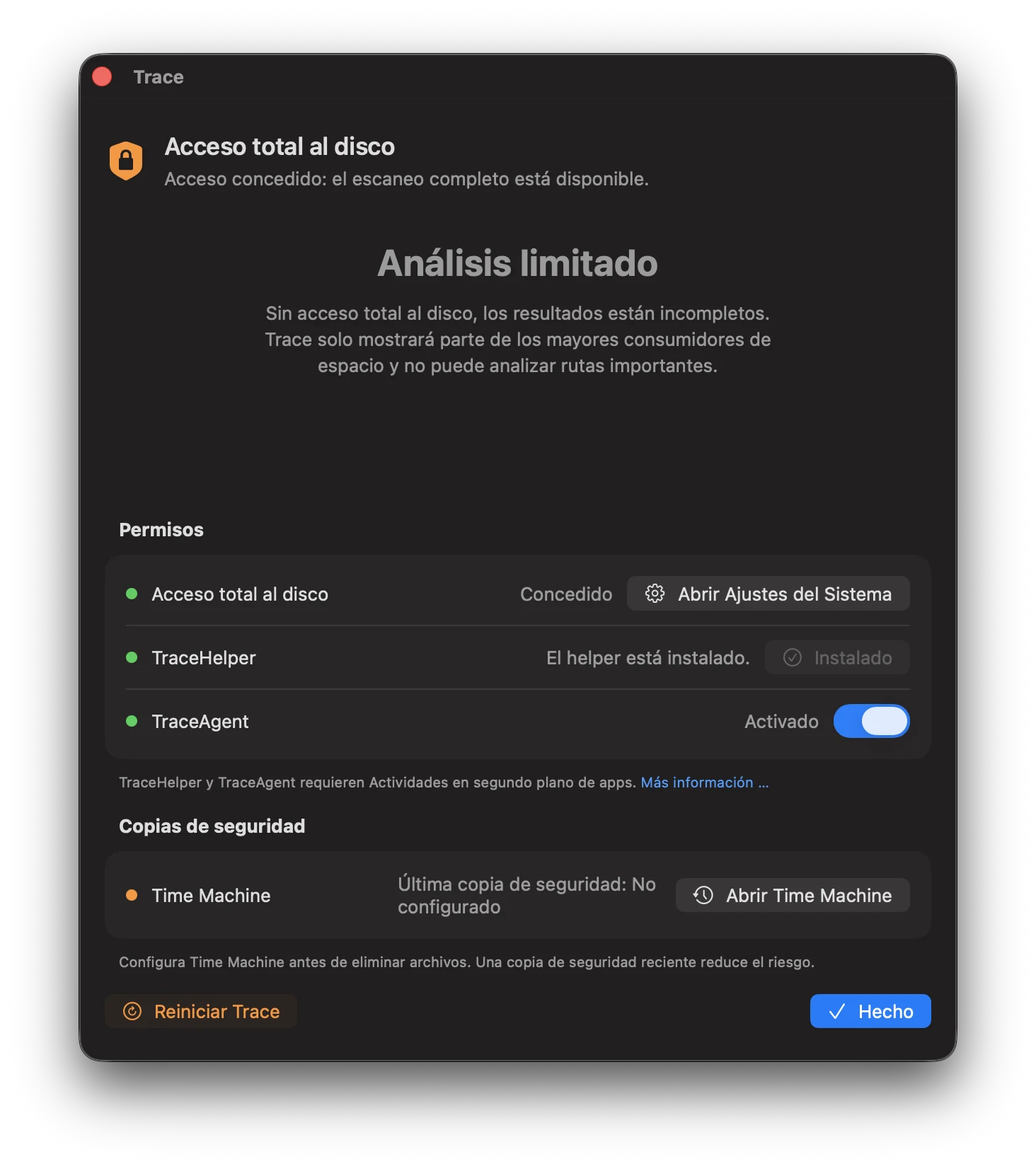
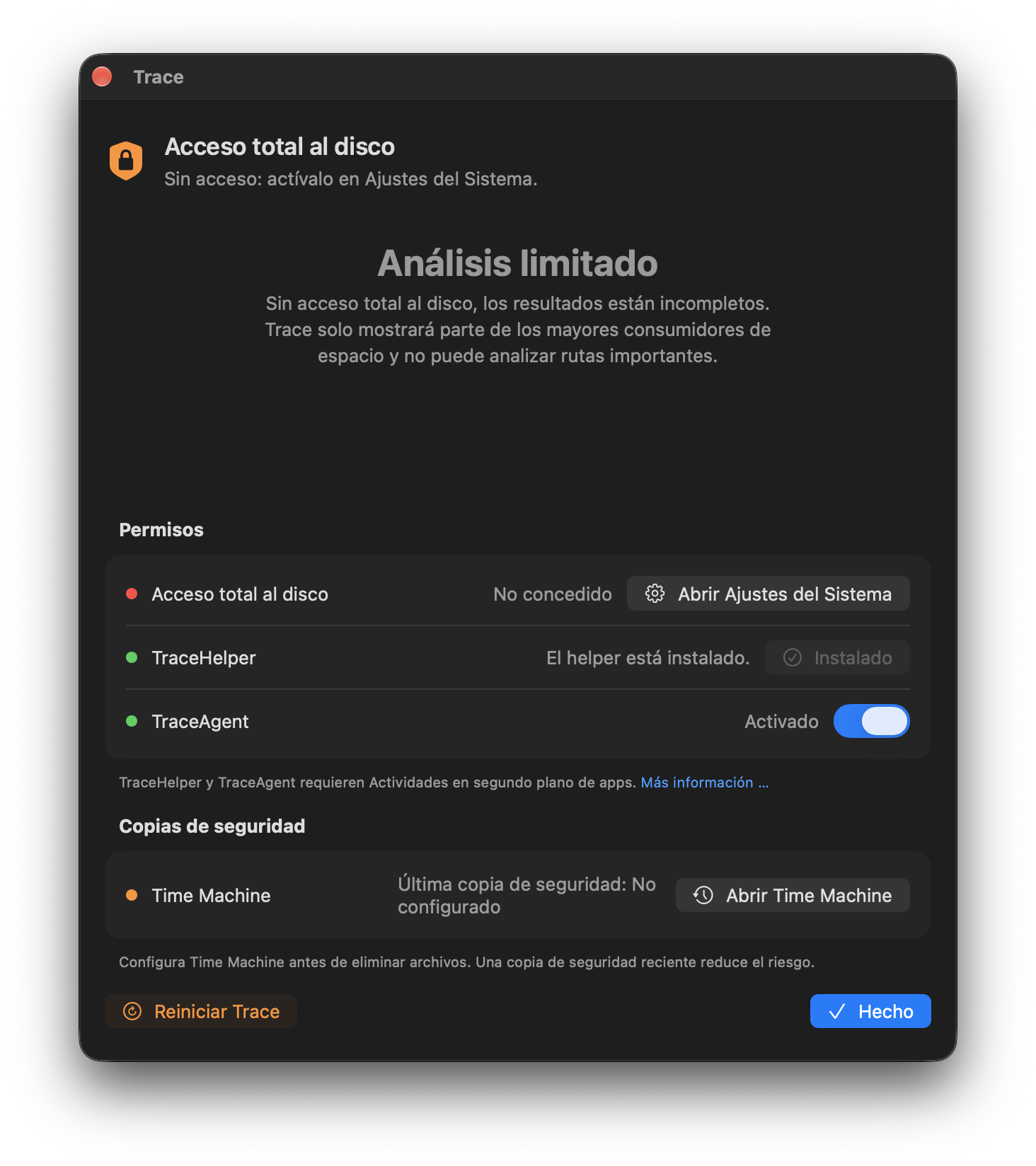
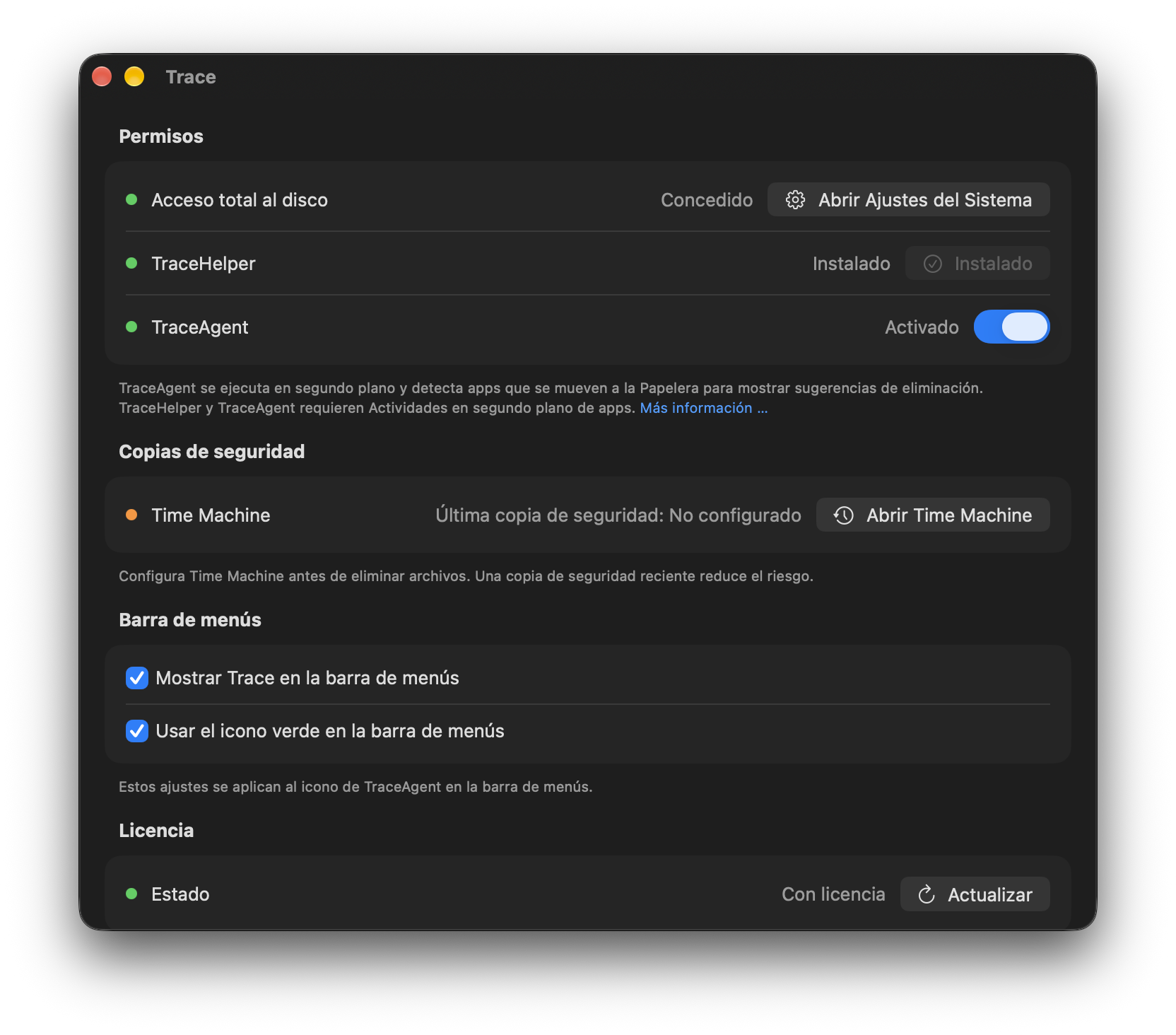
Abre Permisos o los ajustes de Trace para comprobar el acceso total al disco, el helper y el agent. macOS gestiona ese acceso en Ajustes del Sistema → Privacidad y seguridad. Usa la app Trace instalada en /Applications y las entradas que indique Trace, no una copia antigua de compilación o restauración.
La actividad en segundo plano y el acceso total al disco son permisos distintos. Activar el agent no le da acceso automático a los datos protegidos. Según el proceso activo en segundo plano, su acceso se comprueba por separado. Sigue el estado actual de Trace: una entrada antigua de TraceAgent no sustituye todos los permisos de la app.
Para los servicios en segundo plano, abre Ajustes del Sistema → General → Ítems de inicio y permite la actividad de Trace. TraceAgent sigue pudiendo activarse por separado dentro de Trace. Las comprobaciones iniciales pueden reparar problemas de registro corregibles, sin reactivar funciones deshabilitadas a propósito. Las aprobaciones que pida macOS siguen siendo necesarias.
El estado de Time Machine aparece aquí y en Ajustes. Una copia confirmada de hasta 24 horas se considera reciente. Eso no sustituye comprobar si hay archivos importantes excluidos de la copia ni confirmar expresamente una eliminación permanente.
Referencia / 24
Instantáneas APFS
APFS crea automáticamente instantáneas para Time Machine, actualizaciones y otras operaciones del sistema. Estas pueden ocupar mucho espacio.
Lo que muestra Trace
- Instantáneas en volúmenes del sistema y de datos
- Tamaños best-effort (el cálculo exacto en APFS es complejo)
- Marca de tiempo y origen (Time Machine, actualización de OS, etc.)
Eliminar instantáneas
Eliminar instantáneas es irreversible. Trace muestra avisos para instantáneas cercanas a actualizaciones del sistema y requiere confirmación de administrador. La acción Eliminar instantáneas … omite las instantáneas relacionadas con el sistema/actualización (por ejemplo, instantáneas de actualización de macOS) y elimina sólo instantáneas recuperables.
Referencia / 25
Notas de versión
Notas de versiones publicadas y cambios anteriores.